VS Code에서 GitHub Copilot 설정
이 가이드에서는 Visual Studio Code에서 GitHub Copilot을 설정하는 방법을 안내합니다. VS Code에서 Copilot을 사용하려면 GitHub 계정으로 GitHub Copilot에 액세스할 수 있어야 합니다.
VS Code에서 Copilot을 시작하려면 다음 단계를 따르세요.
-
상태 표시줄의 Copilot 아이콘 위에 마우스를 올리고 AI 기능 사용을 선택합니다.
-
로그인 방법을 선택하고 안내를 따릅니다.
-
계정에 이미 Copilot 구독이 있는 경우 VS Code는 해당 구독을 사용합니다.
-
아직 Copilot 구독이 없는 경우 Copilot 무료 요금제에 가입하게 되며, 인라인 제안 및 채팅 상호 작용에 대한 월별 제한이 제공됩니다. 다양한 GitHub Copilot 요금제에 대해 자세히 알아보세요.
-
-
VS Code에서 Copilot 사용을 시작하세요!
Copilot 빠른 시작으로 기본 사항을 알아보세요.
GitHub Copilot의 무료 버전에서는 현재 원격 분석이 활성화되어 있습니다. 기본적으로 VS Code 및 github.com 환경의 코드 참조를 포함하여 공개 코드와 일치하는 코드 제안이 허용됩니다. 원격 분석을 off로 설정하여 VS Code에서 원격 분석을 비활성화하거나 Copilot 설정에서 원격 분석 및 코드 제안 설정을 모두 조정하여 원격 분석 데이터 수집을 거부할 수 있습니다.
GHE 계정으로 Copilot 사용
Copilot 구독이 GitHub Enterprise(GHE) 계정과 연결되어 있는 경우 GHE 자격 증명으로 VS Code에 Copilot을 로그인할 수 있습니다.
-
아직 하지 않았다면, 상태 표시줄의 Copilot 아이콘 위에 마우스를 올리고 AI 기능 사용을 선택합니다.
-
로그인 대화 상자에서 GHE.com으로 계속을 선택하고 GHE 인스턴스 URL 및 자격 증명을 제공합니다.
GitHub.com 계정과 GHE 계정 간에 전환해야 하는 경우, 작업 영역 또는 프로필별로 다른 GitHub 계정 사용의 지침을 참조하세요.
다른 GitHub 계정으로 Copilot 사용
Copilot 구독이 다른 GitHub 계정과 연결되어 있는 경우, VS Code에서 GitHub 계정 로그아웃 및 다른 계정으로 로그인하는 방법에 대한 다음 단계를 따르세요.
-
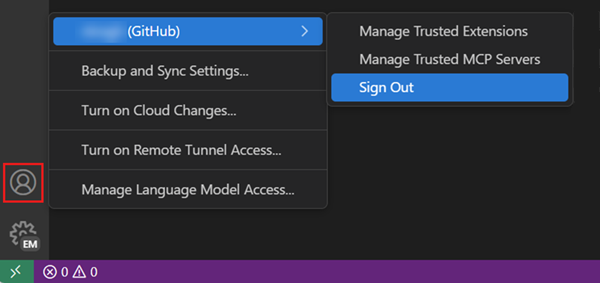
활동 표시줄에서 계정 메뉴를 선택한 다음, 현재 로그인한 계정에 대해 로그아웃을 선택합니다.
-
다음 방법 중 하나를 사용하여 GitHub 계정에 로그인하세요.
-
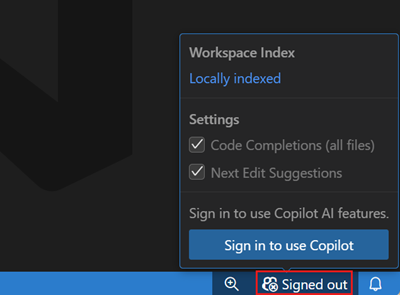
상태 표시줄의 Copilot 메뉴에서 Copilot 사용을 위해 로그인을 선택합니다.
-
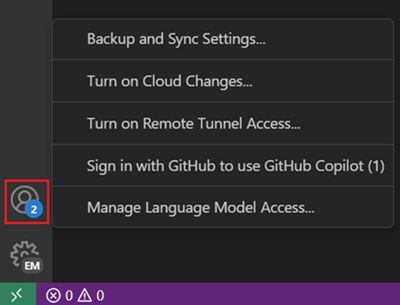
활동 표시줄에서 계정 메뉴를 선택한 다음, GitHub 로그인하여 GitHub Copilot 사용을 선택합니다.
-
명령 팔레트(⇧⌘P (Windows, Linux Ctrl+Shift+P))에서 GitHub Copilot: 로그인 명령을 실행합니다.
-
작업 영역 또는 프로필별로 다른 GitHub 계정 사용
VS Code 작업 영역 또는 프로필별로 Copilot에 다른 GitHub 계정을 사용할 수 있습니다. 이는 회사 및 개인 프로젝트에 Copilot을 다른 계정으로 사용하거나 GitHub 인증을 사용하는 다른 확장에 대해 다른 계정을 사용하려는 경우 유용합니다.
Copilot에 사용할 GitHub 계정을 구성하려면 다음 단계를 따르세요. 이 구성은 작업 영역 및 프로필별로 저장됩니다.
-
GitHub.com 계정의 경우
- 활동 표시줄의 계정 메뉴에서 확장 계정 기본 설정 관리를 선택합니다.
- 확장 목록에서 GitHub Copilot Chat을 선택합니다.
- 현재 작업 영역 및 프로필에서 Copilot에 사용할 GitHub 계정을 선택합니다.
-
GHE.com 계정의 경우
팁Copilot에 GHE 계정만 사용하려면 GHE 계정으로 Copilot 사용의 단계를 따라 GHE 계정으로 로그인하세요.
-
명령 팔레트(⇧⌘P (Windows, Linux Ctrl+Shift+P))에서 기본 설정: 사용자 설정 열기(JSON) 또는 기본 설정: 작업 영역 설정 열기(JSON)를 실행합니다.
-
Copilot에 대한 인증 공급자로 GitHub Enterprise를 지정하려면 다음 설정을 추가합니다.
"github.copilot.advanced": { "authProvider": "github-enterprise" } -
아직 로그인하지 않았다면 GitHub Enterprise 계정에 다시 로그인하세요.
-
VS Code에서 AI 기능 제거
You can disable the built-in AI features in VS Code with the chat.disableAIFeatures setting, similar to how you configure other features in VS Code. This disables and hides features like chat or inline suggestions in VS Code and disables the Copilot extensions. You can configure the setting at the workspace or user level.
Alternatively, use the Learn How to Hide AI Features action from the Chat menu in the title bar to access the setting.
If you have previously disabled the built-in AI features, your choice is respected upon updating to a new version of VS Code.
작업 영역에 대한 AI 기능 비활성화
특정 작업 영역에 대한 AI 기능을 비활성화하려면 작업 영역 설정에서 chat.disableAIFeatures 설정을 구성합니다. 이 설정은 설정 편집기(⌘, (Windows, Linux Ctrl+,))에서 사용할 수 있거나 작업 영역의 settings.json 파일을 편집할 수 있습니다.
다음 단계
- VS Code에서 AI 기반 개발의 주요 기능을 알아보려면 AI 사용 빠른 시작으로 계속 진행하세요.