Visual Studio Code에서의 Julia
Julia 프로그래밍 언어는 속도와 단순함을 위해 만들어진 고수준의 동적 언어입니다. Julia는 데이터 과학, 머신 러닝, 과학 컴퓨팅과 같은 분야에서 흔히 사용되지만, 대부분의 프로그래밍 사용 사례를 처리할 수 있는 범용 언어이기도 합니다.
Visual Studio Code의 Julia 확장 프로그램은 동적 자동 완성, 인라인 결과, 플롯 창, 통합 REPL, 변수 뷰, 코드 탐색 및 기타 많은 고급 언어 기능을 내장하고 있습니다.
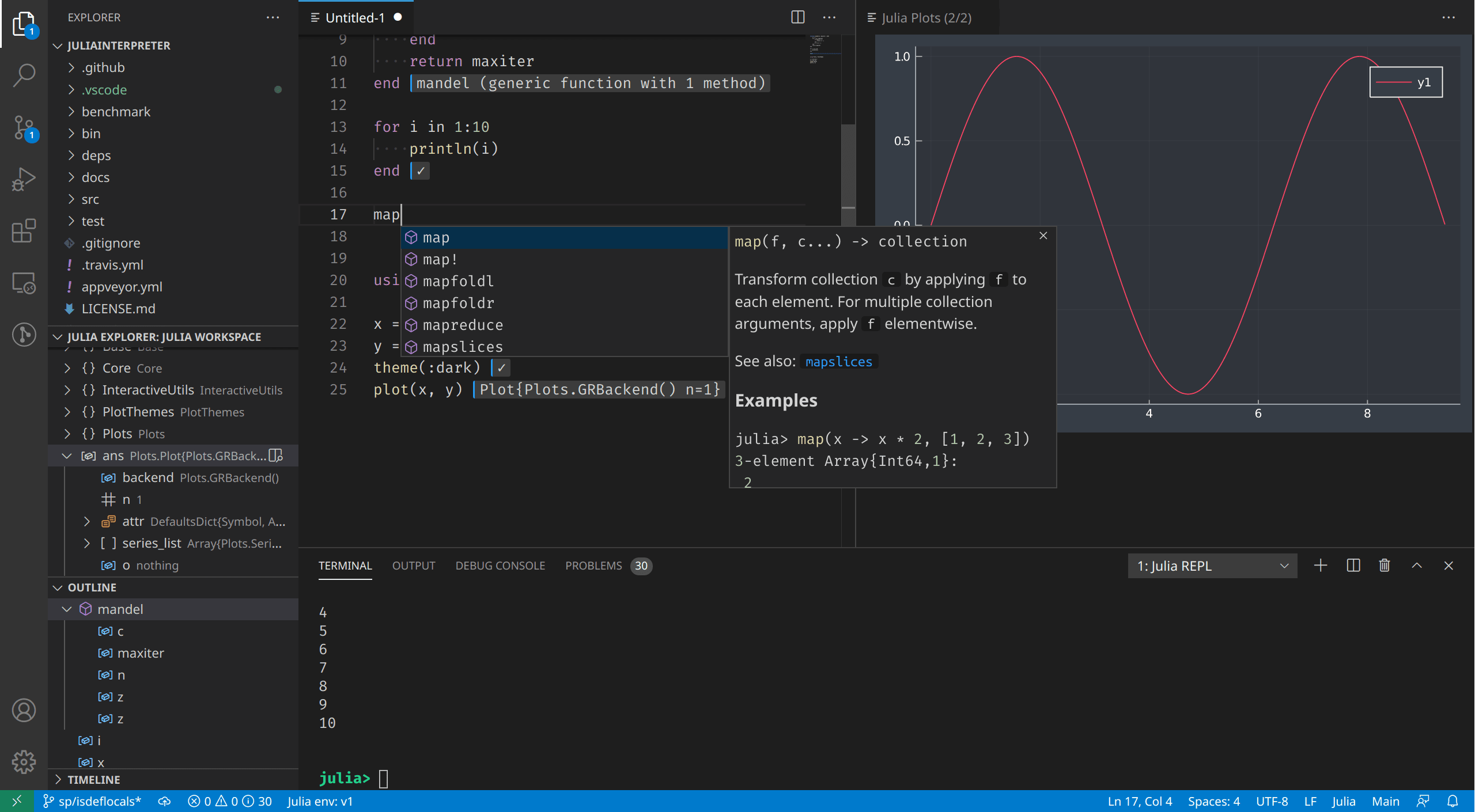
이러한 기능의 대부분은 별도의 설정 없이 작동하지만, 일부는 최상의 경험을 위해 기본 구성을 필요로 할 수 있습니다. 이 페이지에서는 Julia VS Code 확장 프로그램에 포함된 Julia 기능에 대해 요약합니다. 이러한 기능이 작동하고 구성되는 방법에 대한 더 자세한 안내는 VS Code의 Julia 설명서를 참조하십시오.
시작하기
- 각 플랫폼에 맞는 Julia를 설치하십시오: https://julialang.org/install.
- 각 플랫폼에 맞는 VS Code를 설치하십시오: https://vscode.gisul.kr/download.
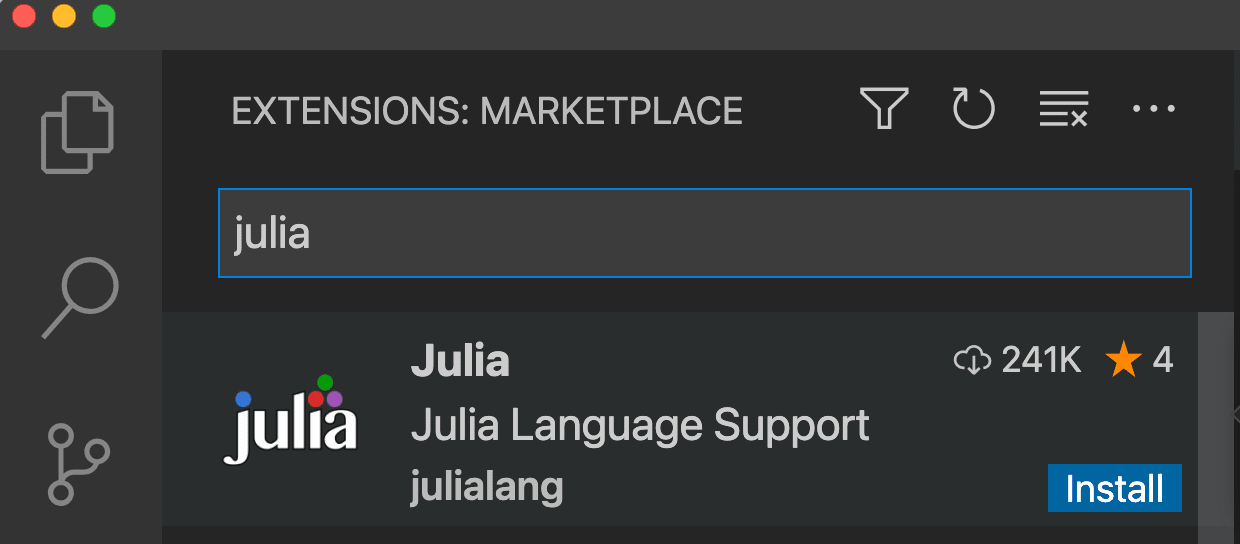
- VS Code Marketplace에서 Julia 확장 프로그램을 열고 **설치**를 누르거나, 다음 단계를 수동으로 따라 설치하십시오.
- VS Code를 시작합니다.
- VS Code에서 상단 메뉴 바의 **보기**를 클릭하고 **확장**을 선택하여 확장 프로그램 보기로 이동합니다.
- 확장 프로그램 보기에서 Marketplace 검색 상자에 "julia"를 검색한 다음, Julia 확장 프로그램(julialang.language-julia)을 선택하고 **설치** 버튼을 선택합니다.
- VS Code를 다시 시작합니다.
Julia VS Code 확장 프로그램을 설치하는 데 문제가 발생하면, 확장 프로그램 설치를 확인하여 문제를 명확히 하는 데 도움이 될 수 있습니다.
코드 실행
VS Code에서 Julia 코드를 실행하는 데에는 여러 가지 방법이 있습니다. Julia 파일을 실행하거나(⌃F5 (Windows, Linux Ctrl+F5)를 통해 현재 열려 있고 활성화된 Julia 파일을 실행), REPL을 통해 Julia 명령을 실행하거나, 열려 있는 파일의 특정 코드 블록을 실행할 수 있습니다. 이러한 옵션에 대해 더 자세히 알아보려면 VS Code의 Julia - 코드 실행으로 이동하십시오.
디버깅
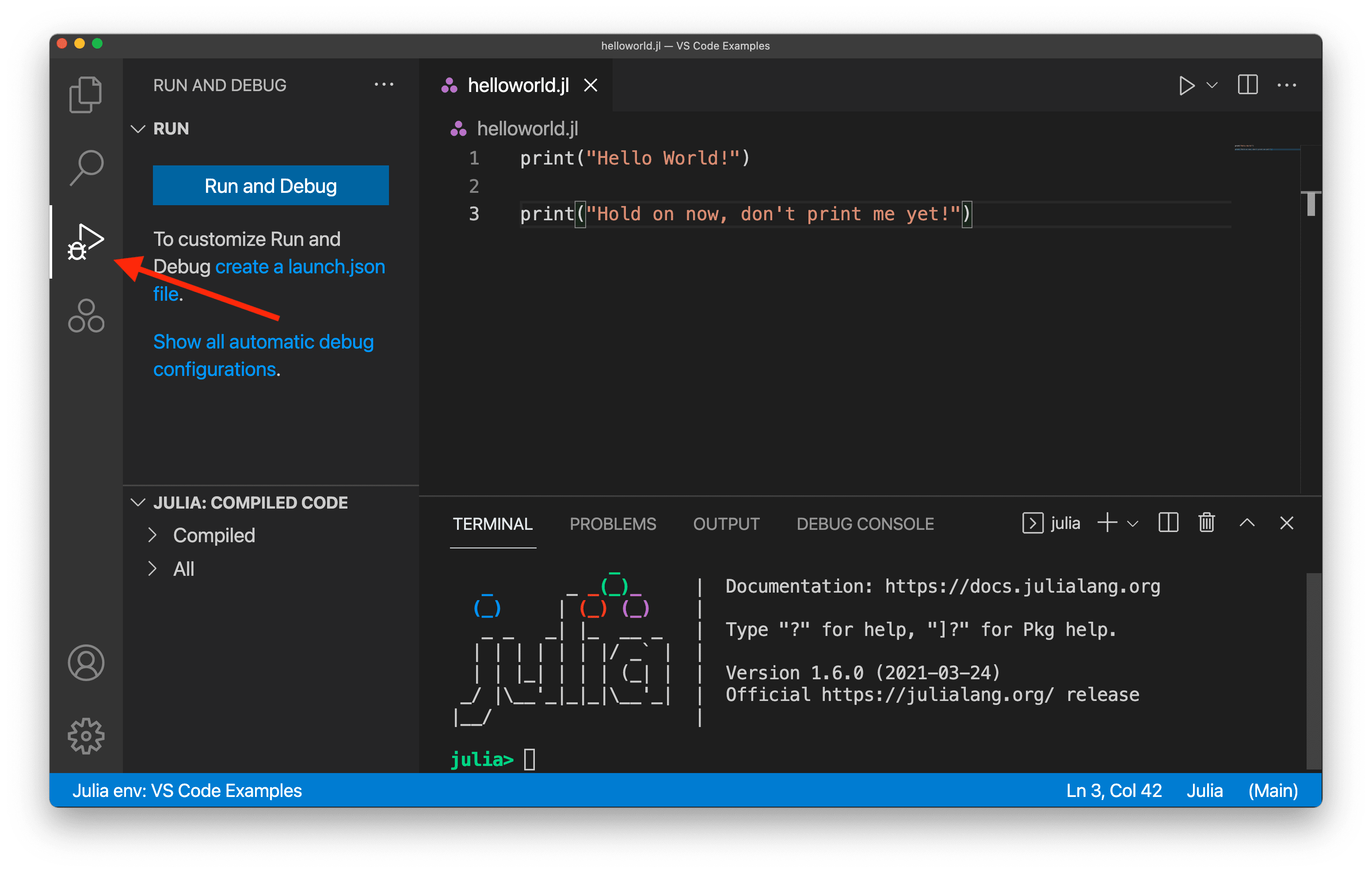
디버그하려는 Julia 파일을 열어 디버깅을 시작할 수 있습니다. 그런 다음, 활동 표시줄에서 **실행 및 디버그** 보기를 선택합니다(아래 참조).
다음으로, 줄 번호 왼쪽을 클릭하여 중단점을 추가할 수 있습니다.
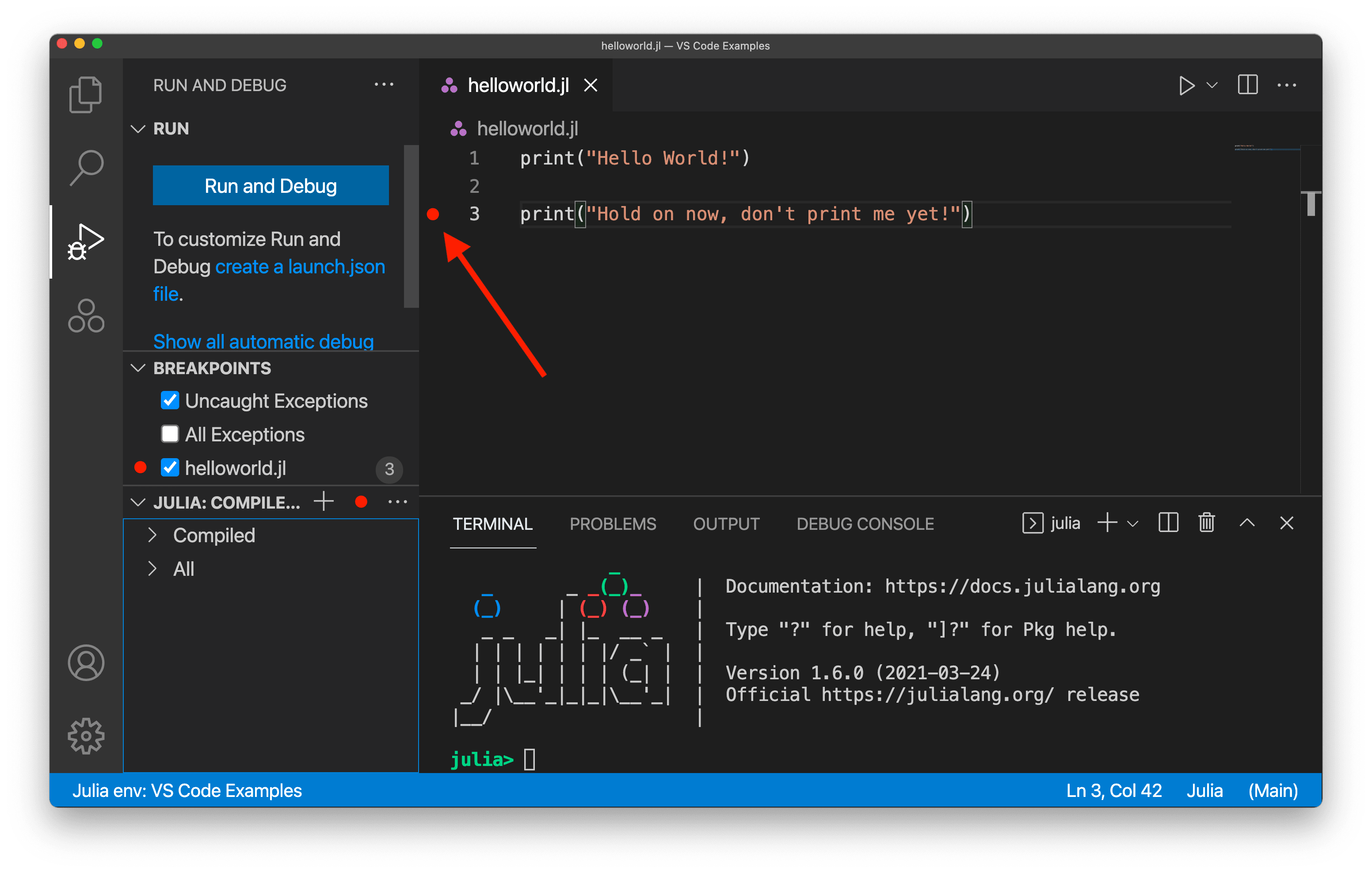
빨간색 점은 줄 번호 옆 영역을 선택한 후에만 나타납니다.
중단점(또는 다른 유형의 디버그 구성)을 추가한 후, 왼쪽에 있는 **실행 및 디버그** 버튼을 선택합니다. 초기 실행이 시작되는 데 몇 초가 걸릴 수 있습니다. 그런 다음 디버그 구성으로 코드를 실행한 결과 출력을 볼 수 있습니다. 이 예시에서는 중단점을 추가했으므로 다음과 같이 표시됩니다.
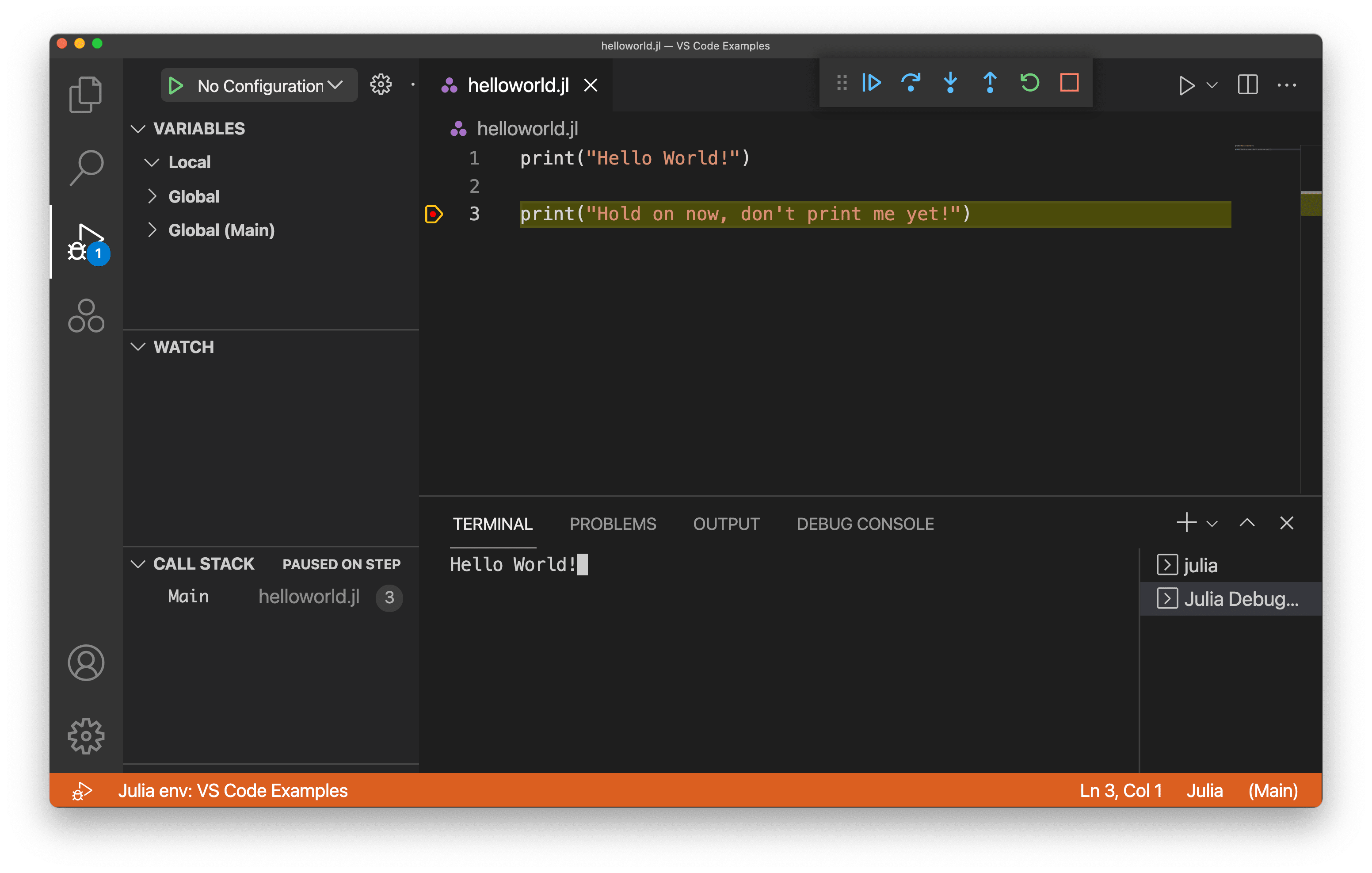
두 번째 print 명령은 아직 실행되지 않았으며, 터미널에는 첫 번째 print 명령의 텍스트만 표시됩니다. **계속** 버튼을 선택하여 프로그램 실행을 완료할 수 있습니다.
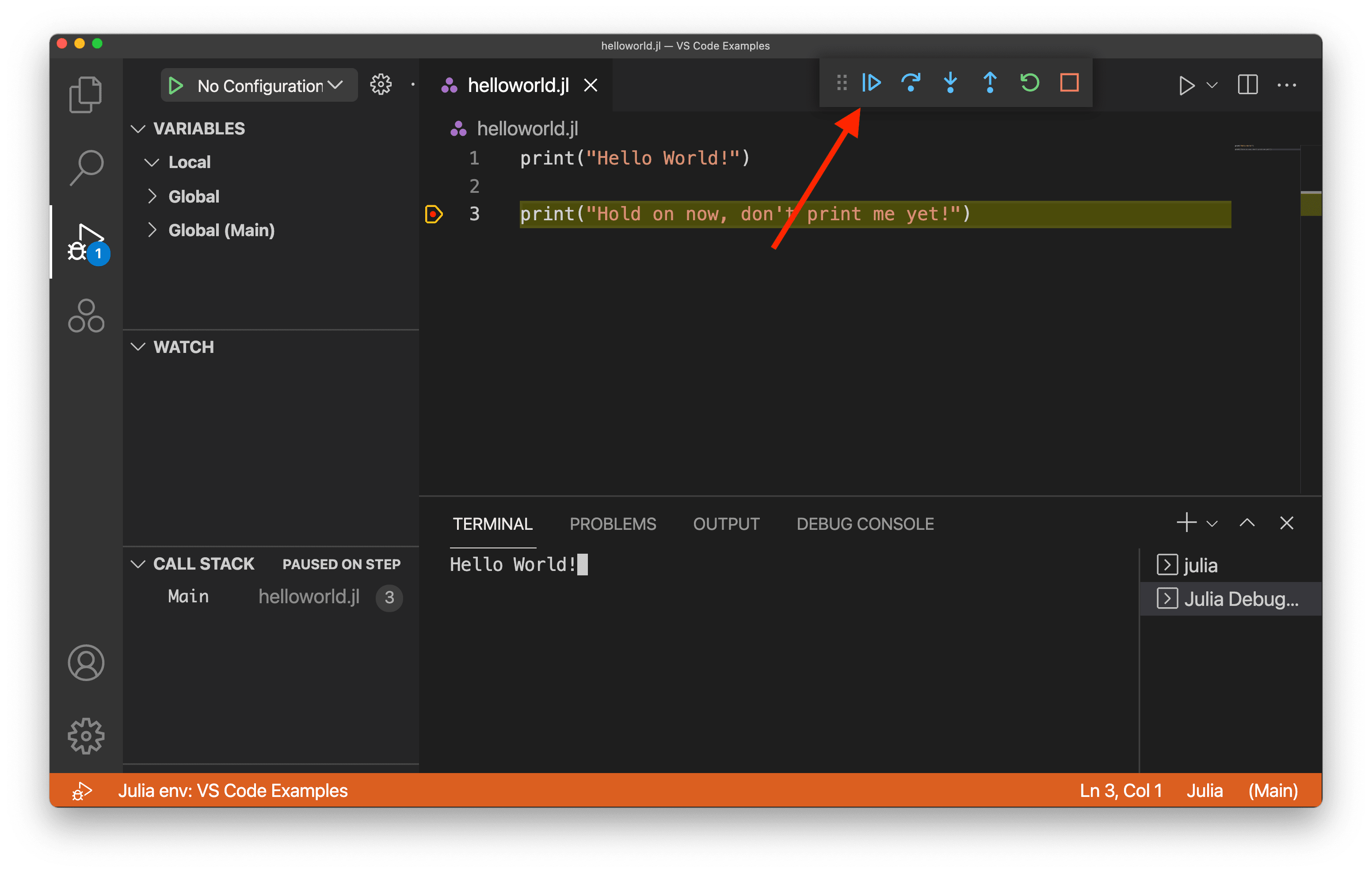
VS Code로 Julia 코드를 디버깅하는 것에 대해 더 자세히 알아보려면, VS Code의 Julia - 디버깅을 읽을 수 있습니다.
코드 완성 (IntelliSense)
Julia VS Code 확장 프로그램은 IntelliSense 덕분에 코드 완성 기능을 제공합니다. 이 기능은 별도의 설정 없이 작동하며 숙련된 Julia 개발자와 초보자 모두에게 유용합니다.

VS Code IntelliSense 주제에서 더 자세히 알아볼 수 있습니다.
Julia 뷰
기본적으로 창 왼쪽의 활동 표시줄에는 다음과 같이 Julia 세 점 로고가 표시됩니다.
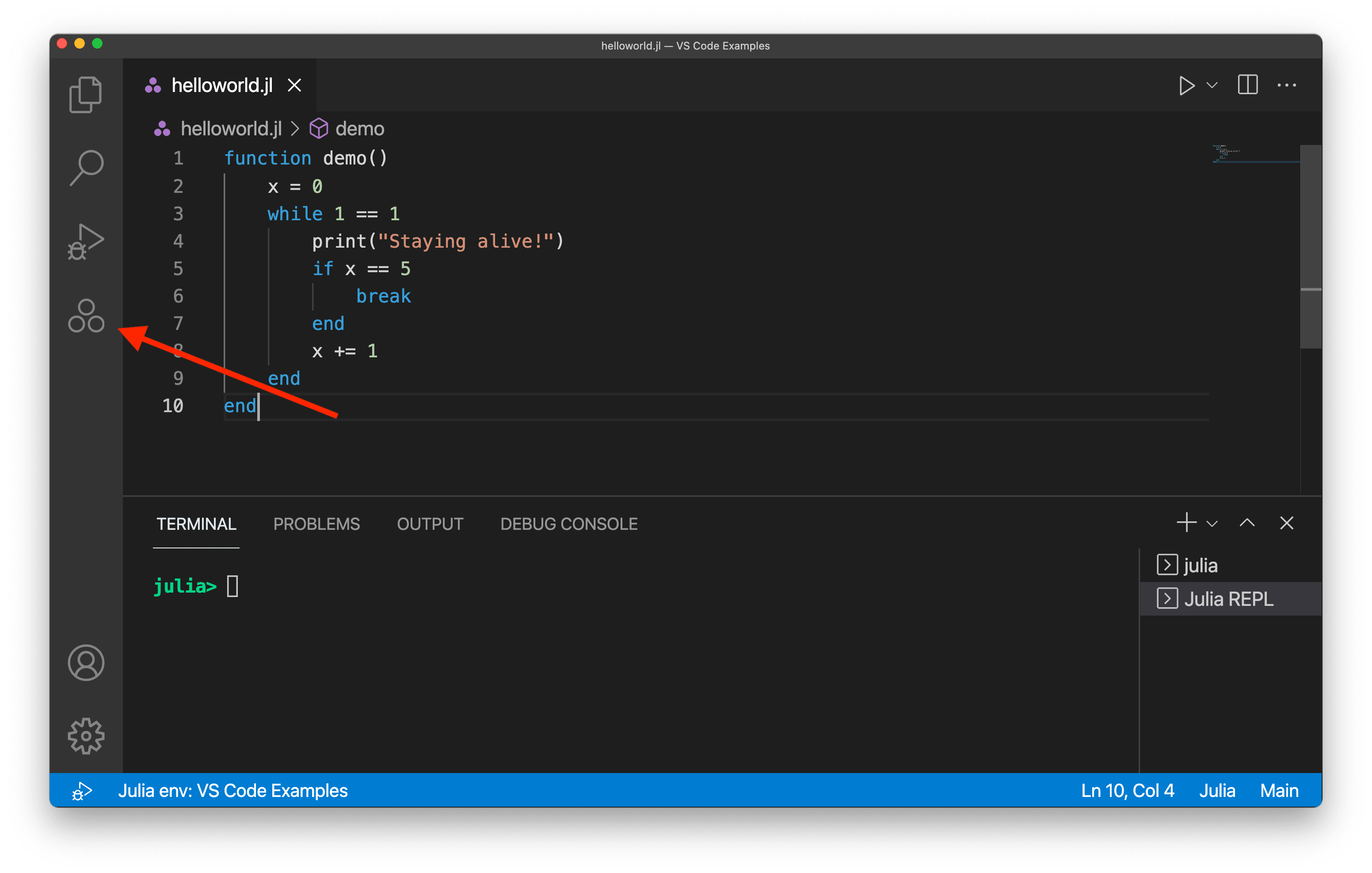
Julia 아이콘을 선택하면 **작업 공간**, **설명서**, **플롯 탐색기** 섹션을 표시하는 Julia 뷰가 열립니다. **작업 공간** 섹션은 현재 활성 Julia 세션에 로드된 소스 코드 모음을 표시합니다. 기본적으로 아직 코드를 실행하지 않았으므로 비어 있지만, 무언가를 실행하면 작업 공간의 상태를 볼 수 있습니다.
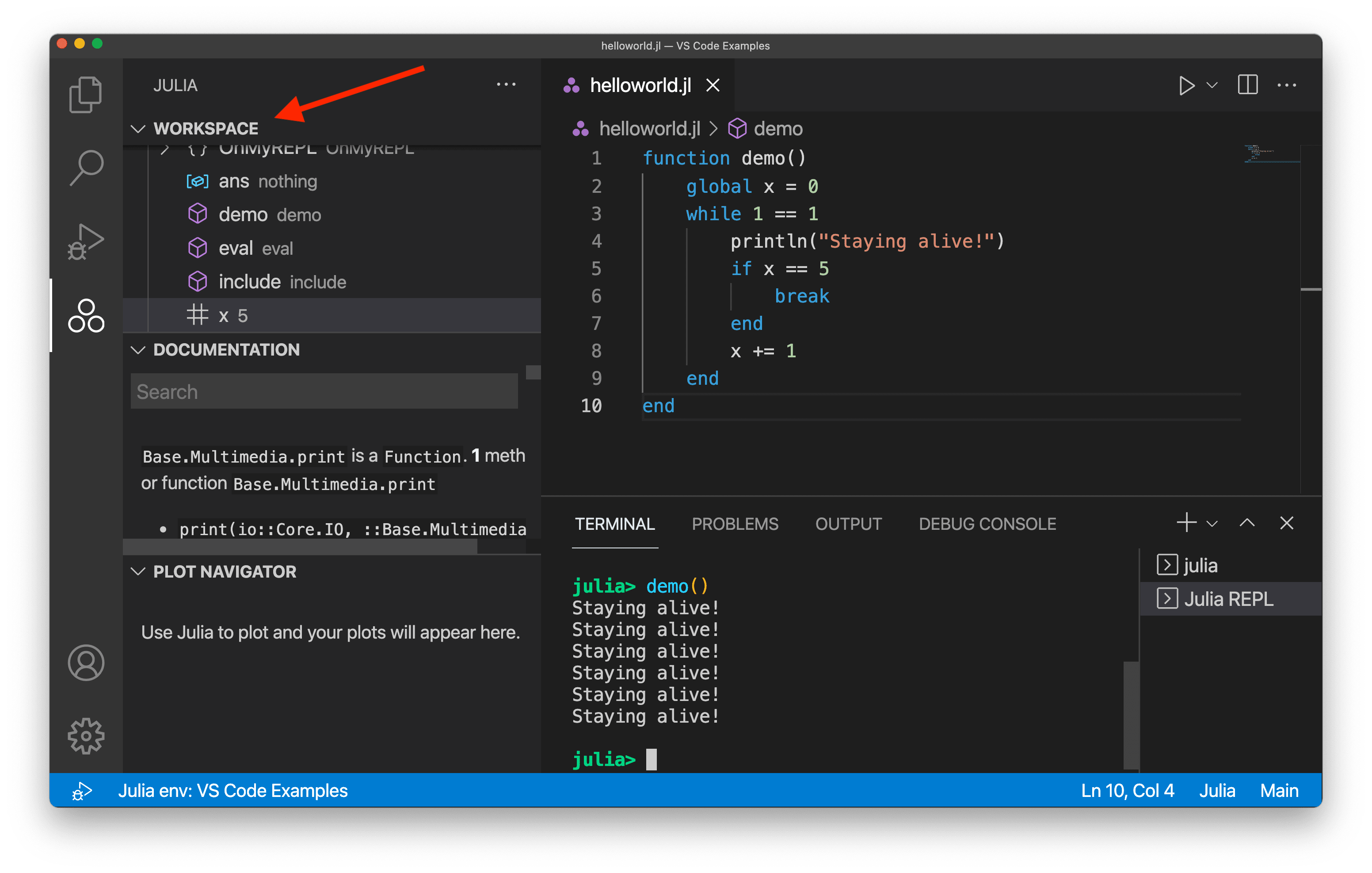
**설명서** 섹션을 통해 별도의 브라우저 창을 열 필요 없이 특정 Julia 함수에 대한 세부 정보를 검토할 수 있습니다. 활성 세션에 로드된 모든 Julia 패키지의 설명서를 검색할 수 있습니다(using some_package 수행). 그러나 기본적으로 검색 창에는 핵심 Julia 설명서의 결과만 표시됩니다.
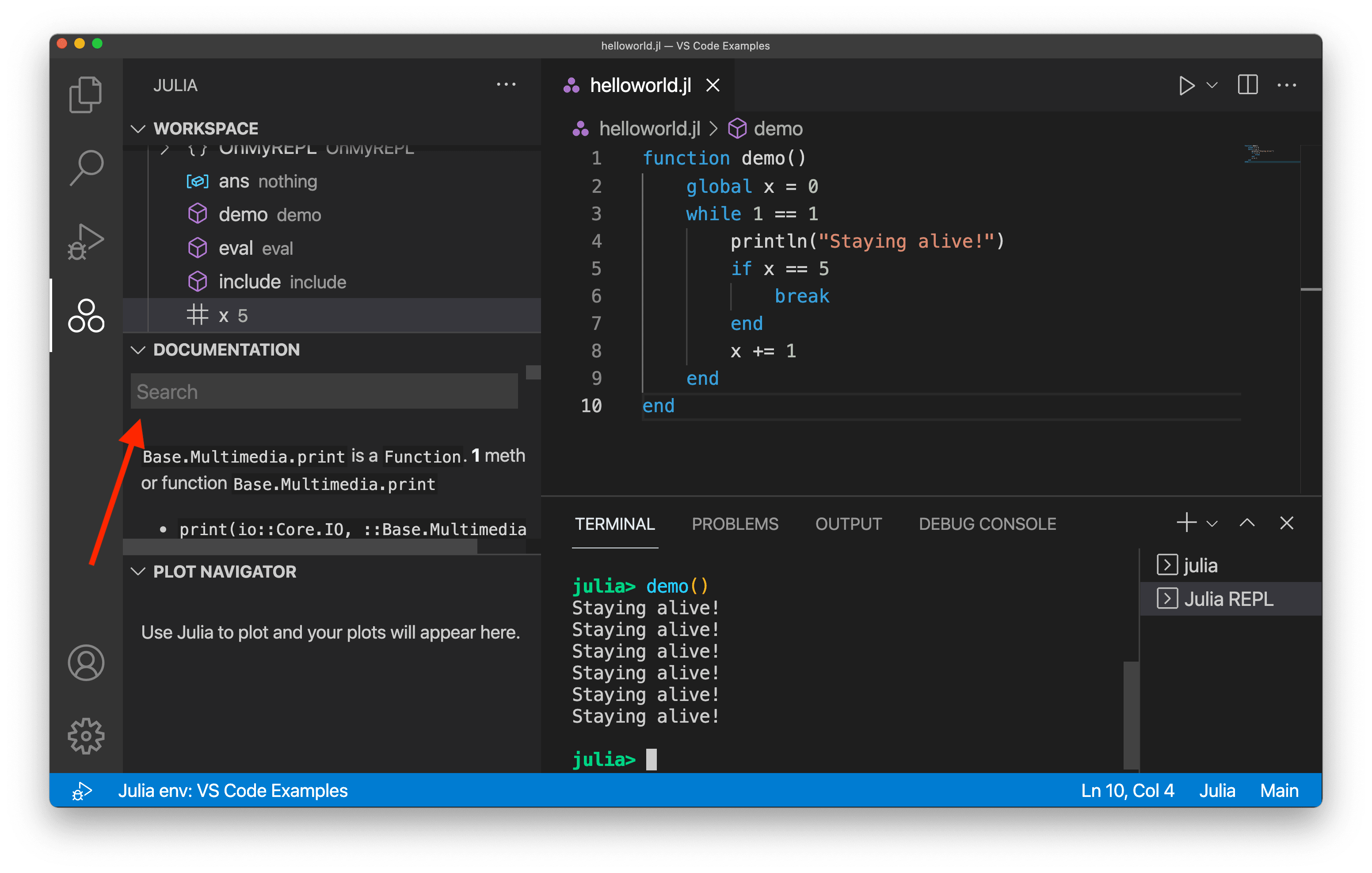
또한 내장된 **플롯 탐색기**가 있어 시각화 구성 요소가 포함된 프로젝트 작업을 할 때 매우 유용할 수 있습니다. 플롯이 VS Code에서 기본적으로 렌더링되도록 설정한 다음 편리하게 앞뒤로 탐색할 수 있습니다.
다음 단계
지금까지 VS Code 내 Julia 확장 프로그램 기능을 보여주는 간략한 개요였습니다. 더 자세한 정보는 Julia 확장 프로그램 README에 제공된 세부 정보를 참조하십시오.
Julia 확장 프로그램의 최신 기능/버그 수정에 대한 최신 정보를 유지하려면 CHANGELOG를 확인하십시오.
문제가 있거나 기능 요청이 있는 경우, Julia 확장 프로그램 GitHub 리포지토리에 자유롭게 기록하십시오.
VS Code에 대해 더 알고 싶으시면 다음 주제를 시도해 보세요.
- 기본 편집 - VS Code 편집기의 기본에 대한 빠른 소개.
- 확장 프로그램 설치 - Marketplace에서 사용할 수 있는 다른 확장 프로그램에 대해 알아봅니다.
- 코드 탐색 - 소스 코드를 빠르게 이동합니다.