AI 생성 코드 편집 검토
Visual Studio Code에서 채팅과 상호 작용할 때 AI는 프로젝트의 여러 파일에 걸쳐 코드 편집을 생성할 수 있습니다. 이 문서는 AI 생성 코드 편집을 검토, 수락 또는 거부하는 방법을 설명합니다.
보류 중인 변경 사항
AI가 파일 변경을 완료하면 해당 변경 내용은 직접 적용되어 디스크에 저장됩니다. VS Code는 어떤 파일에 보류 중인 편집이 있는지 추적하고 개별적으로 또는 한 번에 모두 검토할 수 있도록 합니다.
채팅 보기에 편집되었고 검토를 기다리는 파일 목록이 표시됩니다. 보류 중인 편집이 있는 파일은 탐색기 보기 및 편집기 탭에 사각형 점 아이콘으로 표시됩니다.
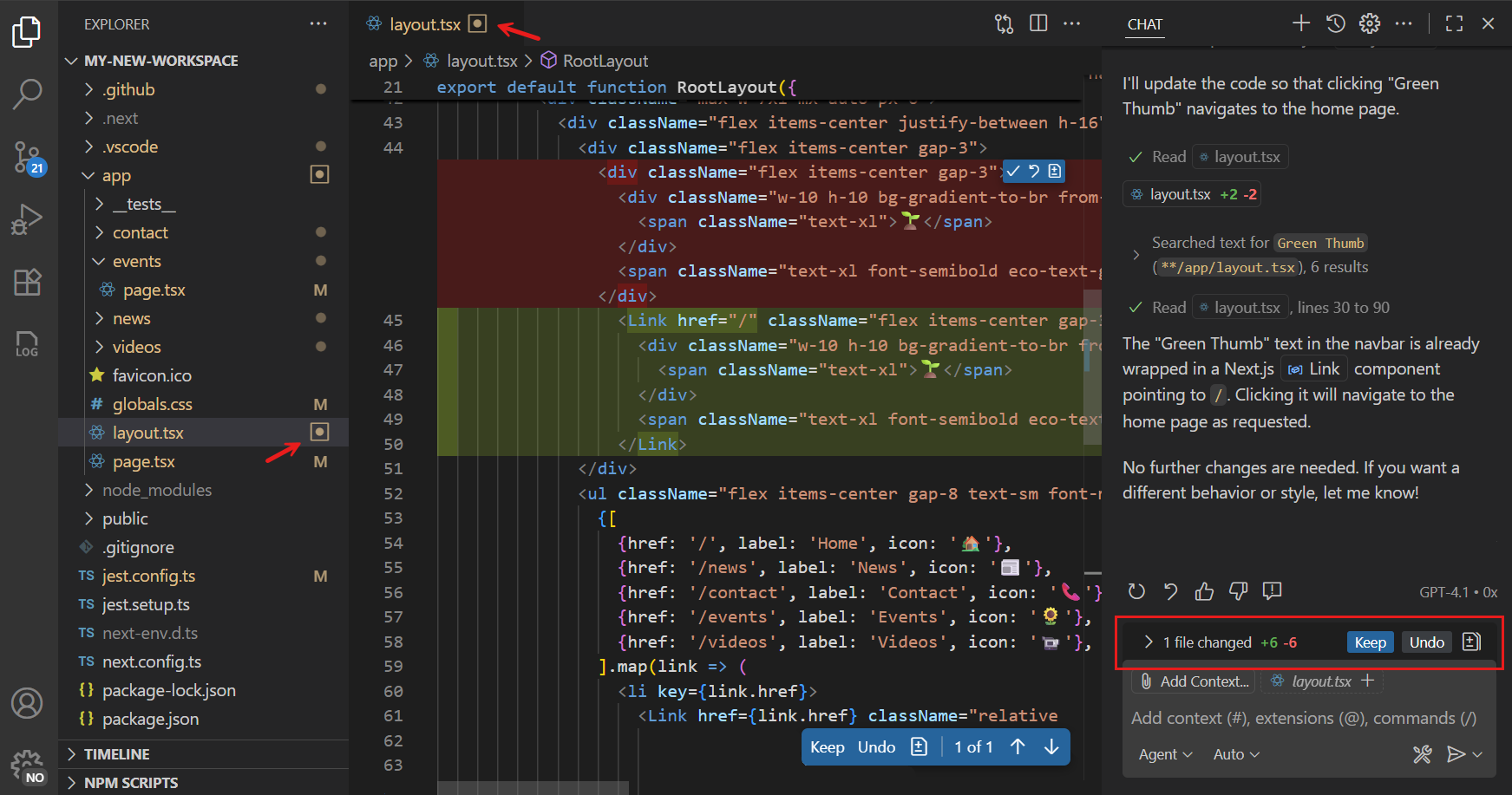
변경된 파일을 열면 편집기에서 적용된 변경 사항의 인라인 차이를 보여줍니다.
VS Code를 닫으면 보류 중인 편집 상태가 기억되고 VS Code를 다시 열 때 복원됩니다.
변경 내용 검토
편집기 오버레이 컨트롤을 사용하여 위 및 아래 컨트롤을 사용하여 제안된 편집 간에 이동할 수 있습니다. 특정 파일에 대한 편집을 수락하거나 거부하려면 **유지** 또는 **실행 취소** 버튼을 사용합니다.
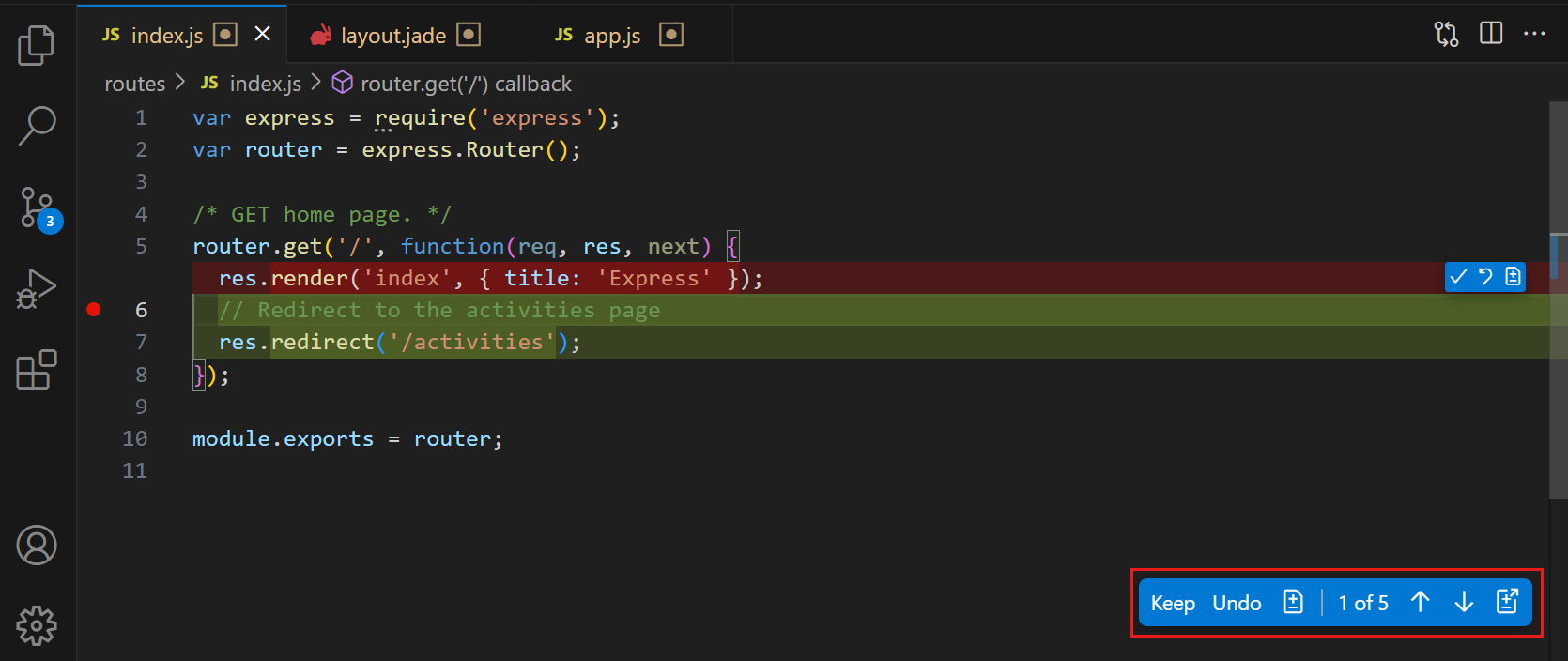
인라인 변경 사항 위로 마우스를 가져가면 오버레이 컨트롤을 사용하여 개별 변경 사항을 수락하거나 거부할 수 있습니다. 채팅 보기에서는 모든 파일의 모든 변경 사항을 한 번에 수락하거나 거부할 수 있습니다.
소스 제어 통합
소스 제어 보기에서 변경 사항을 스테이징하면 보류 중인 편집이 자동으로 수락됩니다. 반대로 변경 사항을 취소하면 보류 중인 편집도 취소됩니다.
편집 자동 수락
특정 지연 후 AI 생성 코드 편집을 자동으로 수락하도록 VS Code를 구성할 수 있습니다. chat.editing.autoAccept 설정을 사용합니다. 편집기 오버레이 컨트롤 위로 마우스를 가져가면 자동 수락 카운트다운을 취소할 수 있습니다.
모든 편집을 자동으로 수락하는 경우 커밋하기 전에 변경 사항을 검토하는 것이 좋습니다. VS Code에서 AI 사용에 대한 보안 고려 사항에 대해 자세히 알아보세요.
민감한 파일 편집
작업 영역 구성 설정 또는 환경 설정과 같은 민감한 파일에 대한 의도하지 않은 편집을 방지하기 위해 VS Code는 적용 전에 편집을 승인하도록 요청합니다. 채팅에서 제안된 변경 사항의 차이 보기를 보고 승인하거나 거부할 수 있습니다.
승인이 필요한 파일을 구성하려면 chat.tools.edits.autoApprove 설정을 사용합니다. 이 설정은 glob 패턴을 사용하여 작업 영역의 파일 경로와 일치시킵니다.
다음은 `.vscode` 폴더의 JSON 파일과 `.env`라는 파일(승인 요청이 표시됨)을 제외한 모든 파일에 대한 편집을 자동으로 허용하는 구성 예시입니다.
"chat.tools.edits.autoApprove": {
  "**/*": true,
  "**/.vscode/*.json": false,
  "**/.env": false
}