VS Code에서 Python 시작하기
이 튜토리얼에서는 Visual Studio Code에서 Python 3을 사용하여 "주사위 굴리기!" Python 애플리케이션을 만들고, 실행하고, 디버깅하는 방법, 가상 환경 작업, 패키지 사용 등에 대해 알아봅니다! Python 확장을 사용하면 VS Code를 훌륭하고 가벼운 Python 편집기로 만들 수 있습니다.
프로그래밍이 처음이라면 Visual Studio Code for Education - Introduction to Python 과정을 살펴보세요. 이 과정은 즉시 코딩할 수 있는 브라우저 기반 개발 환경에서 구조화된 모듈을 제공하여 Python에 대한 포괄적인 소개를 제공합니다.
Python 언어에 대한 더 깊은 이해를 얻으려면 VS Code 컨텍스트 내에서 python.org에 나열된 프로그래밍 튜토리얼을 탐색할 수 있습니다.
Python을 사용한 데이터 과학 중심 튜토리얼은 데이터 과학 섹션을 확인하세요.
전제 조건
이 튜토리얼을 성공적으로 완료하려면 먼저 Python 개발 환경을 설정해야 합니다. 특히 이 튜토리얼에는 다음이 필요합니다.
- Python 3
- VS Code
- VS Code Python 확장 (확장 설치에 대한 자세한 내용은 확장 마켓플레이스 참조)
Python 인터프리터 설치
Python 확장과 함께 Python 인터프리터를 설치해야 합니다. 어떤 인터프리터를 사용할지는 특정 요구 사항에 따라 다르지만 아래에 몇 가지 지침이 제공됩니다.
Windows
python.org에서 Python 설치하세요. 페이지에 먼저 나타나는 Python 다운로드 버튼을 사용하여 최신 버전을 다운로드하세요.
참고: 관리자 액세스 권한이 없는 경우 Windows에 Python을 설치하는 추가 옵션은 Microsoft Store를 사용하는 것입니다. Microsoft Store는 지원되는 Python 버전을 설치합니다.
Windows에서 Python을 사용하는 것에 대한 추가 정보는 Python.org의 Windows에서 Python 사용을 참조하세요.
macOS
macOS의 Python 시스템 설치는 지원되지 않습니다. 대신 Homebrew와 같은 패키지 관리 시스템을 사용하는 것이 좋습니다. macOS에서 Homebrew를 사용하여 Python을 설치하려면 터미널 프롬프트에서 brew install python3을 사용하세요.
참고: macOS에서는 VS Code 설치 위치가 PATH 환경 변수에 포함되어 있는지 확인하세요. 자세한 내용은 이 설정 지침을 참조하세요.
Linux
Linux에 내장된 Python 3 설치는 잘 작동하지만, 다른 Python 패키지를 설치하려면 pip을 get-pip.py로 설치해야 합니다.
다른 옵션
-
데이터 과학: Python을 사용하는 주요 목적이 데이터 과학이라면 Anaconda에서 다운로드하는 것을 고려해 볼 수 있습니다. Anaconda는 Python 인터프리터뿐만 아니라 데이터 과학에 유용한 많은 라이브러리와 도구를 제공합니다.
-
Linux용 Windows 하위 시스템: Windows에서 작업하고 Python 작업을 위한 Linux 환경을 원한다면 Linux용 Windows 하위 시스템(WSL)이 옵션입니다. 이 옵션을 선택하면 WSL 확장도 설치해야 합니다. VS Code와 WSL을 사용하는 것에 대한 자세한 내용은 VS Code 원격 개발을 참조하거나 WSL 설정, Python 설치 및 WSL에서 실행되는 Hello World 애플리케이션 만들기를 안내하는 WSL에서 작업하기 튜토리얼을 시도해 보세요.
참고: 컴퓨터에 Python을 성공적으로 설치했는지 확인하려면 (운영 체제에 따라) 다음 명령 중 하나를 실행합니다.
Linux/macOS: 터미널 창을 열고 다음 명령을 입력합니다.
python3 --versionWindows: 명령 프롬프트를 열고 다음 명령을 실행합니다.
py -3 --version설치가 성공하면 출력 창에 설치한 Python 버전이 표시됩니다. 또는 VS Code 통합 터미널에서
py -0명령을 사용하여 컴퓨터에 설치된 Python 버전을 볼 수 있습니다. 기본 인터프리터는 별표(*)로 식별됩니다.
작업 영역 폴더에서 VS Code 시작
폴더에서 VS Code를 시작하면 해당 폴더가 "작업 영역"이 됩니다.
명령 프롬프트 또는 터미널을 사용하여 "hello"라는 빈 폴더를 만들고 해당 폴더로 이동한 다음 다음 명령을 입력하여 해당 폴더(.)에서 VS Code(code)를 엽니다.
mkdir hello
cd hello
code .
참고: Anaconda 배포판을 사용하는 경우 Anaconda 명령 프롬프트를 사용하세요.
또는 운영 체제 UI를 통해 폴더를 만든 다음 VS Code의 파일 > 폴더 열기를 사용하여 프로젝트 폴더를 열 수 있습니다.
가상 환경 만들기
Python 개발자들 사이에서 좋은 관행은 프로젝트별 가상 환경을 사용하는 것입니다. 해당 환경을 활성화하면 설치하는 모든 패키지는 다른 환경(전역 인터프리터 환경 포함)과 분리되어 패키지 버전 충돌로 인해 발생하는 많은 복잡성을 줄여줍니다. Venv 또는 Anaconda와 함께 Python: 환경 만들기를 사용하여 VS Code에서 전역적이지 않은 환경을 만들 수 있습니다.
명령 팔레트 (⇧⌘P (Windows, Linux Ctrl+Shift+P))를 열고 Python: 환경 만들기 명령을 입력하여 검색한 다음 명령을 선택합니다.
이 명령은 환경 유형(Venv 또는 Conda) 목록을 제공합니다. 이 예에서는 Venv를 선택합니다.

그런 다음 이 명령은 프로젝트에 사용할 수 있는 인터프리터 목록을 제공합니다. 튜토리얼 시작 부분에 설치한 인터프리터를 선택합니다.
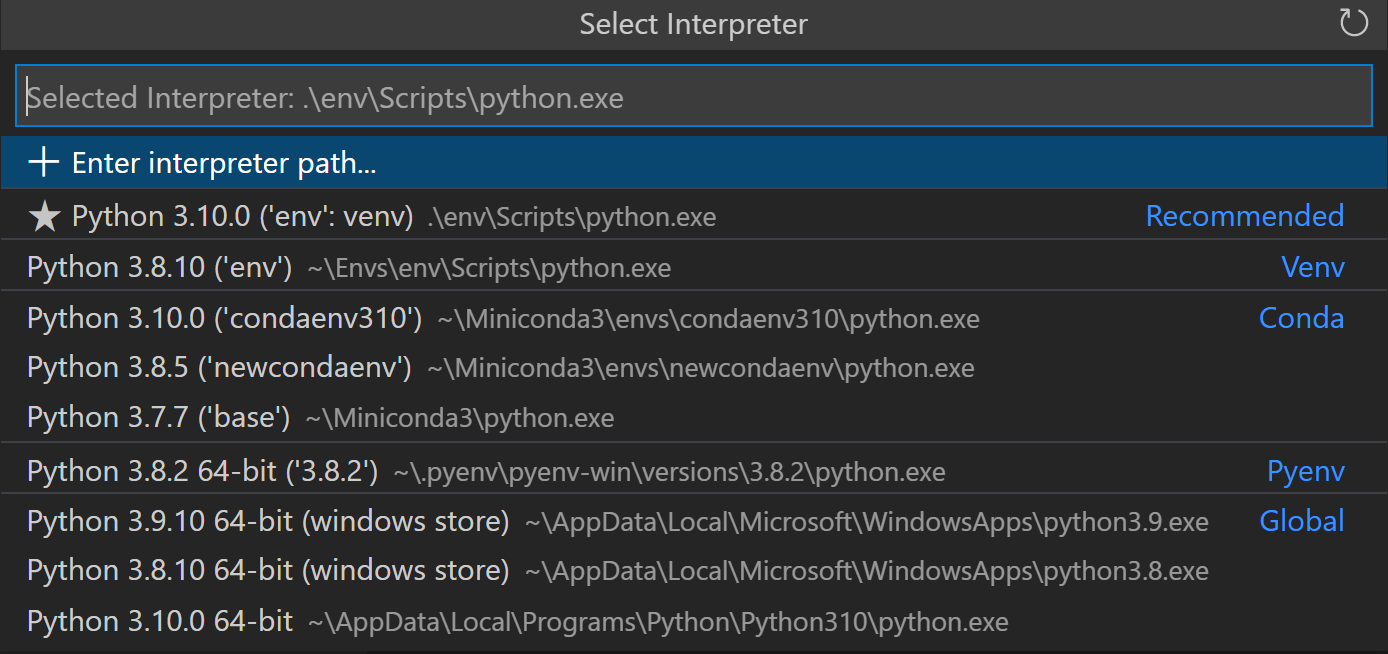
인터프리터를 선택하면 알림에 환경 만들기 진행률이 표시되고 환경 폴더(/.venv)가 작업 영역에 나타납니다.

명령 팔레트에서 Python: 인터프리터 선택 명령을 사용하여 새 환경이 선택되었는지 확인합니다.
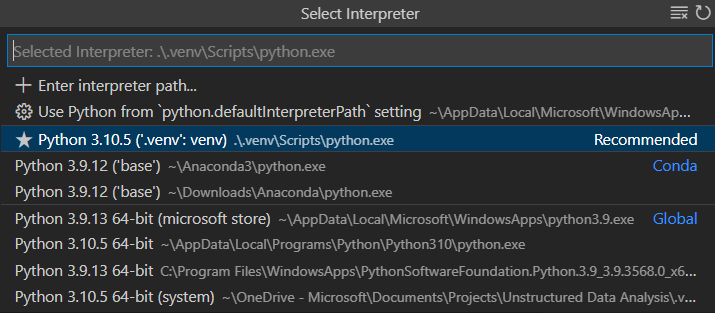
참고: 가상 환경에 대한 추가 정보나 환경 만들기 프로세스에서 오류가 발생하는 경우 환경을 참조하세요.
Python 소스 코드 파일 만들기
파일 탐색기 도구 모음에서 hello 폴더의 새 파일 버튼을 선택합니다.
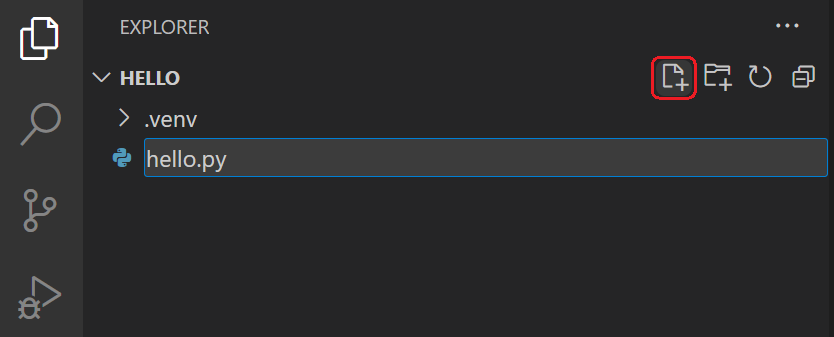
파일 이름을 hello.py로 지정하면 VS Code에서 자동으로 편집기에서 열립니다.
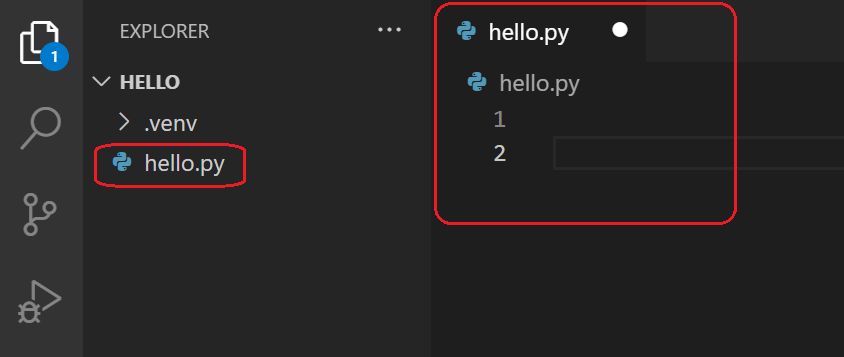
.py 파일 확장자를 사용하면 VS Code가 이 파일을 Python 프로그램으로 해석하도록 지시하므로 Python 확장과 선택한 인터프리터로 내용을 평가합니다.
참고: 파일 탐색기 도구 모음에서는 작업 영역 내에 폴더를 만들어 코드를 더 잘 구성할 수도 있습니다. 새 폴더 버튼을 사용하여 폴더를 빠르게 만들 수 있습니다.
이제 작업 영역에 코드 파일이 있으므로 hello.py에 다음 소스 코드를 입력합니다.
msg = "Roll a dice!"
print(msg)
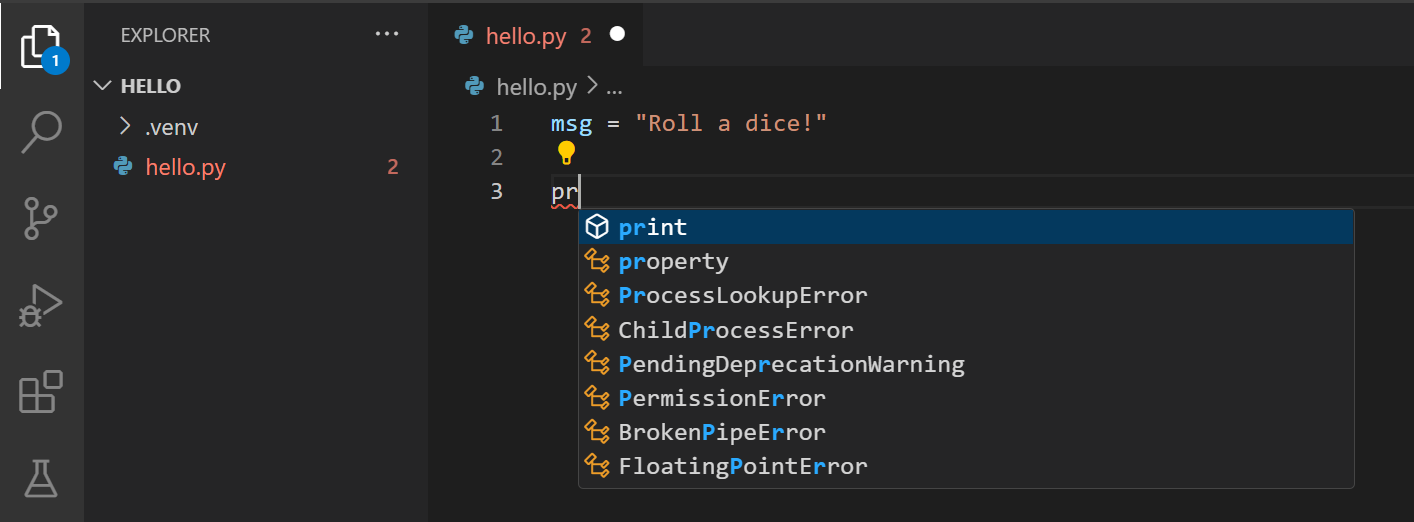
print를 입력하기 시작하면 IntelliSense가 자동 완성 옵션을 제공하는 것을 볼 수 있습니다.
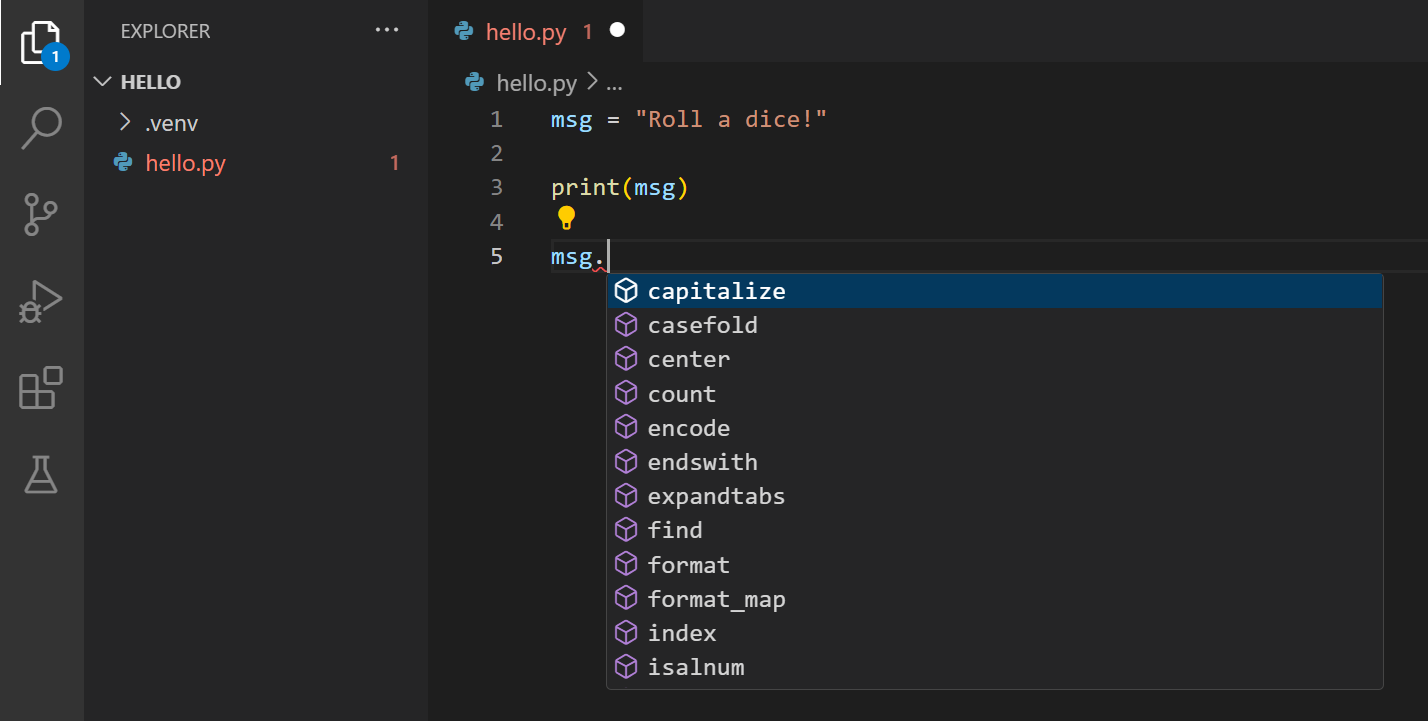
IntelliSense 및 자동 완성은 표준 Python 모듈뿐만 아니라 선택한 Python 인터프리터의 환경에 설치된 다른 패키지에 대해서도 작동합니다. 또한 개체 형식에서 사용 가능한 메서드에 대한 완성 기능도 제공합니다. 예를 들어 msg 변수에 문자열이 포함되어 있으므로 msg.를 입력하면 IntelliSense에서 문자열 메서드를 제공합니다.
마지막으로 파일을 저장합니다 (⌘S (Windows, Linux Ctrl+S)). 이제 VS Code에서 첫 번째 Python 파일을 실행할 준비가 되었습니다.
편집, 서식 지정 및 리팩터링에 대한 자세한 내용은 코드 편집을 참조하세요. Python 확장에는 린팅에 대한 전체 지원도 있습니다.
Python 코드 실행
편집기 오른쪽 상단에 있는 Python 파일 실행 재생 버튼을 클릭합니다.

이 버튼을 클릭하면 Python 인터프리터가 자동으로 활성화되는 터미널 패널이 열리고 python3 hello.py(macOS/Linux) 또는 python hello.py(Windows)가 실행됩니다.

VS Code에서 Python 코드를 실행하는 다른 세 가지 방법이 있습니다.
-
편집기 창 내부를 마우스 오른쪽 버튼으로 클릭하고 Python 실행 > 터미널에서 Python 파일 실행을 선택합니다 (파일이 자동으로 저장됨).

-
하나 이상의 줄을 선택한 다음 Shift+Enter를 누르거나 마우스 오른쪽 버튼을 클릭하고 Python 실행 > Python 터미널에서 선택 항목/줄 실행을 선택합니다. 또는 선택 없이 Shift+Enter를 사용하여 스마트 보내기를 활성화할 수 있으며 Python 확장에서는 커서가 있는 위치 근처의 가장 작은 실행 가능한 코드 블록을 터미널로 보냅니다. 이 명령은 파일의 일부만 테스트할 때 편리합니다.
참고: 커서가 있는 특정 줄로 코드를 보내려면 **사용자** 설정에서
python.REPL.enableREPLSmartSend : "false"를 설정하여 스마트 보내기를 끌 수 있습니다. -
명령 팔레트 (⇧⌘P (Windows, Linux Ctrl+Shift+P))에서 Python: 터미널 REPL 시작 명령을 선택하여 현재 선택된 Python 인터프리터에 대한 REPL 터미널(
>>>로 표시됨)을 엽니다. REPL에서는 코드를 한 줄씩 입력하고 실행할 수 있습니다.
축하합니다. Visual Studio Code에서 첫 번째 Python 코드를 실행했습니다!
디버거 구성 및 실행
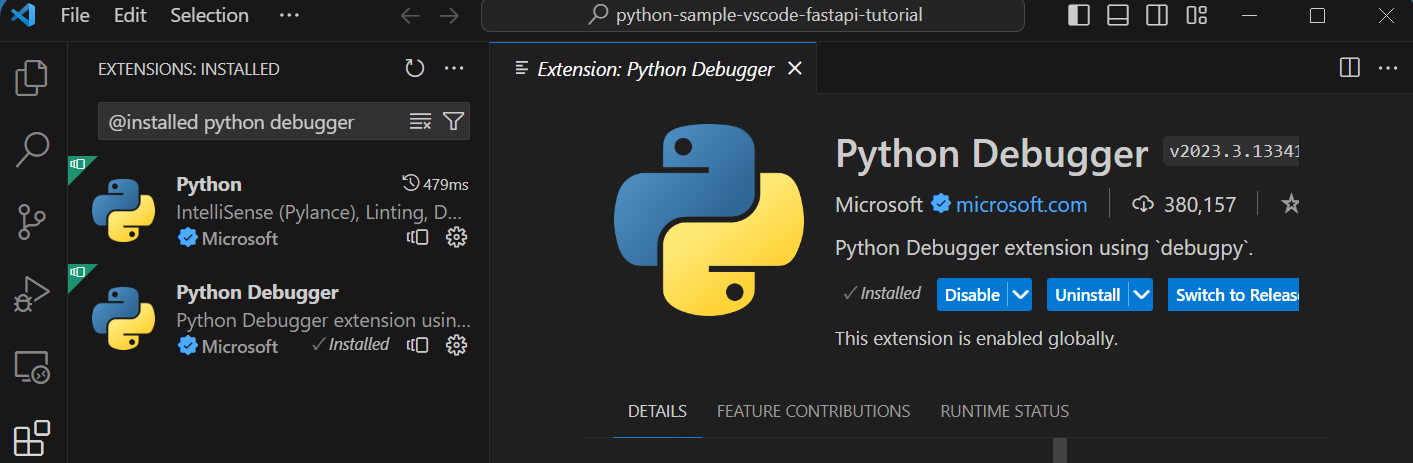
이제 Python 프로그램을 디버깅해 보겠습니다. 디버깅 지원은 Python Debugger 확장에서 제공되며, 이 확장은 Python 확장과 함께 자동으로 설치됩니다. 올바르게 설치되었는지 확인하려면 확장 보기 (⇧⌘X (Windows, Linux Ctrl+Shift+X))를 열고 @installed python debugger를 검색하세요. 결과에 Python Debugger 확장이 표시되어야 합니다.
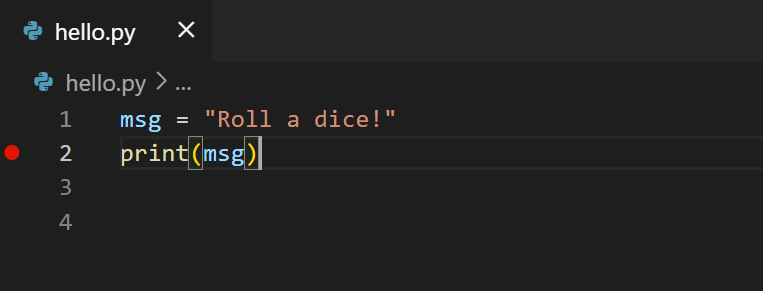
다음으로 hello.py의 2행에 중단점을 설정하려면 커서를 print 호출에 놓고 F9을 누릅니다. 또는 편집기의 왼쪽 여백, 줄 번호 옆을 클릭합니다. 중단점을 설정하면 여백에 빨간색 원이 나타납니다.
다음으로 디버거를 초기화하려면 F5을 누릅니다. 이 파일을 디버깅하는 것은 처음이므로 명령 팔레트에서 디버그 구성 유형을 선택할 수 있는 구성 메뉴가 열립니다.
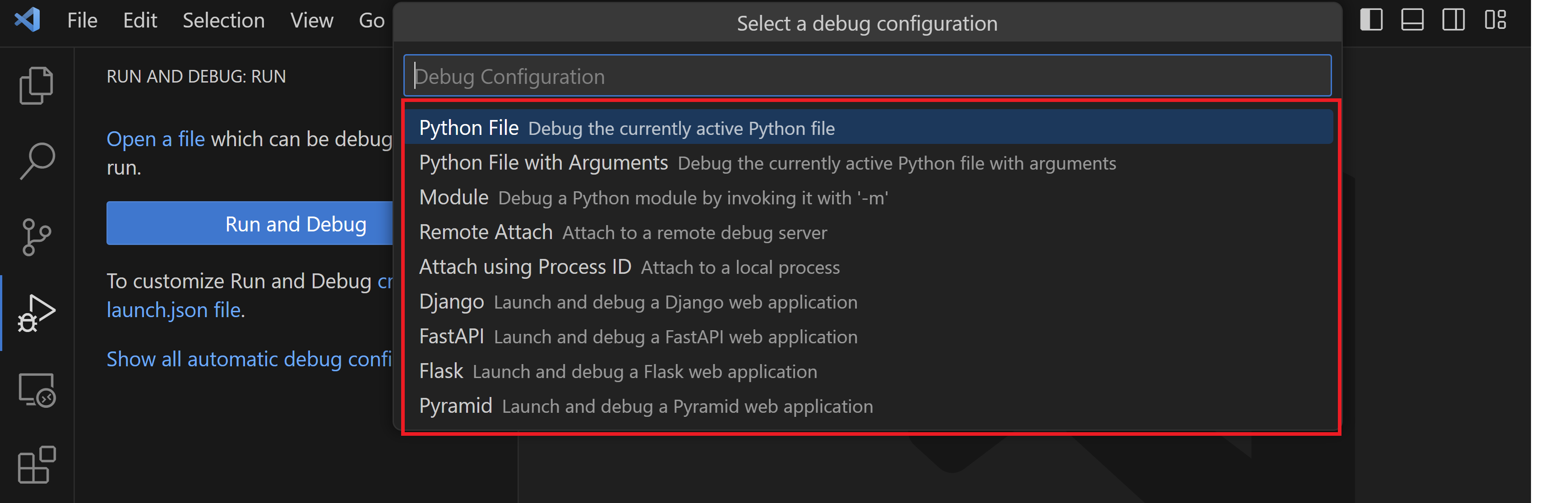
참고: VS Code는 모든 다양한 구성에 JSON 파일을 사용합니다.
launch.json은 디버그 구성이 포함된 파일의 표준 이름입니다.
현재 편집기에 표시된 파일을 현재 선택한 Python 인터프리터를 사용하여 실행하는 구성인 Python 파일을 선택합니다.
디버거가 시작된 다음 파일의 첫 번째 중단점에서 중지됩니다. 현재 줄은 왼쪽 여백의 노란색 화살표로 표시됩니다. 이때 로컬 변수 창을 살펴보면 msg 변수가 로컬 창에 표시되는 것을 볼 수 있습니다.
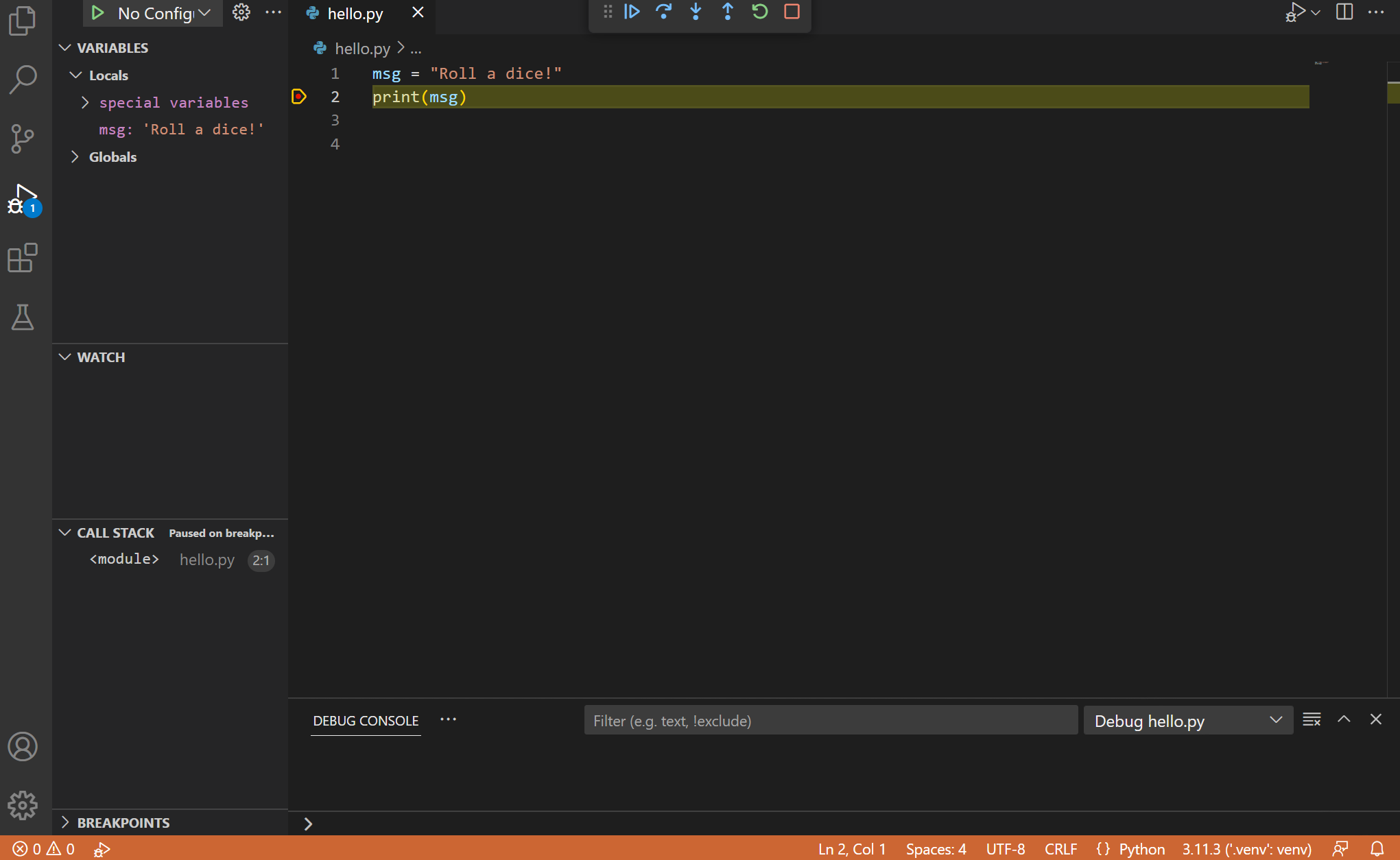
상단에 디버그 도구 모음이 나타나며 왼쪽에서 오른쪽으로 다음 명령이 표시됩니다. 계속 (F5), 한 단계씩 건너뛰기 (F10), 한 단계씩 들어가기 (F11), 한 단계씩 나가기 (⇧F11 (Windows, Linux Shift+F11)), 다시 시작 (⇧⌘F5 (Windows, Linux Ctrl+Shift+F5)), 중지 (⇧F5 (Windows, Linux Shift+F5)).

상태 표시줄도 색상이 변경되어(대부분의 테마에서 주황색) 디버그 모드임을 나타냅니다. Python 디버그 콘솔도 자동으로 오른쪽 하단 패널에 나타나 실행되는 명령과 프로그램 출력을 표시합니다.
프로그램 실행을 계속하려면 디버그 도구 모음에서 계속 명령(F5)을 선택합니다. 디버거가 프로그램을 끝까지 실행합니다.
팁 디버깅 정보는 변수와 같은 코드 위에 마우스를 올려 놓으면 확인할 수도 있습니다.
msg의 경우 변수 위에 마우스를 올리면 변수 위에 상자에Roll a dice!라는 문자열이 표시됩니다.
디버그 콘솔에서 변수를 사용하여 작업할 수도 있습니다 (보이지 않으면 VS Code 오른쪽 하단 영역에서 디버그 콘솔을 선택하거나 ... 메뉴에서 선택). 그런 다음 콘솔 하단의 > 프롬프트에서 다음 줄을 하나씩 입력해 보세요.
msg
msg.capitalize()
msg.split()
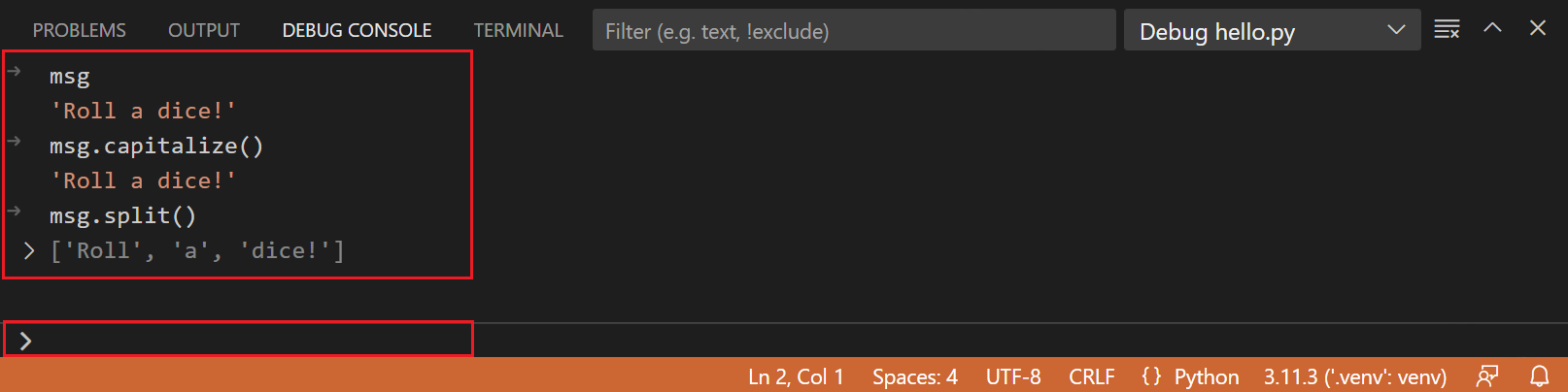
도구 모음에서 파란색 계속 버튼을 다시 선택하거나(F5)를 누르면 프로그램이 완료될 때까지 실행됩니다. Python 디버그 콘솔로 다시 전환하면 "Roll a dice!"가 표시되고 프로그램이 완료되면 VS Code가 디버깅 모드를 종료합니다.
디버거를 다시 시작하면 디버거가 첫 번째 중단점에서 다시 중지됩니다.
프로그램이 완료되기 전에 실행을 중지하려면 디버그 도구 모음의 빨간색 사각형 중지 버튼(⇧F5 (Windows, Linux Shift+F5))을 사용하거나 실행 > 디버깅 중지 메뉴 명령을 사용합니다.
전체 자세한 내용은 디버깅 구성을 참조하세요. 여기에는 특정 Python 인터프리터를 디버깅에 사용하는 방법에 대한 메모가 포함되어 있습니다.
팁: print 문 대신 Logpoint 사용: 개발자는 디버거에서 각 줄을 단계별로 실행하지 않고도 변수를 빠르게 검사하기 위해 소스 코드에
패키지 설치 및 사용
이전 예제를 패키지를 사용하여 확장해 보겠습니다.
Python에서 패키지는 프로그램에 추가 기능을 제공하는 (일반적으로 PyPI에서) 유용한 코드 라이브러리를 얻는 방법입니다. 이 예에서는 numpy 패키지를 사용하여 난수를 생성합니다.
탐색기 보기(왼쪽의 가장 위쪽 아이콘, 파일을 표시함)로 돌아가서 hello.py를 열고 다음 소스 코드를 붙여넣습니다.
import numpy as np

msg = "Roll a dice!"
print(msg)

print(np.random.randint(1,9))
팁: 위의 코드를 수동으로 입력하는 경우
as키워드 뒤의 이름을 입력하고 줄 끝에서 Enter를 누르면 자동 완성이 변경될 수 있습니다. 이를 피하려면 공백을 입력한 다음 Enter를 누릅니다.
다음으로 이전 섹션에 설명된 "Python: 현재 파일" 구성을 사용하여 디버거에서 파일을 실행합니다.
"ModuleNotFoundError: No module named 'numpy'"라는 메시지가 표시되어야 합니다. 이 메시지는 필요한 패키스가 인터프리터에 없음을 나타냅니다. Anaconda 배포판을 사용하거나 이전에 numpy 패키지를 설치했다면 이 메시지가 표시되지 않을 수 있습니다.
numpy 패키지를 설치하려면 디버거를 중지하고 명령 팔레트를 사용하여 터미널: 새 터미널 만들기 (⌃⇧` (Windows, Linux Ctrl+Shift+`))를 실행합니다. 이 명령은 선택한 인터프리터에 대한 명령 프롬프트를 엽니다.
가상 환경에 필요한 패키지를 설치하려면 운영 체제에 해당하는 다음 명령을 입력합니다.
-
패키지 설치
# Don't use with Anaconda distributions because they include matplotlib already. # macOS python3 -m pip install numpy # Windows (may require elevation) python -m pip install numpy # Linux (Debian) apt-get install python3-tk python3 -m pip install numpy -
이제 디버거를 사용하거나 사용하지 않고 프로그램을 다시 실행하여 출력을 확인하세요!
환경 간 종속성 관리
Python 프로젝트 작업을 할 때는 종속성을 효과적으로 관리하는 것이 중요합니다. 유용한 팁 중 하나는 pip freeze > requirements.txt 명령을 사용하는 것입니다. 이 명령은 가상 환경에 설치된 모든 패키지를 나열하는 requirements.txt 파일을 만드는 데 도움이 됩니다. 그런 다음 이 파일을 사용하여 다른 곳에서 동일한 환경을 다시 만들 수 있습니다.
다음 단계를 따라 requirements.txt 파일을 만듭니다.
-
아직 가상 환경을 활성화하지 않았다면 활성화합니다.
source venv/bin/activate # On macOS/Linux.\venv\Scripts\activate # On Windows -
requirements.txt파일을 생성합니다.pip freeze > requirements.txt
이제 새로 생성된 requirements.txt 파일을 사용하여 다른 환경에서 종속성을 설치할 수 있습니다. 또한 프로젝트가 복잡해짐에 따라 계속해서 종속성을 추가할 수 있습니다.
pip install -r requirements.txt
이러한 단계를 따르면 프로젝트 종속성이 다른 환경 간에 일관되도록 하여 다른 사람과 협업하고 프로젝트를 배포하는 것이 더 쉬워집니다.
Python 튜토리얼을 완료하신 것을 축하합니다! 이 튜토리얼을 통해 Python 프로젝트 만들기, 가상 환경 만들기, Python 코드 실행 및 디버깅, Python 패키지 설치 방법을 배웠습니다. Visual Studio Code에서 Python을 최대한 활용하는 방법을 배우려면 추가 리소스를 탐색하세요!
다음 단계
인기 있는 Python 웹 프레임워크로 웹 앱을 빌드하는 방법을 알아보려면 다음 튜토리얼을 참조하세요.
Visual Studio Code에서 Python을 사용하여 탐색할 것이 훨씬 더 많습니다.
- Python 프로필 템플릿 - 확장, 설정 및 스니펫 모음으로 새로운 프로필 만들기
- 코드 편집 - Python의 자동 완성, IntelliSense, 포맷팅 및 리팩토링에 대해 알아봅니다.
- 린팅 - 다양한 Python 린터를 활성화, 구성 및 적용합니다.
- 디버깅 - 로컬 및 원격 Python 디버깅 방법을 알아봅니다.
- 테스트 - 테스트 환경을 구성하고 테스트를 검색, 실행 및 디버그합니다.
- 설정 참조 - VS Code의 Python 관련 설정 전체 범위를 살펴봅니다.
- Azure App Service에 Python 배포
- 컨테이너 앱에 Python 배포