Visual Studio Code 프로필
Visual Studio Code에는 수백 개의 설정, 수천 개의 확장 프로그램, 그리고 편집기 UI 레이아웃을 사용자 지정하는 수많은 방법이 있습니다. VS Code 프로필을 사용하면 사용자 지정 세트를 만들고 이들 간에 빠르게 전환하거나 다른 사람과 공유할 수 있습니다. 이 항목에서는 프로필 편집기를 사용하여 프로필을 만들고, 수정하고, 내보내고, 가져오는 방법을 설명합니다.
프로필 편집기 액세스
프로필 편집기를 통해 VS Code에서 프로필을 한 곳에서 만들고 관리할 수 있습니다.
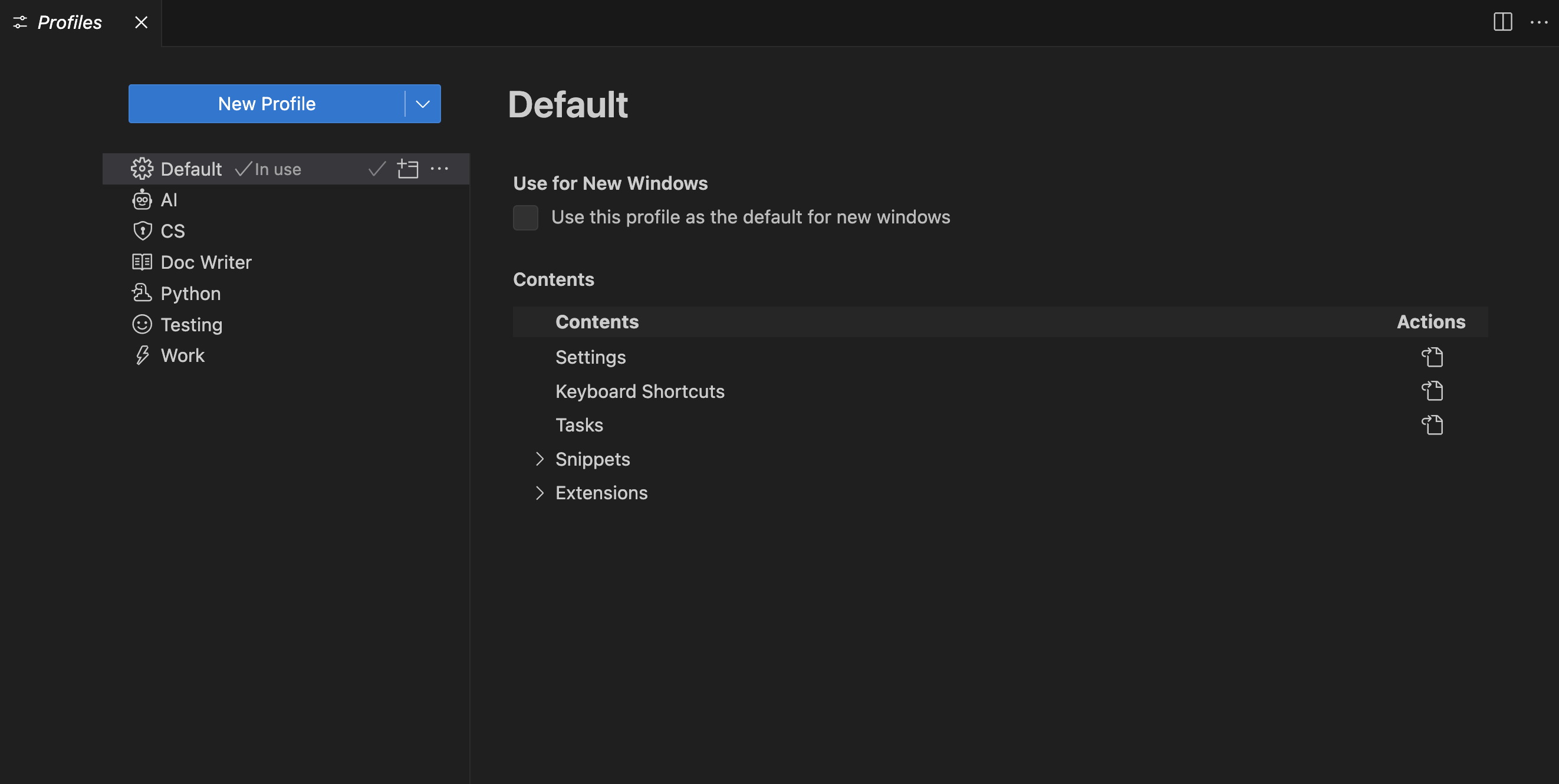
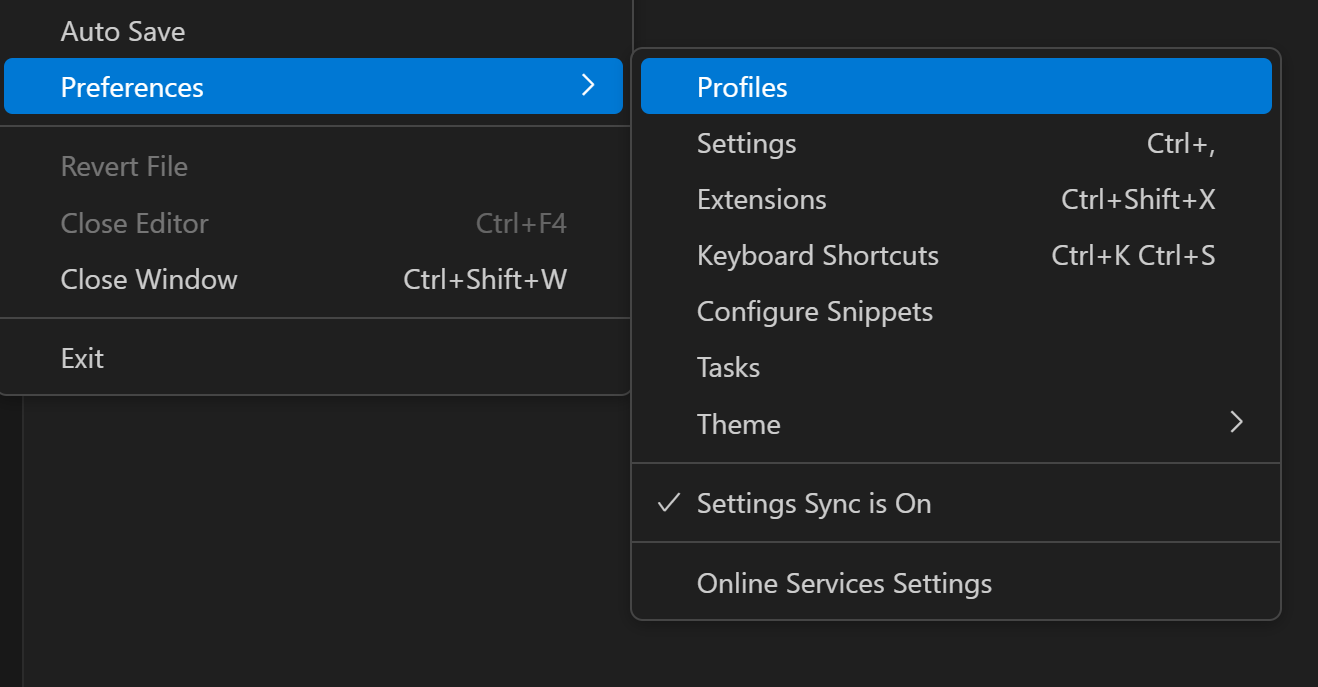
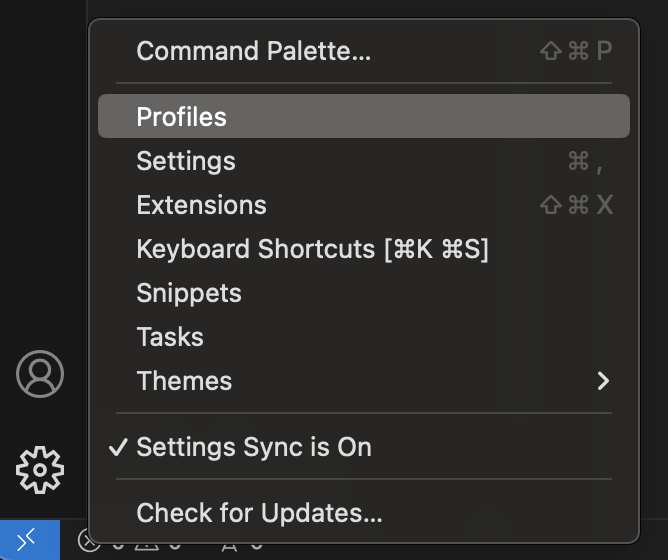
다음 방법 중 하나로 프로필 편집기에 액세스할 수 있습니다.
-
파일 > 기본 설정 > 프로필 메뉴 항목에서
-
활동 표시줄 하단의 관리 톱니바퀴 버튼에서
프로필 생성
VS Code는 현재 구성을 기본 프로필로 취급합니다. 설정을 수정하거나, 확장 프로그램을 설치하거나, 보기를 이동하여 UI 레이아웃을 변경하면 이러한 사용자 지정은 기본 프로필에 추적됩니다.
새 프로필을 만들려면 프로필 편집기를 열고 새 프로필 버튼을 선택합니다. 그러면 새 프로필 양식이 열리며, 여기서 프로필 이름 입력, 아이콘 선택, 새 프로필에 포함될 콘텐츠 구성이 가능합니다.
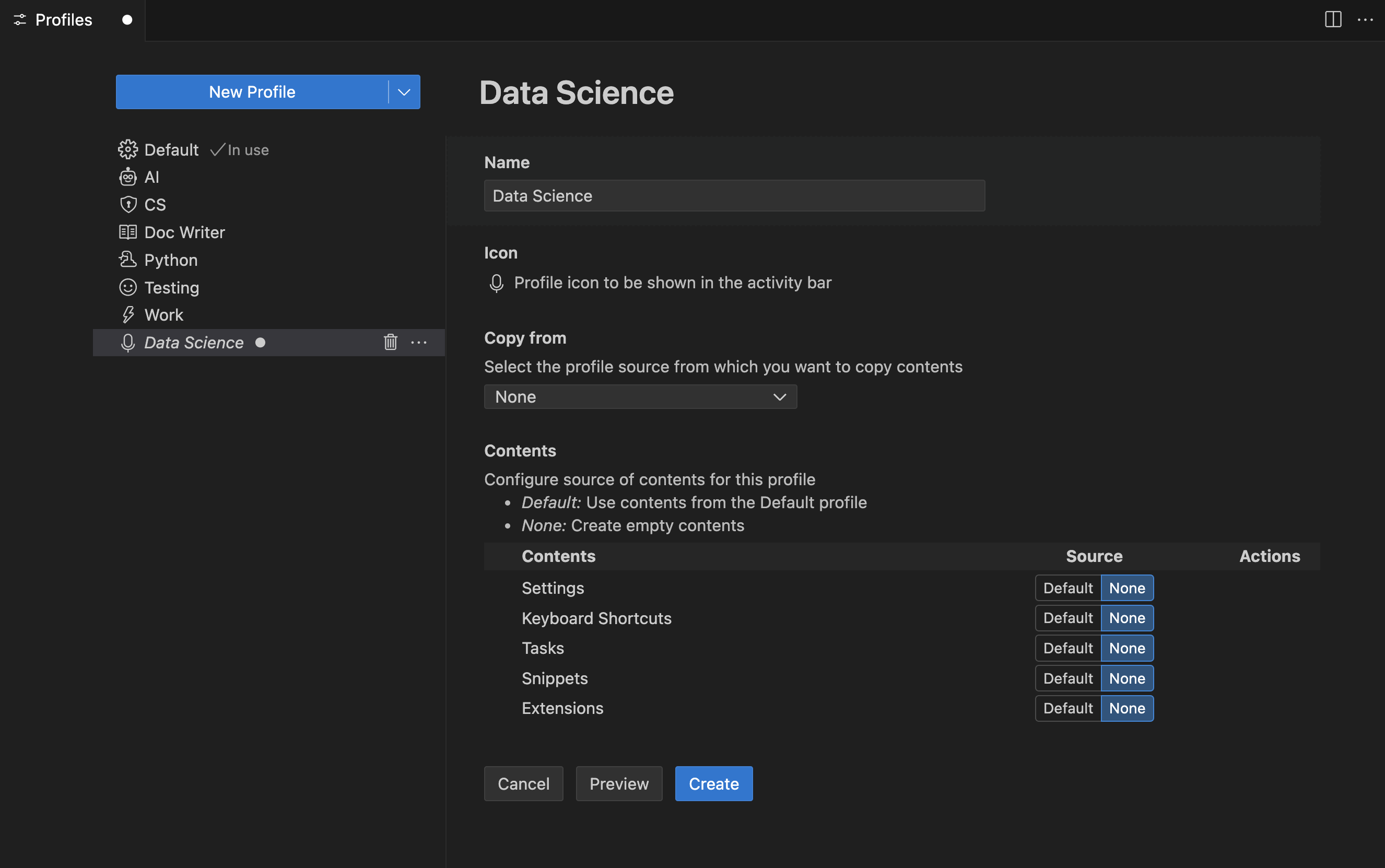
프로필 템플릿 또는 기존 프로필의 콘텐츠를 복사하여 새 프로필을 만들거나, 빈 프로필을 만들 수 있습니다. 빈 프로필에는 설정, 확장 프로그램, 코드 조각 등과 같은 사용자 지정이 포함되지 않습니다.
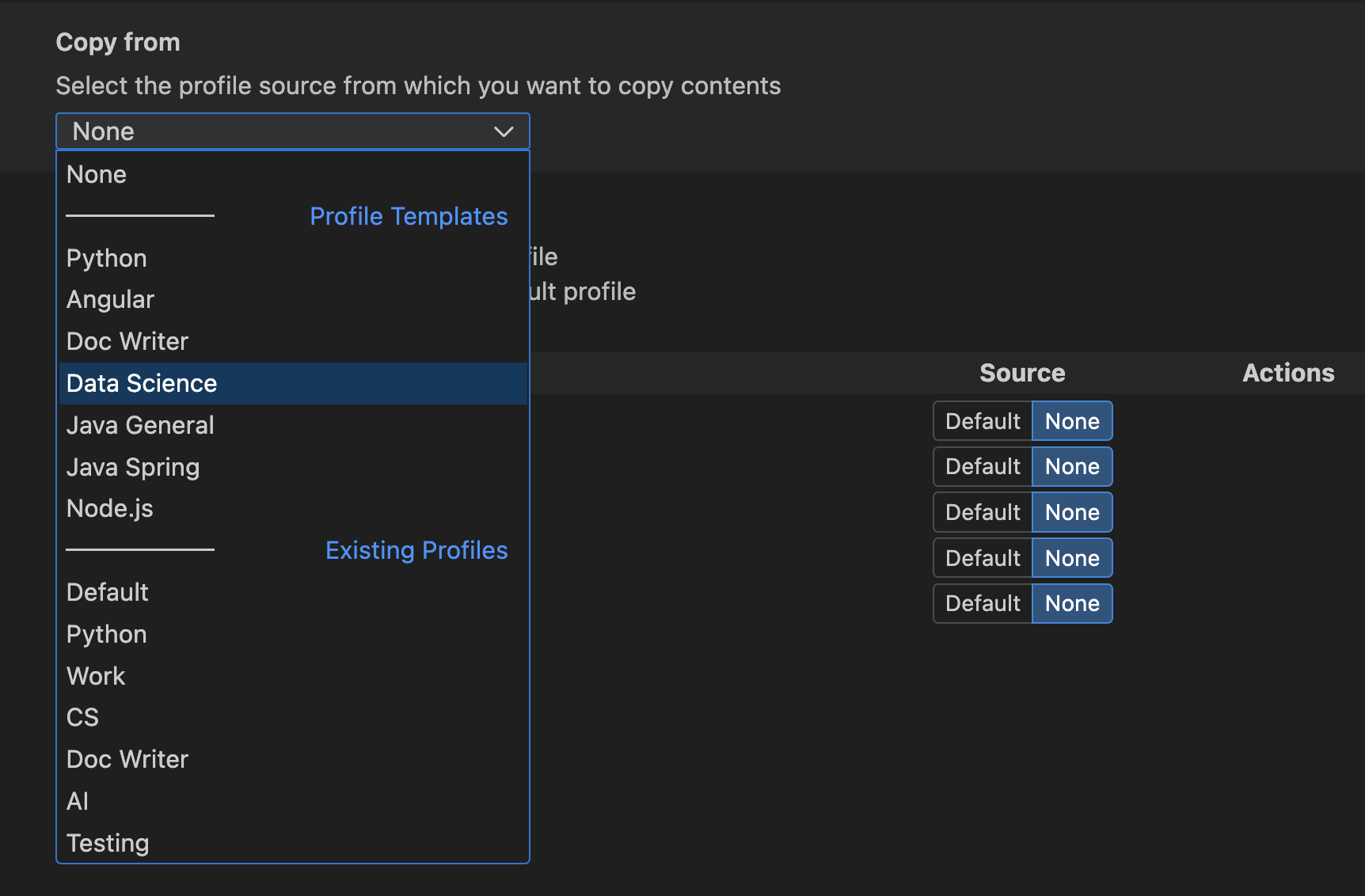
새 프로필에 구성(설정, 키보드 바로 가기, MCP 서버, 코드 조각, 작업 및 확장 프로그램)의 일부만 포함하도록 제한하고 나머지 구성은 기본 프로필에서 사용하도록 할 수 있습니다. 예를 들어, 키보드 바로 가기만 제외한 모든 구성을 포함하는 프로필을 만들면 해당 프로필이 활성화될 때 VS Code는 기본 프로필의 키보드 바로 가기를 적용합니다.
콘텐츠 섹션에서 복사할 템플릿 또는 프로필의 콘텐츠를 찾아볼 수 있습니다. 각 섹션 옆에 열기 버튼이 있으며, 이를 선택하여 콘텐츠를 볼 수 있습니다.
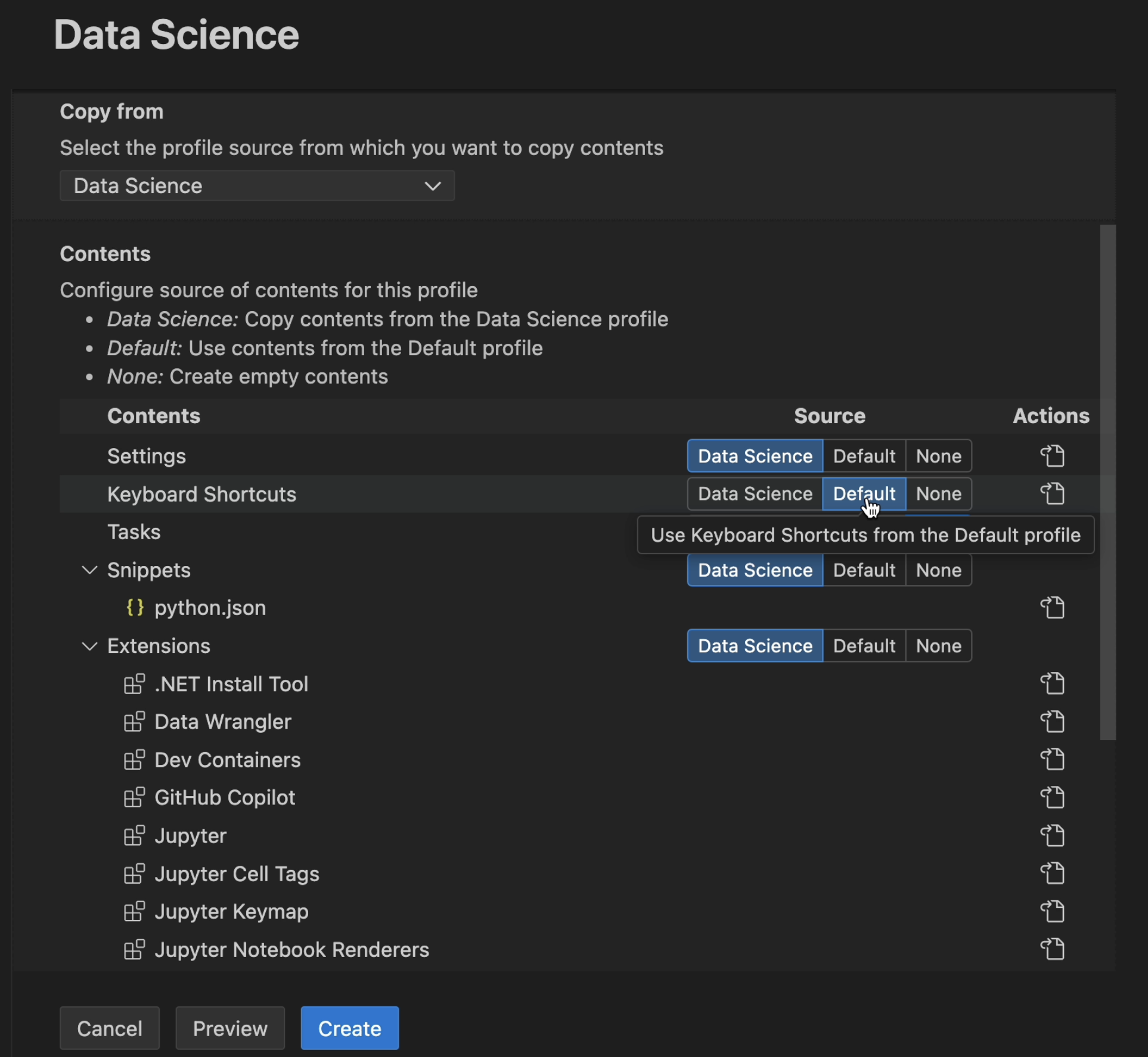
미리 보기 버튼을 선택하여 만들기 전에 새 프로필을 미리 볼 수 있습니다. 그러면 새 프로필이 적용된 새 VS Code 창이 열립니다. 미리 보기가 마음에 들면 만들기 버튼을 선택하여 프로필을 생성할 수 있습니다.
현재 프로필 확인
VS Code 창에서 현재 사용 중인 프로필은 VS Code UI의 여러 곳에서 찾을 수 있습니다.
-
VS Code 제목 표시줄에서
-
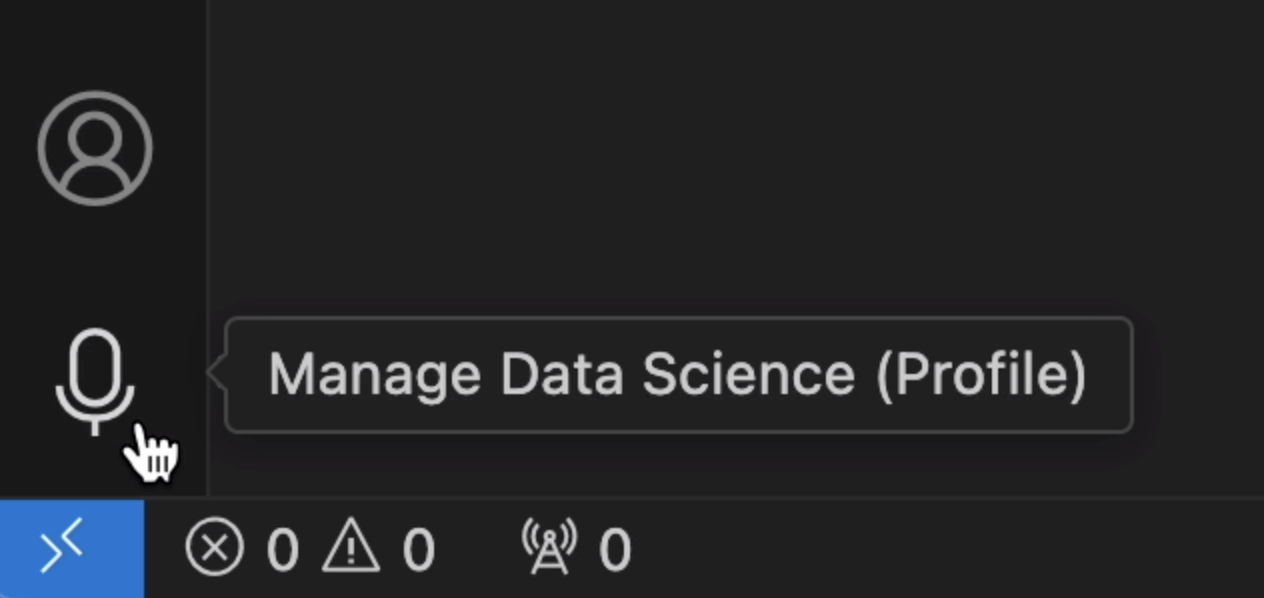
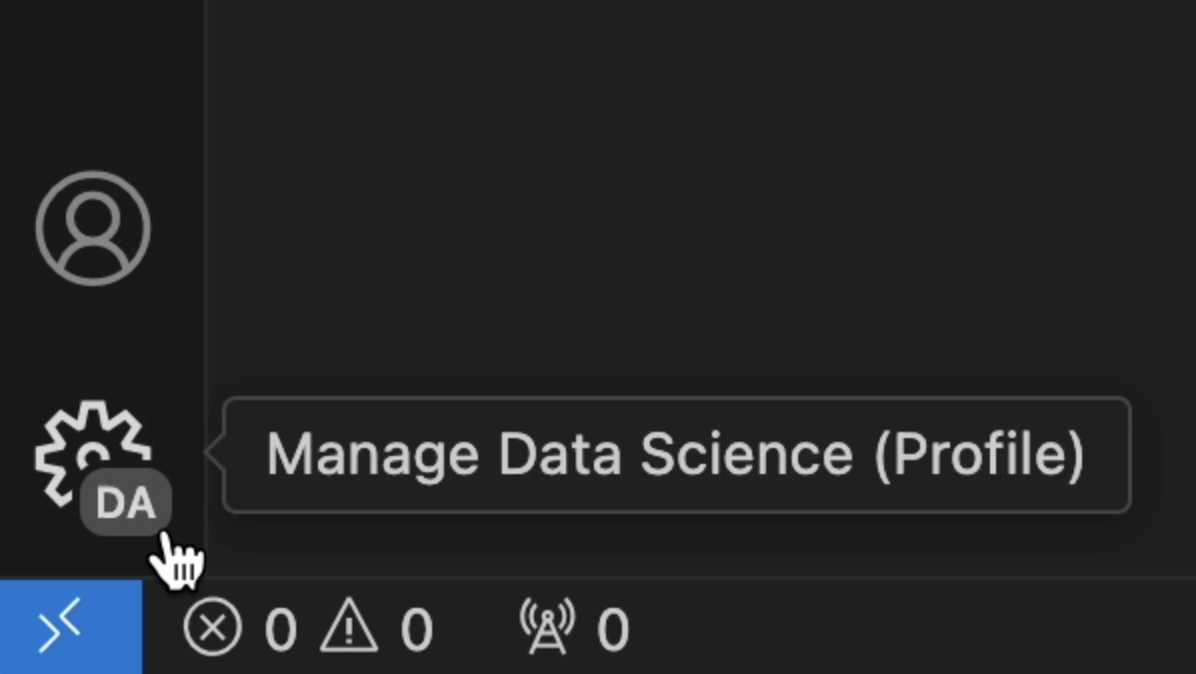
활동 표시줄의 관리 버튼에 마우스를 올렸을 때 표시되는 툴팁에서
프로필에 대한 아이콘을 구성한 경우, 이 아이콘이 활동 표시줄의 관리 버튼으로 사용됩니다. 다음 스크린샷에서 관리 버튼에 마이크 아이콘이 표시되는 것을 볼 수 있으며, 이는 프로필이 활성화되었음을 나타냅니다.
아이콘을 구성하지 않은 경우, 관리 톱니바퀴 버튼에 활성 프로필의 처음 두 글자가 표시되어 실행 중인 프로필을 빠르게 확인할 수 있습니다.
-
프로필 편집기에서
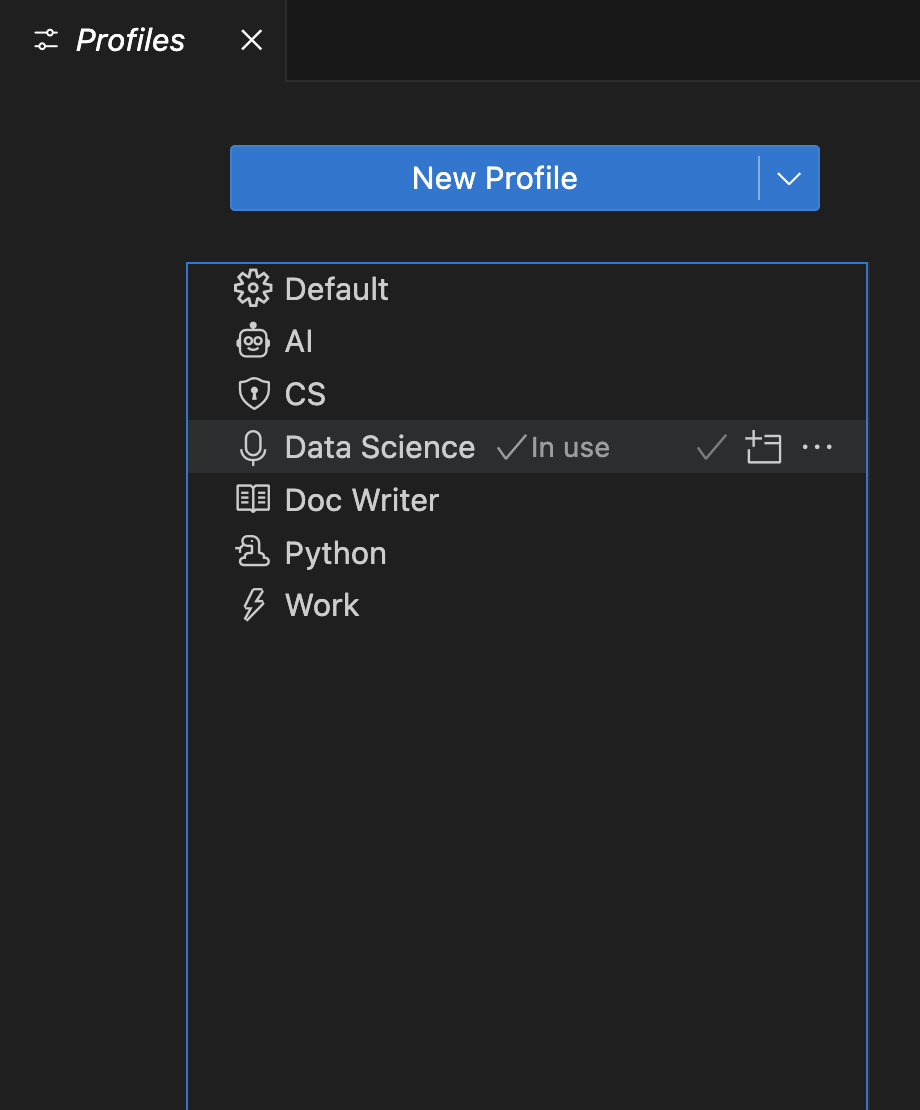
참고: 기본 프로필을 사용하는 경우 프로필 이름이 표시되지 않습니다.
프로필 구성
프로필은 다른 VS Code 구성을 변경하는 것과 동일한 방식으로 구성할 수 있습니다. 확장 프로그램을 설치/제거/비활성화하고, 설정을 변경하고, 편집기의 UI 레이아웃을 조정(예: 보기 이동 및 숨기기)할 수 있습니다. 이러한 변경 사항을 적용하면 현재 활성 프로필에 저장됩니다.
폴더 및 작업 영역 연결
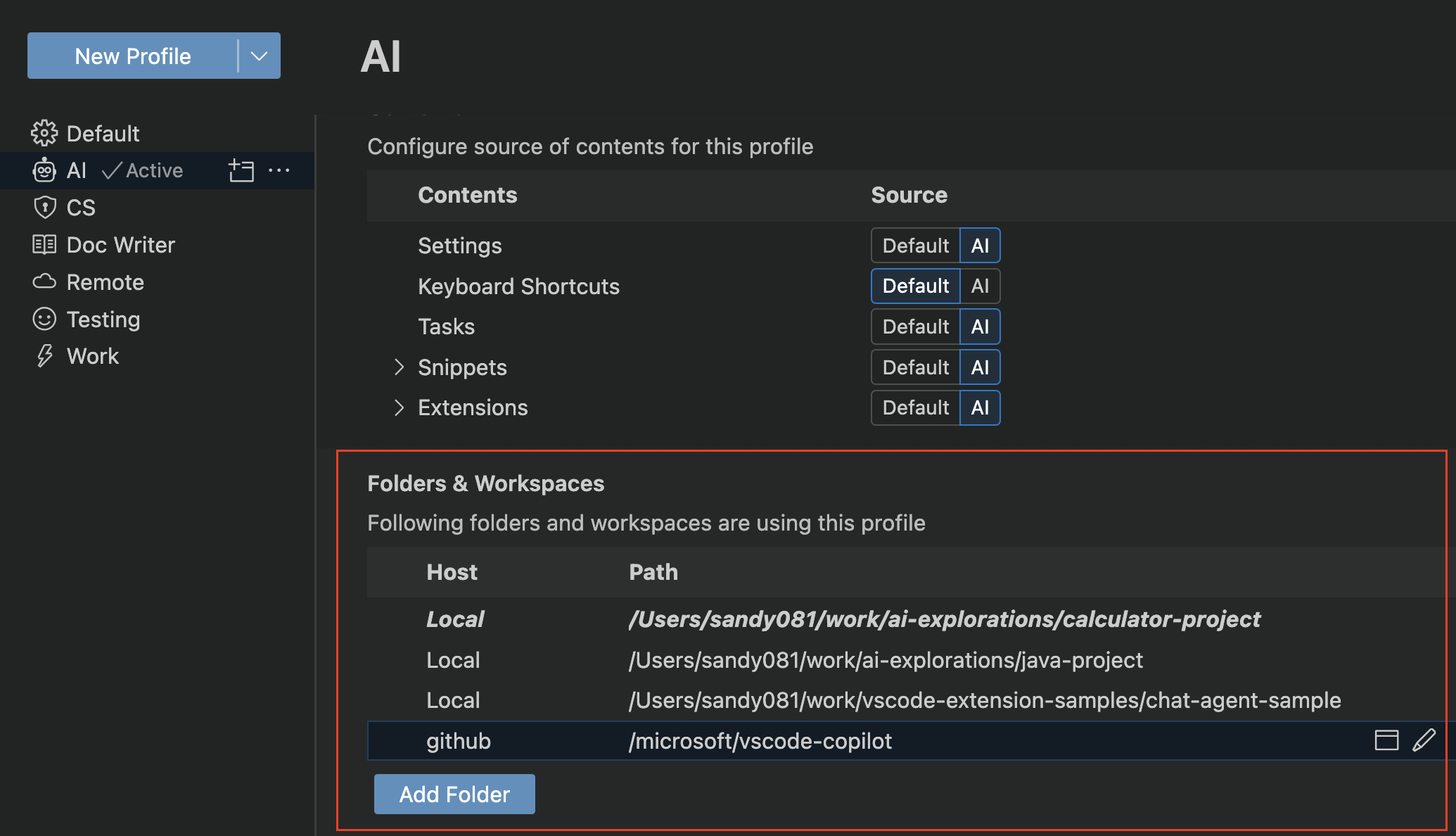
프로필을 만들거나 선택하면 현재 폴더 또는 작업 영역과 연결됩니다. 해당 폴더를 열 때마다 작업 영역의 프로필이 활성화됩니다. 다른 폴더를 열면 해당 폴더에 이미 설정된 프로필이 있는 경우 프로필이 변경됩니다.
프로필 편집기의 폴더 및 작업 영역 섹션에서 프로필과 연결된 폴더 목록을 볼 수 있습니다.
프로필 관리
프로필 전환
명령 팔레트의 프로필: 프로필 전환 명령을 사용하여 프로필 간에 빠르게 전환할 수 있습니다. 이 명령은 사용 가능한 프로필 목록을 드롭다운으로 표시합니다.
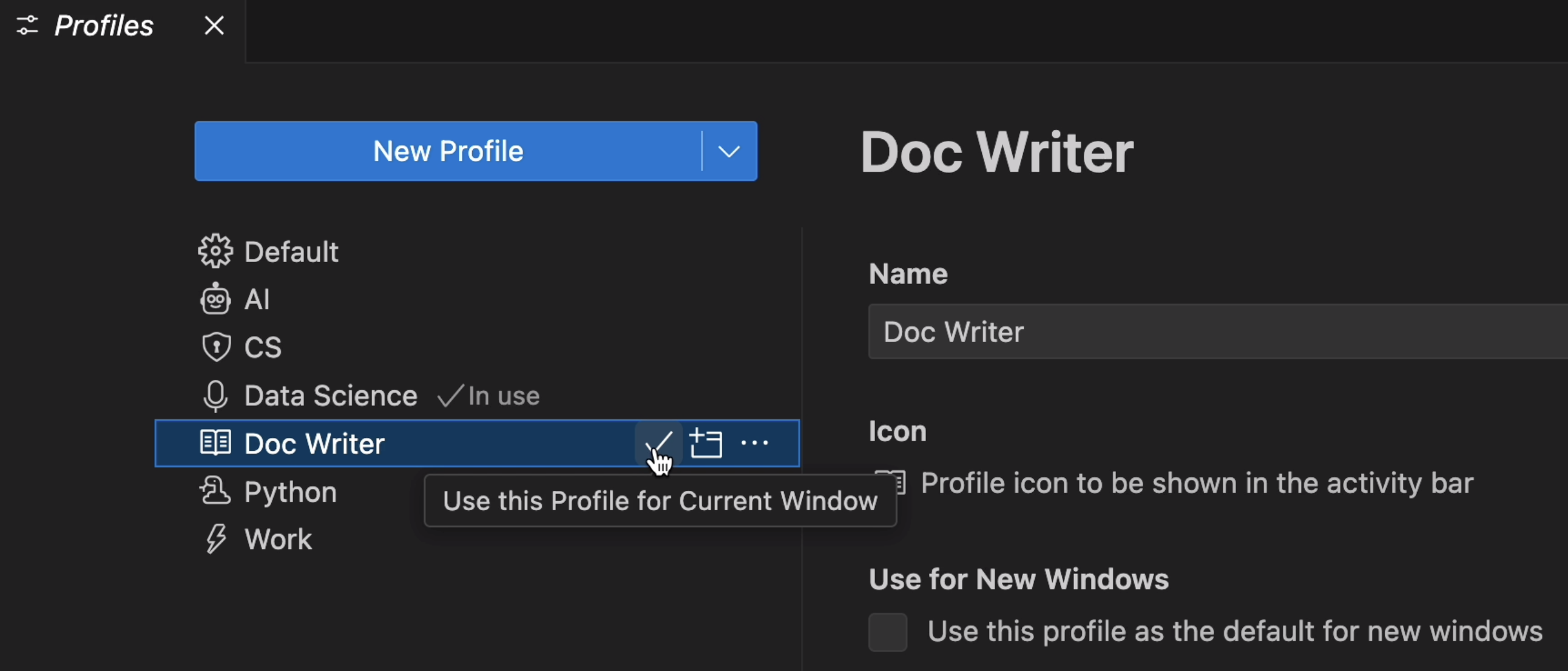
프로필 편집기에서 전환하려는 프로필 옆의 현재 창에 이 프로필 사용 버튼을 선택하여 프로필을 전환할 수도 있습니다.
프로필 편집
프로필 편집기에서 기존 프로필의 이름, 아이콘 및 기타 구성을 편집할 수 있습니다.
프로필 삭제
삭제하려는 프로필의 오버플로 작업에서 프로필 삭제 버튼을 선택하여 프로필 편집기에서 프로필을 삭제할 수 있습니다.
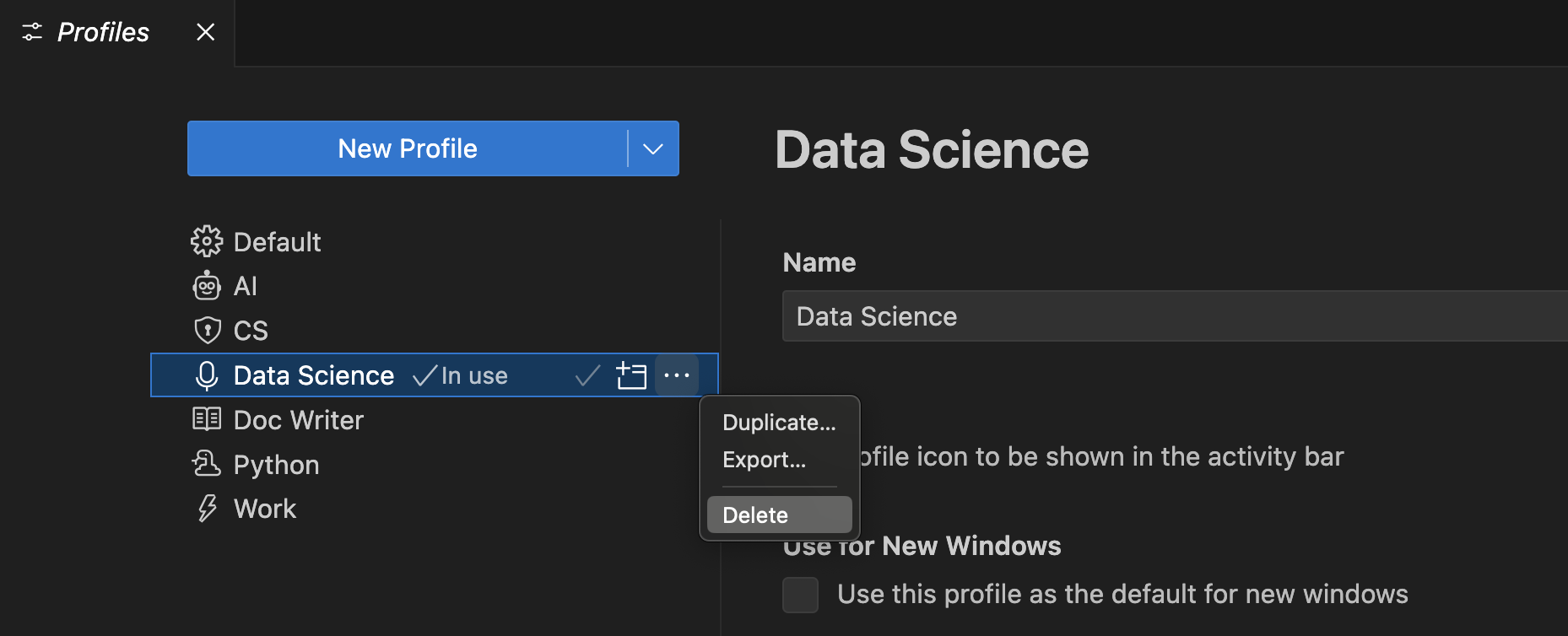
프로필 삭제 명령을 통해서도 프로필을 삭제할 수 있습니다. 프로필 삭제 드롭다운에서 삭제할 프로필을 선택할 수 있습니다.
프로필로 새 창 열기
프로필 편집기의 프로필 콘텐츠 보기에서 사용 가능한 새 창에 사용 옵션을 사용하여 새 VS Code 창을 열 때 사용할 프로필을 선택할 수 있습니다.
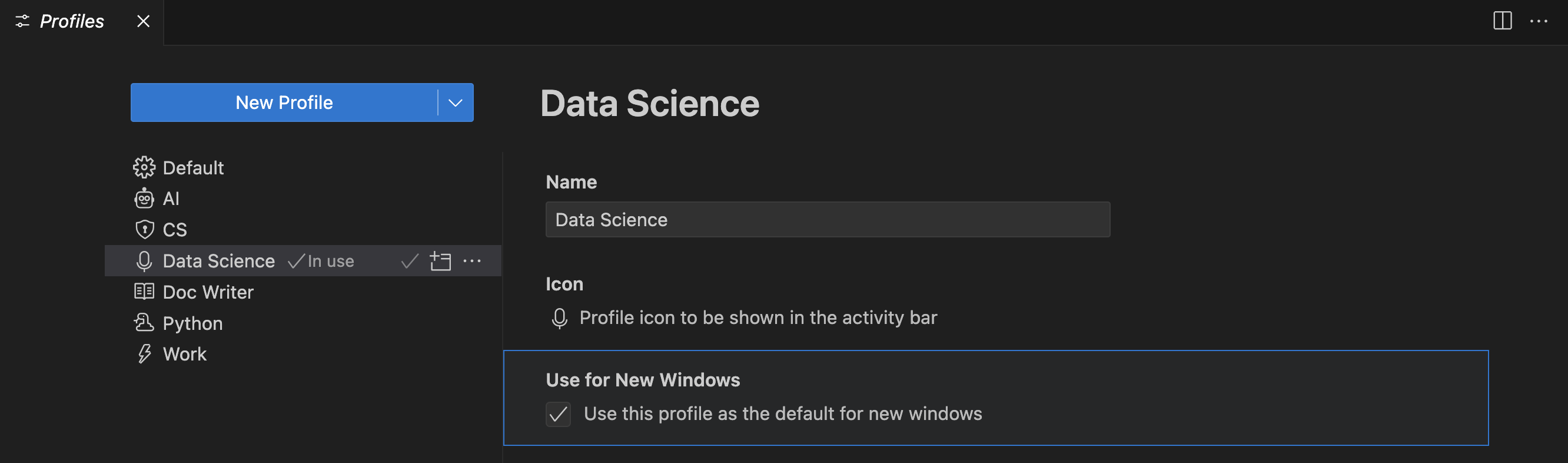
파일 > 새 창에서 프로필로 메뉴를 선택하고 사용하려는 프로필을 선택하여 특정 프로필에 대한 새 VS Code 창을 직접 열 수 있습니다.
모든 프로필에 설정 적용
설정을 모든 프로필에 적용하려면 설정 편집기의 모든 프로필에 설정 적용 작업을 사용합니다.
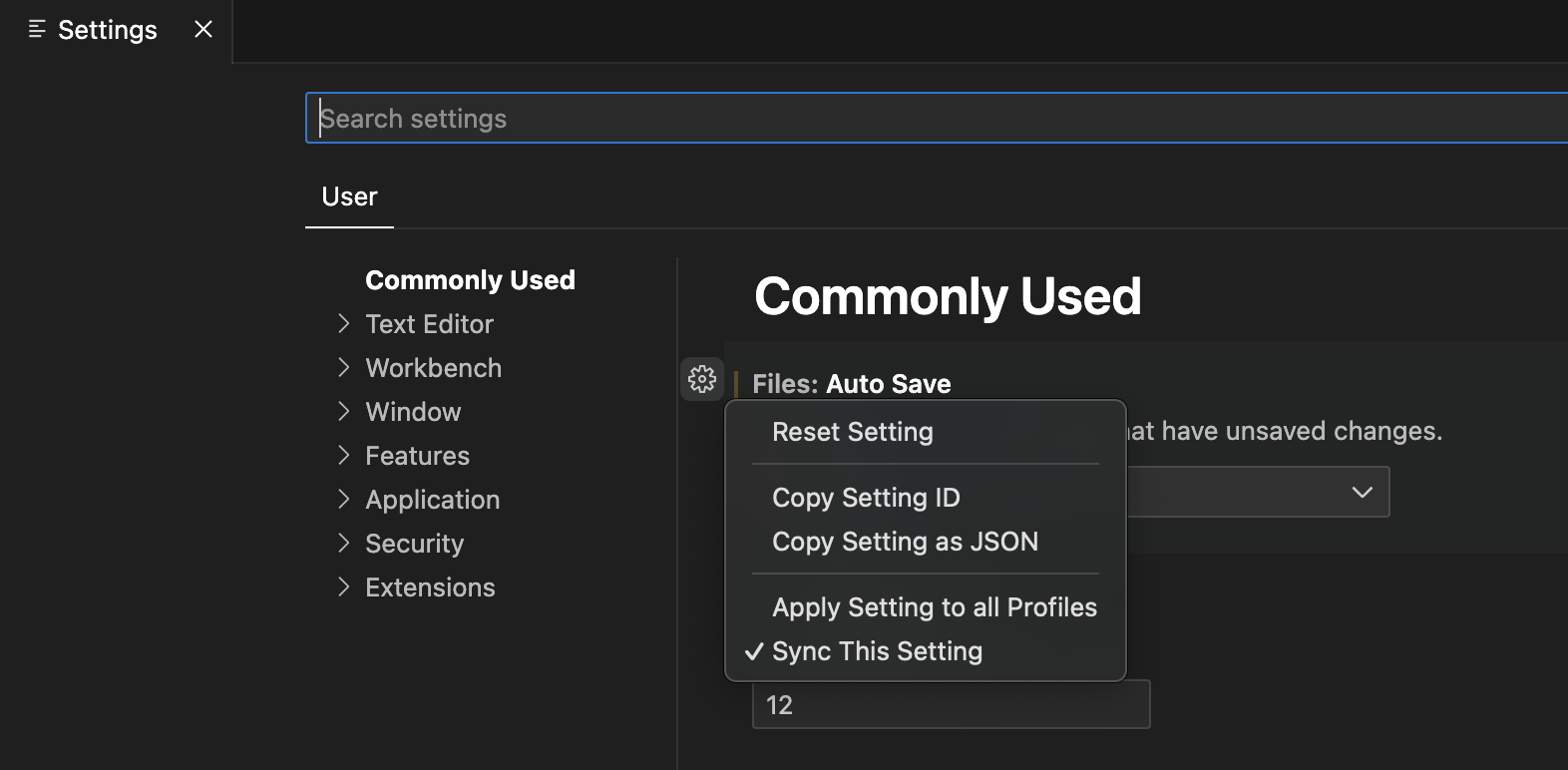
모든 프로필에서 이 설정을 업데이트하는 것도 다른 모든 프로필에 적용됩니다. 모든 프로필에 설정 적용 작업을 선택 해제하여 항상 이 동작을 되돌릴 수 있습니다.
확장 프로그램 모든 프로필에 적용
확장 프로그램을 모든 프로필에 적용하려면 확장 프로그램 보기에서 확장 프로그램 모든 프로필에 적용 작업을 선택합니다.
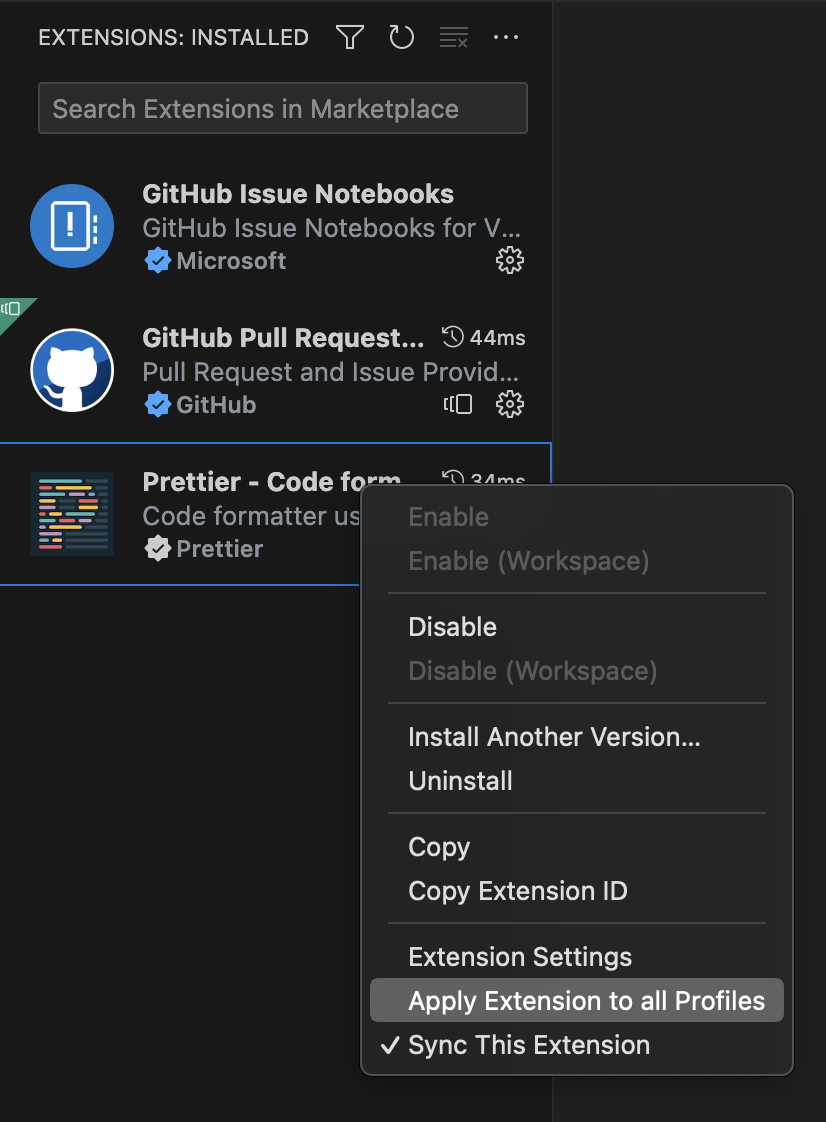
이렇게 하면 확장 프로그램이 모든 프로필에서 사용 가능하게 됩니다. 확장 프로그램 모든 프로필에 적용 작업을 선택 해제하여 항상 이 동작을 되돌릴 수 있습니다.
머신 간 프로필 동기화
다양한 장치에서 프로필을 이동하려면 설정 동기화를 사용할 수 있습니다. 설정 동기화가 활성화되고 설정 동기화: 구성 드롭다운에서 프로필이 선택되어 있으면 모든 프로필을 동기화된 장치에서 사용할 수 있습니다.
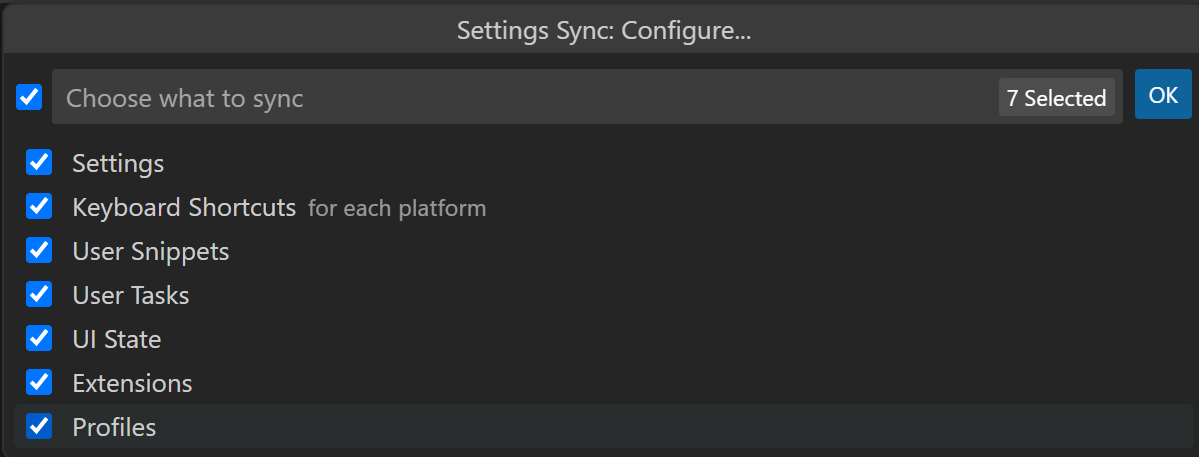
참고: VS Code는 SSH, 개발 컨테이너(devcontainer) 또는 WSL에 연결된 경우와 같이 원격 창으로 확장 프로그램을 동기화하지 않습니다.
프로필 공유
내보내기
내보내려는 프로필의 오버플로 작업에서 내보내기... 버튼을 사용하여 프로필을 저장하거나 다른 사람과 공유하기 위해 내보낼 수 있습니다.
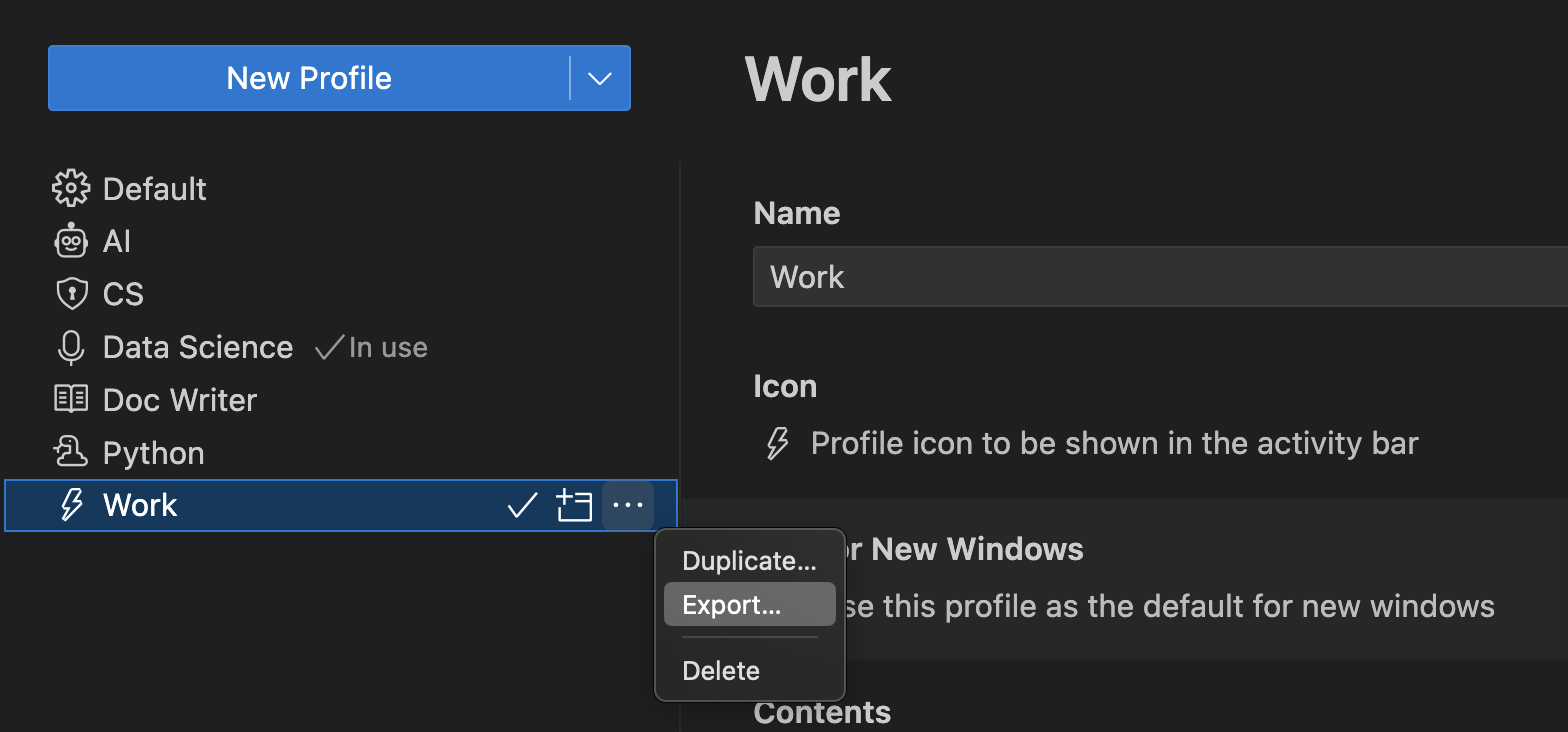
내보내기...를 선택하면 프로필 이름과 GitHub gist 또는 로컬 파일 시스템으로 내보낼지 묻는 메시지가 표시됩니다.
GitHub gist로 저장
GitHub에 프로필을 저장한 후(GitHub에 로그인하라는 메시지가 표시됨), 대화 상자에서 링크 복사 옵션을 선택하여 프로필 gist URL을 다른 사람과 공유할 수 있습니다. URL에는 자동으로 생성된 GUID가 포함되며 형식은 https://vscode.dev/editor/profile/github/{GUID}입니다. GitHub gist는 **비밀**로 표시되므로 링크가 있는 사람만 gist를 볼 수 있습니다.
프로필 URL을 실행하면 웹용 VS Code가 프로필 편집기가 열린 상태로 시작되고 가져온 프로필 콘텐츠가 표시됩니다. 원하는 경우 프로필 요소를 선택 해제할 수 있으며, 웹용 VS Code에서 해당 프로필을 계속 사용하려면 **확장 프로그램 설치**(다운로드 클라우드 버튼을 통해)를 수동으로 해야 합니다.
Visual Studio Code에서 프로필 가져오기 옵션도 있습니다. 그러면 프로필 콘텐츠가 표시되고 프로필 가져오기 버튼이 있는 데스크톱 VS Code가 열립니다.
https://gist.github.com/{username}에서 gist를 검토할 수 있습니다. GitHub gist 페이지에서 gist의 GUID를 이름 바꾸고, 삭제하거나, 복사할 수 있습니다.
로컬 파일로 저장
프로필을 로컬 파일로 저장하기로 선택한 경우, 프로필 저장 대화 상자를 사용하여 로컬 컴퓨터에 파일을 배치할 수 있습니다. 프로필은 .code-profile 확장자를 가진 파일에 영구 저장됩니다.
가져오기
새 프로필 버튼의 드롭다운 작업에서 프로필 가져오기... 버튼을 선택하여 프로필 편집기에서 기존 프로필을 가져올 수 있습니다.
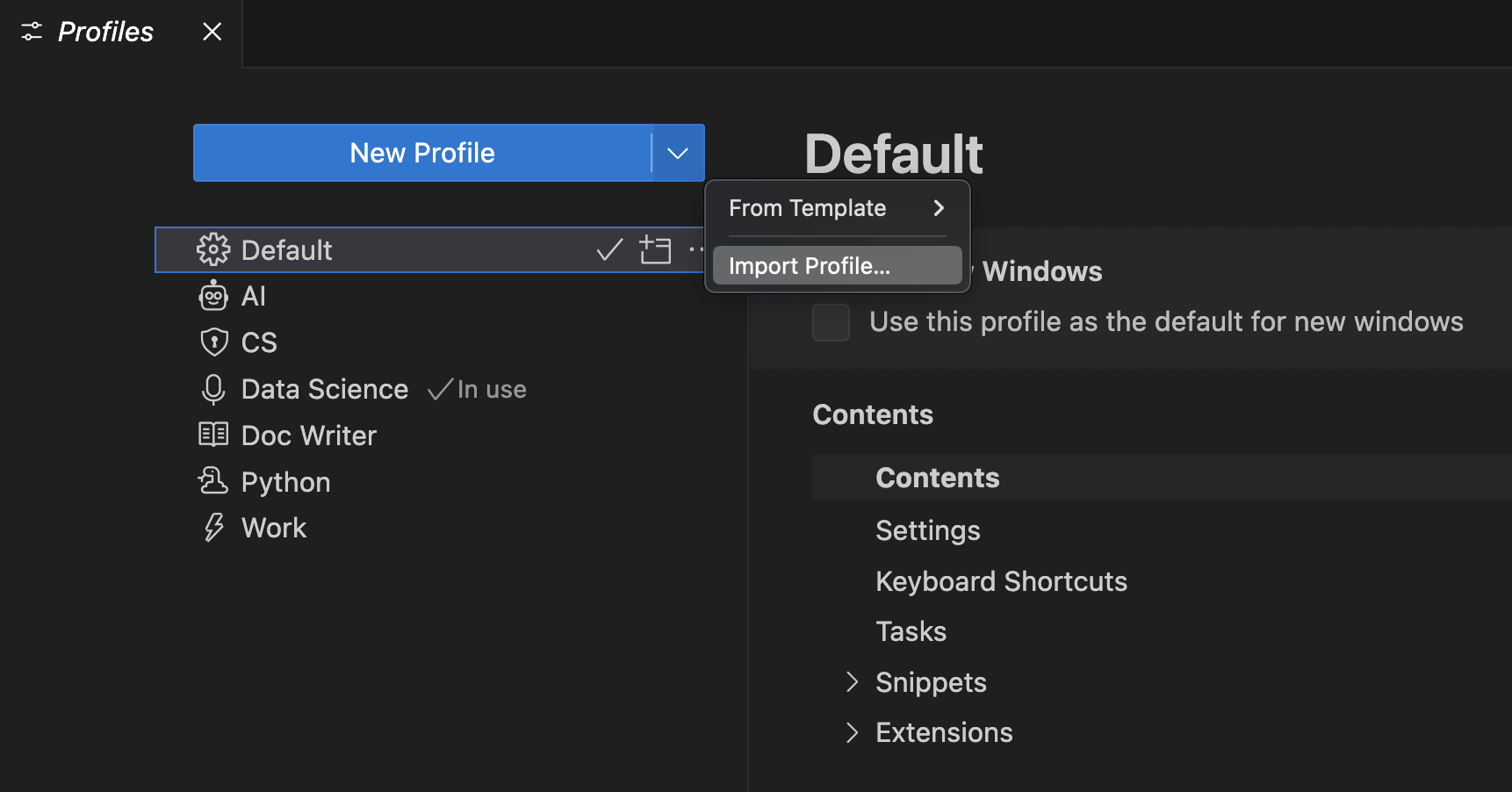
프로필 가져오기...를 선택하면 GitHub gist URL 또는 프로필 파일 위치를 묻는 프로필 가져오기 대화 상자가 표시됩니다. 프로필을 선택하면 프로필 생성 양식이 열리고 가져올 프로필이 미리 선택됩니다. 프로필을 계속 수정하고 만들기를 선택하여 프로필을 가져올 수 있습니다.
프로필 사용 사례
프로필은 VS Code를 요구 사항에 더 잘 맞도록 사용자 지정하는 데 매우 유용합니다. 이 섹션에서는 몇 가지 일반적인 프로필 사용 사례를 살펴봅니다.
프로필은 작업 영역별로 기억되므로 특정 프로그래밍 언어에 맞게 VS Code를 사용자 지정하는 데 매우 유용합니다. 예를 들어, JavaScript 개발에 사용하는 확장 프로그램, 설정 및 사용자 지정을 포함하는 JavaScript 프런트엔드 프로필을 하나의 작업 영역에 만들고, 다른 작업 영역에서 Python 개발에 사용하는 확장 프로그램, 설정 및 사용자 지정을 포함하는 Python 백엔드 프로필을 만들 수 있습니다. 이 접근 방식을 사용하면 작업 영역 간에 쉽게 전환하고 VS Code가 항상 올바르게 구성되도록 할 수 있습니다.
데모
데모를 수행할 때 프로필을 사용하여 데모에 대한 특정 구성을 설정할 수 있습니다. 예를 들어 특정 확장 프로그램 세트와 확대/축소 수준, 글꼴 크기, 색 테마와 같은 설정을 포함하는 프로필을 만들 수 있습니다. 이렇게 하면 데모가 일반 VS Code 설정을 망치지 않으며 프레젠테이션 중에 가독성을 높이기 위해 VS Code를 사용자 지정할 수 있습니다.
교육
프로필을 사용하여 학생들에게 VS Code를 사용자 지정하여 교실 환경에서 사용을 용이하게 할 수 있습니다. 프로필을 사용하면 교육자가 사용자 지정된 VS Code 설정을 학생들에게 빠르게 공유할 수 있습니다. 예를 들어, 교육자는 컴퓨터 과학 수업에 필요한 특정 확장 프로그램 및 설정 세트를 포함하는 프로필을 만든 다음 해당 프로필을 학생들과 공유할 수 있습니다.
VS Code 문제 보고
빈 프로필의 한 가지 용도는 VS Code 문제를 보고하려고 할 때 편집기를 재설정하는 것입니다. 빈 프로필은 모든 확장 프로그램과 수정된 설정을 비활성화하여 문제가 확장 프로그램, 설정 또는 VS Code 핵심으로 인한 것인지 빠르게 확인할 수 있습니다.
프로필 템플릿
VS Code에는 특정 워크플로에 맞게 VS Code를 사용자 지정하는 데 사용할 수 있는 미리 정의된 프로필 템플릿 세트가 있습니다. 템플릿을 기반으로 새 프로필을 만들려면 프로필 만들기 흐름을 진행할 때 프로필 템플릿을 선택합니다.
Python 프로필 템플릿
Python 프로필은 Python 개발을 위한 좋은 시작점입니다. Python별 코드 조각이 포함되어 있으며 다음과 같은 확장 프로그램이 있습니다.
- autoDocstring - Python docstring을 자동으로 생성합니다.
- 컨테이너 도구 - 컨테이너화된 애플리케이션을 생성, 관리 및 디버그합니다.
- 더 나은 TOML - 예를 들어
pyproject.toml파일에 대한 전체 기능 TOML 지원. - Python - IntelliSense, 환경 관리, 디버깅, 리팩토링.
- Python 환경 - 선호하는 환경 관리자를 사용하여 Python 환경 및 패키지를 관리합니다.
- 원격 개발 확장 프로그램 팩 - SSH, WSL 및 Dev Containers를 지원합니다.
- Ruff - Ruff Python linter 및 포맷터를 통합합니다.
이 프로필은 다음 설정도 설정합니다.
    "python.analysis.autoImportCompletions": true,
    "python.analysis.fixAll": ["source.unusedImports"],
    "editor.defaultFormatter": "charliermarsh.ruff"
데이터 과학 프로필 템플릿
데이터 과학 프로필은 모든 데이터 및 노트북 작업을 위한 좋은 시작점입니다. 특정 코드 조각이 포함되어 있으며 다음과 같은 확장 프로그램이 있습니다.
- 데이터 랭글러 - 테이블 형식 데이터 세트 및 Excel/CSV/Parquet 파일의 데이터 보기, 정리 및 준비.
- GitHub Copilot - AI 페어 프로그래머.
- Jupyter - VS Code 내에서 Jupyter 노트북을 사용합니다.
- Python - IntelliSense, 환경 관리, 디버깅, 리팩토링.
- 원격 개발 확장 프로그램 팩 - SSH, WSL 및 Dev Containers를 지원합니다.
- Ruff - Ruff Python linter 및 포맷터를 통합합니다.
이 프로필은 다음 설정도 설정합니다.
    "[python]": {
        "editor.defaultFormatter": "charliermarsh.ruff",
        "editor.formatOnType": true,
        "editor.formatOnSave": true
    },
    "editor.inlineSuggest.enabled": true,
    "editor.lineHeight": 17,
    "breadcrumbs.enabled": false,
    "files.autoSave": "afterDelay",
    "notebook.output.scrolling": true,
    "jupyter.themeMatplotlibPlots": true,
    "jupyter.widgetScriptSources": [
        "unpkg.com",
        "jsdelivr.com"
    ],
    "files.exclude": {
        "**/.csv": true,
        "**/.parquet": true,
        "**/.pkl": true,
        "**/.xls": true
    }
문서 작성자 프로필 템플릿
문서 작성자 프로필은 문서를 작성하기 위한 가벼운 설정입니다. 다음과 같은 확장 프로그램이 포함되어 있습니다.
- 코드 맞춤법 검사기 - 소스 코드 맞춤법 검사.
- Markdown 체크박스 - VS Code 내장 Markdown 미리 보기에 체크박스 지원을 추가합니다.
- Markdown 이모지 - Markdown 미리 보기 및 노트북 Markdown 셀에 이모지 구문 지원을 추가합니다.
- Markdown 각주 - Markdown 미리 보기에 ^각주 구문 지원을 추가합니다.
- Markdown 미리 보기 GitHub 스타일 - Markdown 미리 보기에서 GitHub 스타일을 사용합니다.
- Markdown 미리 보기 Mermaid 지원 - Mermaid 다이어그램 및 순서도.
- Markdown YAML 전문 - YAML 프런트 매터를 테이블로 렌더링합니다.
- markdownlint - Visual Studio Code용 Markdown 린팅 및 스타일 검사.
- 단어 수 - 상태 표시줄에서 Markdown 문서의 단어 수를 표시합니다.
- 읽기 시간 - Markdown을 읽는 데 걸리는 시간을 추정합니다.
이 프로필은 다음 설정도 설정합니다.
    "workbench.colorTheme": "Default Light Modern",
    "editor.minimap.enabled": false,
    "breadcrumbs.enabled": false,
    "editor.glyphMargin": false,
    "explorer.decorations.badges": false,
    "explorer.decorations.colors": false,
    "editor.fontLigatures": true,
    "files.autoSave": "afterDelay",
    "git.enableSmartCommit": true,
    "window.commandCenter": true,
    "editor.renderWhitespace": "none",
    "workbench.editor.untitled.hint": "hidden",
    "markdown.validate.enabled": true,
    "markdown.updateLinksOnFileMove.enabled": "prompt",
    "workbench.startupEditor": "none"
Node.js 프로필 템플릿
Node.js 프로필은 모든 Node.js 작업을 위한 좋은 시작점입니다. 다음과 같은 확장 프로그램이 포함되어 있습니다.
- 컨테이너 도구 - 컨테이너화된 애플리케이션을 생성, 관리 및 디버그합니다.
- Dev 컨테이너 - Docker 컨테이너 내에서 사용자 지정 개발 환경을 만듭니다.
- DotENV - dotenv 파일 구문 지원.
- VS Code용 EditorConfig - Visual Studio Code용 EditorConfig 지원.
- ESLint - ESLint JavaScript를 VS Code로 통합합니다.
- JavaScript (ES6) 코드 조각 - ES6 구문의 JavaScript용 코드 조각.
- Jest - Facebook의 jest 테스트 프레임워크를 사용합니다.
- VS Code용 Microsoft Edge 도구 - VS Code 내에서 Microsoft Edge 도구를 사용합니다.
- npm IntelliSense - import 문에서 npm 모듈을 자동 완성합니다.
- Prettier - 코드 포맷터 - Prettier를 사용한 코드 포맷터.
- REST 클라이언트 - Visual Studio Code용 REST 클라이언트.
- YAML - 내장 Kubernetes 구문을 사용한 YAML 언어 지원.
이 프로필에는 다음과 같은 설정이 포함됩니다.
    "editor.formatOnPaste": true,
    "git.autofetch": true,
    "[markdown]":  {
        "editor.wordWrap": "on"
    },
    "[json]": {
        "editor.defaultFormatter": "esbenp.prettier-vscode"
    },
    "[jsonc]": {
        "editor.defaultFormatter": "vscode.json-language-features"
    },
    "[html]": {
        "editor.defaultFormatter": "esbenp.prettier-vscode"
    },
    "[javascript]": {
        "editor.defaultFormatter": "esbenp.prettier-vscode"
    },
    "[typescript]": {
        "editor.defaultFormatter": "esbenp.prettier-vscode"
    }
Angular 프로필 템플릿
Angular 프로필은 모든 Angular 작업을 위한 좋은 시작점입니다. 다음과 같은 확장 프로그램이 포함되어 있습니다.
- Angular 언어 서비스 - Angular 템플릿에 대한 편집기 서비스.
- Angular Schematics - Angular schematics(CLI 명령)를 통합합니다.
- angular2-switcher - Angular2 프로젝트에서
typescript|template|style로 쉽게 이동합니다. - Dev 컨테이너 - Docker 컨테이너 내에서 사용자 지정 개발 환경을 만듭니다.
- VS Code용 EditorConfig - Visual Studio Code용 EditorConfig 지원.
- ESLint - ESLint JavaScript를 VS Code로 통합합니다.
- JavaScript (ES6) 코드 조각 - ES6 구문의 JavaScript용 코드 조각.
- Jest - Facebook의 jest 테스트 프레임워크를 사용합니다.
- Material 아이콘 테마 - Visual Studio Code용 Material Design 아이콘.
- VS Code용 Microsoft Edge 도구 - VS Code 내에서 Microsoft Edge 도구를 사용합니다.
- Playwright Test for VSCode - Visual Studio Code에서 Playwright 테스트를 실행합니다.
- Prettier - 코드 포맷터 - Prettier를 사용한 코드 포맷터.
- REST 클라이언트 - Visual Studio Code용 REST 클라이언트.
- YAML - 내장 Kubernetes 구문을 사용한 YAML 언어 지원.
이 프로필은 다음 설정을 적용합니다.
    "editor.formatOnPaste": true,
    "git.autofetch": true,
    "[markdown]":  {
        "editor.wordWrap": "on"
    },
    "[json]": {
        "editor.defaultFormatter": "esbenp.prettier-vscode"
    },
    "[jsonc]": {
        "editor.defaultFormatter": "vscode.json-language-features"
    },
    "[html]": {
        "editor.defaultFormatter": "esbenp.prettier-vscode"
    },
    "[javascript]": {
        "editor.defaultFormatter": "esbenp.prettier-vscode"
    },
    "[typescript]": {
        "editor.defaultFormatter": "esbenp.prettier-vscode"
    },
    "workbench.iconTheme": "material-icon-theme"
Java 일반 프로필 템플릿
Java 일반 프로필은 모든 Java 작업을 위한 좋은 시작점입니다. Java 경험을 향상시키기 위해 레이아웃을 사용자 지정하고 Java용 확장 팩의 다음과 같은 확장 프로그램이 포함되어 있습니다.
- Java용 디버거 - 경량 Java 디버거.
- IntelliCode - AI 지원 개발.
- IntelliCode API 사용 예시 - 100K 이상의 다양한 API에 대한 코드 예시를 제공합니다.
- Red Hat의 Java(TM) 언어 지원 - 기본 Java 언어 지원, 린팅, IntelliSense, 형식 지정, 리팩토링.
- Java용 Maven - Maven 프로젝트 및 빌드를 관리합니다.
- Java용 프로젝트 관리자 - VS Code 내에서 Java 프로젝트를 관리합니다.
- Java용 테스트 실행기 - JUnit 또는 TestNG 테스트 케이스를 실행하고 디버그합니다.
Java Spring 프로필 템플릿
Java Spring 프로필은 모든 Java 및 Spring 개발자를 위한 좋은 시작점입니다. Java 일반 프로필을 기반으로 하며 Spring Boot 확장 팩의 다음과 같은 확장 프로그램을 추가합니다.
- Spring Boot 대시보드 - 실행 중인 Spring 애플리케이션에서 Spring Boot 라이브 데이터 시각화 및 관찰을 제공합니다.
- Spring Boot 도구 - Spring Boot 파일에 대한 풍부한 언어 지원.
- Spring Initializr Java 지원 - Spring Boot Java 프로젝트를 스캐폴딩하고 생성합니다.
이 프로필은 다음 설정을 적용합니다.
    "[java]": {
        "editor.defaultFormatter": "redhat.java"
    },
    "boot-java.rewrite.reconcile": true
명령줄
--profile 명령줄 인터페이스 옵션을 사용하여 특정 프로필로 VS Code를 시작할 수 있습니다. --profile 인수 뒤에 프로필 이름을 전달하고 해당 프로필을 사용하여 폴더 또는 작업 영역을 엽니다. 아래 명령줄은 "웹 개발" 프로필로 web-sample 폴더를 엽니다.
code ~/projects/web-sample --profile "Web Development"
지정된 프로필이 존재하지 않으면 주어진 이름으로 새 빈 프로필이 생성됩니다.
자주 묻는 질문
프로필은 어디에 저장되나요?
프로필은 사용자 설정 및 키보드 바로 가기와 유사하게 사용자 구성 아래에 저장됩니다.
- Windows
%APPDATA%\Code\User\profiles - macOS
$HOME/Library/Application\ Support/Code/User/profiles - Linux
$HOME/.config/Code/User/profiles
Insider 버전을 사용하는 경우 중간 폴더 이름은 Code - Insiders입니다.
임시 프로필이란?
임시 프로필은 VS Code 세션 간에 저장되지 않는 프로필입니다. 명령 팔레트의 프로필: 임시 프로필 만들기 명령을 통해 임시 프로필을 만듭니다. 임시 프로필은 빈 프로필로 시작하며 자동 생성된 이름(예: Temp 1)을 갖습니다. 프로필 설정 및 확장 프로그램을 수정하고, VS Code 세션 수명 동안 해당 프로필을 사용할 수 있지만, VS Code를 닫으면 삭제됩니다.
임시 프로필은 새 구성을 시도하거나 기본 또는 기존 프로필을 수정하지 않고 확장 프로그램을 테스트하려는 경우 유용합니다. VS Code를 다시 시작하면 작업 영역에 대한 현재 프로필이 다시 활성화됩니다.
다른 프로필의 설정을 상속할 수 있나요?
현재로서는 특정 설정을 재정의하고 다른 프로필의 나머지 설정을 유지하는 방식으로 다른 프로필의 설정을 상속할 수 없습니다. 이 기능 요청은 vscode 리포지토리에서 추적하고 있습니다 https://github.com/microsoft/vscode/issues/188612.
새 프로필을 만들 때 다른 프로필 또는 기본 프로필의 설정을 복사하도록 선택할 수 있습니다. 이렇게 하면 새 프로필에 설정 복사본이 생성되지만, 원본으로 사용한 프로필과의 링크는 유지되지 않습니다.
프로젝트에서 프로필을 제거하려면 어떻게 해야 하나요?
프로젝트를 기본 프로필로 되돌릴 수 있습니다. 프로필 작업 영역 연결을 모두 제거하려면 개발자: 작업 영역 프로필 연결 재설정을 사용하면 됩니다. 이 명령은 현재 프로필이 할당된 모든 로컬 폴더를 기본 프로필로 되돌립니다. 작업 영역 프로필 연결 재설정은 기존 프로필을 삭제하지 않습니다.
프로필을 내보낼 때 일부 설정이 내보내지지 않는 이유는 무엇인가요?
프로필을 내보낼 때 머신별 설정은 포함되지 않습니다. 이러한 설정은 다른 머신에 적용되지 않기 때문입니다. 예를 들어, 로컬 경로를 가리키는 설정은 포함되지 않습니다.
새 프로필을 만들 때 템플릿을 사용할 수 없는 이유는 무엇인가요?
프로필 템플릿은 VS Code에서 외부적으로 호스팅되며 인터넷에 연결되어 있을 때만 템플릿을 다운로드하고 적용할 수 있습니다. 프로필 템플릿을 사용할 수 없는 경우 인터넷 연결을 확인하십시오.