Visual Studio Code에서의 Java
Visual Studio Code의 Java 지원은 다양한 확장 프로그램을 통해 제공됩니다. 핵심 VS Code의 강력함과 결합된 이러한 확장 프로그램은 가장 일반적인 Java 개발 기술을 많이 지원하는 가볍고 성능이 뛰어난 코드 편집기를 제공합니다.
이 문서는 Java 개발자를 위한 Visual Studio Code의 다양한 기능에 대한 개요를 제공합니다. Visual Studio Code를 사용하여 Java 프로그램을 편집, 실행 및 디버깅하는 방법에 대한 빠른 안내는 아래의 **Java 시작하기 자습서** 버튼을 사용하십시오.
개요
VS Code는 코드 완성, 리팩터링, 린팅, 포맷팅 및 코드 조각과 같은 필수 언어 기능과 편리한 디버깅 및 단위 테스트 지원을 제공합니다. VS Code는 또한 Maven, Tomcat, Jetty 및 Spring Boot와 같은 도구 및 프레임워크와 통합됩니다. Visual Studio Code의 강력한 기능을 활용하여 Java 개발자는 빠른 코드 편집과 전체 디버깅 및 테스트 주기를 위한 훌륭한 도구를 얻습니다. 다음을 찾고 있다면 Java 작업에 훌륭한 선택입니다.
- 빠르고 가볍고 무료이며 오픈 소스입니다.
- Java뿐만 아니라 다른 많은 언어도 지원합니다.
- 복잡한 IDE를 설치하고 배우지 않고도 Java 여정을 시작하는 데 도움이 됩니다.
- 인기 있는 프레임워크, 컨테이너 도구 및 클라우드 통합을 포함한 훌륭한 마이크로서비스 지원을 제공합니다.
- Visual Studio Live Share와 같은 팀 기반 협업 기능을 제공합니다.
- IntelliSense 및 기타 코드 인식 편집 기능을 통해 생산성을 향상시킵니다.
Visual Studio Code에 Java 설치
빠르게 설정할 수 있도록 Microsoft에서 권장하는 VS Code, Java Development Kit(JDK) 및 확장 프로그램 모음인 **Coding Pack for Java**를 사용하는 것이 좋습니다. Coding Pack은 기존 개발 환경을 수정하는 데에도 사용할 수 있습니다.
Coding Pack for Java 설치 - Windows
Coding Pack for Java 설치 - macOS
참고: Coding Pack for Java는 Windows 및 macOS에서만 사용할 수 있습니다. 다른 운영 체제의 경우 JDK, VS Code 및 Java 확장 프로그램을 수동으로 설치해야 합니다.
이미 VS Code를 설치했고 Java 지원을 추가하고 싶다면 Microsoft에서 권장하는 확장 프로그램 모음인 Extension Pack for Java를 사용하는 것이 좋습니다.
- Red Hat의 Java™용 언어 지원
- Debugger for Java
- Java용 테스트 실행기
- Java용 Maven
- Java용 프로젝트 관리자
- Visual Studio IntelliCode
또는 인기 있는 Java 확장 프로그램을 직접 설치하여 VS Code에 Java 언어 지원을 추가할 수 있습니다.
VS Code 다운로드 - 아직 VS Code를 다운로드하지 않았다면 플랫폼(Windows, macOS, Linux)에 맞게 빠르게 설치하십시오.
또한 필요에 따라 선택할 수 있는 다른 인기 Java 확장 프로그램이 있습니다.
- Spring Boot 확장 팩
- Java용 Gradle
- 커뮤니티 서버 커넥터 (Apache Felix, Karaf, Tomcat, Jetty 등)
- 서버 커넥터 (예: Wildfly의 Red Hat 서버)
- MicroProfile용 확장 팩
- CheckStyle
- SonarLint
VS Code 주변의 훌륭한 Java 커뮤니티 덕분에 목록이 여기서 끝나지 않습니다. VS Code 내에서 더 많은 Java 확장 프로그램을 쉽게 검색할 수 있습니다.
- 확장 프로그램 보기 (⇧⌘X (Windows, Linux Ctrl+Shift+X))로 이동합니다.
- "java"를 입력하여 확장 프로그램 목록을 필터링합니다.
이 문서는 이러한 Java 확장 프로그램에 포함된 주요 기능 중 일부를 설명합니다.
참고: Java 개발을 시작하는 데 도움이 되도록 Java 일반 프로필 템플릿을 사용하여 유용한 확장 프로그램을 설치할 수 있습니다. 프로필에 대해 자세히 알아보고 프로필을 사용하여 편집기를 다양한 프로그래밍 언어 및 워크플로에 맞게 빠르게 다시 구성하는 방법에 대한 내용은 VS Code의 프로필에서 확인할 수 있습니다.
시작하기
참고: Windows에서 VS Code를 사용 중이고 WSL(Windows Subsystem for Linux)을 활용하려는 경우 WSL에서의 개발을 참조하십시오.
Java Development Kit (JDK) 설치
Java Development Kit (JDK)는 Java 애플리케이션을 개발하는 데 사용되는 소프트웨어 개발 환경입니다. Visual Studio Code에서 Java를 실행하려면 JDK를 설치해야 합니다. Extension Pack for Java는 Java 버전 1.8 이상을 지원합니다.
다음 출처 중 하나에서 JDK를 설치하는 것을 고려하는 것이 좋습니다.
- Amazon Corretto
- Azul Zulu
- Eclipse Adoptium의 Temurin
- IBM Semeru Runtimes
- Microsoft Build of OpenJDK
- Oracle Java SE
- Red Hat build of OpenJDK
- SapMachine
참고: 여러 JDK를 설치했고 프로젝트에 특정 JDK 버전을 사용해야 하는 경우 프로젝트용 런타임 구성을 참조하십시오. Java 미리보기 기능을 사용하려면 새로운 Java 버전과 VS Code를 사용하는 방법을 참조하십시오.
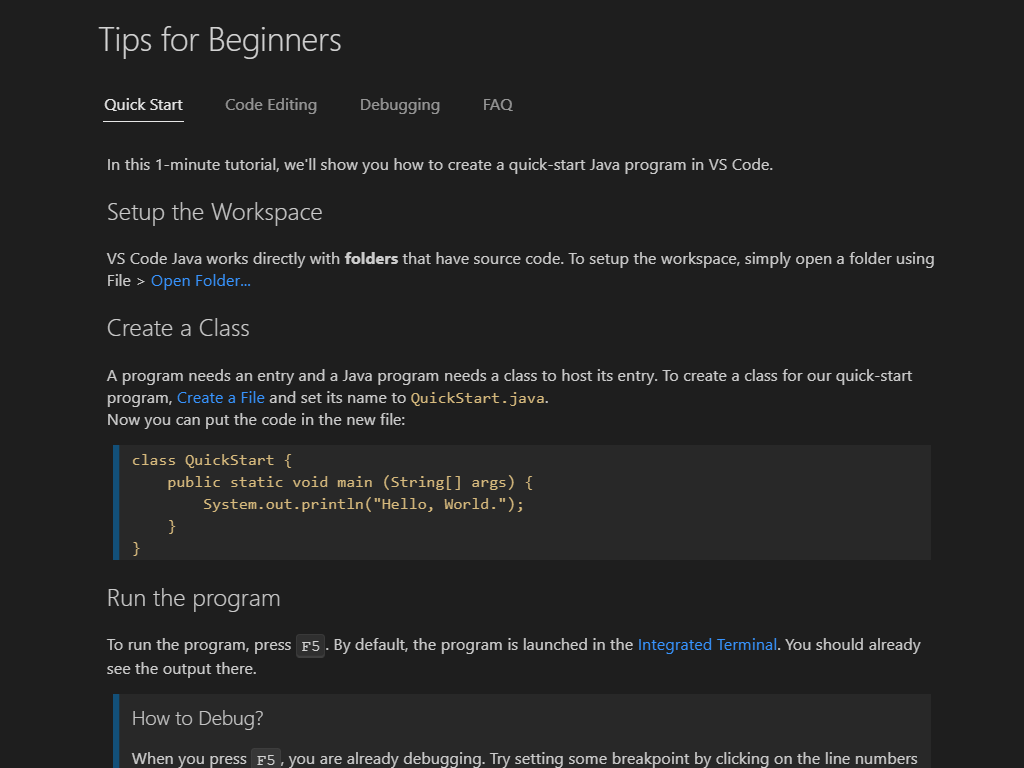
Java 또는 VS Code에 새로 온 개발자를 위해 확장 프로그램에서 몇 가지 팁을 제공합니다. Extension Pack for Java를 설치하면 VS Code의 명령 팔레트에서 **Java: 초보자를 위한 팁** 명령을 사용하여 팁을 볼 수 있습니다.
명령 팔레트(⇧⌘P (Windows, Linux Ctrl+Shift+P))를 열고 "java tips"를 입력하여 명령을 선택합니다.
Java 소스 파일 작업
VS Code를 사용하여 프로젝트를 생성하지 않고도 Java 소스 파일(들)을 읽고, 쓰고, 실행하고, 디버깅할 수 있습니다. Java용 VS Code는 가벼운 모드와 표준 모드의 두 가지 모드를 지원합니다. 가벼운 모드는 소스 파일(들)만 처리하는 시나리오에 이상적입니다. 전체 규모의 프로젝트와 작업하려면 표준 모드가 필요합니다. 필요한 경우 가벼운 모드에서 표준 모드로 쉽게 전환할 수 있습니다. 자세한 내용은 가벼운 모드를 참조하십시오.
Java 프로젝트 작업
VS Code에서 Java를 작업하려면 세 가지를 이해해야 합니다.
- VS Code는 작업 영역을 어떻게 처리합니까?
- VS Code는 Java를 어떻게 처리합니까?
- VS Code는 Java가 포함된 작업 영역을 어떻게 처리합니까?
VS Code 작업 영역
Visual Studio Code에서 "작업 영역"은 하나 이상의 파일 시스템 폴더(및 해당 하위 폴더)와 해당 "작업 영역"이 VS Code에서 열렸을 때 적용되는 모든 VS Code 구성을 의미합니다. VS Code에는 "작업 영역"이 두 가지 종류가 있습니다. "폴더 작업 영역"과 "다중 루트 작업 영역"입니다.
VS Code에서 파일 시스템 폴더(디렉터리)를 열면 "폴더 작업 영역"이 표시됩니다.
"다중 루트 작업 영역"은 파일 시스템의 서로 다른 부분에 있는 여러 폴더(디렉터리)를 참조할 수 있으며, VS Code는 작업 영역의 폴더 내용을 파일 탐색기에 함께 표시합니다. 자세한 내용은 다중 루트 작업 영역을 참조하십시오.
VS Code의 Java 프로젝트
IntelliJ IDEA, NetBeans 또는 Eclipse와 같은 IDE와 달리 "Java 프로젝트"라는 개념은 전적으로 확장 프로그램에 의해 제공되며 기본 VS Code의 핵심 개념이 아닙니다. VS Code에서 "Java 프로젝트"를 작업할 때는 해당 프로젝트 파일을 작업하는 데 필요한 확장 프로그램이 설치되어 있어야 합니다.
예를 들어, Maven, Eclipse 및 Gradle Java 프로젝트는 Red Hat의 Java™용 언어 지원을 통해 지원되며, Maven 지원을 제공하는 M2Eclipse와 Buildship을 활용합니다. Buildship은 Eclipse JDT Language Server를 통해 Gradle 지원을 제공합니다.
Java용 Maven을 사용하면 Maven Archetypes에서 프로젝트를 생성하고, 작업 영역 내의 모든 Maven 프로젝트를 탐색하고, 내장된 탐색기에서 Maven 목표를 쉽게 실행할 수 있습니다. Java용 프로젝트 관리자 확장 프로그램을 사용하여 프로젝트를 생성하고 관리할 수도 있습니다.
Visual Studio Code는 Java 프로젝트 외부의 독립 실행형 Java 파일을 작업하는 것도 지원합니다. 이는 Java 시작하기 자습서에 설명되어 있습니다.
Java 프로젝트가 포함된 VS Code 작업 영역
필요한 Java 확장 프로그램이 설치되었다고 가정하면, Java 아티팩트를 포함하는 VS Code 작업 영역을 열면 해당 확장 프로그램이 해당 아티팩트를 이해하고 작업할 수 있는 옵션을 제공합니다.
Java 프로젝트 지원에 대한 자세한 내용은 Visual Studio Code의 Java 프로젝트 관리 및 Java 빌드 도구에서 확인할 수 있습니다.
편집
코드 탐색
Visual Studio Code의 Java는 기호 검색, 정의 보기, 정의로 이동과 같은 소스 코드 탐색 기능도 지원합니다. Spring Boot 도구 확장 프로그램은 Spring Boot 프로젝트에 대한 향상된 탐색 및 코드 완성 지원을 제공합니다.
VS Code의 주요 장점 중 하나는 속도입니다. Java 소스 파일 또는 폴더를 열면 몇 초 안에 가벼운 모드의 도움으로 개요 보기와 **정의로 이동**, **참조로 이동**과 같은 명령을 사용하여 코드베이스를 탐색할 수 있습니다. 이는 특히 프로젝트를 처음 열 때 유용합니다.
코드 완성
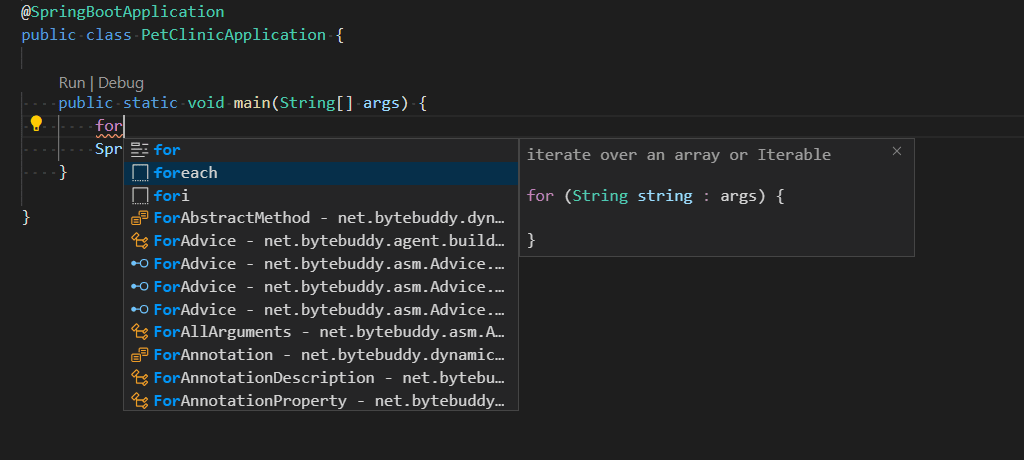
IntelliSense는 모든 파일에서 내장 모듈과 타사 모듈 모두에 대한 지능형 코드 완성(문맥 내 메서드 및 변수 제안)을 포함한 언어 기능에 대한 일반적인 용어입니다. VS Code는 Red Hat의 Java™용 언어 지원을 통해 Java에 대한 코드 완성 및 IntelliSense를 지원합니다. 또한 AI 지원 IntelliSense인 IntelliCode를 제공하여 가장 많이 사용할 만한 항목을 완성 목록 상단에 배치합니다.
AI로 완성도 향상
GitHub Copilot은 코드를 더 빠르고 스마트하게 작성하도록 도와주는 AI 기반 코드 완성 도구입니다. VS Code의 GitHub Copilot 확장을 사용하여 코드를 생성하거나 생성된 코드를 통해 배울 수 있습니다.

GitHub Copilot은 수많은 언어와 다양한 프레임워크에 대한 제안을 제공하며, 특히 Python, JavaScript, TypeScript, Ruby, Go, C# 및 C++에서 잘 작동합니다.
Copilot 시작 방법에 대한 자세한 내용은 Copilot 설명서에서 확인할 수 있습니다.
코드 조각
Visual Studio Code는 클래스/인터페이스, syserr, sysout, if/else, try/catch, static main 메서드와 같이 생산성을 높이는 데 도움이 되는 다양한 인기 Java 코드 조각을 지원합니다. Java 언어 서버의 정보를 사용하여 코드 조각 선택 중 미리 보기도 제공합니다.
예를 들어, "sout" 또는 "sysout"을 입력하면 System.out.println()에 대한 코드 조각이 생성됩니다.
마찬가지로, "main" 또는 "psvm"을 입력하면 public static void main(String[] args) {}에 대한 코드 조각이 생성됩니다.
다양한 코드 조각 바로 가기 및 후행 완성 기능을 지원합니다. 전체 목록은 코드 조각을 참조하십시오. VS Code는 또한 다양한 리팩터링 및 린팅 기능을 지원합니다.
디버깅
Java용 디버거는 Java Debug Server를 기반으로 하는 경량 Java 디버거입니다. Red Hat의 Java™용 언어 지원과 함께 작동하여 사용자가 Visual Studio Code 내에서 Java 코드를 디버깅할 수 있도록 합니다.
디버깅 세션을 시작하는 것은 쉽습니다. main() 함수 코드 렌즈에서 사용할 수 있는 **실행|디버그** 버튼을 클릭하거나 F5를 누릅니다. 디버거가 자동으로 올바른 구성을 생성합니다.
가볍지만 Java 디버거는 표현식 평가, 조건부 중단점 및 핫 코드 교체와 같은 고급 기능을 지원합니다. 디버깅 관련 정보는 Java 디버깅을 참조하십시오.
테스트
Java용 테스트 실행기 확장 프로그램의 지원을 통해 JUnit 및 TestNG 테스트 사례를 쉽게 실행, 디버그 및 관리할 수 있습니다.
테스트에 대한 자세한 내용은 Java 테스트를 참조하십시오.
Spring Boot, Tomcat 및 Jetty
VS Code에서 Java 생산성을 더욱 향상시키기 위해 Spring Boot, Tomcat 및 Jetty와 같이 커뮤니티에서 만든 인기 있는 프레임워크 및 도구를 위한 확장 프로그램이 있습니다.
Tomcat 및 Jetty, 그리고 VS Code를 사용한 다른 애플리케이션 서버에 대한 지원에 대해 자세히 알아보려면 애플리케이션 서버를 참조하십시오.
Spring Boot 지원은 VMware에서 제공합니다. 또한 Microsoft에서 제공하는 Spring Initializr Java 지원 및 Spring Boot 대시보드 확장 프로그램을 통해 Visual Studio Code에서 Spring Boot 경험을 더욱 향상시킬 수 있습니다.
VS Code의 Spring Boot 지원에 대해 자세히 알아보려면 VS Code에서 Spring Boot 사용을 참조하고, VS Code에서 Azure로 Spring 앱을 배포하는 방법에 대해 자세히 알아보려면 Azure 웹 앱에 배포 또는 Azure Spring Apps에 배포를 참조하십시오.
다음 단계
Visual Studio Code의 Java에 대해 자세히 알아보기
- Java 시작하기
- 코드 편집 및 탐색
- Java 디버깅
- Java 테스트
- Java 프로젝트 관리
- VS Code에서 Spring Boot 사용
- 애플리케이션 서버
- VS Code의 Azure
Visual Studio Code에 대해 자세히 알아보려면 계속 읽어보십시오.