VS Code의 GitHub Copilot
GitHub Copilot은 Visual Studio Code에 통합된 AI 기반 코딩 도우미입니다. 자연어 프롬프트 및 기존 코드 컨텍스트를 기반으로 코드 제안, 설명 및 자동 구현을 제공합니다. Copilot은 공개 코드 리포지토리를 기반으로 학습되었으며 대부분의 프로그래밍 언어 및 프레임워크를 지원합니다.
핵심 기능
인라인 제안
Copilot은 입력 시 인라인 코드 제안을 제공하며, 단일 줄 완성부터 전체 함수 구현까지 다양합니다. 다음 편집 제안을 통해 현재 컨텍스트를 기반으로 다음에 올 논리적인 코드 변경을 예측합니다.
예시
function calculateTax(를 입력하여 완전한 세금 계산 구현을 얻으세요.// Create a REST API endpoint for user authentication를 작성하여 Express.js 라우트 코드를 생성하세요.const UserProfile = ({로 React 컴포넌트를 시작하여 TypeScript 유형이 있는 완전한 함수형 컴포넌트를 받으세요.
VS Code의 인라인 제안에 대해 자세히 알아보세요.
자율 코딩
에이전트는 복잡한 개발 작업을 자율적으로 계획하고 실행할 수 있으며, 터미널 명령 실행 또는 전문 도구 호출을 포함하는 다단계 워크플로를 조정할 수 있습니다. 높은 수준의 요구 사항을 작동하는 코드로 변환할 수 있습니다.
Marketplace 확장의 모델 컨텍스트 프로토콜(MCP) 서버 또는 도구를 설치하여 자율 코딩 경험의 기능을 더욱 향상시키세요. 예를 들어, 데이터베이스에서 정보를 가져오거나 외부 API에 연결할 수 있습니다.
예제 작업
- OAuth를 사용하여 인증 구현
- 새로운 프레임워크 또는 언어로 코드베이스 마이그레이션
- 실패한 테스트 디버그 및 수정 적용
- 애플리케이션 전반에 걸쳐 성능 최적화
에이전트와의 자율 코딩 및 VS Code에서 MCP 서버 구성에 대해 자세히 알아보세요.
자연어 채팅
채팅 인터페이스를 통해 자연어를 사용하여 코드베이스와 상호 작용하세요. 질문하고, 설명을 요청하거나, 대화형 프롬프트를 사용하여 코드 변경을 지정하세요.
단일 프롬프트를 사용하여 프로젝트의 여러 파일에 걸쳐 변경 사항을 적용하세요. Copilot은 프로젝트 구조를 분석하고 조정된 수정을 수행합니다.
일반적인 쿼리
- "이 프로젝트에서 인증은 어떻게 작동하나요?"
- "데이터 처리 함수에서 메모리 누수 원인이 무엇인가요?"
- "결제 처리 서비스에 오류 처리를 추가하세요."
- "로그인 양식과 백엔드 API를 추가하세요."
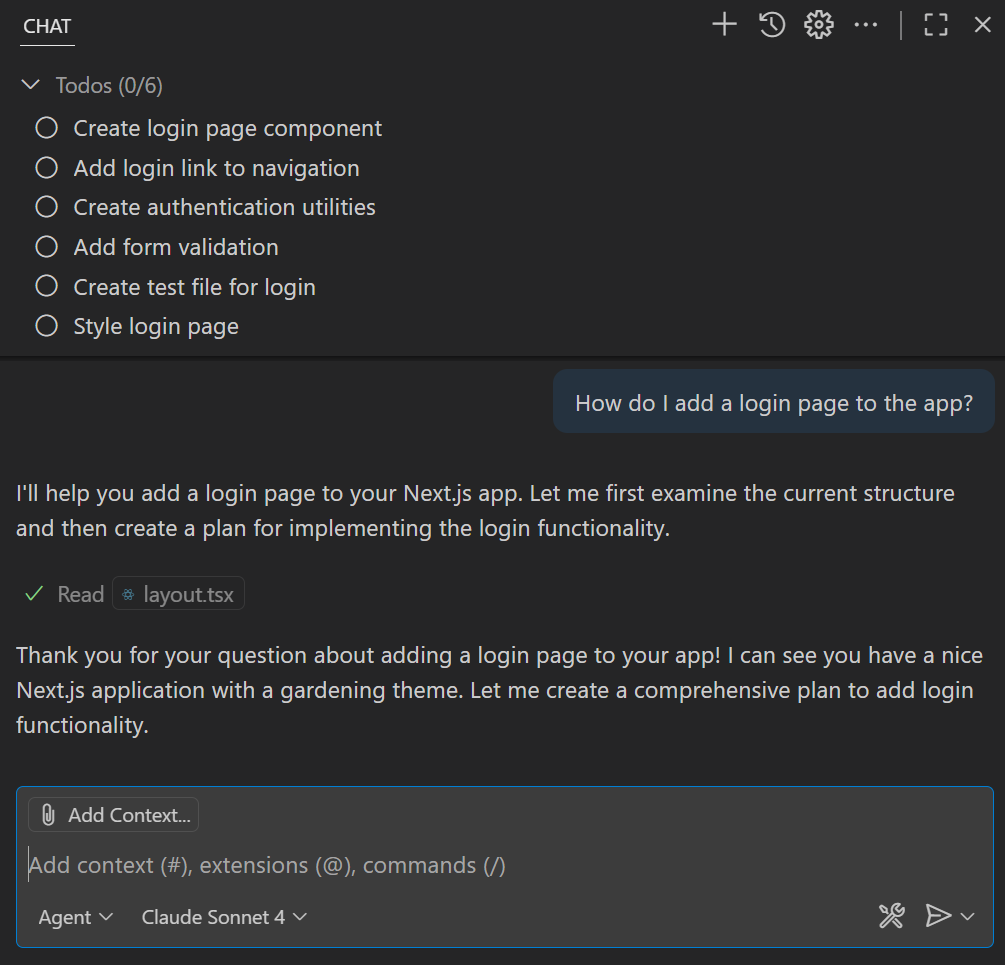
VS Code에서 채팅 사용에 대해 자세히 알아보세요.
스마트 액션
VS Code에는 AI 기능으로 향상되고 편집기에 통합된 일반적인 개발 작업을 위한 미리 정의된 많은 작업이 있습니다.
커밋 메시지 또는 풀 리퀘스트 설명 작성, 코드 기호 이름 바꾸기, 편집기 오류 수정, 관련 파일을 찾는 데 도움이 되는 시맨틱 검색에 이르기까지.
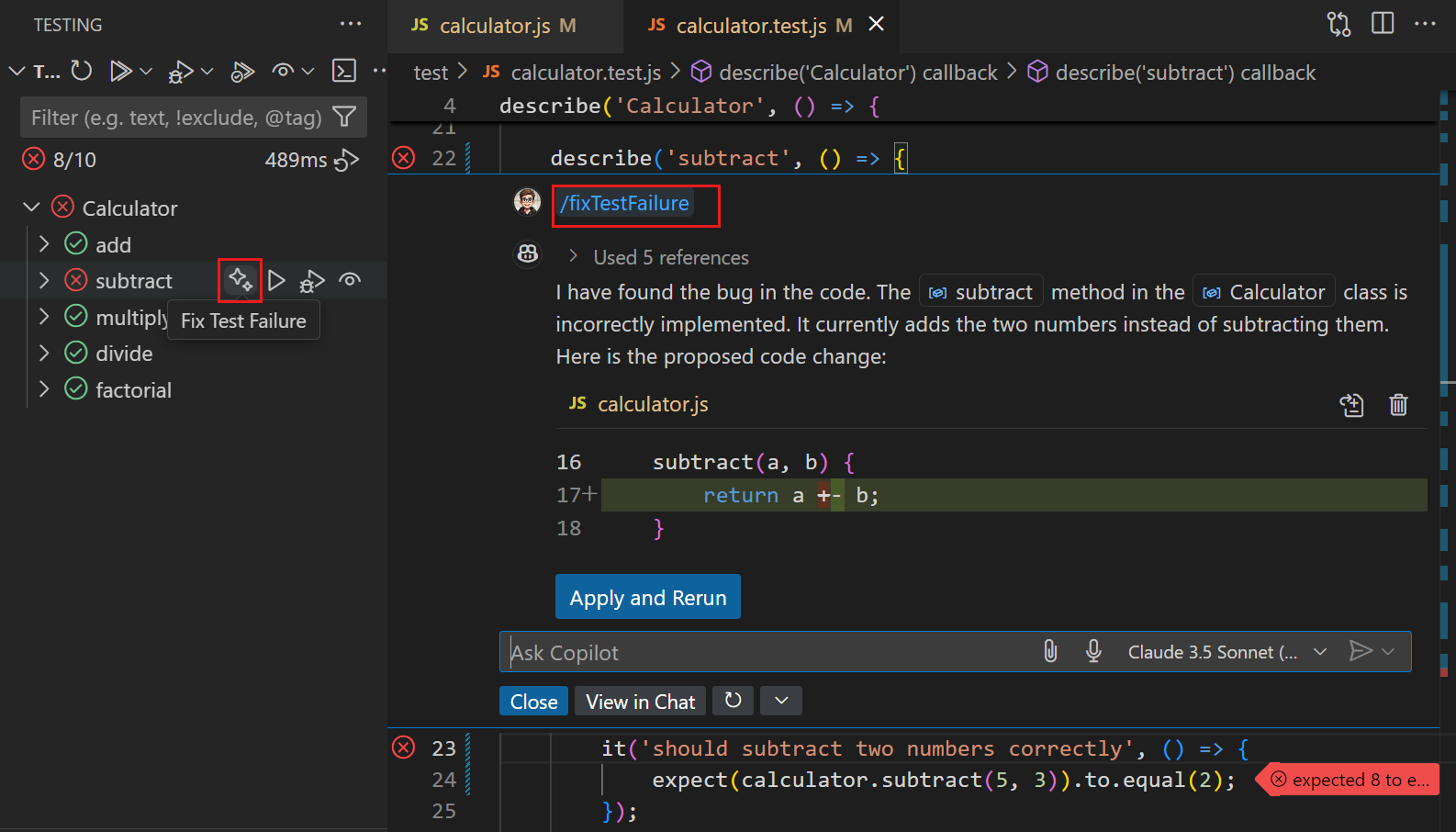
VS Code의 스마트 액션에 대해 자세히 알아보세요.
시작하기
1단계: Copilot 설정
-
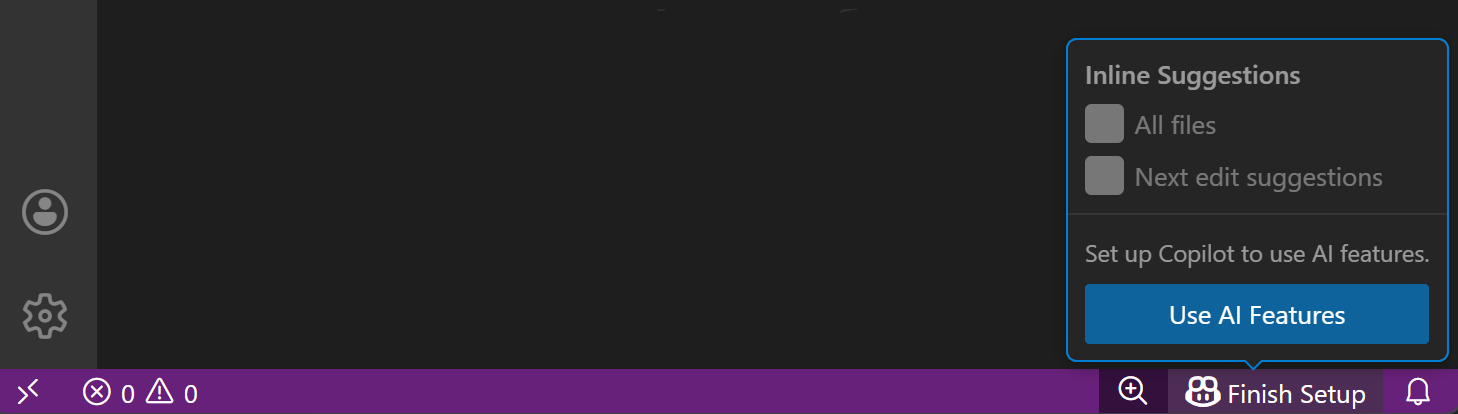
상태 표시줄의 Copilot 아이콘 위로 마우스를 가져가 Copilot 설정을 선택하세요.
-
로그인 방법을 선택하고 안내에 따르세요. 아직 Copilot 구독이 없다면 Copilot 무료 요금제에 등록됩니다.
2단계: 기본 인라인 제안
-
새 파일을 만들고 입력을 시작하세요. VS Code는 편집기에서 *유령 텍스트*로 인라인 제안을 표시합니다.
예를 들어, 새 JavaScript 파일을 만들고 함수 정의를 입력하기 시작하세요.
// Try typing this in a new .js file: function factorial( -
Tab 키를 사용하여 인라인 제안을 수락하세요.
3단계: 자율 코딩
더 복잡한 작업을 자율적으로 수행하려면 채팅 인터페이스의 에이전트를 사용하세요. AI는 작업이 완료될 때까지 코드를 반복합니다.
-
채팅 보기 열기(⌃⌘I (Windows, Linux Ctrl+Alt+I))
-
에이전트 선택기에서 에이전트 선택
-
예를 들어, 간단한 웹 앱을 생성하도록 요청하세요.
Create a basic node.js web app for sharing recipes. Make it look modern and responsive.
에이전트가 여러 파일에 걸쳐 코드를 독립적으로 생성하고 작업에 필요한 종속성을 설치하는 방식을 확인하세요.
4단계: 인라인 채팅
편집기에서 직접 코드를 생성, 리팩터링 또는 설명하는 데 도움을 받으려면 편집기 인라인 채팅을 사용할 수 있습니다. 프롬프트를 입력하면 AI가 현재 파일에 코드 변경을 제안하여 코딩 흐름을 유지합니다.
- 편집기에서 코드 선택
- 편집기 인라인 채팅을 열려면 ⌘I (Windows, Linux Ctrl+I)를 누르세요.
- "이 코드를 ...로 리팩터링하세요."와 같이 설명을 요청하거나 수정을 하세요.
- 제안된 변경 사항을 검토하고 수락하세요.
사용 시나리오
코드 분석 및 검토
기존 코드베이스 이해 및 문제 식별
- "이 애플리케이션의 인증 흐름을 설명해 주세요."
- "이 결제 처리기의 잠재적인 보안 문제는 무엇인가요?"
- "이 API 엔드포인트를 올바른 JSDoc 주석으로 문서화하세요."
디버깅 및 문제 해결
코드 문제 식별 및 해결
- "이 컴포넌트가 불필요하게 다시 렌더링되는 이유는 무엇인가요?"
- "이 데이터 처리 파이프라인에서 메모리 누수를 찾아 수정하세요."
- "이 데이터베이스 쿼리를 성능 향상을 위해 최적화하세요."
디버깅을 위한 AI 사용에 대해 자세히 알아보세요.
기능 구현
새로운 기능 구축
- "이메일 인증 기능이 있는 사용자 등록 시스템을 만드세요."
- "WebSocket을 사용하여 실시간 알림을 추가하세요."
- "로컬 스토리지 지속성을 갖춘 쇼핑 카트를 구현하세요."
테스트 및 품질 보증
테스트 생성 및 코드 품질 보장
- "이 서비스 클래스에 대한 포괄적인 단위 테스트를 생성하세요."
- "API 엔드포인트에 대한 통합 테스트를 만드세요."
- "이 데이터 유효성 검사 함수에 대한 속성 기반 테스트를 추가하세요."
테스트를 위한 AI 사용에 대해 자세히 알아보세요.
학습 및 문서
새로운 기술 및 패턴 이해
- "async/await와 Promises의 차이점을 보여주세요."
- "Python 대신 Go에서 이 패턴을 어떻게 구현하시겠습니까?"
- "React에서 오류 처리를 위한 모범 사례는 무엇인가요?"
AI를 워크플로에 맞게 사용자 정의하기
맞춤 안내
사용자 정의 지침을 사용하여 프로젝트별 코딩 규칙 및 패턴을 정의하면 AI가 스타일과 일치하는 코드를 생성합니다. 이러한 지침을 모든 채팅 요청에 자동으로 적용하거나 특정 파일 형식에만 적용할 수 있습니다.
---
applyTo: "**"
---
# My Coding Style
- Use arrow functions for components
- Prefer const over let
- Always include TypeScript types
- Use descriptive variable names
- Follow the Repository pattern for data access
사용자 정의 지침 사용에 대해 자세히 알아보고 AI를 코딩 스타일에 맞게 조정하세요.
언어 모델
속도, 추론 또는 특수 작업에 최적화된 다양한 AI 모델 간에 빠르게 전환하세요. 다양한 내장 모델 중에서 선택하거나 외부 공급업체에 연결하고 자체 API 키를 가져오세요.
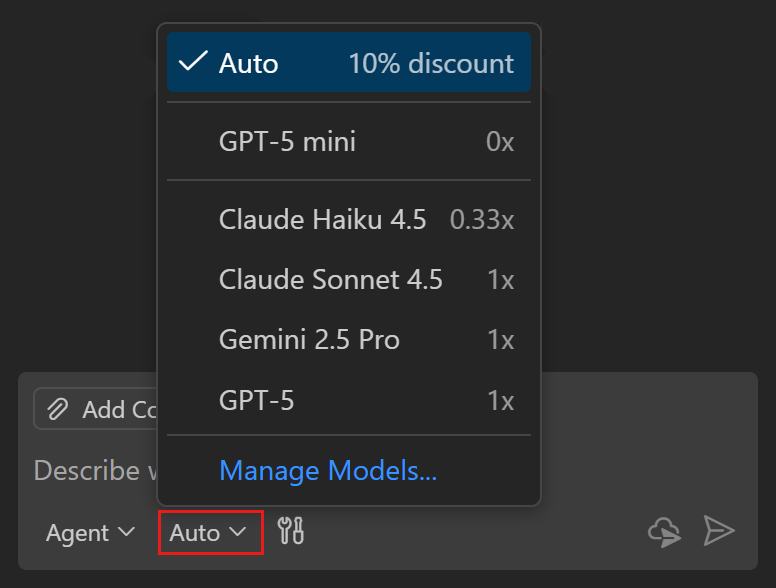
VS Code의 언어 모델 사용에 대해 자세히 알아보세요.
사용자 지정 에이전트
VS Code의 채팅 환경은 질문, 편집 또는 자율 코딩 세션 실행 간에 전환하기 위해 다양한 에이전트를 사용할 수 있습니다. 워크플로에 맞는 사용자 정의 에이전트를 만들 수도 있습니다. 예를 들어, 계획 및 아키텍처 논의에 중점을 둔 사용자 정의 에이전트를 만드세요. 에이전트가 사용할 수 있는 도구를 지정하고 작동할 올바른 컨텍스트를 제공하기 위해 사용자 정의 지침을 제공하세요.
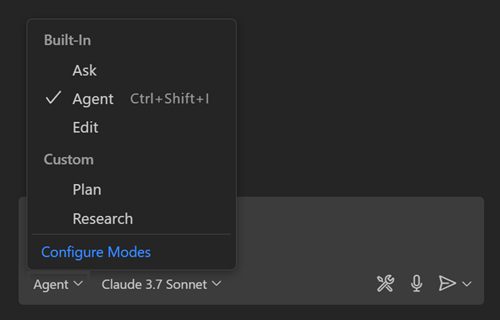
자체 사용자 정의 에이전트 만들기에 대해 자세히 알아보세요.
도구로 채팅 확장
MCP 서버 또는 Marketplace 확장의 특수 도구를 사용하여 채팅 경험의 기능을 확장하세요. 예를 들어, 데이터베이스 쿼리, 외부 API 연결 또는 특수 작업 수행을 위한 도구를 추가하세요.
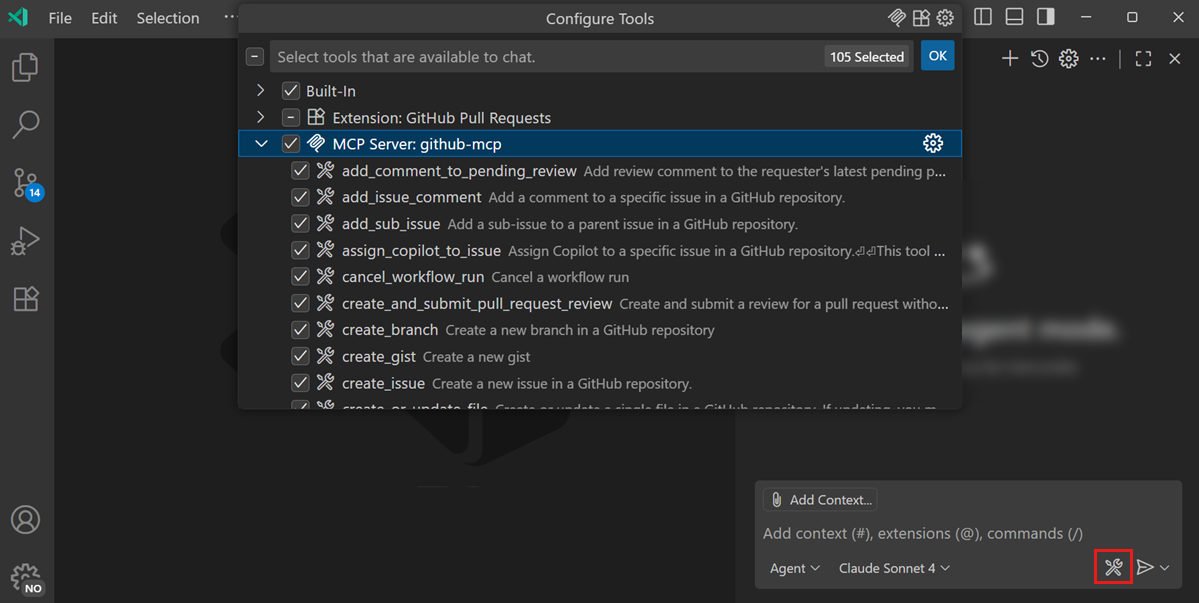
MCP 서버 및 도구 사용에 대해 자세히 알아보세요.
모범 사례
-
작업에 적합한 도구를 선택하세요. 코딩 중에 인라인 제안을 받고, 자연어 쿼리에 대해 채팅을 사용하고, 워크플로에 맞는 에이전트를 선택하세요.
-
최상의 결과를 얻으려면 효과적인 프롬프트를 작성하세요. 구체적으로 지정하고, 올바른 컨텍스트를 제공하고, 자주 반복하세요.
-
사용자 정의 지침, 프롬프트 파일 또는 사용자 정의 에이전트를 사용하여 AI를 코딩 스타일 및 프로젝트 규칙에 맞게 조정하세요.
-
MCP 서버 또는 Marketplace 확장의 도구를 사용하여 AI의 기능을 확장하세요.
-
작업에 최적화된 언어 모델을 선택하세요. 빠른 코드 제안을 위해 빠른 모델을 사용하고, 더 복잡한 요청을 위해 추론 모델을 사용하세요.
VS Code에서 AI를 사용하는 더 많은 팁과 요령을 얻으세요.
지원
GitHub Copilot Chat에 대한 지원은 GitHub에서 제공하며 https://support.github.com에서 문의할 수 있습니다.
Copilot의 보안, 개인 정보 보호, 규정 준수 및 투명성에 대해 자세히 알아보려면 GitHub Copilot Trust Center FAQ를 참조하세요.
가격
인라인 제안 및 채팅 상호 작용에 대한 월별 제한이 있는 Copilot을 무료로 사용해 볼 수 있습니다. 더 광범위한 사용을 위해 다양한 유료 요금제를 선택할 수 있습니다.