웹용 VS Code - Azure
VS Code for the Web은 설치가 필요 없는 브라우저 기반 Visual Studio Code 버전입니다. https://vscode.dev/azure를 통해 액세스할 수 있는 /azure(약칭) 환경은 Azure 개발을 위한 전용 공간으로, 몇 초 안에 Azure로 애플리케이션을 실행, 디버그 및 배포할 수 있습니다.
Azure Cloud Shell에서 제공되는 이 환경은 **최대 4시간의 컴퓨팅 시간**을 제공하여 개발 환경을 수동으로 구성하거나 종속성을 설치할 필요가 없습니다. /azure에는 최신 라이브러리, 확장 및 도구가 사전 로드되어 있어 즉시 코딩을 시작할 수 있습니다.
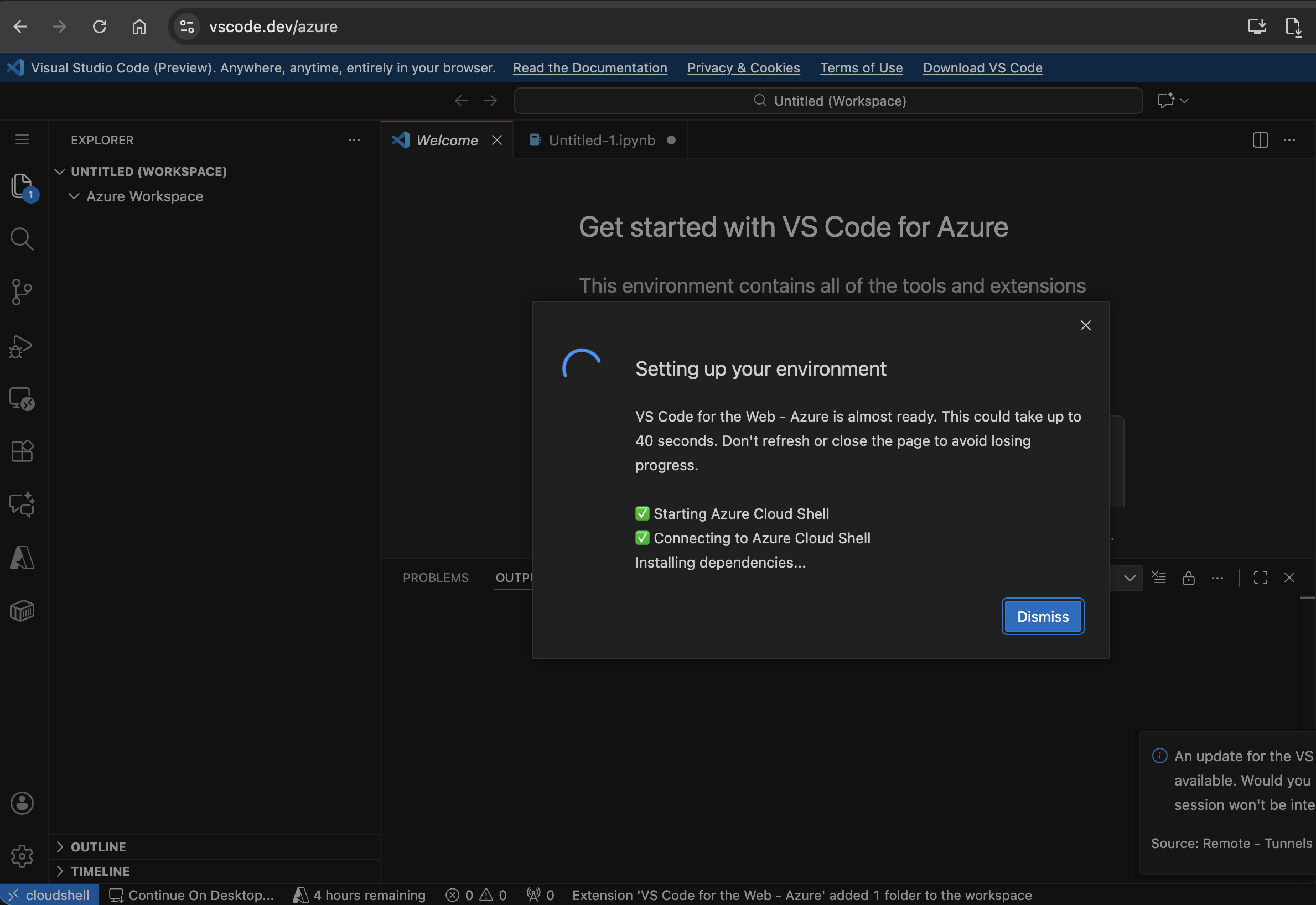
시작하기
/azure 환경에는 Azure 애플리케이션 개발 및 배포를 시작하는 데 필요한 모든 것이 포함되어 있습니다.
사전 설치된 확장
Azure Developer CLI - 이 확장을 사용하면 Azure Developer CLI를 사용하여 Azure 리소스를 더 쉽게 실행, 생성 및 Azure 애플리케이션을 배포할 수 있습니다.
지원되는 프로그래밍 언어
모든 주요 런타임이 사전 설치되어 있습니다.
- Python - 3.12.9
- Java - openjdk 17.0.16 2025-07-15 LTS
- OpenJDK Runtime Environment Microsoft-11926113 (build 17.0.16+8-LTS)
- OpenJDK 64-Bit Server VM Microsoft-11926113 (build 17.0.16+8-LTS, mixed mode, sharing)
- Node.js - v20.14.0
- C# - 9.0.304
GitHub 리포지토리
GitHub Repository 확장을 사용하여 변경 사항을 GitHub 리포지토리에 직접 커밋할 수 있습니다. GitHub Repositories를 사용하면 로컬 컴퓨터로 코드를 풀링할 필요 없이 편집기 내에서 리포지토리를 원격으로 탐색하고 편집할 수 있습니다. 확장에 대한 자세한 내용과 작동 방식은 GitHub Repositories 가이드에서 확인할 수 있습니다.
데스크톱 VS Code에서 작업 계속하기
Azure Cloud Shell 컨테이너 시간이 만료된 후 데스크톱 VS Code에서 작업을 계속할 수 있습니다. VS Code for the Web의 상태 표시줄에 있는 **Continue Working on** 버튼을 사용하여 코드를 선택한 GitHub 리포지토리에 커밋하고 로컬 환경으로 이동합니다.
이 환경 내에서 로컬 연속성에 대한 두 가지 옵션이 있습니다.
- Docker 사용: 사전 구성된 개발 컨테이너를 시작합니다.
- 로컬 VS Code 사용: 리포지토리를 복제하고 README를 사용하여 환경을 구성합니다.
Azure 진입점
/azure 환경은 Microsoft Foundry와 통합되어 코드를 개발자에게 더 가깝게 가져옵니다. **Chat Playground**, **Agent Playground** 및 **Microsoft Foundry 홈페이지**와 같은 환경 내에서 **Open in VS Code for the Web**과 같은 버튼을 직접 사용할 수 있습니다. 자세한 내용은 샘플 사용 사례 또는 시나리오 섹션을 참조하십시오.
시작하기
- 모델 선택
- 에이전트 빌드 및 테스트
- View Code를 선택한 다음 프로그래밍 언어 및 SDK를 선택합니다.
- **Open in VS Code** 버튼을 클릭하여 VS Code for the Web으로 직접 이동합니다.
또는 Microsoft Foundry 홈페이지에서 에이전트를 만들 수도 있습니다.
- Microsoft Foundry 홈페이지 열기 (https://ai.azure.com)
- 홈페이지에서 생성된 제안 코드 스니펫 보기
- 생성된 코드를 기반으로 에이전트를 생성하기 위한 원클릭 환경으로 **Open in VS Code**를 선택합니다.
또한 개발자는 AI App Gallery(https://aka.ms/aiapps)의 템플릿을 사용하여 시작하고 **Open in VS Code**를 선택하여 /azure 환경으로 템플릿을 한 번에 실행할 수 있습니다.
시작하기
- AI 앱 갤러리로 이동(https://aka.ms/aiapps)
- 실행하려는 템플릿을 선택하거나 검색합니다.
- 드롭다운 메뉴에서 **Open in VS Code**를 선택합니다.
- VS Code로 직접 시작하고 GitHub Copilot을 사용하여 궁금한 점에 답변합니다.
Azure 포털과의 통합도 있습니다. 개발자는 이제 코드 생성 시 Azure Copilot에서 "Open in VS Code" 버튼에 액세스할 수 있습니다.
시작하기
- Azure 포털(https://portal.azure.com)을 열고 Azure 계정으로 로그인합니다.
- Azure Copilot으로 이동하여 빌드하려는 시나리오 개발을 시작합니다.
- Copilot이 코드를 생성하면 생성된 코드 파일을 선택하고 **Open in VS Code**를 선택합니다.
- VS Code로 직접 시작하고 GitHub Copilot을 사용하여 추가 질문에 답변합니다.
샘플 사용 사례 또는 시나리오
다음은 \azure 환경에 대해 일반적으로 사용되는 시나리오입니다.
-
Microsoft Foundry를 사용하여 에이전트 만들기
- Microsoft Foundry NextGen 포털에 액세스하고 에이전트에 대해 생성된 코드 옆에 있는 **Open in VS Code**를 선택합니다.
- VS Code for the Web - Azure 환경이 초기화되고 환경 설정되도록 합니다.
- README 파일을 읽고 **create_and_run_agent.py** 파일을 실행하는 단계를 따릅니다.
- 에이전트가 성공적으로 생성되고 실행되었습니다! 에이전트를 미세 조정하려면 Foundry Extension(사전 설치됨)을 계속 사용하거나 아래 단계에 따라 에이전트로 애플리케이션을 만듭니다.
-
Microsoft Foundry를 사용하여 모델 배포를 만들고 VS Code에서 코드를 엽니다.
-
Microsoft Foundry 포털에서 Foundry Models의 o3, o4-mini 또는 MAI-DS-R1을 포함하여 사용 사례에 가장 적합한 모델을 선택합니다. 이 경우 에이전트 워크플로의 예제 모델로 gpt-4o-mini를 사용합니다.
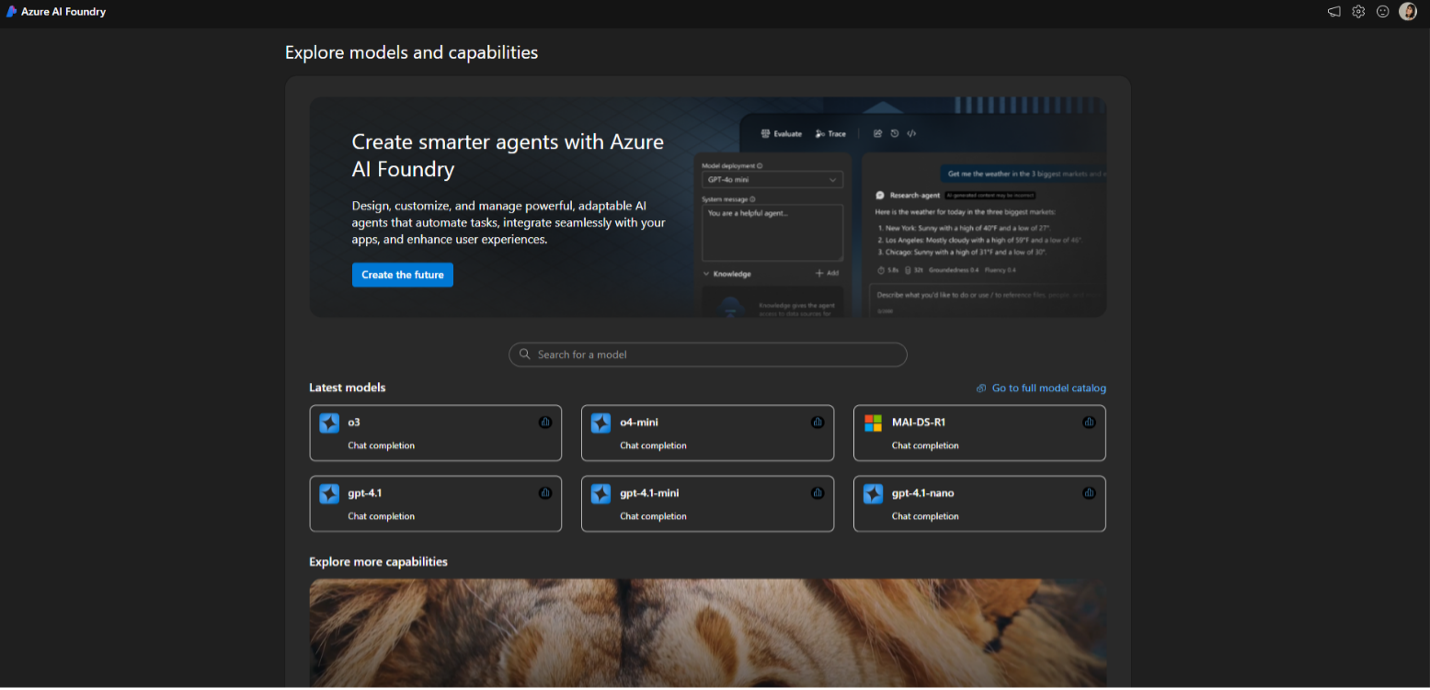
-
gpt-4o-mini 모델 카드에서 모델 엔드포인트를 프로비저닝합니다.
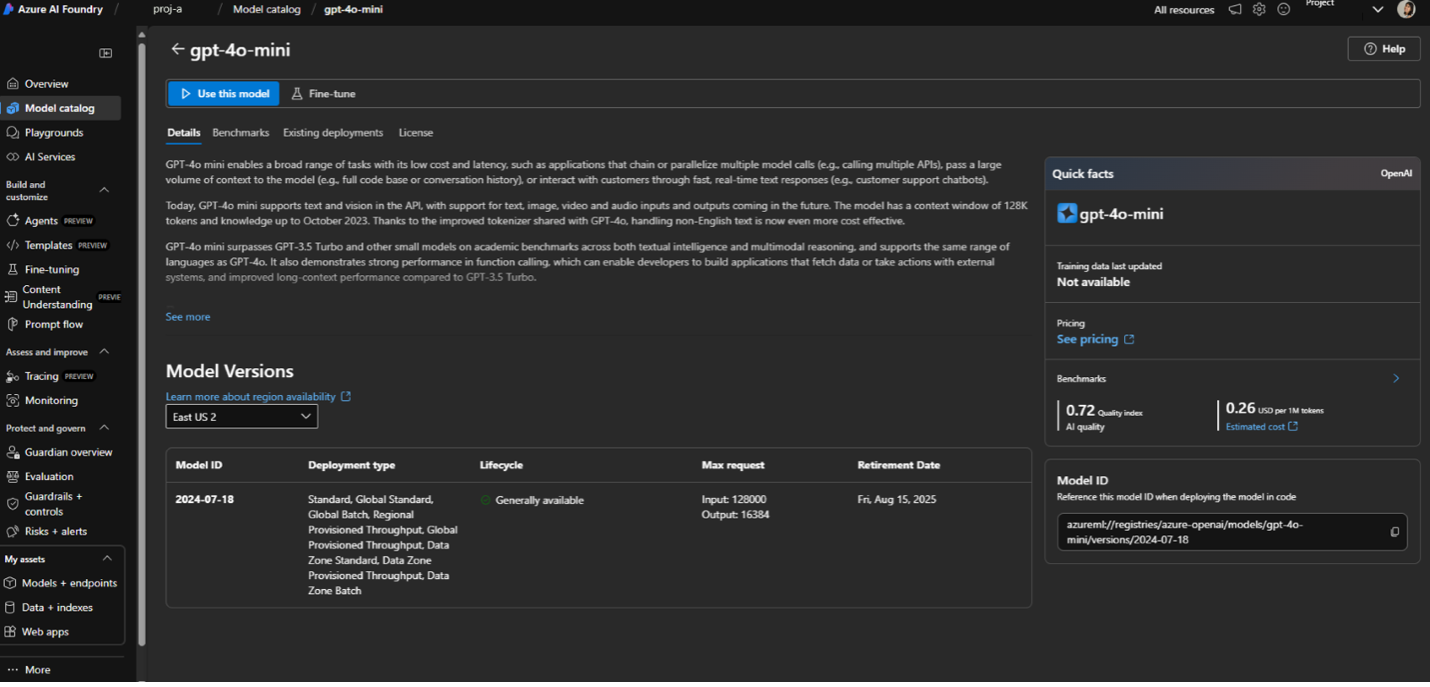
-
에이전트 플레이그라운드로 이동하여 최대 응답 및 이전 메시지와 같은 생성 제어를 수정합니다. 지식, 도구 및 작업을 추가합니다.
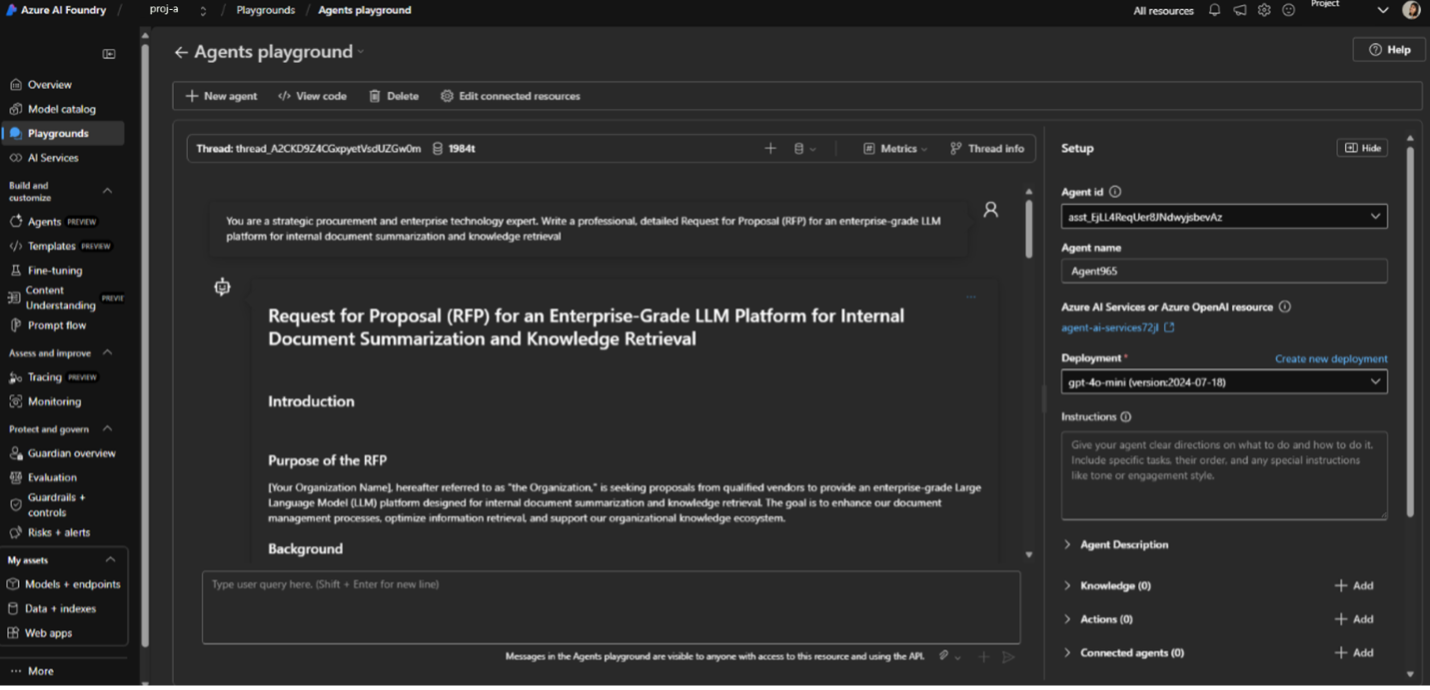
-
샘플 프롬프트를 반복하고 에이전트 플레이그라운드에서 계속 실험합니다.
-
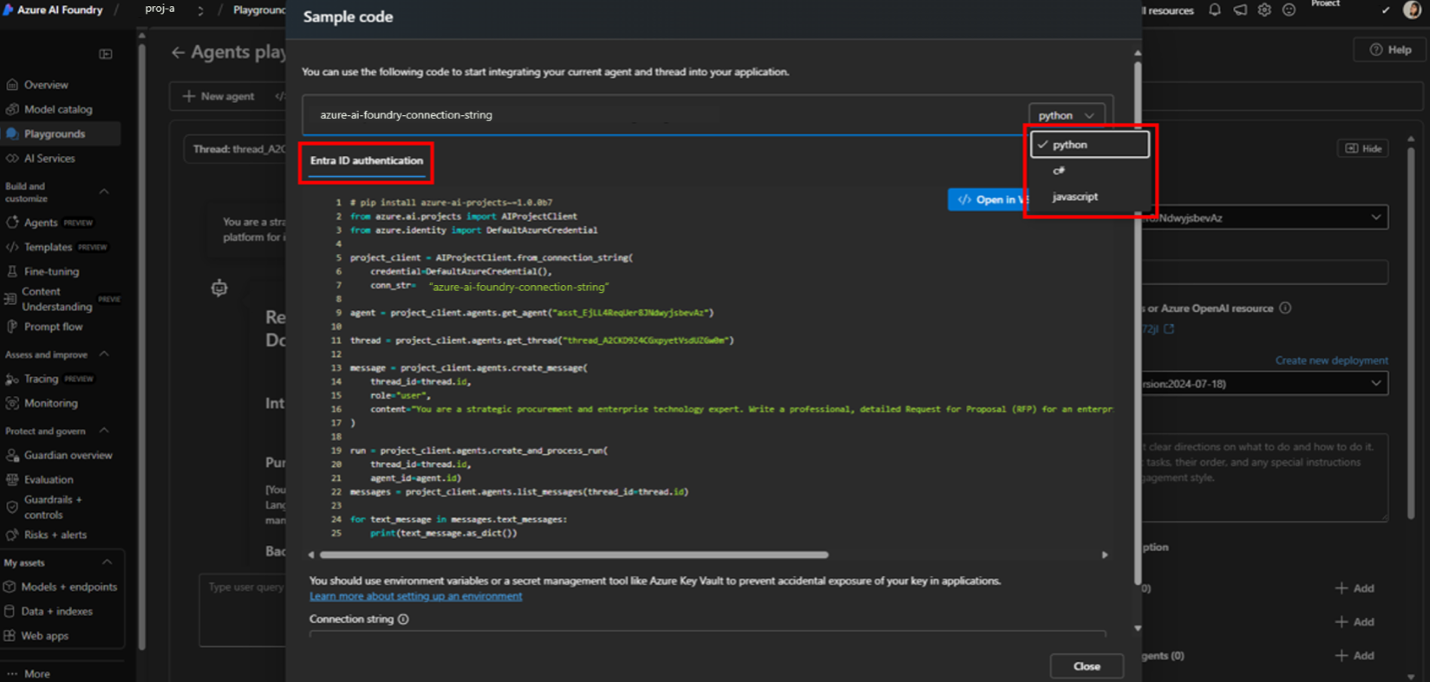
만족스러우면 **View Code** 버튼을 선택하여 에이전트 플레이그라운드에서의 상호 작용에 대한 컨텍스트별 코드 샘플을 확인합니다.

여기에서 Python, C#, JavaScript의 다국어 코드 샘플과 JSON, cURL, JavaScript, C#, Go를 포함하는 모델에 대한 샘플을 볼 수 있습니다. Entra ID는 "키 인증"을 사용하여 에이전트에 인증하는 데 사용할 수 있으며 이제 모델에 사용할 수 있습니다.
-
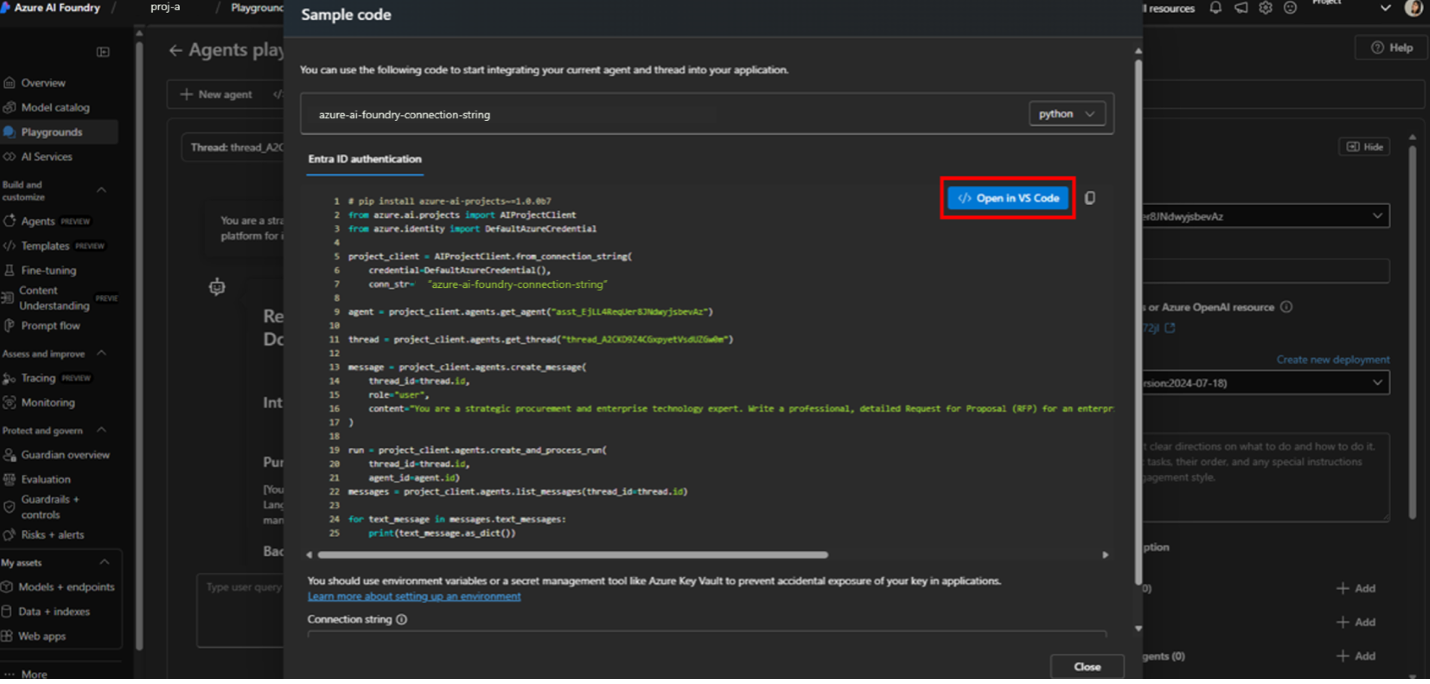
준비가 되면 **Open in VS Code**를 선택하고 VS Code for the Web의 /azure 환경으로 리디렉션됩니다.
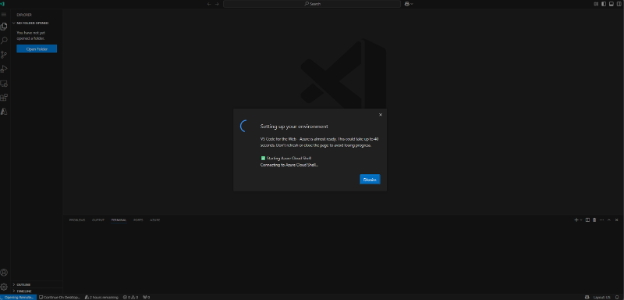
환경이 설정되면서 코드 샘플, API 엔드포인트 및 키가 새로운 VS Code for the Web 작업 영역에 자동으로 가져와지는 것을 볼 수 있습니다.
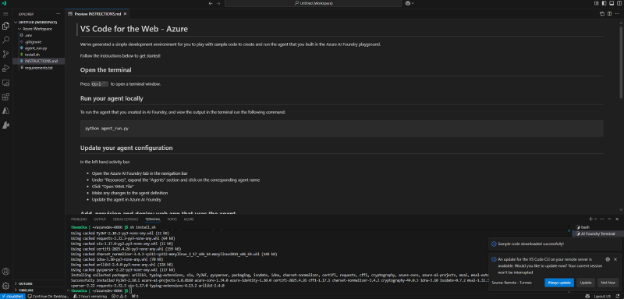
오른쪽 하단에서 API 키가 터미널 환경 변수에 설정되었고 샘플 코드가 성공적으로 다운로드되었음을 확인할 수 있습니다.
-
python agent_run.py를 통해 터미널에서 모델을 로컬로 실행합니다. 몇 초 안에 성공적인 모델 응답을 볼 수 있습니다.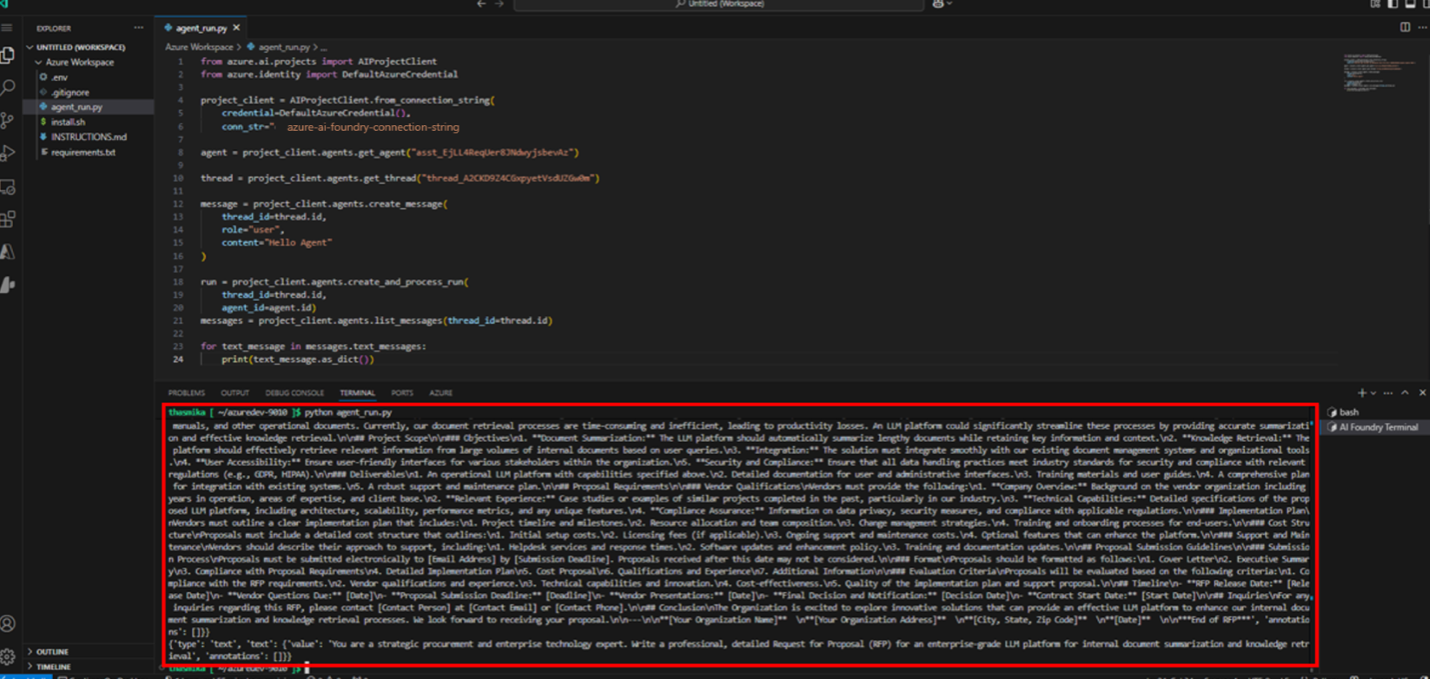
-
azd명령을 사용하여 에이전트를 사용하는 웹 앱을 프로비저닝하고 배포할 수 있습니다.azd init는 에이전트를 사용할 수 있는 기본 Azure 작업 영역을 생성하는 git 리포지토리를 초기화합니다.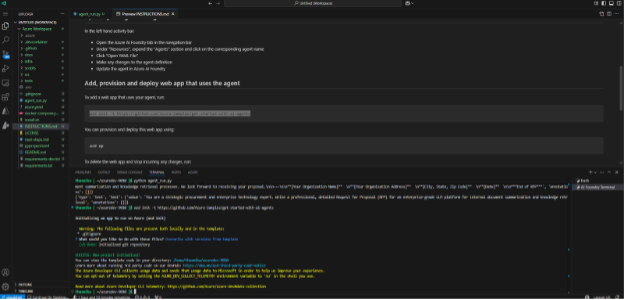
-
azd up은 관련 Azure 리소스를 생성하여 웹 앱을 프로비저닝합니다. 완료되면 터미널에 제공된 링크를 선택하여 브라우저에서 애플리케이션이 실행되는 것을 볼 수 있습니다.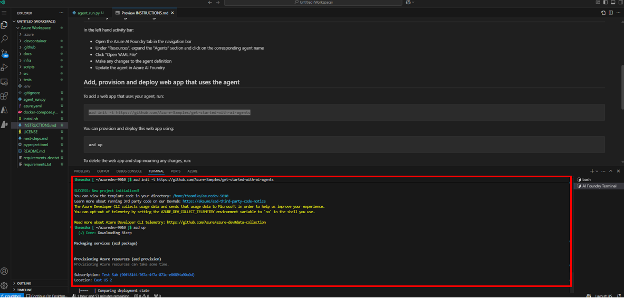
-
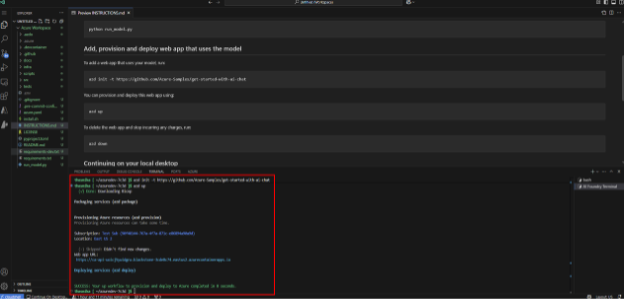
왼쪽 하단에 있는 "Continue on Desktop"을 선택하여 데스크톱 VS Code 또는 GitHub Desktop에서 계속합니다. 이 버튼을 사용하면 작업 영역을 한 번의 작업으로 로컬 환경으로 이동할 수 있습니다. 기존 애플리케이션에 연결된 dev 컨테이너가 있는 경우 해당 컨테이너를 사용하거나 로컬 환경으로 이동하는 옵션이 있습니다.
-
-
위의 빠른 시작은 vscode.dev/azure에 적용 가능합니다. vscode.dev/azure는 모든 필수 구성 요소를 다루기 때문입니다.
- Python 설치됨
- Azure Functions Core Tools 설치됨
- 이것들을 직접 설치해야 합니다.
- Azure Functions 확장
-
AI Toolkit을 사용하여 AI 에이전트 빌드 및 테스트
주요 기능
- 풍부한 생성 AI 모델 소스(GitHub, ONNX, OpenAI, Anthropic, Google 등)가 있는 모델 카탈로그
- 원격으로 호스팅된 모델 또는 로컬에서 실행되는 Ollama 모델에서 나만의 모델 가져오기
- 채팅을 통한 모델 추론 또는 테스트를 위한 플레이그라운드
- 다중 모달 언어 모델에 대한 첨부 파일 지원
- 선택한 AI 모델에 대한 일괄 처리 프롬프트 실행
- 지원되는 인기 있는 평가자(F1 점수, 관련성, 유사성, 일관성 등)를 위한 데이터 세트로 AI 모델 평가
제한 사항
VS Code for the Web은 데스크톱 VS Code와 거의 동등하지만 개발 환경에는 몇 가지 제한 사항이 있습니다.
- Cloud Shell 이외의 터미널 액세스 없음
- 일부 네이티브 확장 또는 언어 기능에 대한 지원 제한
- 오프라인 지원 없음
문제 해결
VS Code for the Web – Azure 사용 시 문제가 발생하는 경우 GitHub 리포지토리에 이슈를 기록해 주십시오.
연결 문제
https://vscode.dev/azure에 연결할 수 없는 경우 Azure Portal에서 Azure Cloud Shell을 재설정하여 일반적으로 해결할 수 있습니다.
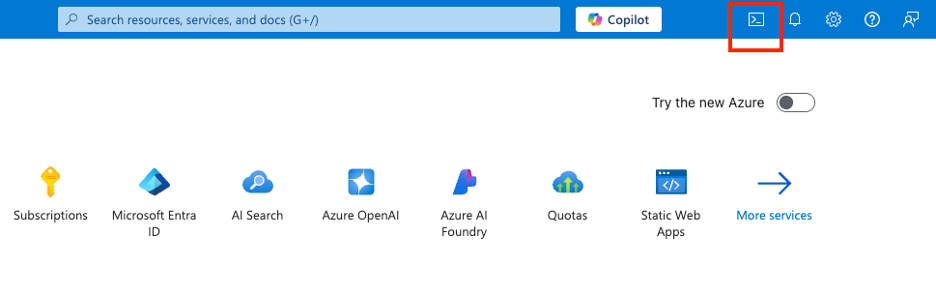
Azure Portal에서 오른쪽 상단의 버튼을 사용하여 Cloud Shell을 엽니다.
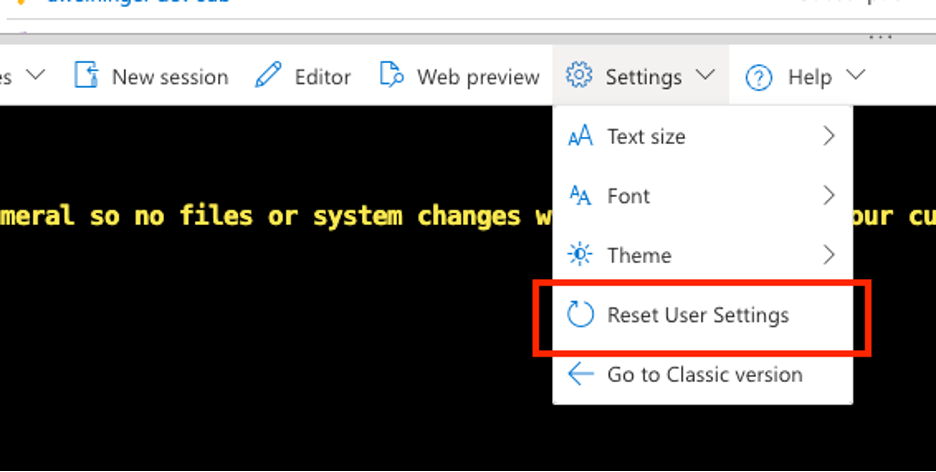
다음으로, 설정 드롭다운에서 **사용자 설정 재설정**을 선택합니다.
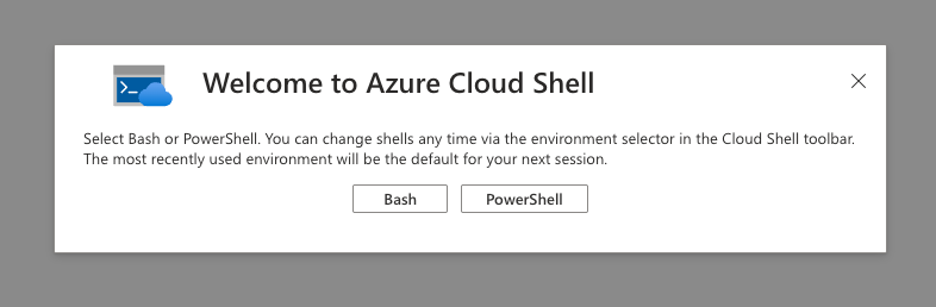
완료되면 이 화면이 표시됩니다.
로그 수집
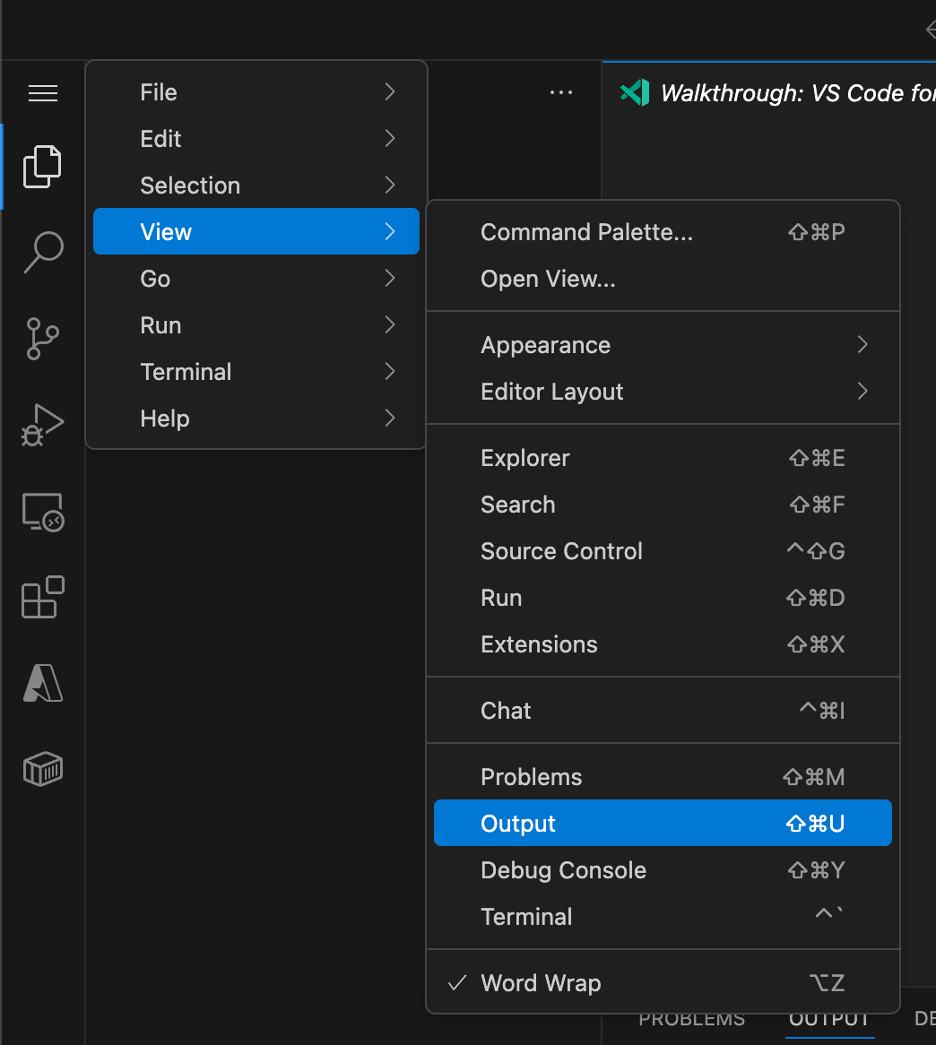
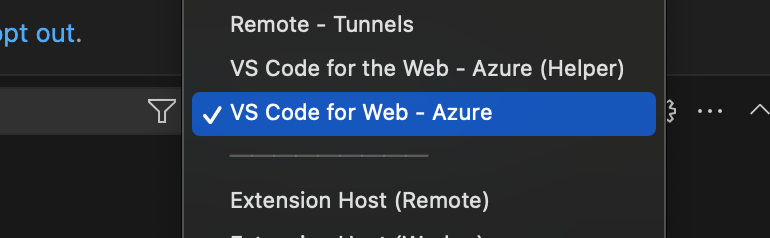
확장 로그는 vscode.dev/azure 관련 문제를 진단하는 데 도움이 됩니다. 출력 보기로 이동한 다음 **VS Code for the Web - Azure** 출력 채널을 선택하여 액세스할 수 있습니다.
관련 리소스
다음 리소스를 사용하여 학습 및 탐색을 계속하십시오.
피드백 및 지원
vscode.dev/azure를 사용하는 동안 문제가 발생하면 GitHub 리포지토리에 이슈를 기록해 주십시오. 세부 정보가 많을수록 좋습니다. 가능한 경우 "VS Code for the Web - Azure" 출력 채널의 로그를 포함하십시오.