Visual Studio Code를 사용한 Java 웹 앱
이 튜토리얼에서는 Visual Studio Code로 Java 웹 애플리케이션을 만드는 방법을 알아봅니다. Azure App Service의 Linux Tomcat 서버에 Java 웹 애플리케이션을 배포하는 방법을 배우게 됩니다.
시나리오
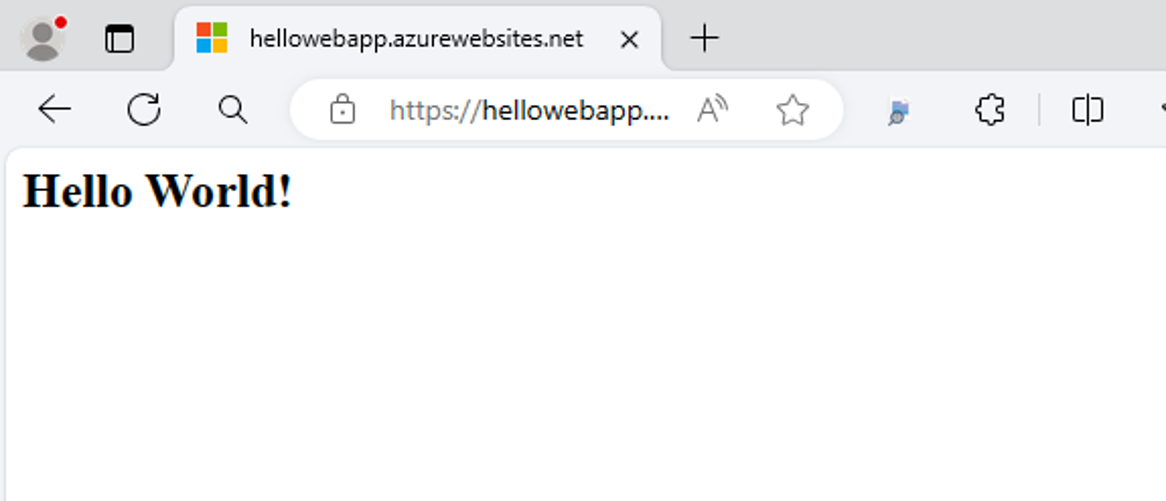
간단한 Hello World 웹 앱입니다.
시작하기 전에
이 샘플을 실행하고 배포하기 전에 로컬 개발 환경에 Java SE Development Kit(JDK)와 Apache Maven 빌드 도구가 설치되어 있어야 합니다. 설치되어 있지 않다면 설치해 주세요.
JDK 11이 포함된 Java용 확장 팩을 다운로드하여 설치하세요.
참고: 이 튜토리얼을 완료하려면
JAVA_HOME환경 변수를 JDK 설치 위치로 설정해야 합니다.
Apache Maven 버전 3 이상 다운로드
로컬 개발 환경에 Apache Maven 설치
Maven 웹 앱 프로젝트 만들기
maven-archetype-webapp은 Maven 웹 앱 프로젝트를 생성하는 아키타입입니다. 자세한 내용은 이 설명서를 참조하세요.
- 빈 폴더에서 다음 명령을 실행하여 Maven 아키타입으로 새 프로젝트를 생성합니다.
mvn archetype:generate -DarchetypeGroupId=org.apache.maven.archetypes -DarchetypeArtifactId=maven-archetype-webapp -DarchetypeVersion=1.4
-
Maven은 배포 시 프로젝트 생성을 완료하는 데 필요한 값을 묻습니다. 요청 시 다음 값을 제공하세요.
프롬프트 값 설명 groupId com.webappprojectJava의 패키지 이름 규칙에 따라 모든 프로젝트에서 고유하게 프로젝트를 식별하는 값입니다. artifactId webapp-project버전 번호가 없는 jar의 이름입니다. version 1.0-SNAPSHOT기본값을 선택합니다. package com.webappproject생성된 함수 코드의 Java 패키지입니다. 기본값을 사용합니다. -
Y를 입력하거나 Enter를 눌러 확인합니다.Maven은 artifactId라는 새 폴더에 프로젝트 파일을 생성합니다. 이 예에서는
webapp-project입니다. -
프로젝트 폴더로 이동
cd webapp-project
웹 앱을 클라우드에 배포하기
Java 웹 애플리케이션을 빌드하고 로컬에서 실행했습니다. 이제 Visual Studio Code에서 배포하고 클라우드의 Azure에서 실행하는 방법을 알아봅니다.
Azure 구독이 없는 경우 무료 Azure 계정에 가입할 수 있습니다.
Azure App Service 확장 설치
Azure App Service 확장은 Azure App Service를 생성, 관리 및 배포하는 데 사용되며 다음과 같은 주요 기능이 포함됩니다.
- 새 Azure 웹 앱/배포 슬롯 만들기
- Azure 웹 앱/배포 슬롯에 배포
- Azure 웹 앱/배포 슬롯 시작, 중지 및 다시 시작
- 웹 앱의 로그 파일 보기
- 배포 슬롯 바꾸기
Azure App Service 확장을 설치하려면 확장 보기(⇧⌘X (Windows, Linux Ctrl+Shift+X))를 열고 azure app service를 검색하여 결과를 필터링합니다. Microsoft Azure App Service 확장을 선택합니다. 보다 명령줄 Maven 중심 환경을 선호하는 경우 Azure App Service Linux 자습서를 위한 Maven 플러그인을 확인할 수도 있습니다.
Azure 구독에 로그인
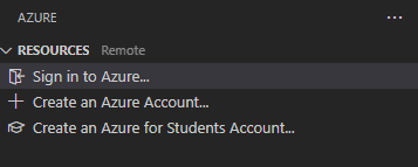
Azure에 로그인하려면 명령 팔레트(⇧⌘P (Windows, Linux Ctrl+Shift+P))에서 Azure: 로그인을 실행합니다. 또는 RESOURCES 탐색기에서 Azure에 로그인...을 클릭하여 Azure 계정에 로그인할 수 있습니다.
Azure에 새 웹 앱 만들기
확장이 설치되면 다음 단계를 따라 Azure에 새 웹 앱을 만들 수 있습니다.
-
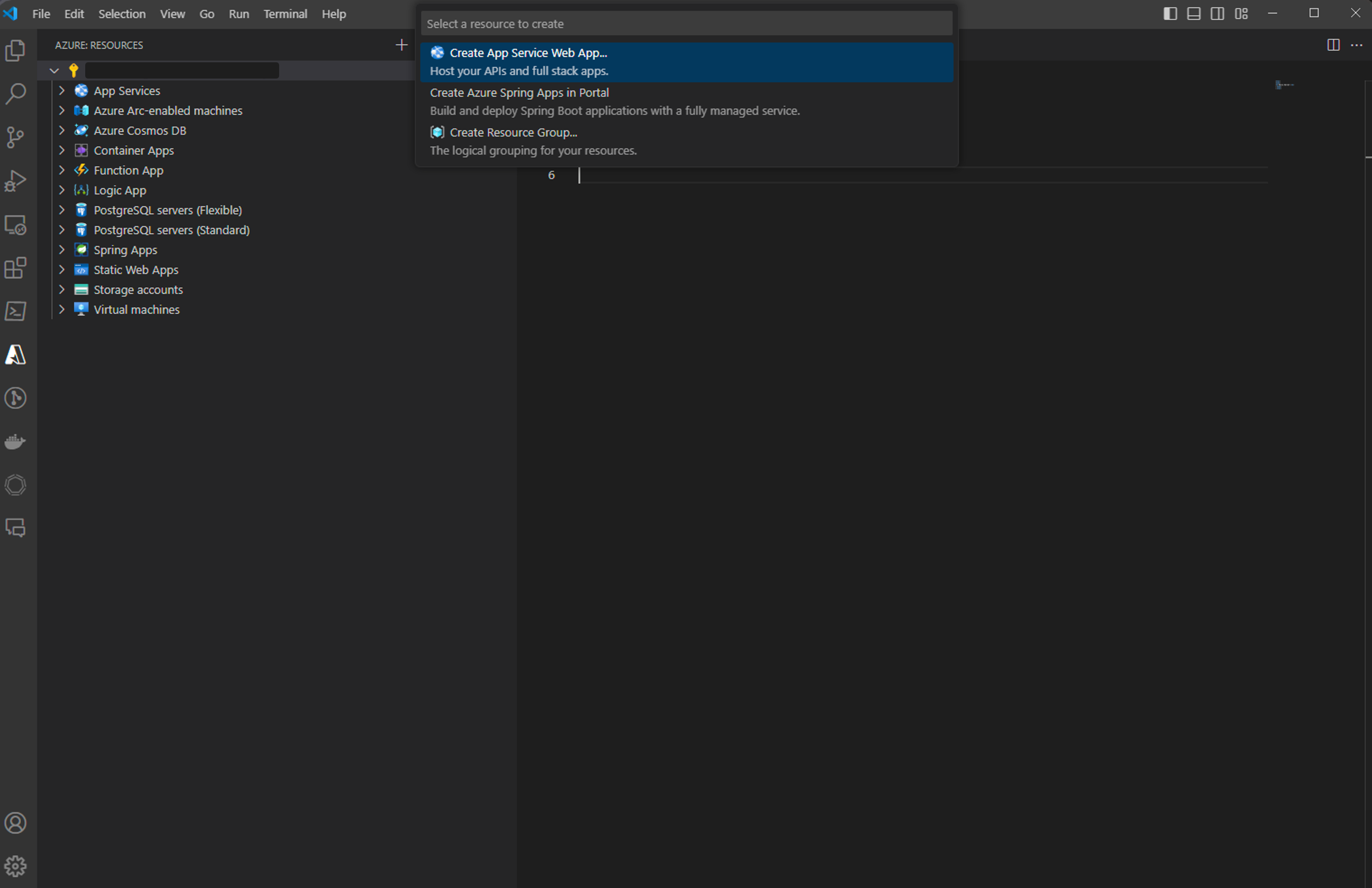
RESOURCES 탐색기 보기에서 만들기 버튼을 클릭하고 앱 서비스 웹 앱 만들기...를 선택합니다.
-
새 웹 앱에 대한 고유한 이름을 입력합니다.
-
웹 앱의 런타임 작업(예:
Java 17)을 선택합니다. -
Java 웹 서버 스택(예:
Apache Tomcat 10.0)을 선택합니다. -
가격 책정 계층(예:
무료(F1))을 선택합니다.
웹 앱에 빌드 및 배포
배포 프로세스는 Azure 리소스 확장(Azure App Service 확장과 함께 종속성으로 설치됨)을 활용하며 Azure 구독으로 로그인해야 합니다. Azure 구독이 없는 경우 오늘 가입하여 30일 무료 계정을 받고 $200의 Azure 크레딧으로 모든 Azure 서비스 조합을 사용해 보세요.
로그인한 후 명령 프롬프트 또는 터미널 창을 열고 Maven 명령을 사용하여 프로젝트를 빌드할 수 있습니다. 이렇게 하면 target 디렉터리에 새 war 또는 jar 아티팩트가 생성됩니다.
mvn clean package
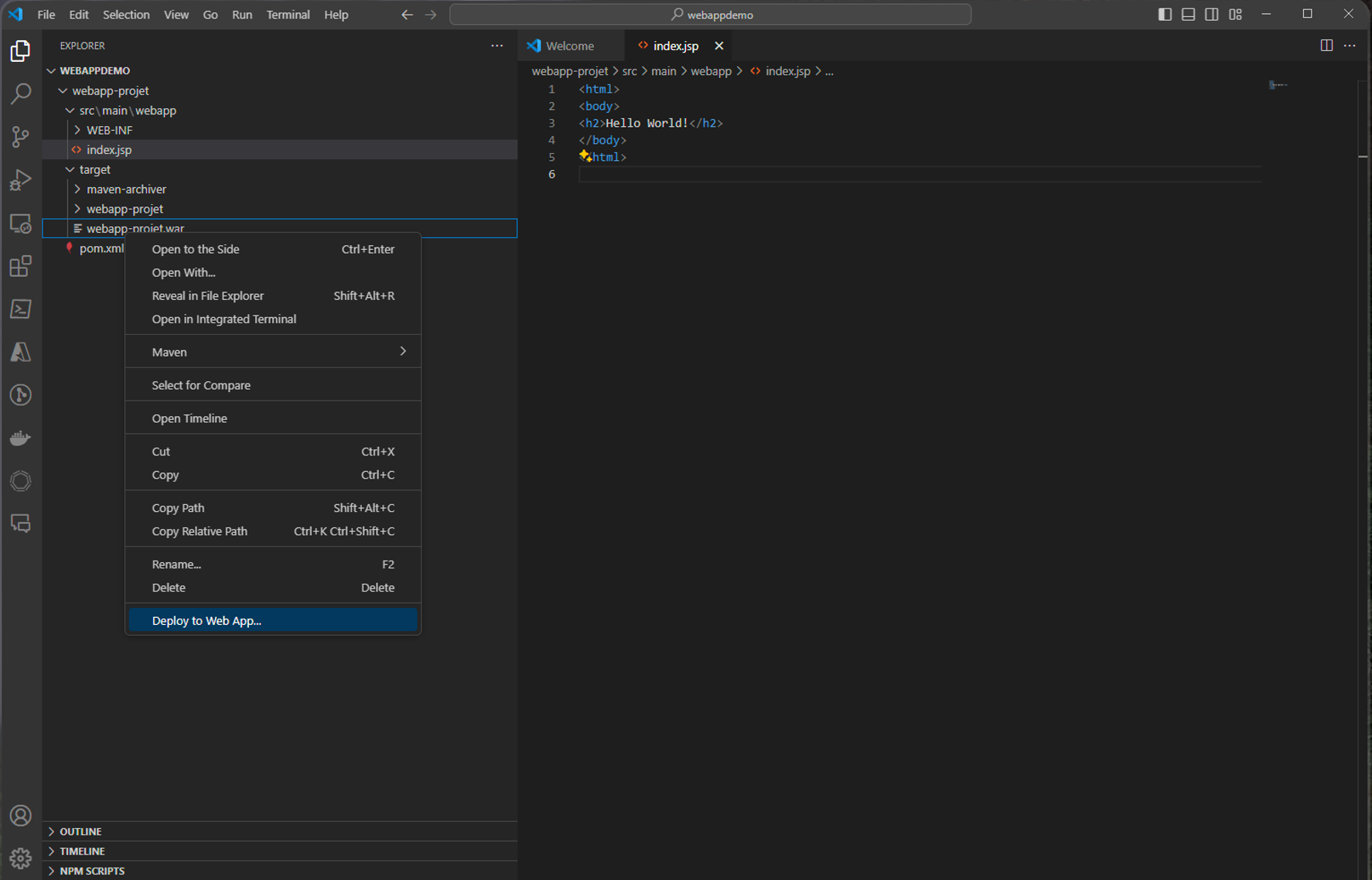
프로젝트를 빌드한 후 VS Code 탐색기에서 target 디렉터리를 엽니다. 아티팩트를 마우스 오른쪽 버튼으로 클릭하고 웹 앱에 배포를 선택한 다음 프롬프트에 따라 배포할 웹 앱을 선택합니다.
VS Code의 출력 창을 열어 배포 로그를 확인합니다. 배포가 완료되면 웹 앱의 URL이 출력됩니다. 링크를 클릭하여 브라우저에서 열면 Azure에서 실행되는 웹 앱을 볼 수 있습니다!
참고: App Service의 고급 기능에 대한 자세한 내용은 Azure App Service 확장을 확인하세요.
리소스 정리
-
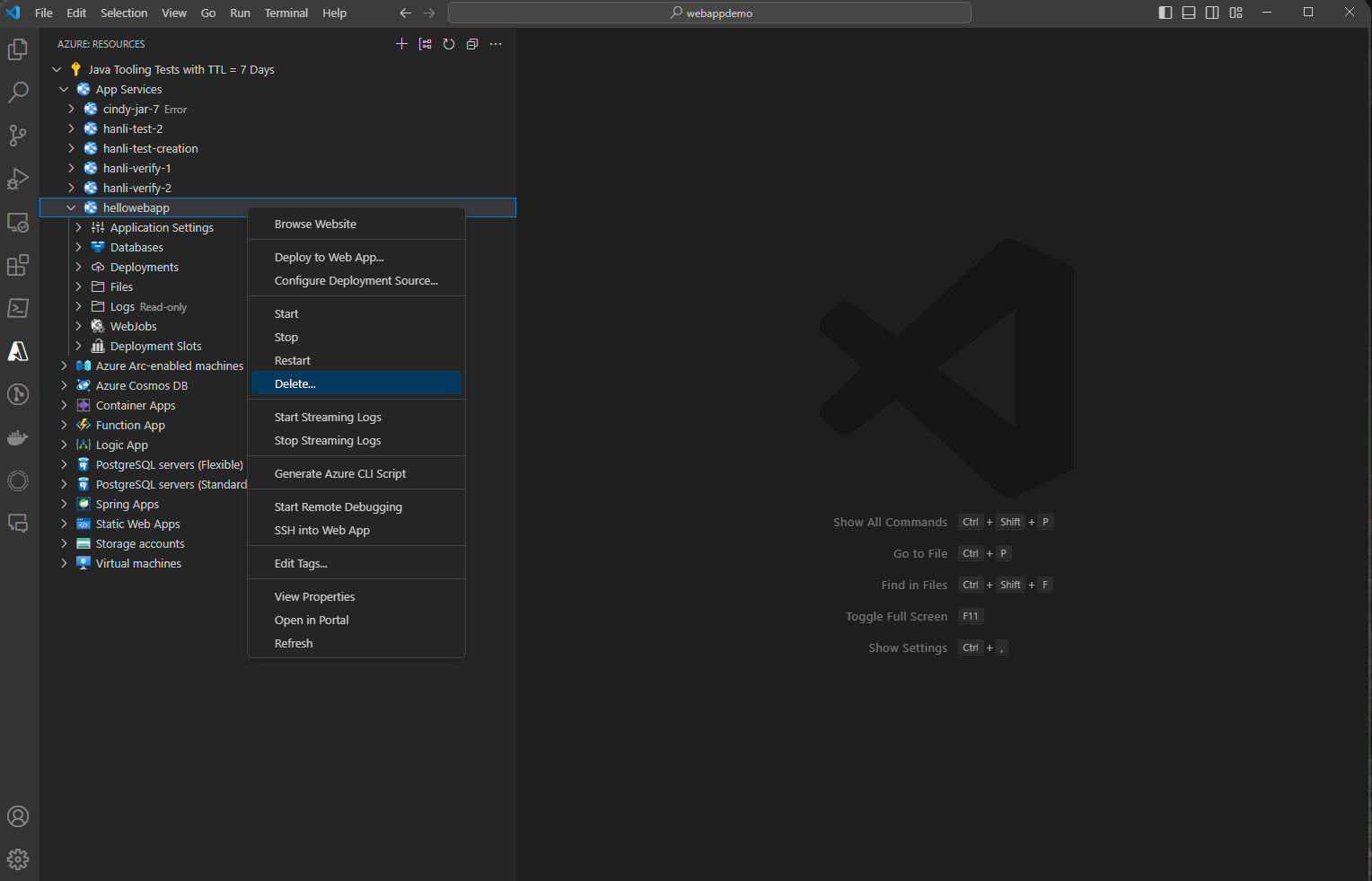
웹 앱을 삭제하려면 RESOURCES 탐색기로 이동하여 App Services 항목을 찾습니다.
-
삭제하려는 웹 앱을 마우스 오른쪽 버튼으로 클릭하고 삭제를 클릭합니다.
- 앱 서비스 계획 또는 리소스 그룹을 삭제하려면 Azure 포털을 방문하여 구독의 리소스를 수동으로 삭제하세요.
다음 단계
- 웹 애플리케이션을 컨테이너화하고 배포하려면 VS Code의 Docker를 확인하세요.
- Java 디버깅 기능에 대해 자세히 알아보려면 Java 디버깅 튜토리얼을 참조하세요.