C# Dev Kit에 로그인
이 문서에서는 다음을 배웁니다.
- 계정으로 로그인하는 방법.
- Visual Studio 구독 상태를 확인하는 방법.
- 계정에서 로그아웃하는 방법.
- 로그인 문제를 해결하는 방법.
또한 구독 지원을 받을 수 있으며 FAQ를 검색하여 구독, 계정 및 청구에 대한 일반적인 지원 질문에 대한 답변을 찾을 수 있습니다.
Microsoft 또는 조직 계정으로 로그인
- Visual Studio Code를 시작합니다. C# Dev Kit 확장이 처음 활성화될 때, 토스트 알림을 통해 로그인을 요청받게 됩니다.
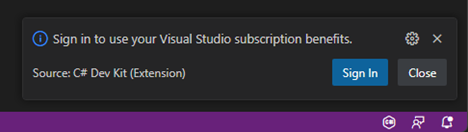
또는 활동 표시줄의 **계정** 버튼으로 이동하여 로그인할 수도 있습니다.
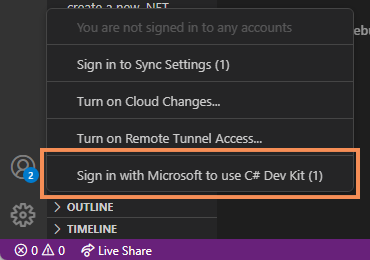
- 로그인 프로세스를 시작하면 브라우저가 열리고 Microsoft 또는 조직(직장 또는 학교) 계정을 사용하여 로그인할 수 있습니다.
참고: 확장에서 로그인을 요구하거나 강제하지는 않지만, C# Dev Kit 확장에 대한 EULA 요구 사항을 준수하기 위해 Visual Studio 계정을 사용하여 로그인해야 할 수 있습니다.
Visual Studio 구독 상태 확인 중
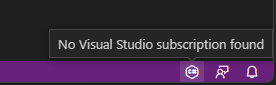
C# Dev Kit 확장을 사용하기 위해 로그인한 후, 계정과 연결된 Visual Studio 구독 상태에 따라 상태 표시줄 아이콘이 변경될 수 있습니다. 로그인하지 않았거나 유효한 Visual Studio 구독이 포함되지 않은 계정을 사용하여 로그인한 경우, 아이콘에 다음과 같은 아이콘과 도구 설명 메시지가 표시됩니다.
유효한 Visual Studio 구독이 있는 계정으로 로그인하면, 상태 표시줄 아이콘과 관련 도구 설명이 다음과 같이 변경됩니다.
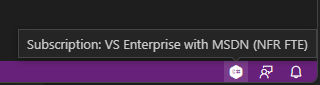
상태 표시줄 아이콘을 클릭하여 Visual Studio 구독 정보도 볼 수 있습니다.
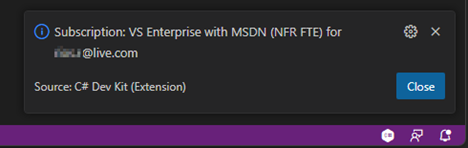
참고: Microsoft Dev Box 또는 GitHub Codespace 환경에서 C# Dev Kit 확장을 사용하면 로그인 상태에 관계없이 C# Dev Kit에 대한 권한이 자동으로 부여됩니다.
로그아웃하는 방법
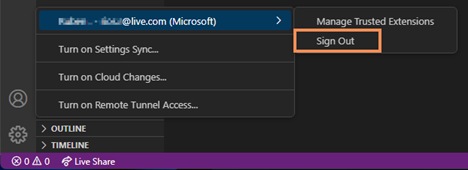
활동 표시줄의 **계정** 버튼으로 이동하여 로그아웃할 수 있습니다. 해당 메뉴에서 원하는 계정을 선택하고 로그아웃을 선택합니다.
로그인 문제 해결
라이선스를 검색할 수 없음
성공적으로 로그인한 후에도 라이선스를 검색할 수 없다면, 방화벽 설정을 수정하여 아래 URL을 허용 목록에 추가해야 할 가능성이 높습니다.
https://api.subscriptions.visualstudio.microsoft.com/Me/Entitlements/IDEBenefits