2024년 1월 (버전 1.86)
업데이트 1.86.2: 이 업데이트는 다음 이슈들을 해결합니다.
업데이트 1.86.1: 이 업데이트는 다음 이슈들을 해결합니다.
다운로드: Windows: x64 Arm64 | Mac: Universal Intel silicon | Linux: deb rpm tarball Arm snap
Visual Studio Code 2024년 1월 릴리스에 오신 것을 환영합니다. 이번 버전에 여러분이 좋아하실 만한 많은 업데이트가 포함되어 있으며, 주요 하이라이트는 다음과 같습니다.
- 창별 확대/축소 수준 - 각 창의 확대/축소 수준을 독립적으로 조정합니다.
- "Hey Code" 음성 명령 - 음성 명령으로 채팅 세션을 시작합니다.
- 여러 파일 비교 편집기 - 비교 편집기에서 여러 파일의 차이점을 빠르게 검토합니다.
- 트리거된 중단점 - 중단점 종속성을 통한 효율적인 디버깅.
- 확장된 고정 스크롤 지원 - 트리 뷰 및 노트북에서 고정 스크롤.
- Markdown 붙여넣기 옵션 - 링크, 비디오 및 오디오 요소에 대한 풍부한 붙여넣기 지원.
- 유연한 자동 저장 옵션 - 오류 시 자동 저장 건너뛰기 또는 특정 파일 형식만 저장.
- 소스 제어 입력 - 커밋 입력 및 언어별 편집기 설정 사용자 지정.
- 확장 프로그램 알림 - 확장 프로그램별 알림 비활성화에 대한 세분화된 제어.
- GitHub Copilot 업데이트 - 기본 컨텍스트 개선, 파일 컨텍스트로 추가, AI 수정.
이 릴리스 노트를 온라인으로 읽으려면 code.visualstudio.com의 업데이트로 이동하십시오.
Insider: 새로운 기능을 최대한 빨리 사용해 보고 싶으신가요? 야간 빌드인 Insider 빌드를 다운로드하고 사용 가능한 최신 업데이트를 즉시 사용해 보세요.
접근성
알림
화면 판독기 및 점자 사용자는 디버그 중단점 히트 시, 현재 줄에 오류가 있는지 등 더 많은 구성 가능한 알림을 받을 수 있습니다. 이러한 알림은 accessibility.alert로 시작하는 설정을 통해 구성하거나 도움말: 알림 나열 명령으로 탐색 및 구성할 수 있습니다.
"Hey Code" 음성 명령 사용
새로운 accessibility.voice.keywordActivation 설정을 통해 "Hey Code" 음성 명령을 사용하여 Copilot Chat과의 음성 세션을 시작하도록 VS Code를 설정할 수 있습니다. 음성 인식은 로컬에서 처리되며 서버로 전송되지 않습니다.
사용 가능한 옵션은 다음과 같습니다.
chatInView: 채팅 보기에서 음성 채팅 시작quickChat: 빠른 채팅 컨트롤에서 음성 채팅 시작inlineChat: 편집기에서 인라인 채팅으로 음성 채팅 시작chatInContext: 포커스가 편집기에 있으면 인라인 채팅에서 음성 시작, 그렇지 않으면 채팅 보기에서 음성 채팅
다음 예는 inlineChat 옵션을 구성한 "Hey Code"를 보여줍니다.
상태 표시줄의 작은 마이크 아이콘은 VS Code가 "Hey Code"를 인식하기 위해 마이크를 사용 중임을 나타냅니다.
음성 채팅 세션이 완료되면 VS Code는 다시 "Hey Code"를 수신 대기하여 세션을 다시 시작합니다.
이 새로운 기능을 사용하려면 다음 확장 프로그램이 필요합니다.
참고: 음성 인식은 로컬에서 실행되며 서버로 전송되지 않습니다.
워크벤치
보조 창 복원
이번 릴리스에서는 애플리케이션을 다시 시작할 때 열려 있던 모든 보조 창이 복원됩니다. 여기에는 열린 편집기, 보조 창의 크기 및 위치가 포함됩니다.
트리 뷰에서의 고정 스크롤
편집기에서의 고정 스크롤의 성공을 바탕으로, 이 기능을 모든 트리 뷰로 확장하여 사용자가 프로젝트 트리를 더 쉽게 탐색할 수 있도록 했습니다. 트리 뷰용 고정 스크롤은 workbench.tree.enableStickyScroll 설정을 통해 활성화하거나 비활성화할 수 있습니다.
고정 스크롤이 너무 많은 공간을 차지하지 않도록 보기 높이의 최대 40%로 제한됩니다. 또한, 사용자는 workbench.tree.stickyScrollMaxItemCount를 구성하여 고정 요소의 최대 수를 사용자 지정할 수 있으며, 기본값은 7입니다. 표시할 수 있는 것보다 더 많은 고정 요소가 있는 경우, 트리 뷰가 해당 기능을 지원하면 고정 스크롤은 마지막 고정 요소를 함께 통합합니다.
향상된 트리 탐색 경험을 위해, 고정 요소를 선택하면 트리 내의 해당 요소로 직접 이동할 수 있습니다. 또는 상위 요소의 셰브론을 누르면 해당 하위 요소가 모두 숨겨집니다. 또한, 고정 스크롤이 활성화되면 체크박스 및 액션 항목에 더 쉽게 액세스할 수 있습니다.
창별 확대/축소 수준 구성
기본값으로 활성화된 새 설정 window.zoomPerWindow를 사용하면 확대/축소 명령(확대, 축소, 확대/축소 재설정)을 활성 창에만 적용하고 열려 있는 모든 창에는 적용하지 않도록 구성할 수 있습니다. 이전에는 이러한 명령을 사용하면 열려 있는 모든 창에 적용될 뿐만 아니라 window.zoomLevel 설정도 업데이트되었습니다.
이러한 명령의 사용은 프레젠테이션 시와 같은 일회성 제스처이므로 호출된 창에만 적용되어야 한다고 생각합니다.
이 예에서 볼 수 있듯이 활성 창의 확대/축소 수준만 변경되며 다른 창은 변경되지 않습니다.
사용자 지정 확대/축소 수준의 창이 window.zoomLevel 설정 값과 일치하지 않을 때 상태 표시줄에 확대/축소 수준 표시기가 표시됩니다. 상태 표시줄 표시기를 선택하여 확대/축소 수준을 변경하거나 확대/축소 수준을 재설정하거나 관련 설정으로 빠르게 이동하는 컨트롤을 찾습니다.
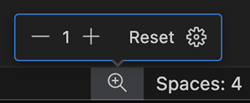
사용자 지정 확대/축소 수준이 있는 창은 다시 시작해도, 작업 영역 변경해도 해당 확대/축소 수준을 유지합니다.
참고: 이전 확대/축소 수준 동작을 복원하려면
window.zoomPerWindow를false로 구성하십시오.
더 강력하고 유연한 자동 저장 옵션
VS Code는 오랫동안 자동 저장 옵션을 제공해 왔습니다. 이번 릴리스에서는 이 기능을 훨씬 더 강력하게 만들었습니다.
리소스 또는 언어별 자동 저장 구성
모든 자동 저장 설정은 이제 폴더 또는 언어별로 구성할 수 있으므로 특정 언어나 폴더에만 자동 저장을 선택적으로 활성화할 수 있습니다.
아래 예에서 설정은 다음과 같이 구성됩니다.
{
  "[markdown]": {
    "files.autoSave": "afterDelay"
  }
}
보시다시피, 편집된 markdown 파일은 즉시 저장되고 TypeScript 파일은 더티 상태로 유지됩니다.
오류 시 자동 저장 비활성화
새로운 files.autoSaveWhenNoErrors 설정을 사용하면 자동 저장 시 편집기를 저장해야 할 때 파일에 오류 표시기가 있는 경우 자동 저장을 비활성화할 수 있습니다.
이는 파일 변경을 주시하는 외부 도구가 있을 때 유용할 수 있으며, 오류가 포함된 변경된 파일에 이러한 도구가 작동하는 것을 피하고 싶을 때 유용합니다.
작업 영역 파일만 자동 저장
마지막으로, 자동 저장을 작업 영역 내의 파일로만 제한하는 새 설정 files.autoSaveWorkspaceFilesOnly가 있습니다.
확장 프로그램별 알림 비활성화 허용
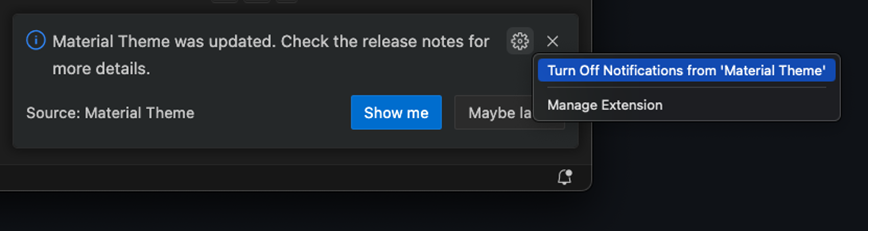
이제 확장 프로그램에서 오는 알림을 비활성화하기 위한 더 세분화된 제어를 제공합니다. 알림 토스트에서 해당 확장 프로그램의 알림을 비활성화할 수 있습니다.
알림 센터에는 알림을 트리거한 모든 확장 프로그램의 알림 사용 설정을 관리하는 중앙 집중식 장소가 있습니다.
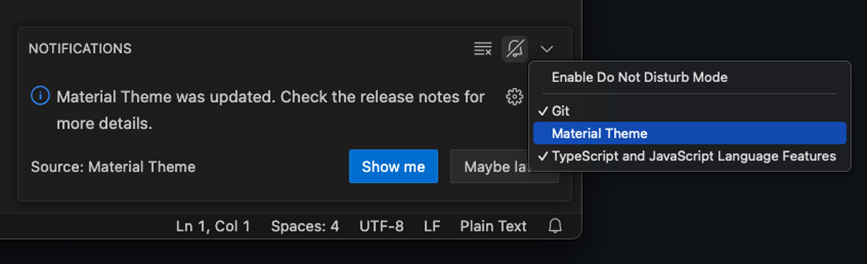
이 새로운 기능은 모든 알림을 전역적으로 비활성화하는 기존의 방해 금지 모드를 보완합니다. 전역 스위치와 마찬가지로 오류 알림은 항상 표시되며 비활성화할 수 없습니다.
왼쪽 및 오른쪽 비교 편집기 교환 허용
두 파일을 비교할 때(예: 파일 탐색기에서), 비교 편집기의 왼쪽 및 오른쪽을 교환하는 새 작업이 나타납니다.
참고: 두 편집 가능한 파일을 비교하면 양쪽 모두에서 변경할 수 있습니다.
명령줄에서 stdin에서 읽을 때 --wait 강제 적용 안 함
터미널을 사용할 때 프로세스의 출력을 VS Code로 직접 전달하여 편집기로 열 수 있습니다. 예를 들어
- Linux 또는 macOS에서
ps aux | grep code | code - - Windows에서
echo Hello World | code -
지금까지는 --wait 플래그도 암시되어 편집기 창이나 VS Code를 완전히 닫을 때까지 터미널 프롬프트로 돌아갈 수 없었습니다. 이 마일스톤에서는 stdin에서 읽을 때 --wait를 더 이상 강제 적용하지 않으므로 터미널 프롬프트로 즉시 돌아갈 수 있습니다.
참고: 이전 동작을 다시 얻으려면 명령줄 호출에
--wait를 추가하십시오.
네이티브 제목 표시줄과 함께 사용자 지정 제목 표시줄 지원
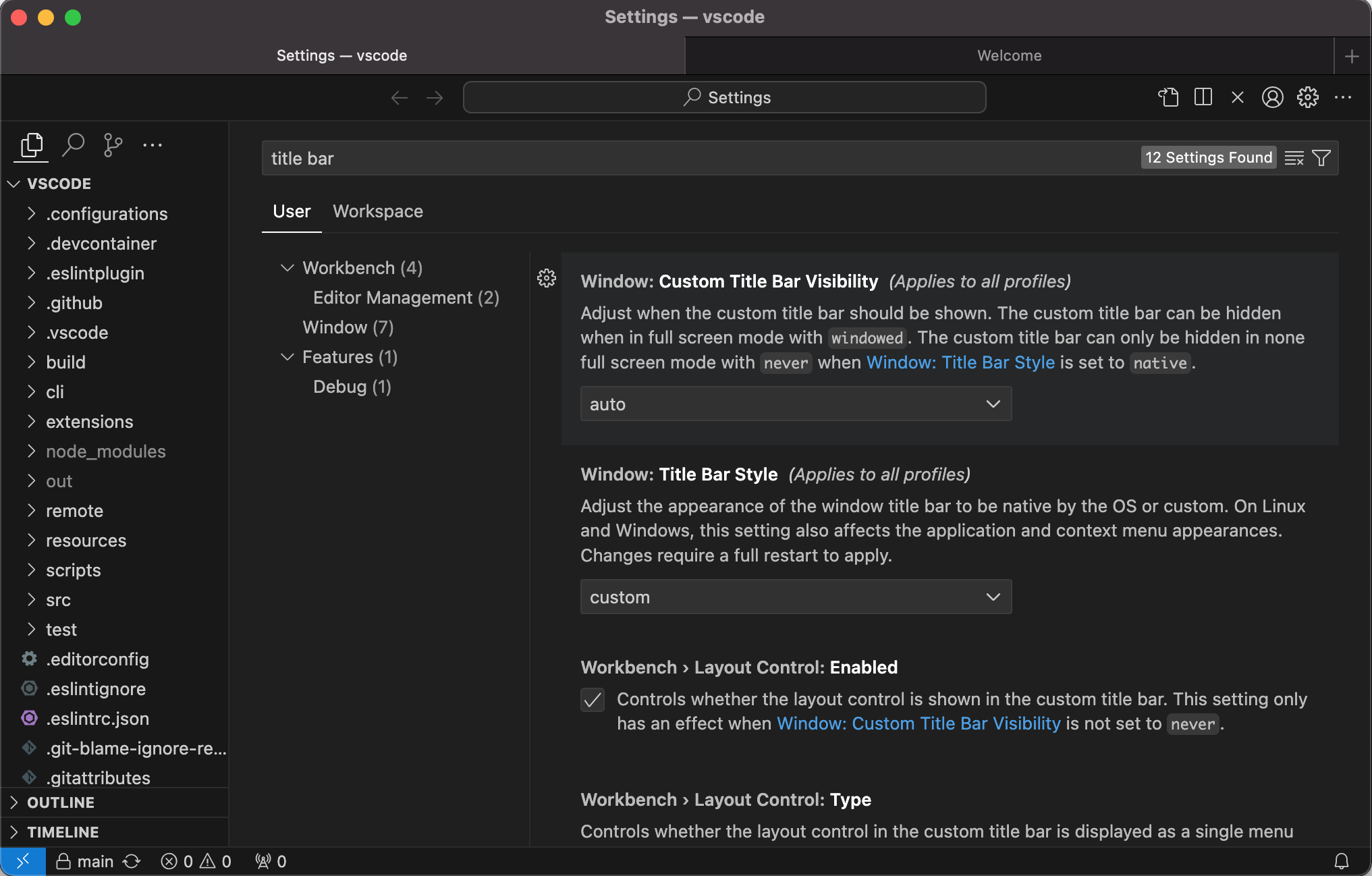
네이티브 제목 표시줄이 사용될 때에도 사용자 지정 제목 표시줄을 표시할 수 있는 window.customTitleBarVisibility 설정을 도입합니다. 이는 특히 네이티브 탭을 선호하는 macOS 사용자에게 유익합니다. 이 새 설정을 사용하면 네이티브 제목 표시줄 사용자는 다음과 같은 사용자 지정 제목 표시줄 기능에 액세스할 수 있습니다.
- 명령 센터: 사용자 지정 제목 표시줄에서 명령 센터에 쉽게 액세스할 수 있습니다.
- 레이아웃 컨트롤: 더 유연하게 작업 영역 레이아웃을 사용자 지정합니다.
- 활동 표시줄 사용자 지정: 활동 표시줄 동작을 상단으로 이동합니다.
- 편집기 동작 사용자 지정: 사용자 지정 제목 표시줄로 편집기 동작을 재배치합니다.
또한, 전체 화면 모드에서 깔끔한 보기를 선호하는 사용자를 위해 window.customTitleBarVisibility: "windowed" 옵션을 사용하면 전체 화면 모드일 때 사용자 지정 제목 표시줄을 숨길 수 있습니다. 이 기능은 더 집중적이고 방해 없는 코딩 환경을 보장하며, 전체 화면 모드가 아닐 때 사용자 지정 제목 표시줄 기능을 사용할 수 있는 옵션을 제공합니다.
시스템 색상 테마를 적용하는 새 설정
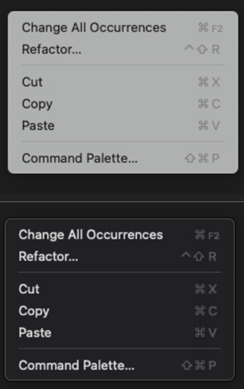
새 설정 window.systemColorTheme을 사용하면 macOS의 메뉴 또는 대화 상자와 같은 VS Code의 네이티브 요소에 적용되는 시스템 색상 테마를 명시적으로 재정의할 수 있습니다. 이 설정은 다음과 같은 값을 지원합니다.
default: 색상 테마가 운영 체제의 테마와 일치합니다(기본 옵션).auto: VS Code 테마에 따라light또는dark선택light:light시스템 테마 선택dark:dark시스템 테마 선택
아래는 이 설정이 macOS 컨텍스트 메뉴에 적용되는 예이며, 상단 부분에는 light, 하단 부분에는 dark를 보여줍니다.
제목 없는 작업 영역을 확인 없이 닫기
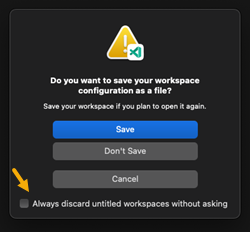
새 설정 window.confirmSaveUntitledWorkspace를 사용하면 제목 없는 작업 영역이 있는 창을 닫을 때 확인 대화 상자를 표시하지 않도록 비활성화할 수 있습니다. 또한 대화 상자에 이를 비활성화하는 체크박스가 있습니다. window.confirmSaveUntitledWorkspace 설정은 현재 동작을 유지하기 위해 기본적으로 활성화됩니다.
참고: 제목 없는 작업 영역에 대한 자세한 내용은 문서를 참조하십시오.
출력 패널에서 단어 줄 바꿈 토글
출력 패널은 이제 보기: 단어 줄 바꿈 토글 명령을 사용하여 단어 줄 바꿈을 토글할 수 있습니다. 이는 출력 패널에서 긴 텍스트 줄을 보는 데 유용합니다.
새 창에서 출력 패널 열기
출력 패널에 이제 패널 제목 메뉴에 새 창에서 출력 열기 작업이 있어 별도의 창에서 출력 패널을 볼 수 있습니다.
CLI에서 확장 프로그램 업데이트
이제 --update-extensions 인수를 사용하여 명령줄에서 확장 프로그램을 업데이트할 수 있습니다. 이렇게 하면 설치된 모든 확장 프로그램이 최신 버전으로 업데이트됩니다.
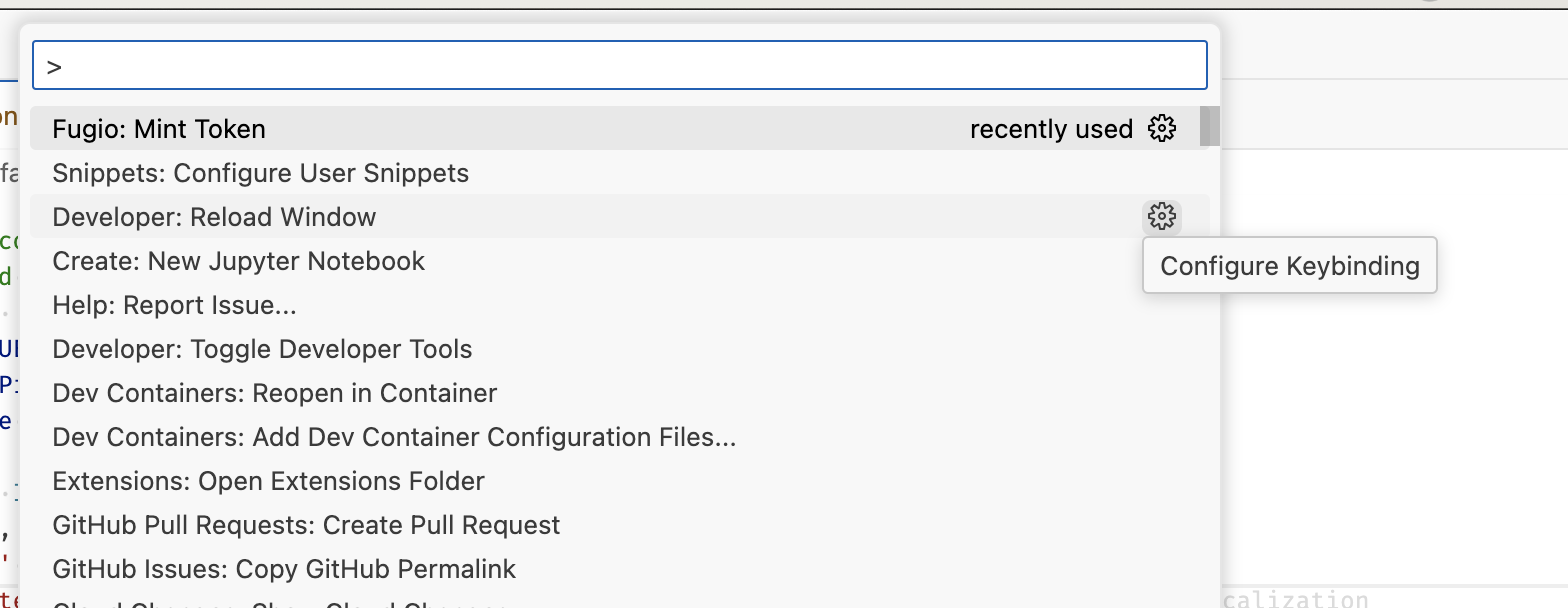
빠른 선택에서 호버가 이제 사용자 지정 호버를 사용합니다.
빠른 선택에서 여러 호버를 기본 렌더링 대신 사용자 지정 호버를 사용하도록 변경했습니다. 이를 통해 제품 전반에 걸쳐 더 풍부한 렌더링 및 더 나은 일관성을 제공합니다.
비교 편집기에서 여러 파일 검토
이번 릴리스에서는 모든 사용자에게 다중 비교 편집기가 활성화되었습니다. 다중 비교 편집기를 사용하면 단일 스크롤 가능한 보기에 여러 파일의 변경 내용을 볼 수 있습니다.
현재 다중 비교 편집기는 로컬 변경, 스테이징된 변경, 들어오는/나가는 변경, 스태시 및 풀 요청의 변경 사항을 검토하는 데 사용할 수 있습니다. 다양한 새 변경 내용 보기 작업을 선택하여 열 수 있으며, 이는 다중 파일 비교 아이콘으로 인식할 수 있습니다.
소스 제어 보기에서 비교 편집기를 열면 파일이 변경되거나 스테이징될 때 보기가 동적으로 업데이트됩니다.
다중 비교 편집기는 아직 개발 중이므로 향후 릴리스에서 더 많은 개선 사항과 버그 수정이 있을 것으로 예상됩니다.
GitHub 풀 요청 확장 프로그램의 다중 파일 비교
GitHub Pull Requests and Issues 확장 프로그램을 설치한 경우 "githubPullRequests.focusedMode": "multiDiff"를 설정하여 풀 요청을 열 때 다중 파일 비교 편집기를 자동으로 열 수 있습니다.
github.dev용으로 설정한 경우 GitHub에서 풀 요청을 누르고 .을 누르면 github.dev이 변경 내용을 검토하기 위해 다중 파일 비교 편집기로 열립니다.
편집기
텍스트/html 콘텐츠 붙여넣기
다른 이름으로 붙여넣기... 명령을 사용하면 클립보드의 text/html 콘텐츠를 붙여넣을 수 있습니다.
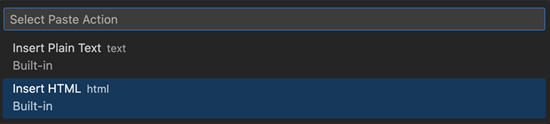
예를 들어 웹 페이지에서 콘텐츠를 복사한 경우, 일반 텍스트로 붙여넣는 대신 해당 콘텐츠의 HTML을 붙여넣는 데 사용할 수 있습니다.
소스 제어
커밋 입력 사용자 지정
이번 마일스톤에서는 커밋 입력 필드의 초기 높이를 제어하는 데 사용할 수 있는 새 설정 scm.inputMinLineCount를 추가했습니다. 커밋 입력 필드의 최대 크기를 제어하는 설정은 scm.inputMaxLines에서 scm.inputMaxLineCount로 이름이 변경되어 유사한 설정의 명명 규칙과 일치하도록 했습니다.
사용자는 이제 언어별 편집기 설정을 사용하여 커밋 입력 필드를 추가로 사용자 지정할 수 있습니다. 언어별 편집기 설정을 사용하여 편집기 규칙을 정의하고 단어 줄 바꿈을 비활성화할 수 있습니다.
"[scminput]": {
    "editor.rulers": [
      50,
      72
    ],
    "editor.wordWrap": "off"
  }
소스 제어 리포지토리 보기 개선
더 많은 리포지토리를 가진 작업 영역을 더 잘 관리하기 위해 리포지토리 컨텍스트 메뉴에 새 명령 다른 리포지토리 닫기를 추가했습니다. 또한 리포지토리 닫기 및 다른 리포지토리 닫기 명령에 대한 다중 선택을 지원하여 사용자가 여러 리포지토리를 한 번에 닫거나 몇 개를 제외한 모든 리포지토리를 닫을 수 있도록 했습니다.
소스 제어 리포지토리 보기는 확장 프로그램에서 제공하는 동작으로 인해 복잡해질 수 있습니다. 이를 돕기 위해 동작을 마우스 오른쪽 버튼으로 클릭하고 숨기기를 선택하여 제공된 동작을 숨기는 기능을 추가했습니다. 숨겨진 동작은 ... 메뉴로 이동됩니다. 체크아웃 및 동기화를 제외한 모든 동작을 숨길 수 있습니다.
들어오는/나가는 변경 사항 개선
소스 제어 보기의 들어오는/나가는 변경 섹션을 계속 다듬고 있습니다. 이번 마일스톤에서는 현재 브랜치에 추적 원격 브랜치가 있는 경우에만 들어오는 변경 노드가 표시되도록 변경했습니다.
들어오는 변경 노드에 가져오기 및 가져오기 작업을, 나가는 변경 노드에 푸시 작업을 추가했습니다.
개별 커밋을 보고 다중 파일 비교 편집기를 활용하는 들어오는/나가는 모든 변경 사항을 볼 수 있는 작업을 추가했습니다.
사용자는 이제 새 설정 scm.showChangesSummary를 사용하여 모든 변경 항목을 숨길 수 있습니다.
태그 병합 기능
오랫동안 요청되어 온 기능으로, 태그 병합 기능을 추가했습니다. 명령 팔레트에 새 명령 Git: 병합...이 추가되었으며, 이는 Git: 브랜치 병합... 명령을 대체합니다. Git: 병합... 명령을 호출하면 브랜치와 태그 목록을 표시하는 빠른 선택 컨트롤이 나타납니다.
스태시 보기 명령
Git: 스태시 보기...라는 새 명령을 추가했으며, 사용자는 다중 파일 비교 편집기에서 리포지토리의 스태시를 볼 수 있습니다. git 스태시를 볼 때, 편집기 제목 메뉴에는 스태시를 적용/팝하거나 삭제하는 작업이 포함됩니다.
SSH 키를 사용한 커밋 서명
이번 마일스톤에서는 암호가 있는 SSH 키를 사용하여 커밋을 서명하는 기능을 추가했습니다. SSH 키로 커밋을 서명할 때, VS Code는 화면 상단에 빠른 선택 컨트롤을 표시하여 암호를 입력하라는 메시지를 표시합니다. VS Code는 암호를 캐싱하지 않으며 커밋을 서명할 때마다 암호를 입력하라는 메시지를 표시합니다.
노트북
플로팅 창 지원
이제 노트북 편집기를 플로팅 창에서 열 수 있습니다. 노트북 탭을 메인 창 밖으로 드래그하여 새 창에서 열거나 보기: 편집기를 새 창으로 이동 명령을 사용할 수 있습니다.
내장 변수 보기
실험적인 변수 보기를 실행 및 디버그 보기에서 추가했습니다. 이 보기는 확장 프로그램에서 제공하는 경우 노트북 커널의 변수를 보는 데 사용할 수 있습니다. 이 기능은 이 설정으로 활성화할 수 있습니다.
"notebook.experimental.variablesView": true
노트북 고정 스크롤
노트북 편집기의 고정 스크롤 기능은 나머지 작업 영역과 스타일을 일치시키고 모든 markdown 요소에 폴딩 컨트롤을 추가하기 위해 상당한 개선을 거쳤습니다.
터미널
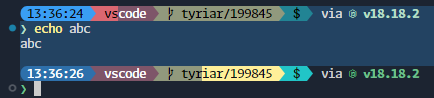
선택 영역 아래에 표시되는 배경
GPU 가속이 활성화된 경우, 기본값이 아닌 배경색이 있는 셀은 이제 일반 선택 색상 "아래"에 렌더링됩니다.
마우스 휠을 통한 터미널 확대/축소
터미널은 이제 이 설정으로 활성화된 경우 Ctrl 키를 누른 상태에서 마우스 휠을 사용하여 확대/축소할 수 있습니다.
"terminal.integrated.mouseWheelZoom": true
여러 줄 붙여넣기 경고 개선
이전 버전에서는 terminal.integrated.enableMultiLinePasteWarning이 true(기본값) 또는 false를 허용했습니다. true가 활성화되면 대괄호 붙여넣기 모드가 활성화되거나 줄이 \n 문자로 끝나는 경우가 아니면 항상 경고가 표시되었습니다. 이 설정은 이제 다음 옵션을 가진 문자열을 허용합니다.
auto: 이전 true 동작always: 항상 경고 표시never: 경고 표시 안 함
추가로, 대화 상자에는 문자열을 한 줄로 붙여넣기 위한 새 버튼이 있으며, 이 버튼은 모든 \r 및 \n 문자를 제거합니다.
링크 개선
파일 프로토콜 URI(file://)는 이제 대부분의 다른 링크와 같이 끝에 줄 및 열 번호 확장을 지원합니다. 새로운 #<line> 형식도 지원됩니다.
터미널 음성 명령
새로운 터미널: 터미널 음성 시작 및 터미널: 터미널 음성 중지 명령은 터미널에서 음성-텍스트 세션을 활성화합니다.
이 새로운 기능을 사용하려면 VS Code Speech 확장 프로그램을 설치하십시오.
작업
경로 구분 기호 변수에 대한 약식 표기
새로운 ${/} 변수를 기존 ${pathSeparator} 변수에 대한 약식 표기로 사용할 수 있습니다.
디버그
트리거된 중단점
이제 다른 중단점이 히트되면 자동으로 활성화되는 중단점을 설정할 수 있습니다. 예를 들어, 특정 전제 조건 이후에만 발생하는 코드의 실패 사례를 진단할 때 유용할 수 있습니다. 트리거된 중단점은 모든 언어에서 작동하며, 조건부 중단점도 트리거로 사용될 수 있습니다.
트리거된 중단점은 글리프 여백을 마우스 오른쪽 버튼으로 클릭하고 트리거된 중단점 추가...를 선택한 다음 이 중단점을 활성화할 다른 중단점을 선택하여 설정할 수 있습니다.
테마: Codesong (vscode.dev에서 미리보기)
세션 종료 시 읽기 전용 파일 닫기
디버거에 연결될 때, 디스크에 존재하지 않아 읽기 전용으로 열리는 내부 또는 가상 소스 파일이 있을 수 있습니다. debug.closeReadonlyTabsOnEnd라는 새 설정은 세션이 종료될 때 VS Code가 디버그 세션에서 열린 읽기 전용 파일을 자동으로 닫도록 합니다.
테스트
테스트 실행 방법 더 다양화
테스트 장식에 Alt 키를 누른 상태로 클릭하면, 사용 가능한 경우 해당 테스트가 디버그 모드로 실행됩니다.
탐색기 보기에는 파일이나 폴더에 선언된 모든 테스트를 실행하는 데 사용할 수 있는 컨텍스트 메뉴 작업이 추가되었습니다.
확장 프로그램 작성자를 위한 TestRunProfile.isDefault/onDidChangeDefault API 완료
이전에는 TestRunProfile.isDefault가 테스트 실행 프로필의 초기 기본 상태만 제어했으며, 그 이후에는 변경되거나 읽히지 않았습니다.
이번 릴리스에서는 사용자가 선택한 프로필을 변경하면 TestRunProfile.isDefault 속성에 반영되고 해당 TestRunProfile.onDidChangeDefault 이벤트를 발생시킵니다. 마찬가지로, 확장 프로그램이 isDefault를 변경하면 UI의 선택된 프로필이 업데이트됩니다.
언어
URL 붙여넣기로 Markdown 링크 자동 생성
복사한 링크를 Markdown 링크로 바꾸고 싶으신가요? Markdown 파일에 텍스트를 선택한 상태로 URL을 붙여넣으면 VS Code가 자동으로 Markdown 링크를 삽입합니다.
이 기능은 markdown.editor.pasteUrlAsFormattedLink.enabled 설정으로 제어됩니다. 이 설정을 변경하여 동작을 사용자 지정할 수 있습니다.
smartWithSelection— 기본값입니다. 텍스트를 선택했고 코드 블록과 같은 특수 요소 내에 있지 않은 경우 이 기능을 활성화합니다.smart—smartWithSelection과 동일하지만 선택이 필요하지 않습니다.always— 항상 URL을 Markdown 링크로 붙여넣습니다.never— Markdown 링크로 붙여넣기 비활성화.
값을 붙여넣은 후에는 붙여넣기 컨트롤을 사용하여 다른 방식으로 콘텐츠를 붙여넣도록 항상 전환할 수 있습니다.
Markdown용 오디오/비디오 스니펫 구성
새로운 markdown.editor.filePaste.audioSnippet 및 markdown.editor.filePaste.videoSnippet 설정을 사용하면 Markdown에 드롭 또는 붙여넣기할 때 오디오 및 비디오 파일이 삽입되는 방식을 사용자 지정할 수 있습니다. 스니펫은 다음 변수를 사용할 수 있습니다.
${src}— 오디오/비디오 파일의 해결된 경로입니다.${title}— 오디오/비디오에 사용되는 제목입니다. 이 변수에 대한 스니펫 플레이스홀더가 자동으로 생성됩니다.
새로운 Less 문법
이전 Less 문법은 보관되었으며, VS Code는 이제 Less 구문 강조를 위해 Better-Less의 문법을 사용합니다.
새로운 Go 문법
Go 구문 강조 문법이 이전 문법보다 더 활발하게 유지 관리되는 Go Syntax를 사용하도록 변경되었습니다.
원격 개발
원격 개발 확장 프로그램을 사용하면 개발 컨테이너, SSH 또는 원격 터널을 통해 원격 머신 또는 Windows Subsystem for Linux(WSL)를 완전한 기능을 갖춘 개발 환경으로 사용할 수 있습니다.
주요 내용은 다음과 같습니다.
- 사용자 데이터 폴더에
devcontainer.json만들기. - Dockerfile을 사용할 때
devcontainer.json에 빌드 옵션을 지정합니다.
이러한 기능에 대한 자세한 내용은 원격 개발 릴리스 노트에서 확인할 수 있습니다.
확장 프로그램 기여
GitHub Copilot
editor.inlineSuggest.fontFamily 설정을 사용하여 인라인 제안의 글꼴 패밀리를 변경할 수 있습니다.
인라인 채팅 저장 전 확인
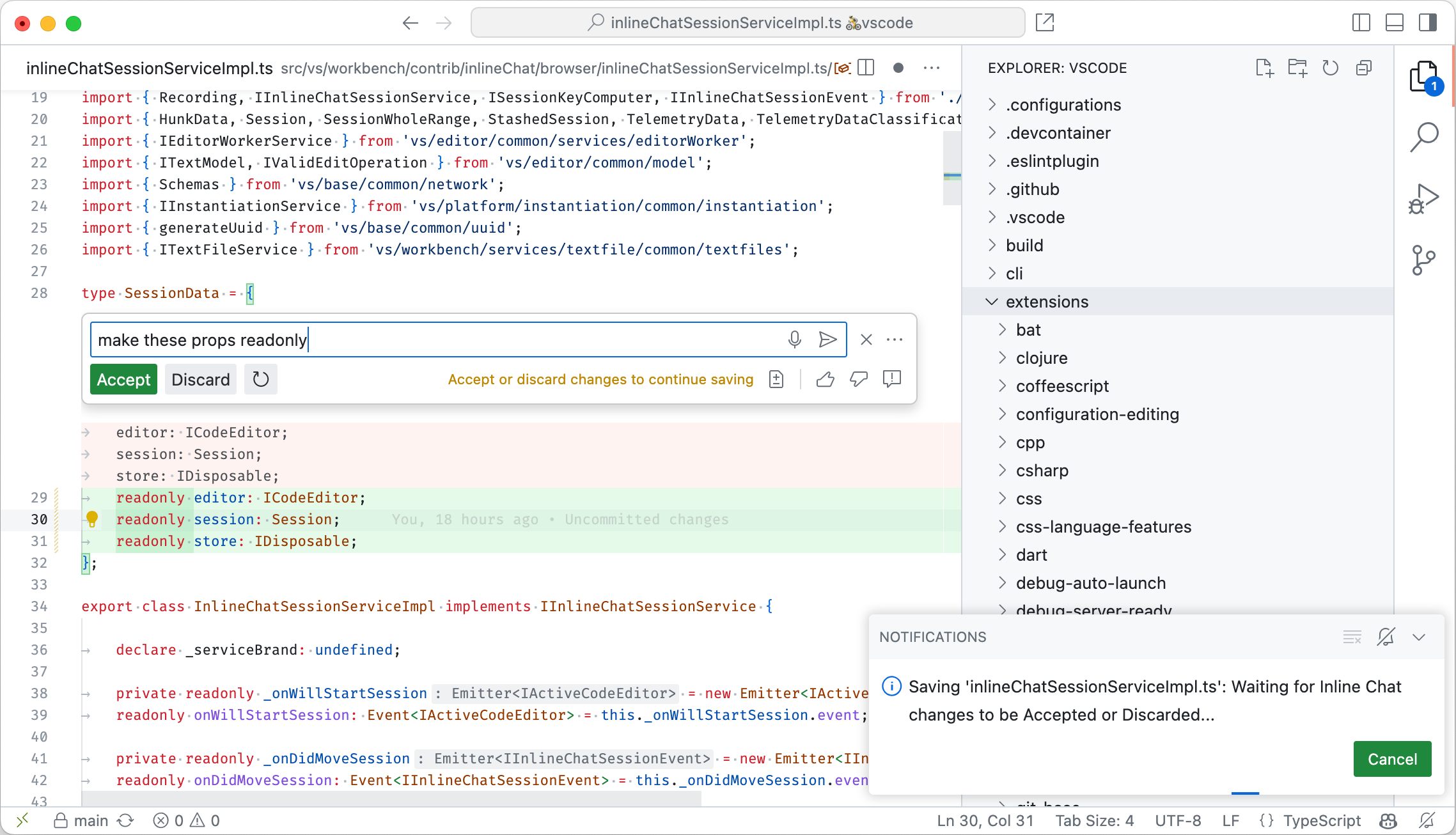
AI의 책임감 있는 사용, 특히 소스 코드와 관련하여 강조합니다. 따라서 Copilot이 생성한 코드를 저장하기 전에 사용자에게 확인을 요청하는 새 설정을 추가했습니다. 이 설정, inlineChat.acceptedOrDiscardBeforeSave는 기본적으로 활성화되어 있습니다.
 테마: GitHub Light Default (vscode.dev에서 미리 보기)
이 설정이 활성화되면 파일 저장 시 보류 중인 인라인 채팅 세션을 수락하거나 무시할 때까지 기다립니다. 이는 자동 저장 기능이 활성화된 경우에도 적용되며, 인라인 채팅이 끝날 때까지 일시적으로 비활성화됩니다.
말하기 모드 유지
얼마 전 VS Code에 음성 지원 기능을 추가했습니다. 채팅 입력 필드에 대한 음성-텍스트 지원을 추가하는 VS Code Speech 확장 프로그램을 설치하십시오.
인라인 채팅을 위해 이제 "말하기 모드 유지" 기능을 추가했습니다. 작동 방식은 다음과 같습니다.
- 인라인 채팅을 트리거하려면 Cmd+I 또는 Ctrl+I를 누릅니다.
- 키를 누르고 있으면 음성 녹음이 자동으로 시작됩니다.
- 키를 놓으면 녹음이 중지되고 Copilot에 요청이 전송됩니다.
테마: GitHub Light Default (vscode.dev에서 미리 보기)
이 새로운 모드에는 기본적으로 활성화되어 있지만 inlineChat.holdToSpeech로 비활성화할 수 있는 설정도 함께 제공됩니다.
미리 보기: 인라인 채팅 빠른 음성
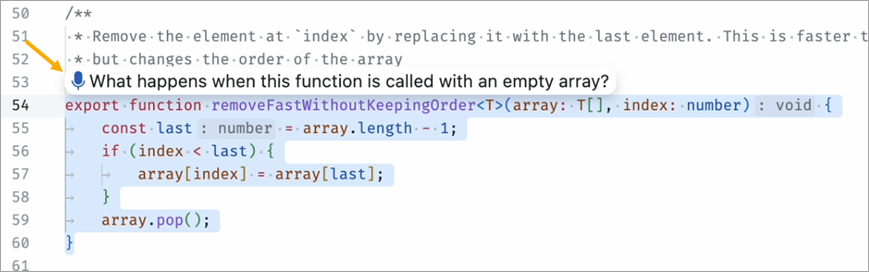
"말하기 모드 유지" 외에도 이 기능에 대한 더 가벼운 대안 UI를 실험하고 있습니다. Cmd+K 또는 Ctrl+K를 누른 다음 I를 누르고 있으면 빠른 음성이 활성화됩니다. I를 누르고 있는 동안 더 가벼운 녹음 UI가 표시됩니다. 놓으면 요청이 전송됩니다.
인라인 채팅 실시간 모드
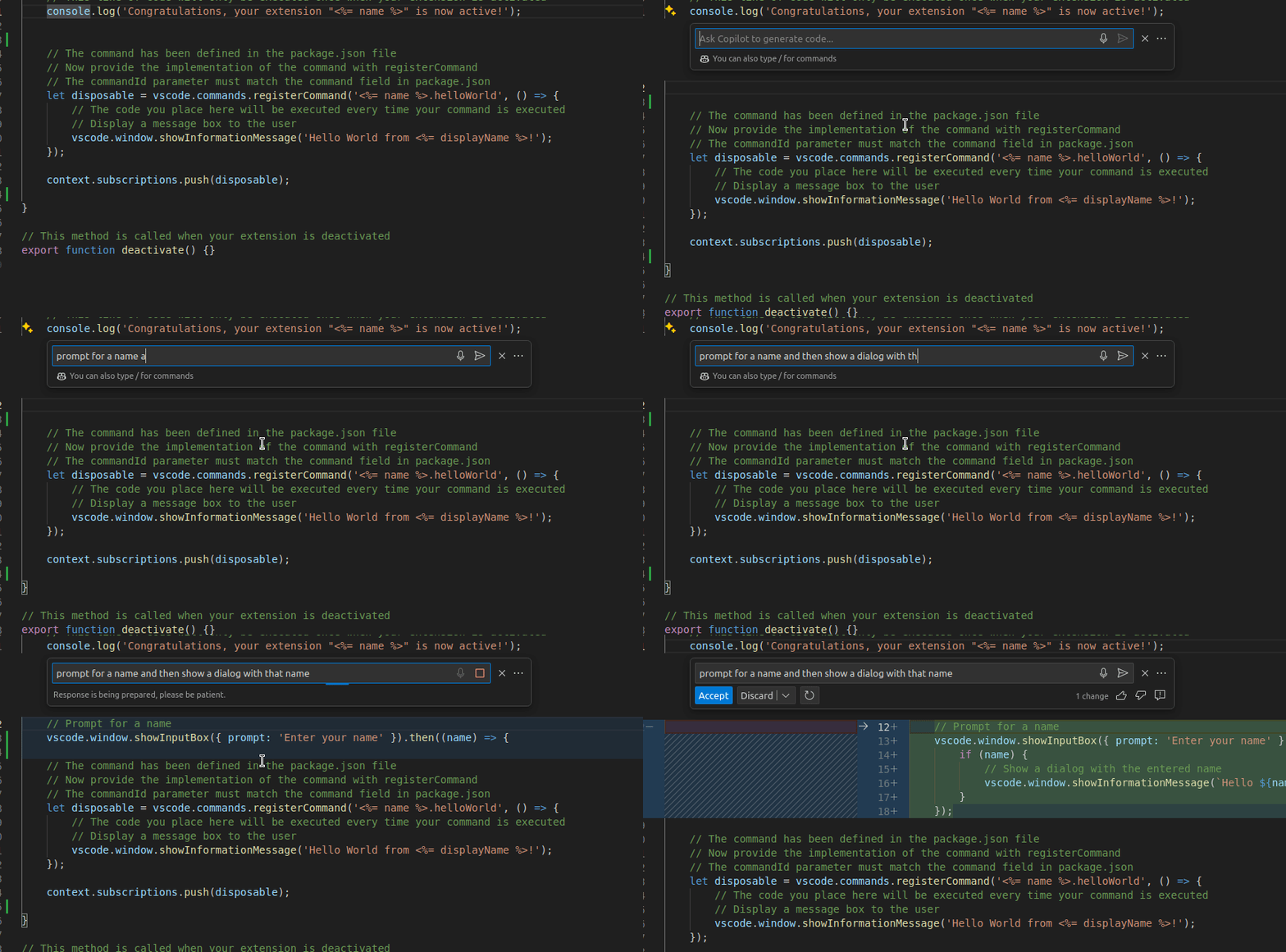
이전 릴리스에는 live3라고 하는 새로운 실험적 인라인 채팅 모드가 있었습니다. 더 부드러운 스트리밍 경험과 더 쉽게 소화할 수 있는 비교 보기를 제공합니다. 이제 이것이 졸업하여 이전 live 모드를 대체했습니다. 기본값은 여전히 livePreview이지만, 사용자에게 live를 시도해 볼 것을 권장합니다. 또한 어떤 모드가 가장 효과적인지 알아보기 위한 실험을 진행하고 있습니다.
AI 수정(반짝임)에 대한 전구
Copilot을 호출하기 위해 편집기의 전구 표시기를 사용할 수도 있습니다. 선택 영역을 만들거나 줄에 커서를 이동하고 전구를 선택한 다음 Copilot으로 수정 또는 Copilot으로 생성을 선택합니다.
다른 코드 작업이 없으면 전구가 반짝임으로 표시되고 인라인 채팅이 직접 열립니다.
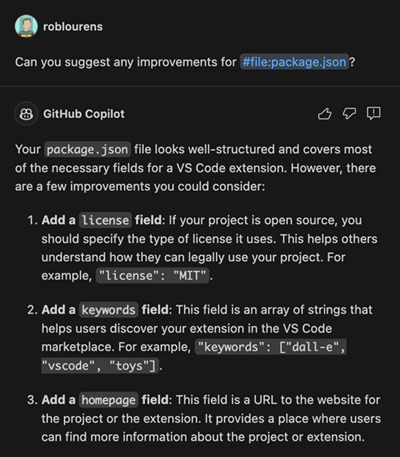
#file 컨텍스트 변수
채팅 입력에 #를 입력하여 이미 사용할 수 있는 몇 가지 컨텍스트 변수가 있으며, #file을 추가하여 작업 영역에 지정된 파일을 채팅 프롬프트 컨텍스트로 포함할 수 있습니다. 입력에서 제안 컨트롤에서 #file을 선택한 다음 나타나는 빠른 선택에서 파일을 선택합니다.
가능한 경우 파일의 전체 내용이 포함됩니다. 컨텍스트 창에 맞지 않을 정도로 크면 함수 및 해당 설명을 구현 없이 포함하는 파일의 개요가 포함됩니다. 개요도 너무 크면 파일이 프롬프트에 포함되지 않습니다.
채팅에서 기본 컨텍스트
이전에는 채팅 요청에 기본적으로 활성 코드 편집기에서 두 가지 유형의 컨텍스트를 포함했습니다.
- 텍스트 선택이 있는 경우 선택이 포함됩니다.
- 선택이 없는 경우 활성 편집기의 보이는 뷰포트 코드 범위가 포함됩니다.
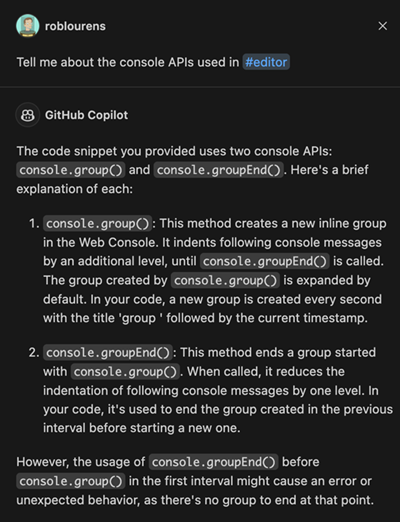
두 번째 유형은 일반적인 질문을 하려고 할 때 LLM이 컨텍스트로 포함된 편집기의 코드에 대한 질문으로 해석할 때 혼란을 초래할 수 있음을 발견했습니다. 기본적으로 뷰포트 코드를 포함하지 않고 선택된 코드만 포함하도록 실험하고 있습니다.
물론 편집기에서 볼 수 있는 코드에 대해 질문하고 싶을 때가 많으므로, 새 컨텍스트 변수인 #editor를 추가했습니다.
"모든 작업 영역 채팅 지우기" 명령 추가
새 채팅을 시작하기 위해 + 버튼을 사용할 때마다 이전 채팅이 작업 영역 채팅 기록에 저장되며, 채팅 보기 헤더의 시계 아이콘을 사용하여 액세스할 수 있습니다. 편의를 위해 모든 이전 채팅 기록을 지울 수 있는 모든 작업 영역 채팅 지우기 명령을 추가했습니다.
커밋 메시지 언어
git 커밋 메시지를 생성하는 코드는 이제 github.copilot.chat.localeOverride 설정을 사용하여 특정 언어로 커밋 메시지를 생성합니다.
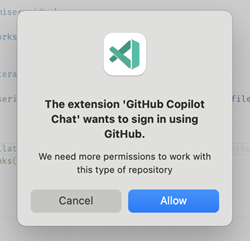
개인 리포지토리에 대한 추가 권한 요청
개인 리포지토리에 대한 추가 작업 영역 검색 기능을 활성화하려면 추가 권한이 필요합니다. 이러한 권한이 아직 없다고 감지되면 시작 시 요청합니다. 부여되면 향후 안전하게 세션을 저장합니다.
Python
Python 디버거 확장 프로그램 기본 설치
Python 확장 프로그램과 함께 Python 디버거 확장 프로그램이 기본적으로 설치됩니다.
Python 디버거 확장은 호환성 문제를 방지하기 위해 디버깅 기능을 기본 Python 확장과 분리하는 것을 목표로 합니다. 이를 통해 Python 확장이 이전 Python 버전(예: Python 3.7)에 대한 지원을 중단하더라도 Python 확장 버전을 다운그레이드하지 않고도 해당 버전의 프로젝트를 계속 디버깅할 수 있습니다. 또한 플랫폼별 빌드를 제공하여 특정 운영 체제에 관련된 구성 요소만 받아 다운로드 시간을 단축하고 불필요한 오버헤드를 줄입니다.
이 새로운 확장은 기본 Python 확장과 동일한 모든 기능 및 그 이상을 제공합니다.
새로운 Python 디버거 확장을 사용하고 있는지 확인하려면 launch.json 구성 파일의 "type": "python"을 "type": "debugpy"로 바꾸세요. 향후 Python 확장은 디버깅 지원을 더 이상 제공하지 않으며, 모든 디버깅 기능에 대한 지원은 Python 디버거 확장으로 이전될 것입니다.
Python 인터프리터 빠른 선택에서 환경 생성 옵션
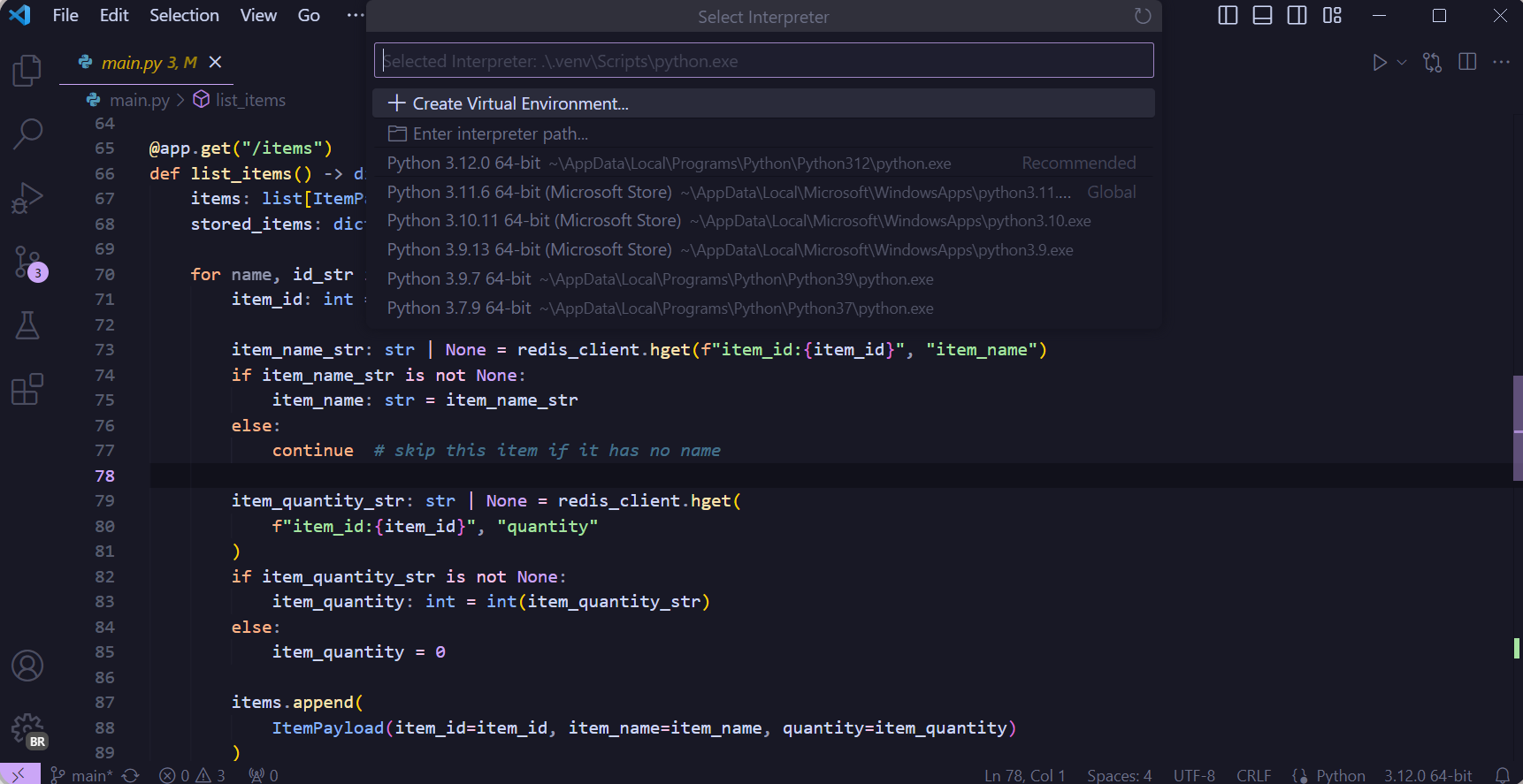
이제 Python 인터프리터 빠른 선택에서 더 편리하게 Python 환경을 생성할 수 있습니다. Python: 인터프리터 선택 명령을 실행한 다음 환경 생성 옵션을 선택하여 프로젝트를 위한 새 가상 환경을 생성하세요.
 테마: Catppuccin Mocha (vscode.dev에서 미리 보기)
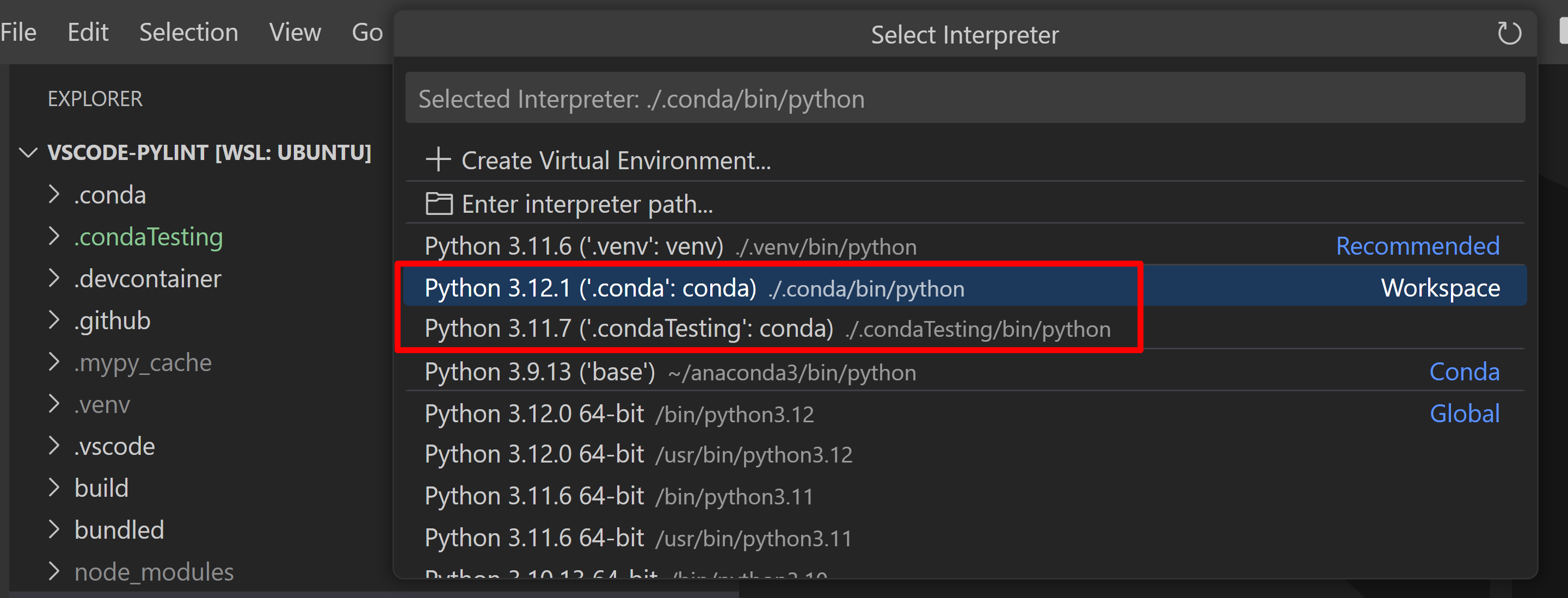
작업 영역 conda 환경에 대한 향상된 표시
이제 Python 인터프리터 빠른 선택에서 작업 영역에 있는 conda 환경의 이름을 표시하여 쉽게 식별할 수 있습니다.
다단계 pytest 클래스 지원
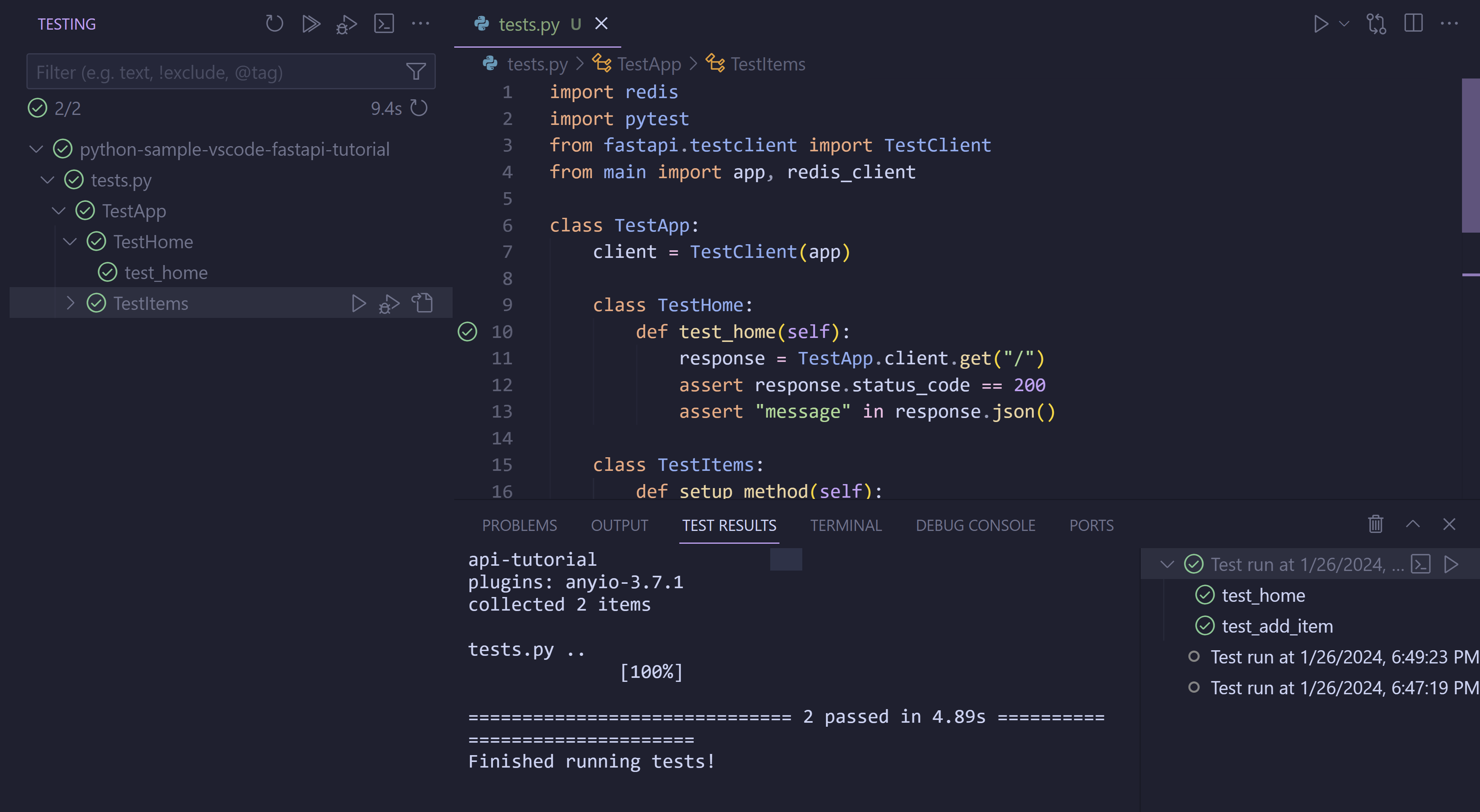
다단계 pytest 클래스를 사용할 때 최상위 클래스가 이제 테스트 탐색기에 표시됩니다. 이전에는 하위 레벨 클래스만 표시되었습니다.
 테마: Catppuccin Mocha (vscode.dev에서 미리 보기)
Jupyter
확장 개발자를 위한 Jupyter 커널 실행 API 최종 확정
Jupyter 커널에 대한 코드 실행을 위한 Jupyter 확장 API가 최종 확정되었습니다. 확장은 API를 사용하여 커널에 대한 코드를 실행할 수 있습니다.
API 사용 예시는 Jupyter Kernel Execution Sample에서 찾을 수 있습니다.
npm 패키지 @vscode/jupyter-extension에는 모든 TypeScript 타입 정의가 포함되어 있습니다.
확장이 Jupyter 커널에 액세스하려고 하면 사용자에게 커널에 대한 액세스 권한을 부여하거나 취소할지 묻는 메시지가 표시됩니다. Jupyter 커널에 대한 액세스는 확장별로 사용자에게 부여됩니다. 즉, 사용자 A 확장에는 액세스 권한을 부여하고 확장 B에는 액세스 권한을 취소할 수 있습니다.
사용자는 Jupyter: Jupyter 커널 액세스 관리 명령을 통해 확장별 Jupyter 커널 액세스를 관리(부여/취소)할 수 있습니다.
GitHub Pull Requests 및 Issues
GitHub Pull Requests and Issues 확장에도 더 많은 진전이 있었습니다. 이 확장을 통해 풀 리퀘스트 및 이슈를 작업하고, 생성하고, 관리할 수 있습니다. 새로운 기능은 다음과 같습니다.
- 현재 체크아웃된 PR에 대한 충돌 해결.
- 이슈 쿼리를 위한
groupBy속성. - 체크아웃된 PR의 고정 링크를 클릭하면 편집기에서 파일이 열립니다.
- 댓글 반응에 마우스를 올리면 누가 반응했는지 표시됩니다.
"githubPullRequests.focusedMode": "multiDiff"를 설정하면 체크아웃 시 PR의 모든 파일이 멀티 diff 편집기에서 열립니다.
확장 0.80.0 릴리스의 변경 로그를 검토하여 다른 주요 내용을 알아보세요.
미리보기 기능
TypeScript 5.4 베타 지원
이제 TypeScript 5.4 베타 릴리스를 지원합니다. 이 릴리스에 대한 자세한 내용은 TypeScript 5.4 베타 블로그 게시물 및 반복 계획을 확인하세요. 주요 내용은 다음과 같습니다.
- AI 기반 리팩터링에 대한 초기 작업.
- 잘못된 타입 추론을 중지하는 데 도움이 되는 라이브러리 및 타입 작성자를 위한 새로운
NoInfer내장 함수. - 타입 개선 및 타입 검사에 대한 개선 사항.
TypeScript 5.4 베타를 사용하려면 TypeScript Nightly 확장을 설치하세요. 피드백을 공유해 주시고 TypeScript 5.4에서 발생하는 버그를 알려주시면 감사하겠습니다.
빠른 검색 개선
버전 1.82에서 사용자가 선택기에서 검색할 수 있는 빠른 액세스 텍스트 검색("빠른 검색")을 도입했습니다. 🔎
빠른 검색에는 이제 다음과 같은 기능이 있습니다.
- 활성 선택 항목에 대한 편집기 미리 보기. 탐색하면서 편집기 컨텍스트에서 결과를 확인합니다.
- 빠른 검색에서 검색 보기로 더 쉽게 이동합니다. 입력란 옆의 버튼 또는 결과를 선택하여 검색 보기로 결과를 전송합니다.
테마: Night Owl (vscode.dev에서 미리 보기)
제안된 API
모든 마일스톤에는 새로운 제안 API가 제공되며 확장 저자는 이를 시험해 볼 수 있습니다. 항상 그렇듯이 피드백을 원합니다. 제안 API를 시험해 보는 단계는 다음과 같습니다.
- 시험하고 싶은 제안을 찾아
package.json#enabledApiProposals에 해당 이름을 추가하세요. - 최신 @vscode/dts를 사용하고
npx @vscode/dts dev를 실행하세요. 그러면 해당d.ts파일이 작업 영역으로 다운로드됩니다. - 이제 제안에 대한 프로그래밍을 할 수 있습니다.
제안 API를 사용하는 확장은 게시할 수 없습니다. 다음 릴리스에서 호환성이 깨지는 변경 사항이 있을 수 있으며, 기존 확장을 깨뜨리는 일은 절대 없을 것입니다.
테스트 커버리지 API
이번 마일스톤에서 테스트 커버리지 API와 편집기 내 경험이 기능 완료 상태에 도달했습니다. VS Code 1.87 릴리스에서 최종 확정될 예정이므로 확장 개발자들은 이를 사용해 보고 피드백을 제공해 주시기를 권장합니다.
API가 너무 길어서 여기에 포함할 수는 없지만, 상당히 간단하다고 생각하며 이슈 #123713에서 제안에 대한 여러분의 의견을 환영합니다.
채팅 에이전트 API
확장 개발자가 VS Code의 채팅 보기(Chat view)에 자체 채팅 에이전트를 기여할 수 있도록 API를 개발해 왔습니다. API에 몇 가지 변경 사항이 있습니다.
- 채팅 에이전트에 전달되는 기록 컨텍스트는 이제 주어진 메시지에 의해 호출된 채팅 에이전트 및 명령, 기록 메시지의 변수 값, 그리고 결과가 무엇이었는지를 제대로 나타냅니다.
ChatAgentTask가 제거되었으며, 이제는 동일한 시나리오를 다루기 위해 응답 스트림 중간에ChatProgressMessage를 사용할 수 있습니다.- 모든 "slashCommand" 관련 용어가 "subCommand"로 이름이 변경되었습니다.
API를 사용해 보고 싶다면 샘플 채팅 에이전트 확장부터 시작하고, API 업데이트를 보려면 이슈 #199908을 구독하세요.
코드 액션 하이라이트 API
메서드 추출 또는 파일로 이동과 같은 리팩터링의 경우, 작업이 어떤 코드에 적용될지 항상 명확하지는 않습니다. 특히 TypeScript와 같이 사용자의 현재 선택을 지능적으로 확장하는 언어의 경우 더욱 그렇습니다.
이 API를 통해 코드 액션은 적용될 범위(Range[])를 하나 이상 제공할 수 있습니다. 범위는 사용자가 코드 액션 목록을 탐색하거나 화살표를 이동할 때 강조 표시됩니다.
- 리팩터링의 경우, 이 범위는 리팩터링에 영향을 받을 현재 파일의 코드입니다.
- 빠른 수정을 위해, 관련된 진단을 강조 표시할 수 있습니다. 이는
editor.codeActionWidget.includeNearbyQuickFixes에서 호출되는 빠른 수정에서 이미 수행되고 있습니다.
이슈 보고 API
제안된 API에 대한 작은 추가로, IssueUriRequestHandler와 IssueDataProvider를 함께 사용할 수 있습니다.
또한 vscode.commands.openIssueReporter 명령에 대한 개선 사항이 있으며, 이 명령은 이제 추가 확장 데이터를 기여하고 GitHub 이슈가 전송될 URL을 수정할 수 있습니다.
API 및 openIssueReporter 명령에 대한 업데이트는 이슈 #197863을 구독하세요.
댓글 반응 리액터 API
CommentReaction 인터페이스에 새로운 reactors 속성이 추가되어 확장이 누가 댓글에 반응했는지 나타낼 수 있습니다. 이 reactors는 현재 댓글 반응의 툴팁에 표시됩니다.
이 API에 대한 진행 상황을 추적하려면 이슈 #201131을 참조하세요.
최종 확정 API
새로운 workspace.save 및 workspace.saveAs API
새로 최종 확정된 API인 workspace.save 및 workspace.saveAs를 통해 확장은 편집기를 저장하는 흐름을 트리거할 수 있습니다. 이는 리소스에 저장하거나 사용자에게 리소스를 제공하도록 요청하는 방식입니다.
저장하는 모든 메서드는 결과 Uri를 반환하거나, 작업이 취소된 경우 undefined를 반환합니다. 경로가 이미 연결되어 있지 않은 한, 빈 파일은 항상 사용자에게 대상 경로를 묻습니다.
FileSystemProvider API에 대한 읽기 전용 메시지
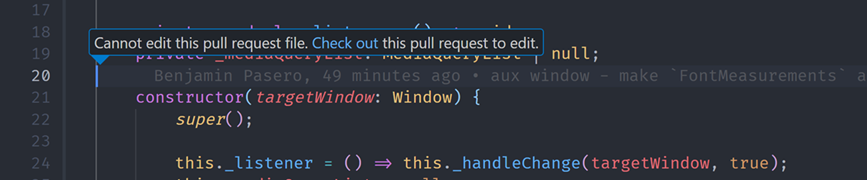
registerFileSystemProvider를 사용하여 FileSystemProvider를 등록할 때, options를 설정하여 전체 파일 시스템을 읽기 전용으로 표시할 수 있습니다. 이제 isReadonly 옵션이 MarkdownString으로 설정되면, 사용자가 파일 시스템에서 파일을 편집하려고 할 때 편집기에 해당 메시지가 표시됩니다.
엔지니어링
하우스키핑
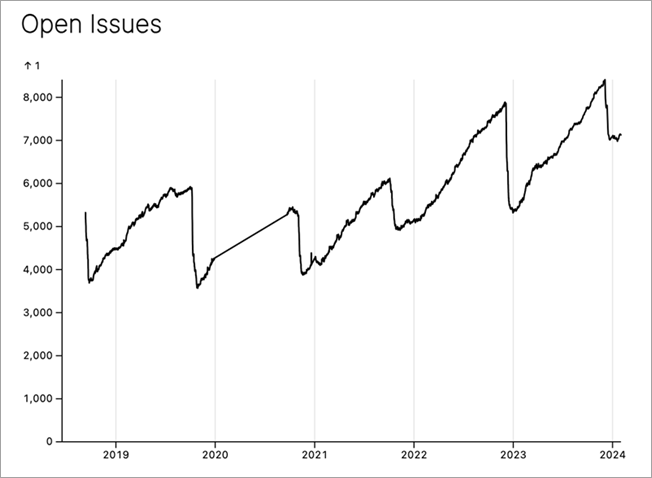
12월 초에 연간 하우스키핑을 진행했습니다. 리포지토리 전체에서 1891개의 이슈를 순 감소시켰습니다. 다음 차트는 연간 하우스키핑 반복의 필요성과 그 영향을 잘 보여줍니다.
Markdown 언어 서비스 0.4 릴리스
Markdown Language Service 패키지는 VS Code의 내장 Markdown 지원을 지원합니다. 새로운 0.4 릴리스는 지난 반년 동안 개선된 여러 사항을 번들로 제공하며, 다른 도구와 편집기에서도 이점을 얻을 수 있습니다. 다음은 주요 내용입니다.
- Markdown의 HTML 조각에 대한 문서 링크, 참조, 이름 변경 활성화.
- 정규식에서 잠재적인 치명적인 백트래킹 수정.
- 완료 시 추가 인코딩이 추가되지 않도록 방지.
- 작업 영역 심볼 검색에 퍼지 매칭 사용.
- 링크 감지/유효성 검사와 관련된 여러 사례 수정.
ILocalizedString을 더 쉽게 만들기 위한 새로운 localize2 함수
VS Code의 핵심 코드베이스에서는 ILocalizedString이라는 타입을 사용하여 지역화된 문자열과 영어 문자열을 나란히 렌더링합니다. 언어 팩을 사용하고 명령 팔레트를 열면 이를 보셨을 수도 있습니다.
이전에는 다음과 같이 이 표현식을 작성해야 했습니다.
const str = { value: localize('id', 'Hello World'), original: 'Hello World' };
이제 다음과 같이 표현할 수 있습니다.
const str = localize2('id', 'Hello World');
그러면 저희 현지화 파이프라인이 이 localize2 발생을 감지합니다.
Electron 27 업데이트
이번 마일스톤에서 Electron 27 업데이트를 안정(stable) 릴리스 사용자에게 제공합니다. 이 업데이트는 Chromium 118.0.5993.159 및 Node.js 18.17.1과 함께 제공됩니다. Insiders 빌드에서 자체적으로 테스트하고 조기에 피드백을 제공해 주신 모든 분들께 감사드립니다.
Linux 최소 요구 사항 업데이트
이번 마일스톤에서 데스크톱 클라이언트를 빌드하기 위한 툴체인을 업데이트했습니다. 이번 릴리스부터 VS Code 데스크톱은 glibc 2.28 이상 및 glibcxx 3.4.25 이상을 기반으로 하는 Linux 배포판(예: Debian 10, RHEL 8 또는 Ubuntu 20.04)과만 호환됩니다.
Linux 배포판을 업그레이드할 수 없는 경우, 권장 대안은 웹 클라이언트를 사용하는 것입니다. 데스크톱 버전을 사용하려면 VS Code 1.85 릴리스를 다운로드할 수 있습니다. 플랫폼에 따라 해당 버전을 유지하려면 업데이트를 비활성화해야 합니다. 휴대용 모드(Portable Mode)로 설치를 설정하는 것이 좋습니다.
주요 수정 사항
감사합니다
마지막으로, VS Code 기여자에 대한 진심 어린 감사의 말씀을 전합니다.
이슈 추적
이슈 추적에 대한 기여
- @gjsjohnmurray (John Murray)
- @IllusionMH (Andrii Dieiev)
- @starball5 (starball)
- @RedCMD (RedCMD)
- @okineadev (Okinea Dev)
풀 리퀘스트
vscode 기여
- @a-stewart (Anthony Stewart)
editor.action.clipboardPasteAction에서 입력 이벤트를 발생시킵니다 PR #198822getCustomBuiltinExtensionsFromLocations의 오류 메시지에location이 아닌extensionLocation을 기록합니다 PR #200748
- @Ajaykumbhare (Ajay Kumbhare): 수정: 편집기 영역에서 터미널 이름 바꾸기가 예상대로 작동하지 않음 PR #202270
- @andrewbranch (Andrew Branch): preferTypeOnlyAutoImports 기본값 가져오기 수정 PR #201376
- @aramikuto (Aleksandr Kondrashov): IExplorerView 인터페이스 업데이트 PR #201992
- @audreygao (Audrey Ya Gao): #193468 수정 - 확장 불가능한 참조 항목에서 "l"을 누를 때 오류 알림 버그 수정. PR #199996
- @bricker (Bryan Ricker): 문서 오타 수정 PR #202429
- @callumok2004 (Callum OKane):
bun.lockb를 package.json 아래의 기본 파일 중첩에 추가 PR #201065 - @CGNonofr (Loïc Mangeonjean): 미리 생성된 모델 고려 PR #199652
- @chartrandf (Francis Chartrand): 타임라인: 재명명 후에도 파일을 따라 타임라인이 작동하도록
follow옵션 사용 PR #187174 - @conwnet (netcon): 수정:
workbench.editorAssociations가 workbench configurationDefaults에서 작동하지 않음 PR #194087 - @cpendery (Chapman Pendery)
- 수정: 터미널 제안 위치 PR #199420
- 수정: 터미널 완성 시 커서 위치 유지 PR #199706
- 빌드: 'shellIntegration.suggestEnabled'가 true일 때 제안 활성화 PR #199821
- 리팩터링: xterm 제안 애드온을 terminalContrib로 이동 PR #200107
- @DiscreteTom (DiscreteTom): #193746 수정 PR #197523
- @effectivecui: item.children이 비어 있을 때 무한 루프에 진입하는 것 방지. PR #201701
- @Flanker32 (Hanxiao Liu): java 작업 영역 태그 업데이트 PR #197729
- @gayanper (Gayan Perera): 중단점 종속성 지원 추가 PR #166202
- @GenericTSDeveloper: 제안 세부 정보 위젯 정렬 문제 수정 (https://github.com/microsoft/monaco-editor/issues/3373) PR #198730
- @gjsjohnmurray (John Murray)
- 목록 찾기/필터 결과 간의 키보드 탐색 구현 PR #180078
- Git 브랜치/태그 빠른 선택 필터링 시 정렬 순서 유지 (수정 #199471) PR #199473
Git: 브랜치 병합...선택기 설명에 브랜치 이름 중복 (수정 #199562) PR #199742- 활동 표시줄 관련
레이아웃 사용자 지정버그 수정 (수정 #200571) PR #200572
- @gregvanl (Greg Van Liew): 누락된 쉼표 추가 PR #201137
- @harbin1053020115 (ermin.zem): 수정: 개발 모드에서 현재 색상 테마에 따라 테마 선택 PR #190035
- @hsfzxjy (Xie Jingyi): Repl가 표시될 때까지 onDidStyleChange 지연 PR #200473
- @iisaduan (Isabel Duan): typescript/54492 수정: 파일 재명명이 확장자를 변경하는지 확인 PR #200220
- @impressivewebs (Louis Lazaris)
- 일부 CSS 용어 수정 PR #202125
- CSS 툴팁 문서 텍스트 수정 PR #202142
- @irgendwr (Jonas Bögle): 추가: git scm 메뉴의 "다른 리포지토리 닫기" PR #130931
- @jacekkopecky (Jacek Kopecký): #198566 수정: 왼쪽 잘린 검색 미리 보기 생략 PR #198567
- @jaraco (Jason R. Coombs): xonsh에서 환경 추출 지원 추가. PR #201036
- @jeanp413 (Jean Pierre)
- vscode.tasks.executeTask 오류 수정 task.terminate() 후 작업이 존재하지 않음 PR #200872
- 단일 탭 컨텍스트 메뉴 작업이 때때로 작동하지 않는 문제 수정 PR #201021
- 첫 번째 시도 후 작업 진행률 표시기가 나타나지 않는 문제 수정 PR #201064
- 단일 터미널 탭 이름 바꾸기 작업이 작동하지 않는 문제 수정 PR #201128
- @johnsoncodehk (Johnson Chu): optionalReplacementSpan이 완료 항목에 적용되지 않는 문제 수정 PR #200945
- @JoyceGu (Joyce Gu): JS Vector DB 라이브러리 추가 PR #199980
- @jtbandes (Jacob Bandes-Storch): Swift.tmLanguage 업데이트 PR #200698
- @keerthivasansa (Keerthi Vasan S A): 트리 퍼지 검색 토글을 위한 워크벤치 작업 PR #175137
- @khreenberg (Kim Reenberg): 수정: 실행 불가능한 libc.so.6에 대해 문자열로 대체 PR #202581
- @kkocdko (kkocdko): Node.js 21 이후 플랫폼 감지 수정 PR #200935
- @ksg97031 (KSG): docs: Go To 명령에 대한 여러 인수 설명에서 오타 수정 PR #201122
- @Leask (Sixia "Leask" Huang): 수정: ldconfig 호출을 위한 check-requirements 조정 PR #202645
- @loganrosen (Logan Rosen): CONTRIBUTING.md에서 Stack Overflow 태그 업데이트 PR #126199
- @mahmoudsalah1993 (Mahmoud Salah): 열린 diff 편집기의 경우, 기본 원본 편집기를 확인하여 설정... PR #201597
- @Malix-off (Malix):
extensions/git/src/api/git.d.ts에서 사용되지 않는 가져오기 제거 PR #200797 - @marrej (Marcus Revaj): # partialAccepts 드롭 문제 수정 PR #199663
- @MaxBR97: scm.inputMinLines 구성 추가 PR #200551
- @mohammadamin16 (Mohammad Amin): debug: 디버그 세션 종료 시 읽기 전용 탭 닫기 PR #199898
- @mrienstra (Michael Rienstra): docs: 새로운
configuration.markdown.copyFiles.destination옵션 문서화 PR #203391 - @MrJithil (Jithil P Ponnan): chore: 사용되지 않는 8진수 이스케이프 시퀀스를 16진수로 교체 PR #197518
- @ngarside (Nathan Garside):
*.repo파일에 대한 구문 강조 추가 PR #199859 - @nrayburn-tech (Nicholas Rayburn): npm 확장 - findFiles 전에 루트 package.json 확인 PR #124803
- @poeck (Paul Köck): chore: 저작권 연도 업데이트 PR #202344
- @r3m0t (Tomer Chachamu): 붙여넣기 명령에서 붙여넣기가 완료될 때까지 대기 (수정 #196161) PR #196516
- @RedCMD (RedCMD)
- 소문자
l을 대문자L로 변경.asp-vb-net.tmLanguage.jsonPR #201981 onDidChangeEmmiter가 불필요하게 계속 발동되는 문제 PR #202198
- 소문자
- @remcohaszing (Remco Haszing): bigNumbersDelta 제거 PR #194712
- @RobbyCBennett (Robby Bennett): gotoErrorWidget 스타일링을 markerHoverParticipant와 일관되게 조정 PR #195409
- @robertohuertasm (Roberto Huertas): feat(stash): stash 결과 반환 PR #177732
- @ronakj (Ronak Jain): 사용자 지정 노드 경로 사용 시 tsserver 충돌 수정 PR #201966
- @russelldavis (Russell Davis): 파일 닫을 때 문제 복원 시 경쟁 상태 수정 PR #183271
- @samhanic: [CLI] 확장 업데이트 명령 PR #199893
- @shubhisroking (Shubh): 사용되지 않는 canceled를 Cancellation Error로 교체. PR #197605
- @SimonSiefke (Simon Siefke)
- 수정: 메뉴바 메모리 누수 PR #198052
- 수정: defaultWorkerFactory 메모리 누수 PR #198710
- @sparxooo (sparxooo): #200257 수정 및 기존 후행 비숫자 정규식 수정 PR #200919
- @Splizard (Quentin Quaadgras): 모바일/Android: 펜/스타일러스로 텍스트 선택 지원. PR #198578
- @susiwen8 (susiwen8)
- 수정: #200046 PR #200485
- 수정:
npm script의install은 열리지 않아야 함 PR #201082
- @VDisawal: #198975: saveValue => historyNavigator.add PR #199142
- @wenfangdu (Wenfang Du): feat(git): 언어 구성 파일에
autoClosingPairs추가 PR #131403 - @Yesterday17 (Yesterday17): ExtHostLabelService 오타 수정 PR #198855
- @yiliang114 (易良): 수정: fetchUrl의 콘솔 형식 PR #198909
- @zWingz (zWing): registerProfileContentHandler 오타 수정 PR #183197
vscode-flake8에 기여
- @maxg203 (Max Goodridge): README.md의 링크 수정 PR #269
vscode-hexeditor에 기여
- @IngilizAdam (Hasan Tuna): 오프셋 간 선택 PR #470
vscode-languageserver-node에 기여
- @debonte (Erik De Bonte):
workspace/applyEdit에서WorkspaceEditMetadata지원 PR #1390 - @MariaSolOs (Maria José Solano)
- @rroessler (Reuben Roessler): Node 클라이언트에 대한 성공 종료 알림 변경 PR #1404
- @sh-cho (Seonghyeon Cho): Azure 파이프라인으로 빌드 상태 배지 업데이트 PR #1392
- @werat (Andy Hippo):
unregister()에서 항상 기능 제공자 삭제 PR #1380
vscode-pull-request-github 기여
- @Balastrong (Leonardo Montini): 마크다운 템플릿에서 이슈 생성 PR #5503
- @joshuaobrien
- @pouyakary (Pouya Kary ✨): #5620 수정 PR #5621
vscode-vsce 기여
- @sebas2day (Sebastiaan Brouwer): feat: yarn 작업 공간 지원 PR #493
- @whosafe: 다른 플랫폼의 데이터 필터링 PR #912
language-server-protocol 기여
- @alcarney (Alex Carney)
- @asukaminato0721 (Asuka Minato): add-vscoq PR #1869
- @BeardedFish (Darian Benam): Apache Dispatcher Config를 언어 서버 구현 목록에 추가 PR #1875
- @DanTup (Danny Tuppeny): 스니펫 이스케이프 규칙 명확화 PR #1868
- @Fomys (Louis Chauvet): CompletionItem.textEdit 노트 명확화 PR #1722
- @mhanberg (Mitchell Hanberg): 작업 영역/구성의 오타 수정 PR #1823
monaco-editor 기여
- @kokovtsev (Dmitry Kokovtsev): 수정: JSON 완료 세부 정보에서 마크다운 활성화 PR #4210
- @mevisioam: JSON 워커 노출 PR #4299
- @nora-soderlund (Nora Söderlund): chore(docs): monaco.d.ts 링크 수정 PR #4243
- @OfekShilon (Ofek)
- @soof-golan (Soof Golan): feat: Python 3.12 키워드 지원 PR #4212
- @tamayika: JSON 심볼 정보를 문서 심볼로 변경 PR #3894
node-jsonc-parser에 대한 기여
- @H4ad (Vinicius Lourenço): perf(format): 가능한 한 줄 바꿈 및 공백 캐싱 PR #81