2024년 7월 (버전 1.92)
업데이트 1.92.1: 이 업데이트는 다음 이슈들을 해결합니다.
업데이트 1.92.2: 이 업데이트는 다음 이슈들을 해결합니다.
다운로드: Windows: x64 Arm64 | Mac: Universal Intel silicon | Linux: deb rpm tarball Arm snap
Visual Studio Code의 2024년 7월 릴리스에 오신 것을 환영합니다. 이번 버전에는 여러분이 좋아할 만한 많은 업데이트가 포함되어 있으며, 주요 하이라이트는 다음과 같습니다.
- 기본 브라우저 - VS Code에서 링크를 열 때 사용할 브라우저를 구성합니다.
- PR 되돌리기 - 병합된 PR에 대한 되돌리기 PR을 쉽게 만듭니다.
- 확장 프로그램 업데이트 - 확장 프로그램 자동 업데이트를 더 쉽게 구성할 수 있습니다.
- 프로필 덮어쓰기 - 프로필 편집기에서 기존 프로필을 덮어씁니다.
- CSS에 파일 붙여넣기 - 붙여넣기 또는 드래그 앤 드롭으로 CSS 파일 참조를 빠르게 추가합니다.
- 패널을 위로 이동 - 워크벤치 상단으로 패널 섹션을 배치합니다.
- Copilot, GPT-4o 사용 - GitHub Copilot Chat이 OpenAI의 GPT-4o로 업그레이드되었습니다.
온라인에서 릴리스 노트를 읽으려면 code.visualstudio.com의 업데이트로 이동하세요. Insiders: 새로운 기능을 가능한 한 빨리 사용해 보고 싶으신가요? 야간 빌드인 Insiders를 다운로드하여 최신 업데이트를 사용할 수 있을 때 즉시 사용해 볼 수 있습니다.
접근성
향상된 디버깅 환경
접근성 도움말 대화 상자
실행 및 디버그 보기와 디버그 콘솔에 대한 접근성 도움말 대화 상자를 추가했습니다. 두 보기 중 하나가 포커스되면 접근성 도움말 대화 상자를 여는 방법에 대한 힌트를 얻을 수 있습니다. 이 힌트는 accessibility.verbosity.debug 설정을 통해 구성할 수 있습니다.
디버그 콘솔 접근 가능 보기
접근 가능 보기 열기 명령 (⌥F2 (Windows Alt+F2, Linux Shift+Alt+F2))을 실행하여 디버그 콘솔 내용을 문자 단위, 줄 단위로 검사할 수 있습니다.
Screen Reader Optimized Mode에서 변수 값에 쉽게 접근할 수 있도록 debug.autoExpandLazyVariables 설정이 이제 활성화됩니다.
디버그 콘솔에서 식이 평가될 때 화면 판독기 사용자에게 값이 알려집니다.
동적 감시 변수 알림
화면 판독기가 활성화된 상태에서 디버깅할 때, 감시 변수 값이 변경되면 알림을 받게 됩니다. accessibility.debugWatchVariableAnnouncements로 구성할 수 있습니다.
키 바인딩 구성 작업
이전 마일스톤에서 접근성 도움말 대화 상자에 할당되지 않은 키 바인딩을 구성하는 작업을 소개했습니다. 이제 해당 작업과 함께 할당된 키 바인딩 구성 명령 (⌥A (Windows, Linux Alt+A))을 추가했습니다.
워크벤치
패널을 위로 이동
이제 패널을 편집기 영역 위, 워크벤치 상단으로 이동할 수 있습니다. 기본적으로 패널은 하단에 위치하며 터미널, 출력 패널, 디버그 콘솔과 같은 보기를 포함합니다. 이 개선 사항은 패널을 왼쪽, 오른쪽, 하단에 배치하는 기존 옵션을 보완합니다.
프로필 편집기 미리 보기
이번 마일스톤에서는 프로필 편집기를 더욱 사용자 친화적으로 만들고 설정 편집기와 일관된 모습과 느낌을 갖도록 개선했습니다.
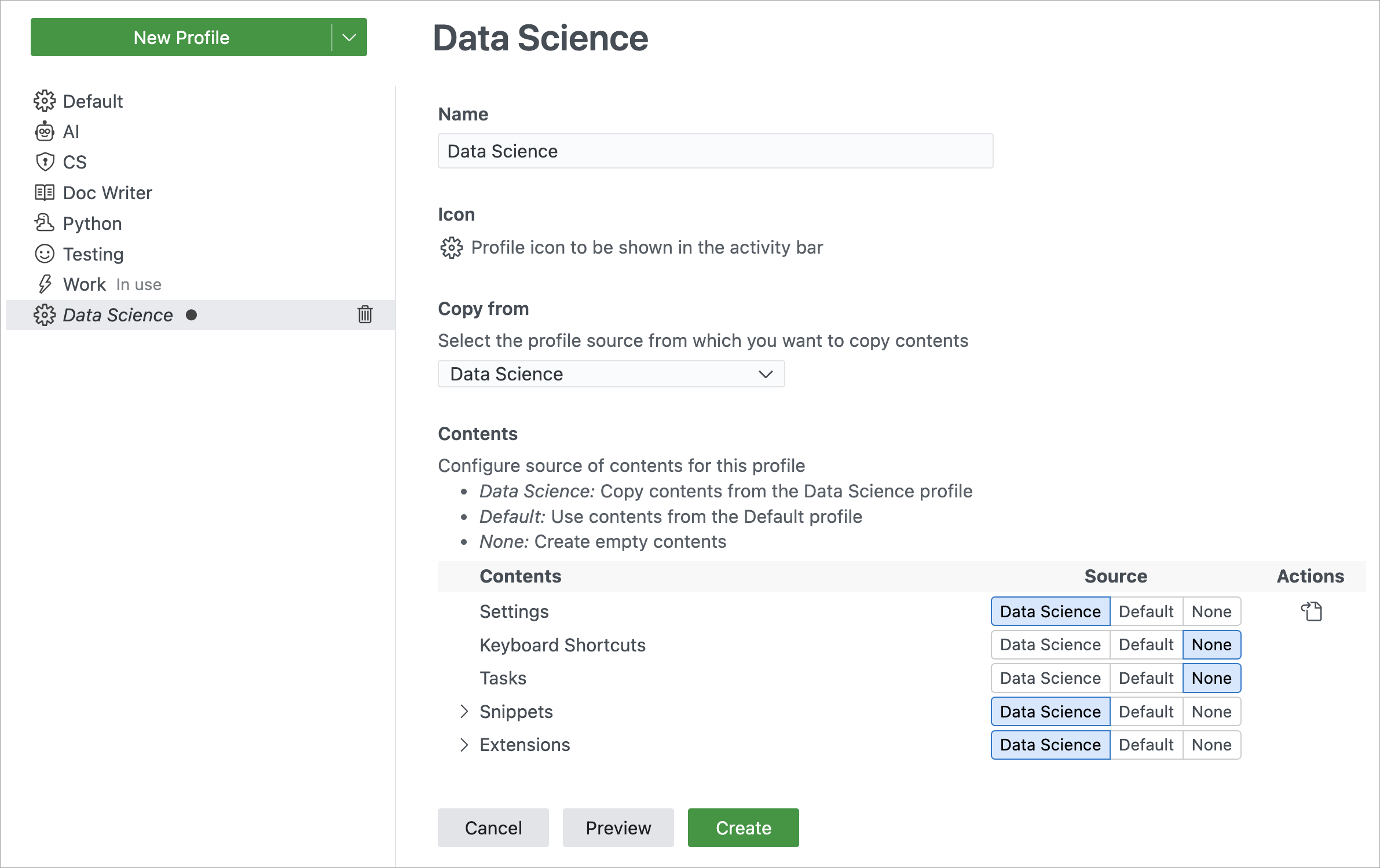
프로필 편집기는 workbench.experimental.enableNewProfilesUI 설정 뒤에서 실험 기능으로 사용할 수 있습니다. 활성화되면 창의 왼쪽 하단에 있는 설정 톱니바퀴 아이콘에서 프로필 편집기에 접근할 수 있습니다.
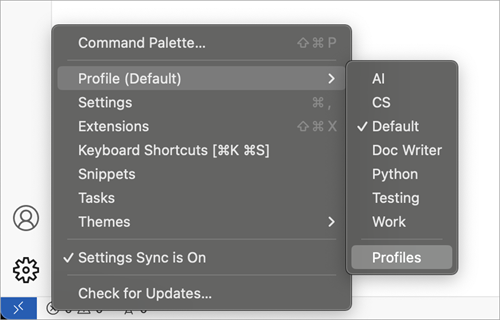
기존 프로필 덮어쓰기
이제 동일한 이름으로 새 프로필을 만들어 기본 프로필을 포함한 기존 프로필을 덮어쓸 수 있습니다.
향상된 확장 프로그램 업데이트 환경
확장 프로그램 업데이트 환경을 개선하여 확장 프로그램 업데이트에 대한 제어력을 높이고 확장 프로그램 자동 업데이트 관리를 용이하게 했습니다.
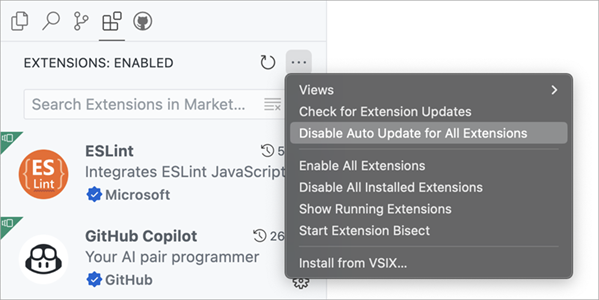
모든 확장 프로그램 자동 업데이트
확장 프로그램 보기 제목 영역의 전역 확장 프로그램 자동 업데이트 작업을 **모든 확장 프로그램 자동 업데이트 사용** 및 **모든 확장 프로그램 자동 업데이트 사용 안 함** 작업으로 변경했습니다. 이러한 작업을 통해 모든 확장 프로그램의 자동 업데이트를 한 번에 사용 또는 사용 중지할 수 있습니다.
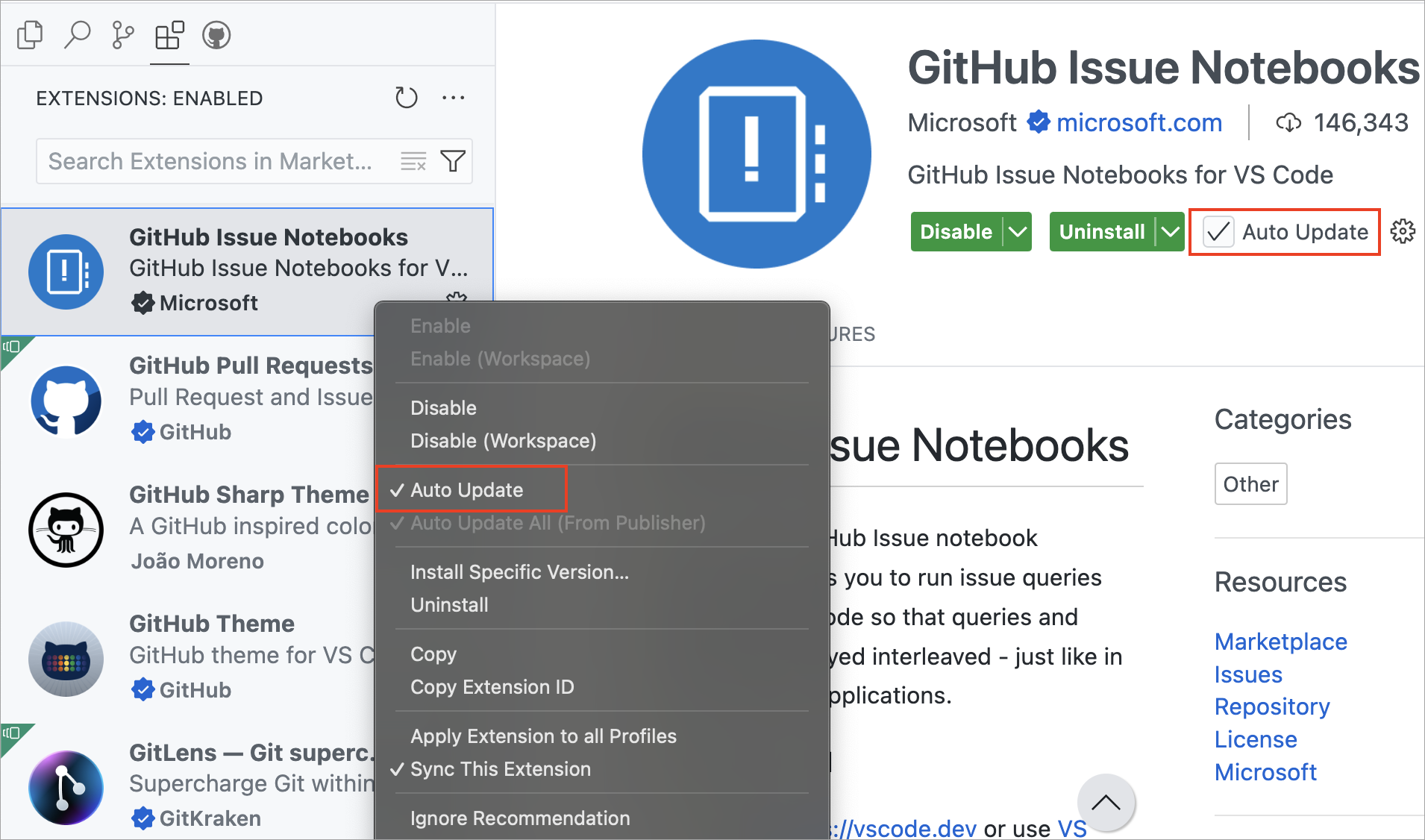
개별 확장 프로그램 자동 업데이트
확장 프로그램의 자동 업데이트 사용/사용 안 함 작업을 항상 표시하여 개별 확장 프로그램 자동 업데이트 환경을 개선했습니다. 이를 통해 확장 프로그램 자동 업데이트 관리가 더 쉬워집니다.
VSIX를 통해 설치된 확장 프로그램 자동 업데이트 비활성화
VSIX를 통해 확장 프로그램을 설치할 때 해당 확장 프로그램의 자동 업데이트는 기본적으로 비활성화됩니다. 이를 통해 설치한 확장 프로그램 버전을 자동으로 업데이트되지 않도록 작업할 수 있습니다.
확장 프로그램 업데이트에 대한 더 많은 제어
실행 코드가 없는 설치된 확장 프로그램 버전을 실행 코드가 있는 버전으로 업데이트할 때 사용자 동의가 필요합니다. 이를 통해 적용 전에 이러한 업데이트를 검토할 수 있습니다. 다음 비디오는 코드가 없는 확장 프로그램을 코드가 있는 버전으로 업데이트할 때의 환경을 보여줍니다.
검토 버튼을 선택하면 브라우저에서 확장 프로그램 변경 로그 또는 확장 프로그램 저장소가 열립니다. 변경 사항을 검토한 후 확장 프로그램을 업데이트할지 결정할 수 있습니다.
설정 편집기 점프 문제 해결
설정 편집기는 설정을 수정한 후 다른 설정으로 초점을 이동하면서 점프하는 문제가 있었습니다. 설정을 수정하기 전에 스크롤을 더 많이 할수록 이 점프 현상이 심해졌습니다. 수정 후 설정 편집기가 다시 렌더링되는 방식을 변경하여 설정 수정 후 더 이상 점프하지 않도록 했습니다.
테마: Light Pink (vscode.dev에서 미리 보기)
설정에 대한 URL 처리
VS Code는 이제 vscode://settings/setting.name 형식의 "settings" URL(Insiders의 경우 vscode-insiders://settings/setting.name, OSS 버전의 경우 code-oss)을 처리하고 지정된 설정으로 설정 편집기를 엽니다. 설정이 제공되지 않으면 설정 편집기가 여전히 열립니다. 릴리스 노트에서 설정 URL이 있는 앵커 태그를 사용하고 릴리스 노트가 VS Code에서 열려 있는 경우, 이전 codesetting 기능에서 설명한 대로 특별 처리 및 렌더링을 수행합니다.
링크를 열 브라우저 구성
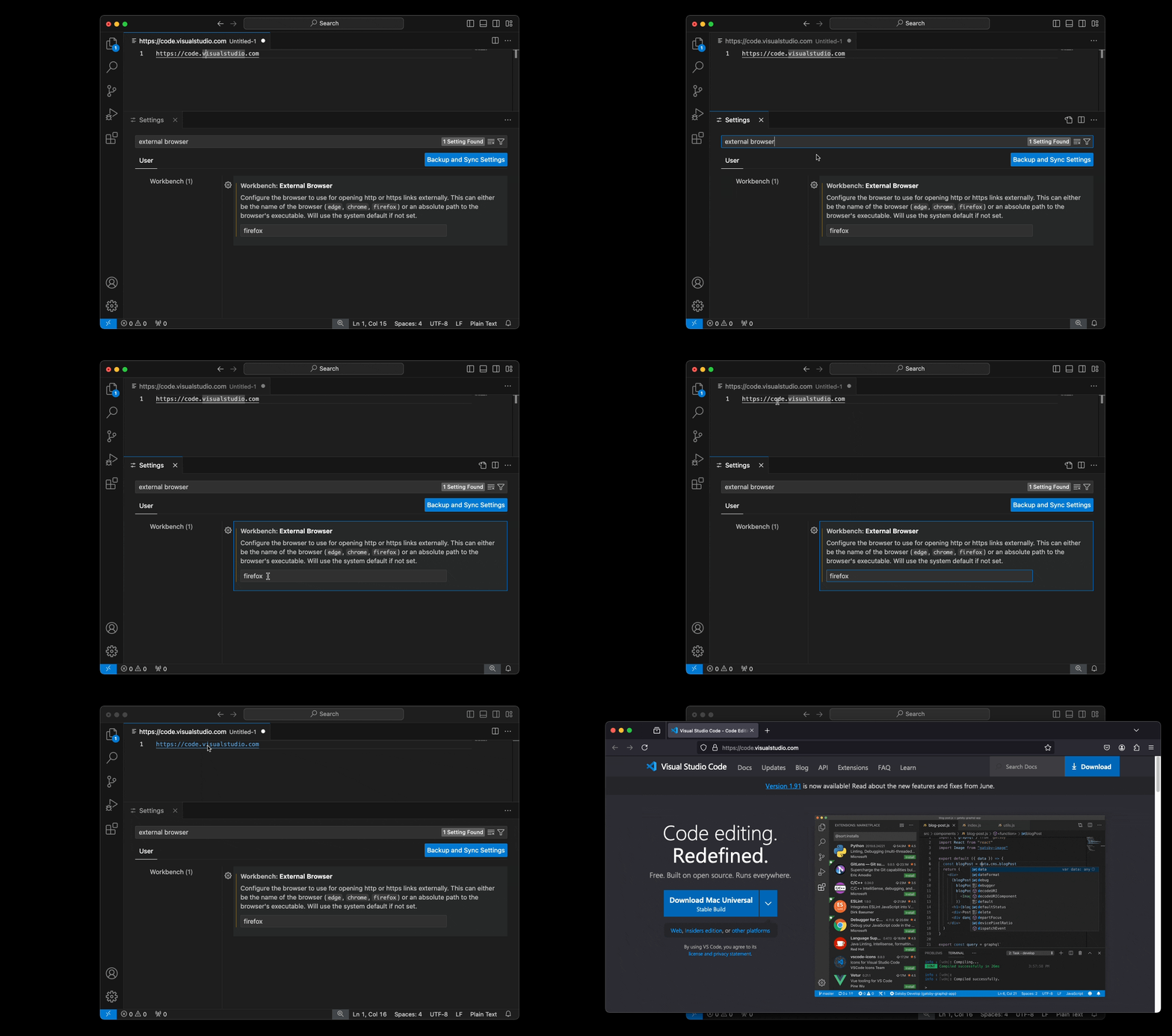
새로운 설정 workbench.externalBrowser를 통해 링크를 열 때 사용할 브라우저를 구성할 수 있습니다. 기본적으로 운영 체제의 표준 브라우저가 사용됩니다. 이 설정은 작업 영역별로 구성할 수 있으며 설정 동기화도 지원됩니다.
설정 값으로 브라우저 실행 파일의 전체 경로를 지정하세요. 또는 장치 간에 올바르게 작동하도록 edge, chrome, firefox와 같은 브라우저 별칭을 사용할 수도 있습니다.
드래그 앤 드롭 시 자동 파일 열기 비활성화
이전에는 파일을 탐색기에 드래그 앤 드롭하면 편집기에서도 자동으로 열렸습니다. 경우에 따라 이 동작이 바람직하지 않을 수 있습니다. 새로운 설정 explorer.autoOpenDroppedFile을 통해 이 동작을 토글할 수 있습니다. 기본적으로 파일은 드래그 앤 드롭 시 계속 열리지만, false로 설정하면 이 동작이 비활성화됩니다.
편집기
전구 컨트롤 개선
전구 컨트롤이 편집기의 코드를 차단하는 경우가 있었습니다. 이를 해결하기 위해 전구 컨트롤에 대한 개선된 휴리스틱을 도입했으며, 이는 공간이 없을 때 편집기의 코드를 차단하는 대신 여백에 전구를 표시합니다.
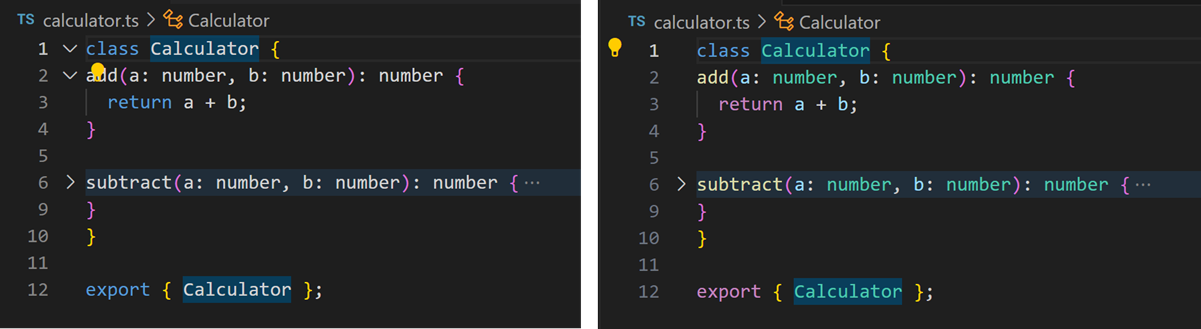
편집기의 전구 컨트롤은 editor.lightbulb.enabled 설정을 통해 토글할 수 있습니다.
차이 편집기
채팅에서 더 간결한 차이
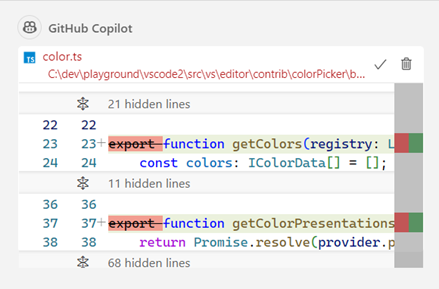
채팅 보기/인라인 채팅에서 차이 편집기 레이아웃을 반복하여 더 간결하게 만들었습니다.
이전:
이후:
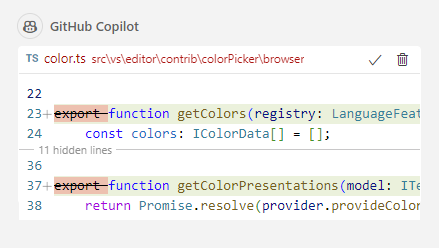
소스 제어
수신/발신 변경 사항 그래프
이번 마일스톤에서는 그래프를 사용하여 수신 및 발신 변경 사항을 시각화합니다. 그래프에는 현재 브랜치, 현재 브랜치의 업스트림 브랜치, 선택적 기본 브랜치가 포함됩니다. 그래프의 루트는 이러한 브랜치의 공통 조상입니다.
기록 항목 호버에 대한 여러 가지 개선 사항을 적용했습니다.
- 동일한 브랜치에 속하는 여러 기록 항목에 걸쳐 변경 사항을 볼 수 있도록 다중 선택을 활성화했습니다.
- 원격/기본 브랜치의 기록 항목을 필터링하는 옵션을
...메뉴에 추가했습니다. - 기록 항목에 대한 가져오기, 끌어오기 및 푸시 작업을 추가했습니다.
사용해 보시고 의견을 알려주세요!
수신/발신 변경 사항의 그래프 시각화를 비활성화하려면 scm.showHistoryGraph 설정을 토글하세요.
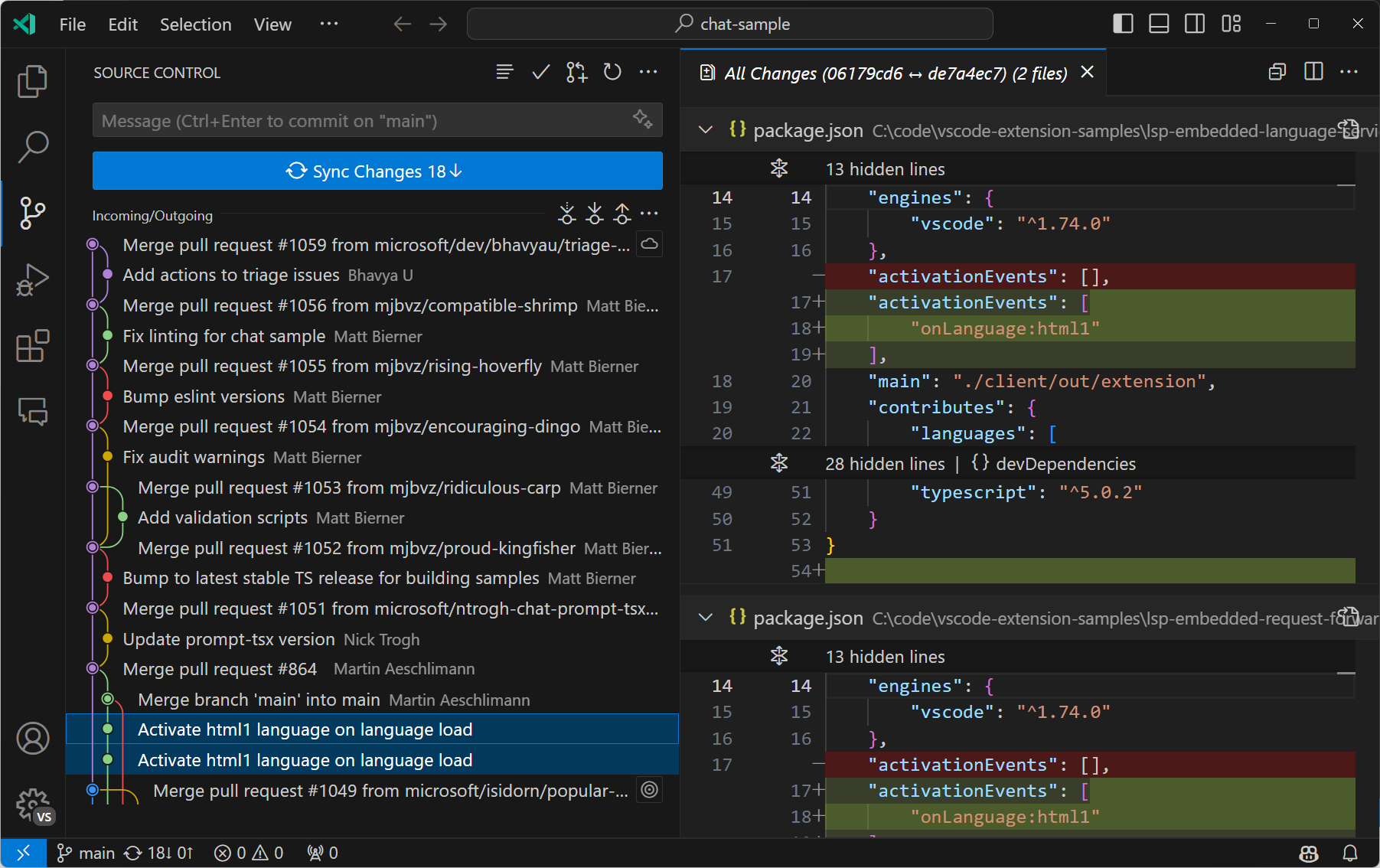
터미널 셸 통합
소스 제어 보기는 각 소스 제어 작업 및 특정 파일/폴더에 대한 파일 시스템 이벤트 후에 새로 고쳐집니다. 통합 터미널에서 Git 명령이 실행될 때 명령 완료와 소스 제어 보기 새로 고침 사이에 지연이 발생할 수 있습니다. 이 지연을 줄이기 위해 이번 마일스톤부터 터미널 셸 통합 API를 사용하여 통합 터미널에서 실행되는 다양한 Git 명령(예: add, checkout, commit, fetch, pull, push 등)의 성공적인 완료를 감지하고 소스 제어 보기를 새로 고칩니다.
노트북
다중 셀 주석 처리
노트북 편집기에서 이제 한 번에 하나 이상의 셀에 대한 주석을 토글할 수 있습니다. 하나 이상의 셀 컨테이너를 선택한 다음 키보드 단축키 ⌘/ (Windows, Linux Ctrl+/)를 사용하세요.
터미널
새 스크롤 바
터미널의 스크롤 바가 이제 편집기의 스크롤 바와 동일하게 보입니다.
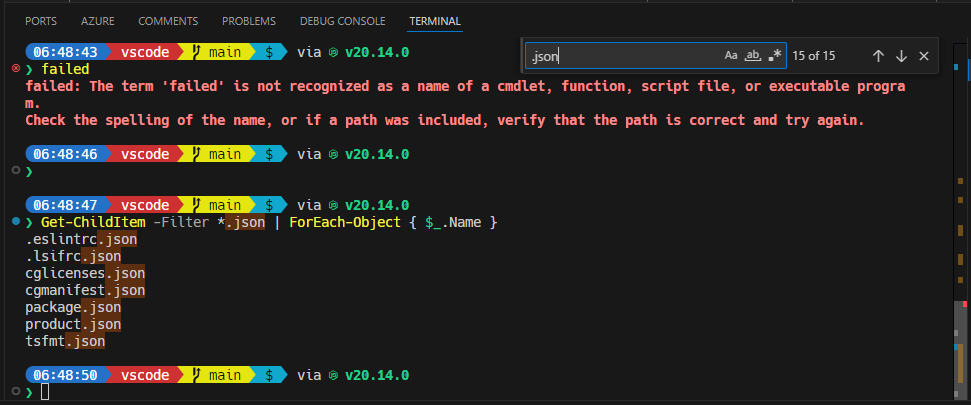
개요 눈금자는 이전과 동일하게 성공한 명령은 왼쪽에, 검색 결과는 중앙에, 실패한 명령은 오른쪽에 표시됩니다. 하지만 이제 스크롤 바 슬라이더와 완벽하게 정렬됩니다.
디버그
디버깅 중 변수 유형 표시
debug.showVariableTypes 설정을 켠 상태에서 VS Code는 디버깅 중 변수의 데이터 유형을 표시합니다.
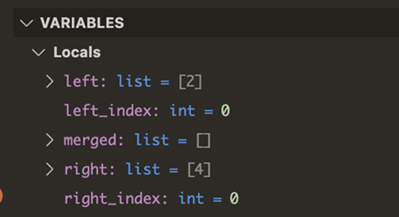
언어
붙여넣기 시 Markdown 링크 업데이트
VS Code는 복사하여 붙여넣은 텍스트의 링크를 업데이트하여 Markdown 문서 간의 텍스트 섹션을 이동하는 데 도움을 줄 수 있습니다. 이 기능을 사용하면 VS Code가 상대 경로 링크, 참조 링크 및 상대 경로가 있는 모든 이미지/비디오를 수정하여 새 문서에서 작동하도록 합니다.
이 기능은 두 Markdown 파일 간에 링크가 있는 텍스트를 복사하여 붙여넣을 때마다 작동합니다. 업데이트할 수 있는 링크가 있는 경우 붙여넣은 후 붙여넣기 위젯이 표시됩니다. **붙여넣고 붙여넣은 링크 업데이트**를 선택하면 VS Code가 링크를 수정합니다.
markdown.updateLinksOnPaste를 false로 설정하여 이 기능을 완전히 비활성화할 수 있습니다.
CSS에 파일 붙여넣기 및 드롭
CSS에서 이미지를 사용해야 하나요? 이제 이미지를 드래그 앤 드롭하거나 이미지 파일을 CSS 편집기에 복사하여 붙여넣기만 하면 url() 참조를 빠르게 삽입할 수 있습니다.
원격 개발
원격 개발 확장 프로그램을 사용하면 Dev Container, SSH 또는 원격 터널을 통한 원격 머신 또는 Windows Subsystem for Linux(WSL)를 완전한 기능을 갖춘 개발 환경으로 사용할 수 있습니다.
주요 내용은 다음과 같습니다.
- GPG keyboxd 지원
- 로컬 포트 범위 구성
원격 개발 릴리스 정보에서 이러한 기능에 대해 자세히 알아볼 수 있습니다.
확장 프로그램 기여
GitHub Copilot
Copilot Chat의 GPT-4o 업그레이드
Copilot Chat 보기를 OpenAI의 가장 강력한 모델인 GPT-4o로 업그레이드했습니다. 저희 실험에 따르면 GPT-4o는 Copilot의 코딩 기능을 크게 향상시켜 편집기에서 더 빠르고 정확하며 고품질의 코드와 설명을 제공합니다. 개발자들이 Copilot Chat 보기를 점점 더 많이 사용하고 더 많은 코드 제안을 통합함에 따라 롤아웃 중에 이를 확인할 수 있었습니다.
다양한 작업에 가장 적합한 모델을 식별하기 위해 지속적으로 실험하고 있으며, 성능과 기능을 균형 있게 유지하면서 품질, 안전 및 보안에 전념하고 있습니다. GitHub Copilot에서 GPT-4o 채택에 대한 자세한 내용은 GitHub 변경 로그를 확인하세요.
채팅에서 공개 코드 일치
GitHub Copilot이 GitHub.com에서 공개적으로 사용 가능한 코드와 일치할 수 있는 코드를 반환하도록 허용할 수 있습니다. 이 기능이 조직 구독 또는 개인 구독에 대해 활성화된 경우, Copilot 코드 완성은 이미 감지된 일치 항목에 대한 세부 정보를 제공합니다. Copilot Chat에서도 이러한 일치 항목을 공개 코드에 대해 표시하도록 작업 중입니다.
Copilot Chat 사용자에게 점진적으로 배포하고 있습니다. 컴퓨터에 활성화되면 응답 끝에 **일치 항목 보기** 링크가 표시될 수 있습니다. 링크를 선택하면 일치하는 코드 참조에 대한 세부 정보가 더 많이 표시되는 편집기가 열립니다.

채팅 요청에 첨부 파일
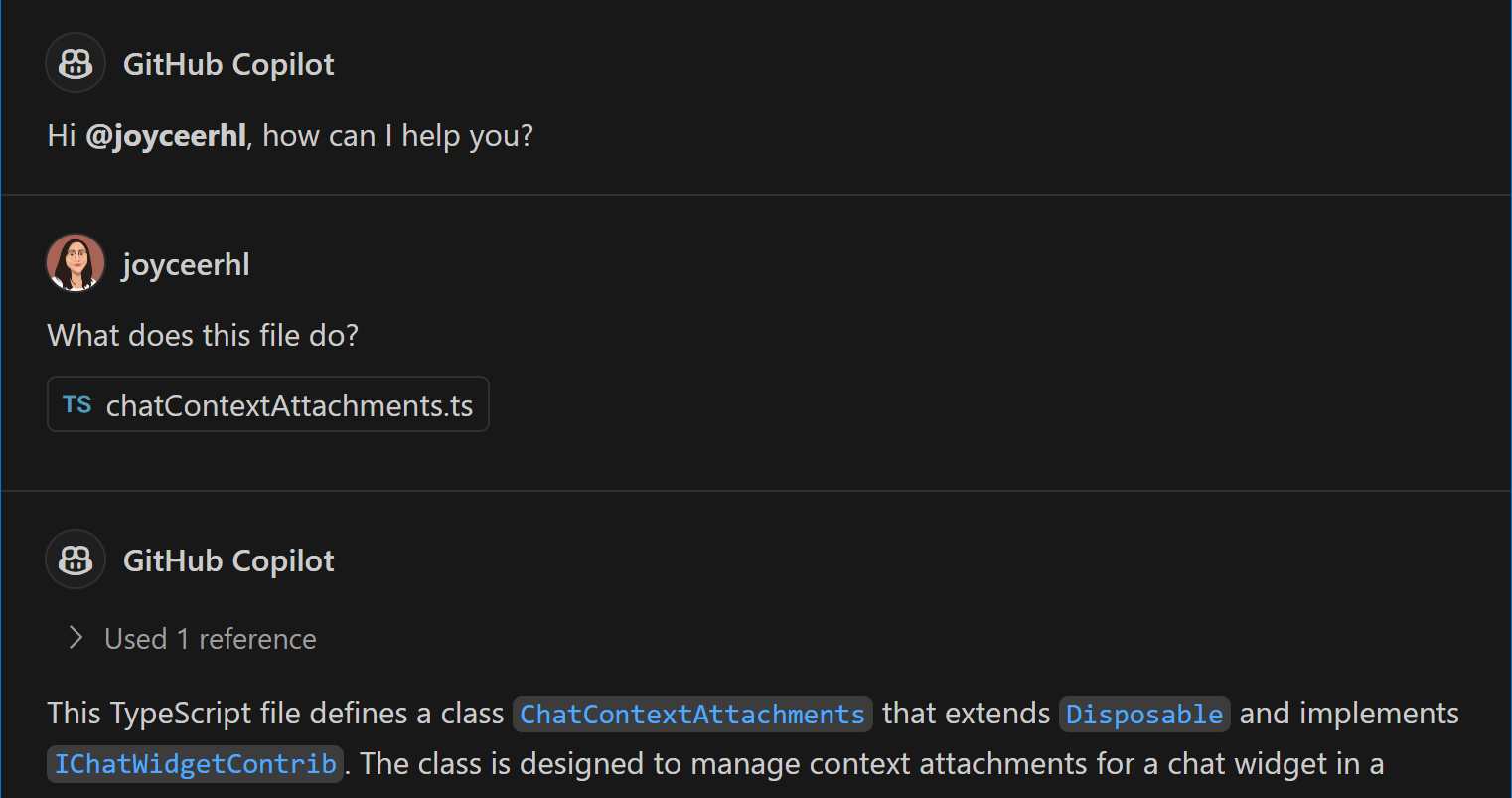
Copilot Chat은 **컨텍스트 첨부** (⌘/ (Windows, Linux Ctrl+/)) 명령을 통해 채팅 요청에 명시적인 첨부 파일을 추가하는 것을 지원합니다. 이러한 첨부 파일은 이제 채팅 기록에 제출된 채팅 요청의 일부로 렌더링됩니다. 파일 첨부 파일을 선택하면 편집기에서 해당 파일과 범위를 엽니다.
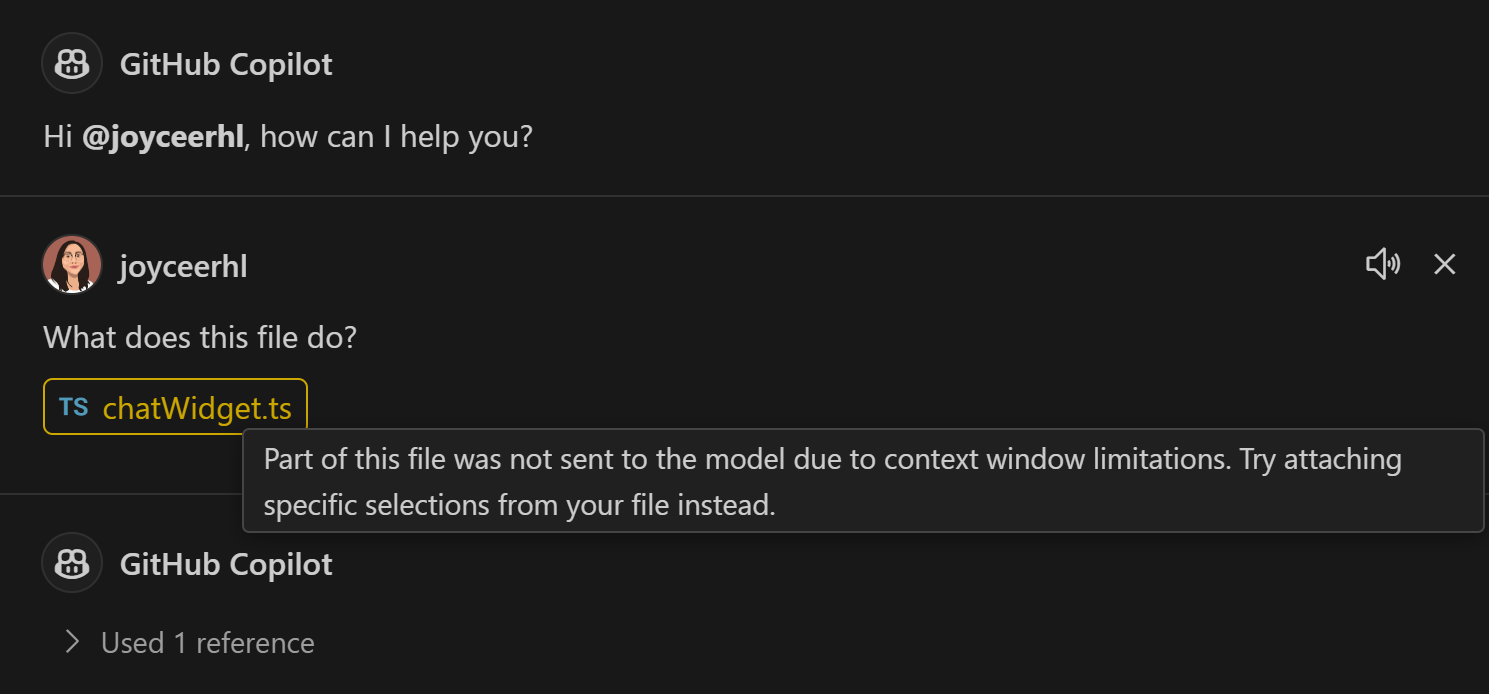
또한, 컨텍스트 창을 초과하는 대용량 명시적 첨부 파일이 요청에서 부분적으로 또는 완전히 생략된 경우 이를 더 명확하게 표시합니다.
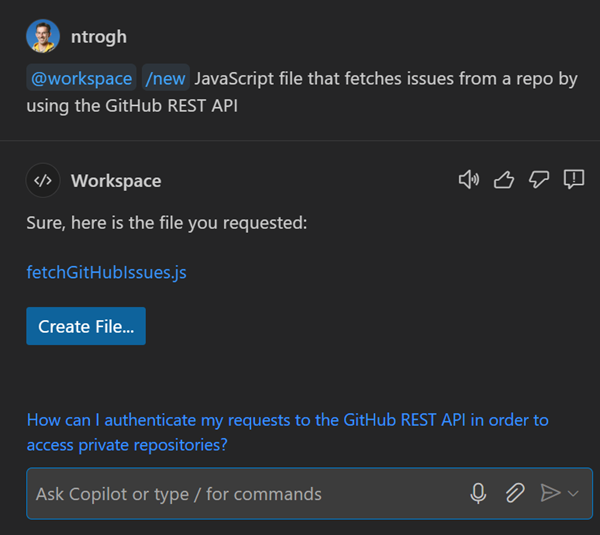
/new 개선 사항
/new 슬래시 명령을 업데이트하여 빠른 파일 생성을 지원합니다. #selection과 같은 채팅 변수를 사용하여 파일 또는 프로젝트 생성 중에 Copilot에 추가 컨텍스트를 제공할 수 있습니다. 또한 /new는 생성된 파일 및 폴더를 기존 작업 영역에 저장할 수 있도록 향상되었습니다.
채팅에서 VS Code 명령 액세스
@vscode 채팅 참가자의 새로운 슬래시 명령인 /runCommand를 사용하면 핵심 VS Code 명령을 검색하고 실행할 수 있습니다. 예를 들어, 개발자 도구를 토글하려면
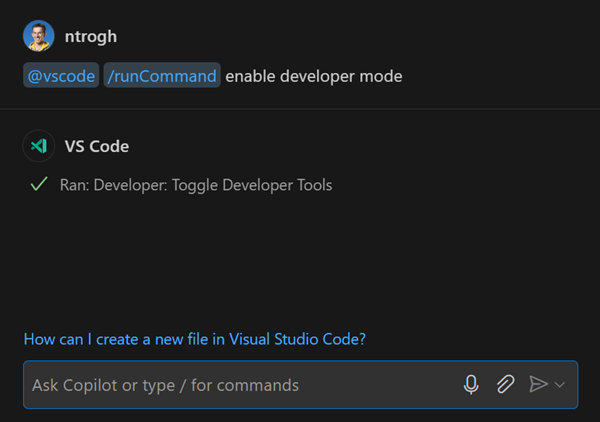
github.copilot.chat.runCommand.enabled를 사용하여 이 새로운 슬래시 명령을 활성화할 수 있습니다.
Python
python-environment-tools를 사용한 Python 검색 개선
지난 릴리스에서 Python 검색 인프라를 성능에 중점을 두고 재설계한 Python 환경 도구를 발표했습니다. 이 접근 방식은 정보를 탐색하기 위해 python 바이너리를 실행할 필요성을 줄여 성능을 향상시킵니다.
이번 릴리스부터는 실험의 일부로 이 개선 사항을 출시하고 있습니다. 이를 사용해 보려면 사용자 settings.json에서 "python.locator"를 "native"로 설정하고 VS Code 창을 다시 로드하세요. python-environment-tools 리포지토리를 방문하여 이 기능, 진행 중인 작업 및 피드백 제공에 대해 자세히 알아보세요.
네이티브 REPL의 실행 상태 표시
실험적인 네이티브 REPL("python.REPL.sendToNativeREPL": true)은 이제 실행 결과에 따라 Jupyter 셀과 유사한 성공/실패 UI를 표시합니다. 또한, 출력이 없는 셀에 빈 줄이 표시되지 않도록 개선했습니다.
소스 코드의 인라인 변수 값
Python Debugger 확장 프로그램은 Python 디버깅 환경을 향상시키기 위해 인라인 값 기능을 도입했습니다. 인라인 값을 사용하면 디버깅 세션 중에 해당 코드 줄 옆에 편집기 내에서 변수 값을 볼 수 있습니다. 이를 통해 변수 위로 마우스를 가져가거나 실행 및 디버그 보기의 변수 섹션을 확인하지 않고도 프로그램 상태를 빠르게 이해할 수 있습니다.
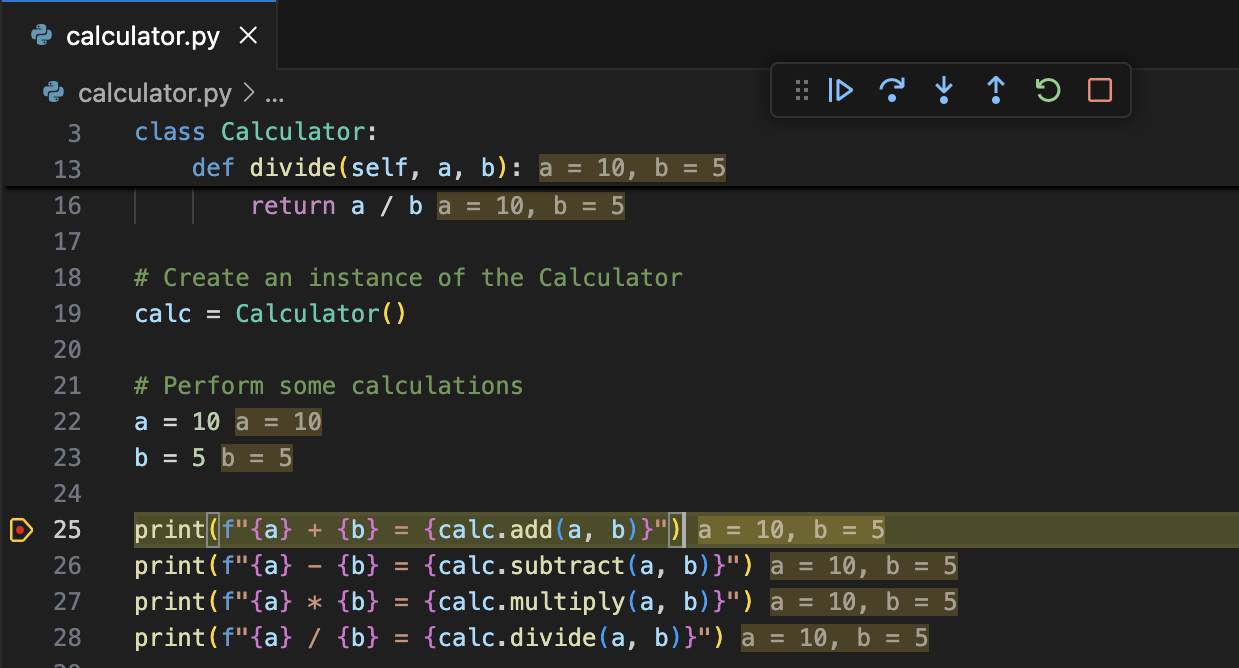
이 기능을 활성화하려면 사용자 설정에서 debugpy.showPythonInlineValues 설정을 true로 설정하세요.
참고: 이 기능은 현재 탐색 상태이며 개선 작업이 계속 진행 중입니다. 피드백이 있으시면 vscode-python-debugger 리포지토리에 남겨주세요!
디버그 시작 보기 개선
디버그 시작 보기에는 편집기에서 Python 파일이 열려 있을 때 자동 Python 구성을 빠르게 액세스할 수 있는 버튼이 포함되어 있습니다.
GitHub Pull Requests 및 Issues
풀 요청 및 이슈를 작업하고, 생성하고, 관리할 수 있는 GitHub Pull Requests 확장 프로그램에 더 많은 진전이 있었습니다. 새로운 기능은 다음과 같습니다.
- 병합된 PR의 풀 요청 설명에 있는 **되돌리기** 버튼을 사용하여 풀 요청 되돌리기
- 브랜치가 삭제된 PR도 이제 풀 요청 보기에서 볼 수 있습니다.
- 여러 PR이 체크아웃된 경우에도 **GitHub.com에서 풀 요청 열기** 작업이 표시됩니다.
확장 프로그램 0.94.0 릴리스의 변경 로그를 검토하여 다른 하이라이트 사항을 알아보세요.
확장 프로그램 작성
네트워크 프록시에 대한 기본 인증
https Node.js 모듈을 사용하는 확장 프로그램은 이제 기본 인증이 필요한 네트워크 프록시를 사용할 수 있습니다.
미리보기 기능
실제 인라인 차이
이번 반복에서는 diffEditor.experimental.useTrueInlineView 설정(기본값: 비활성화)을 도입했습니다. 이 설정을 활성화하고 인라인 보기가 사용되는 경우, 단일 줄 변경 사항은 인라인으로 렌더링됩니다.
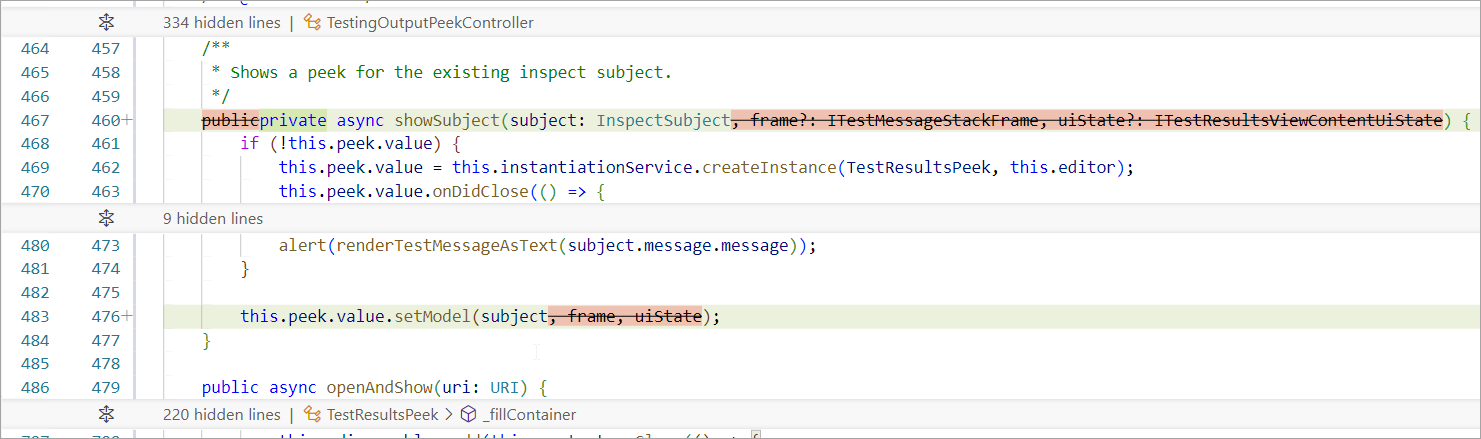
이것이 실험 플래그가 활성화되지 않은 상태에서 인라인 보기가 표시되는 방식입니다.
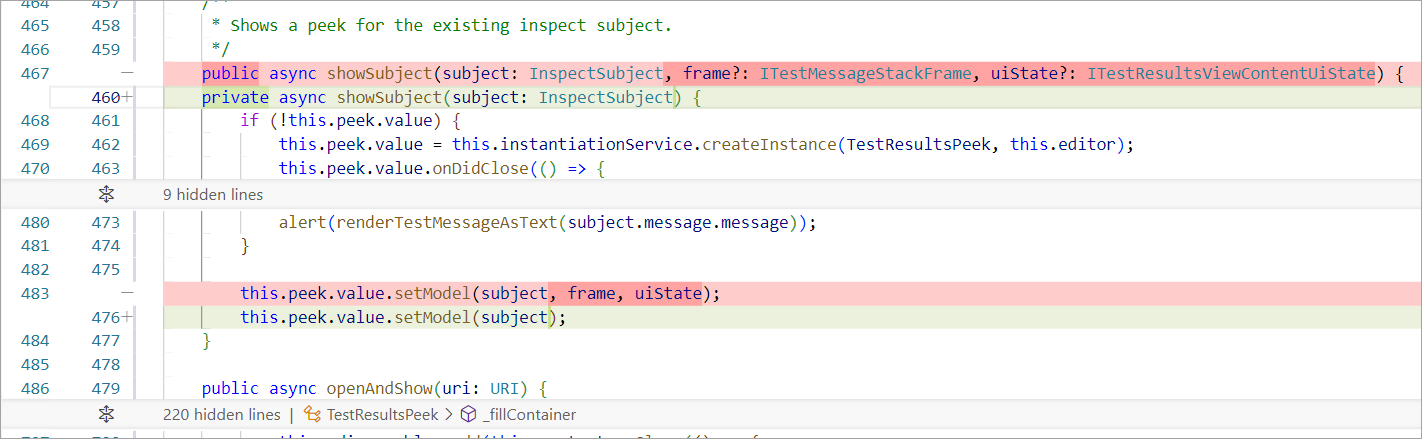
이 기능은 실험적이므로 향후 변경될 수 있습니다.
PowerShell용 VS Code 네이티브 IntelliSense
VS Code 네이티브 PowerShell IntelliSense 실험 기능은 이번 릴리스에서 상당한 개선을 이루었습니다. Windows 또는 macOS에서 이 기능을 활성화하려면
"terminal.integrated.suggest.enabled": true
기능의 안정성이 크게 향상된 것 외에도 아래와 같이 다양한 개선 사항이 적용되었습니다.
완성 항목이 잘리지 않음
완성 항목은 이제 잘린 버전 대신 입력한 내용과 *정확히* 일치하는 내용을 표시합니다. 예를 들어, 디렉터리 이름을 검색할 때 .\가 이제 포함되고 올바르게 강조 표시됩니다.
이전:

이후:

디렉터리 탐색을 위한 완성 항목 최적화
디렉터리 이름에는 이제 후행 \ 또는 /가 포함되어 완성될 때 새 디렉터리의 완성 항목이 새로 고쳐집니다.
Enter 동작 구성
새로운 terminal.integrated.suggest.runOnEnter 설정을 사용하면 특정 조건이 충족될 경우 Enter 동작이 명령을 실행하도록 구성할 수 있습니다. 다음과 같은 값을 사용할 수 있습니다.
"always": Enter에서 항상 실행합니다."exactMatch": 제안이 전체적으로 입력되었을 때 Enter에서 실행합니다."exactMatchIgnoreExtension"(기본값): 제안이 전체적으로 입력되었거나 파일이 확장자 없이 입력된 경우 Enter에서 실행합니다."never"(이전 동작): Enter에서 실행하지 않습니다.
이 변경 사항은 기존 근육 기억을 깨지 않기 위해 특히 중요합니다. 이 기능은 종종 기능이 활성화되지 않았을 때와 동일한 키 입력을 결과로 내기 때문입니다. 이 기능이 유용한 예는 cd ..을 실행하는 것입니다. 이 변경 전에는 cd ..<enter><enter>를 입력해야 했지만, 이 새 설정을 통해 이제는 Enter 한 번으로 충분합니다.
파일 완성 항목 개선
파일 완성 항목은 이제 파일 이름 길이 오름차순, 파일 이름 알파벳순, 그리고 파일 확장자 알파벳순으로 정렬됩니다. 명령으로 실행되는 파일 완성 항목(인수 아님)은 파일 확장자 및 현재 운영 체제에 따라 부스트되어 목록에서 더 높은 위치에 표시됩니다. 예를 들어, Windows에서 실행될 때 .ps1, .bat, .cmd 파일이 부스트되어 목록 상단에 표시됩니다.
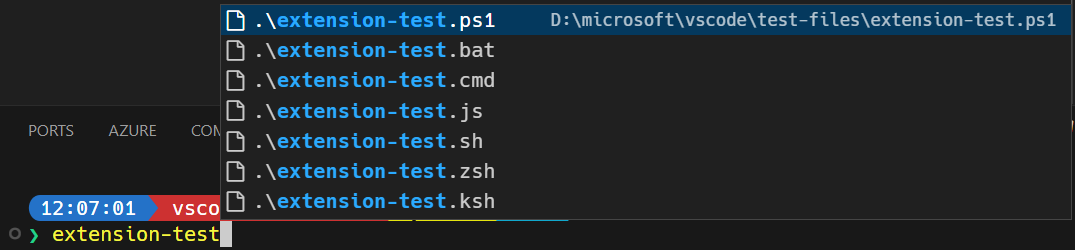
이러한 변경은 상위 항목의 관련성을 개선할 뿐만 아니라, 기본 PowerShell 탭 완성 동작에 더 가깝게 동작을 조정하여 근육 기억에도 도움이 됩니다. 예를 들어, Windows에서 VS Code 코드베이스에서 일반적으로 실행되는 명령은 ./scripts/code.bat입니다. 이러한 변경으로 ./sc<tab>/c<enter>를 입력하면 ./scripts/code.bat이 완성되고 실행됩니다.
전역 완성 항목 캐싱
명령에 대한 전역 완성 항목은 세션 간에 캐시되어 셸 시작 성능을 크게 향상시킵니다. 또한 다시 연결된 터미널에서 완성 항목이 올바르게 작동하지 않던 문제도 해결합니다. 현재 Terminal: Clear Suggest Cache 명령을 실행하여 지우고 새로 고칠 수 있습니다. Intel i7-12700KF에서 측정 결과, 셸 통합 활성화에 걸리는 시간이 약 600ms에서 약 50ms로 줄었습니다.
PowerShell의 내장 터미널 완성 항목
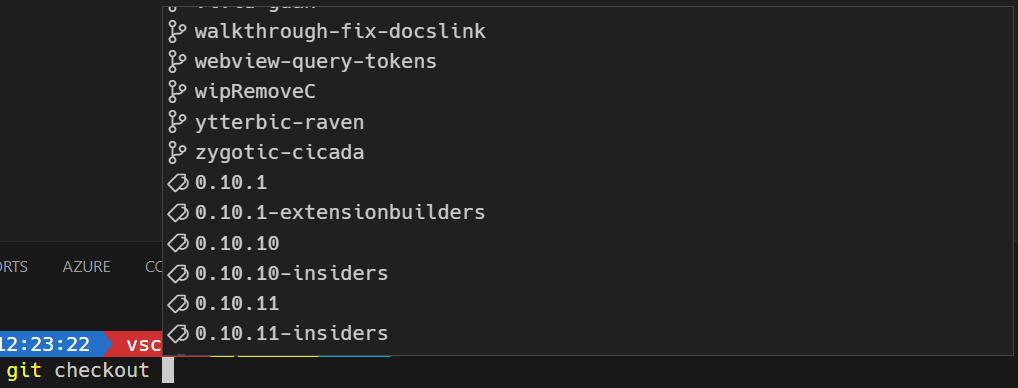
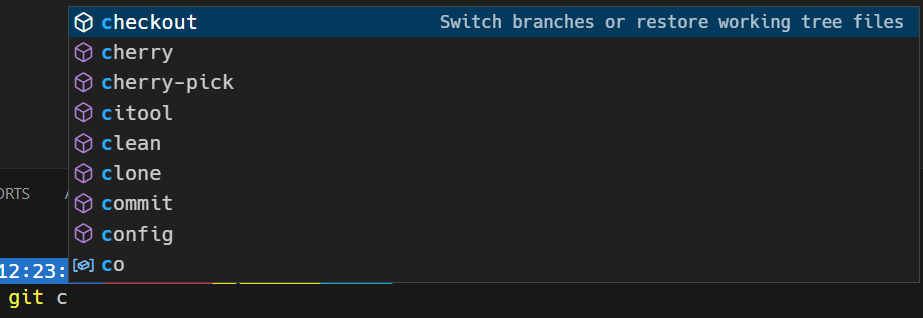
이제 git에 대한 내장 완성 항목을 제공합니다. 이는 posh-git 프로젝트의 완성 항목을 기반으로 하지만 일반 및 VS Code 관련 개선 사항이 추가되었습니다. 완성 항목 작동 예시는 다음과 같습니다.
다른 개선 사항은 다음과 같습니다.
-
별칭이 오른쪽에서 확장된 상태를 표시합니다.

-
브랜치, 태그, 스테이시 및 원격에 대한 Git별 아이콘
-
오른쪽에 하위 명령 설명
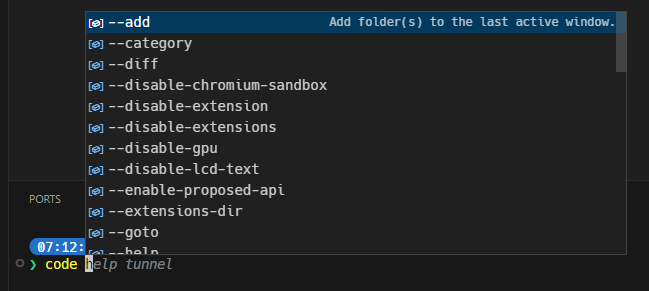
또한 code 및 code-insiders에 대한 내장 완성 항목도 제공하지만, 이는 매우 기본적인 것이며 향후 릴리스에서 개선될 것입니다.
이러한 완성 항목은 다른 PowerShell 모듈의 완성 항목과 충돌할 수 있습니다. 다음 설정을 사용하여 비활성화할 수 있습니다.
"terminal.integrated.suggest.builtinCompletions": {
  "pwshCode": false,
  "pwshGit": false
}
TypeScript 5.6 지원
이번 릴리스에는 곧 출시될 TypeScript 5.6 릴리스에 대한 지원이 포함됩니다. 이 릴리스의 내용은 TypeScript 5.6 반복 계획에서 확인하세요.
TypeScript 5.6의 미리 보기 빌드를 사용하려면 TypeScript Nightly 확장 프로그램을 설치하세요. 피드백을 공유해 주시고 TypeScript 5.6에서 버그가 발생하면 알려주세요.
제안된 API
입력 오른쪽에 버튼을 표시하기 위한 QuickInputButtonLocation
이번 마일스톤에서는 확장 프로그램이 버튼을 렌더링할 위치를 선택할 수 있도록 하는 QuickInputButton에 대한 제안 API를 도입했습니다. 옵션은 다음과 같습니다.
Title: 버튼을 빠른 선택의 제목 표시줄에 렌더링합니다. 이것이 기본 동작이며 버튼의 기존 동작을 유지합니다.Inline: 버튼을 입력 상자 오른쪽에 렌더링합니다. 제목 표시줄을 다른 용도로 사용하지 않으면서 버튼을 표시하려는 경우 유용합니다.
이 기능은 Git 확장 프로그램의 브랜치 만들기 입력 상자에 채택되었으며, git.branchRandomName.dictionary를 사용하여 활성화할 수 있습니다.
vscode#221397에서 자세한 정보 및 업데이트를 확인하세요.
테스트 개선 사항
코드와 테스트 연결
확장 프로그램이 코드와 테스트를 서로 연결할 수 있도록 하는 API를 작업 중입니다. 이를 통해 사용자는 두 가지를 모두 점프할 수 있으며, 구현 코드에서도 커서 위치에서 테스트 실행과 같은 작업을 수행할 수 있습니다. API가 발전함에 따라 더 많은 환경을 구축할 것으로 예상합니다.
vscode#126932에서 자세한 정보 및 업데이트를 확인하세요.
테스트 실패 시 호출 스택
단위 테스트 실패에 대한 풍부한 호출 스택을 연결하는 API를 작업 중입니다. 이를 통해 사용자는 실패로 이끈 코드를 한눈에 볼 수 있습니다.
vscode#214488에서 자세한 정보 및 업데이트를 확인하세요.
귀속 가능한 테스트 커버리지
테스트별로 테스트 커버리지를 귀속시키는 API를 작업 중입니다. 이를 통해 사용자는 어떤 테스트가 어떤 코드를 실행했는지 볼 수 있으며, 편집기에 표시되는 커버리지와 테스트 커버리지 보기에 표시되는 커버리지를 필터링할 수 있습니다.
vscode#212196에서 자세한 정보 및 업데이트를 확인하세요.
검색 API
지난 몇 달 동안 세 가지 제안된 검색 API를 최종 확정하는 작업을 진행했습니다.
FindTextInFiles: VS Code의 텍스트 검색을 사용하여 작업 영역 파일에서 텍스트를 찾습니다.FileSearchProvider: VS Code의 기존 검색 기능으로 제대로 검색할 수 없는 사용자 지정 파일 스키마에 대한 파일 검색 결과를 제공합니다. 예를 들어, 가상 파일 시스템 내에서 빠른 열기에서 검색할 때 확장 프로그램에서 제공하는 결과가 표시될 수 있습니다.TextSearchProvider:FileSearchProvider와 유사하지만 텍스트 검색 결과에 대한 것입니다. 예를 들어, 가상 파일 시스템 내에서 검색 보기에서 검색할 때 확장 프로그램에서 제공하는 결과가 표시될 수 있습니다.
또한, VS Code의 작업 영역 파일 검색을 사용하여 파일을 찾는 workspace.findFiles API를 개편하고 있습니다. 새 버전은 더 많은 옵션을 제공하고 제외 옵션을 더 명확하게 처리할 것입니다. 개편된 버전이 도입될 때 기존 함수 시그니처는 계속 작동합니다.
이 표는 다양한 API가 어떻게 관련되는지를 보여줍니다.
| 찾기 API 사용 | 결과 제공 API 사용 | |
|---|---|---|
| 파일의 경우 | FindFiles | FileSearchProvider |
| 파일 내 텍스트의 경우 | FindTextInFiles | TextSearchProvider |
관심 있으시면 위의 링크를 방문하여 피드백을 제공해 주세요!
웹사이트
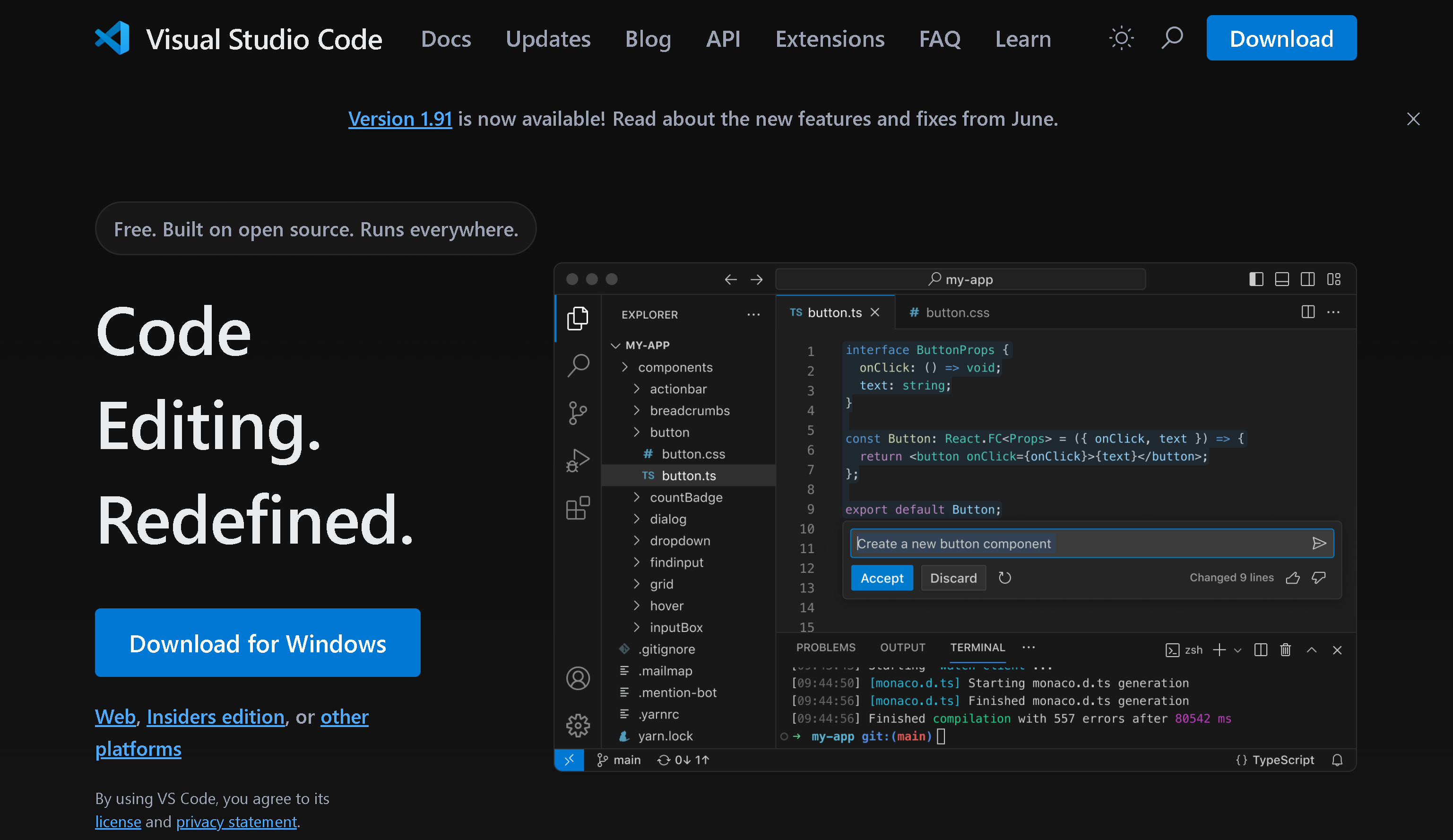
VS Code 웹사이트의 디자인을 새로 고치고 밝은 테마와 어두운 테마를 지원하도록 추가했습니다.
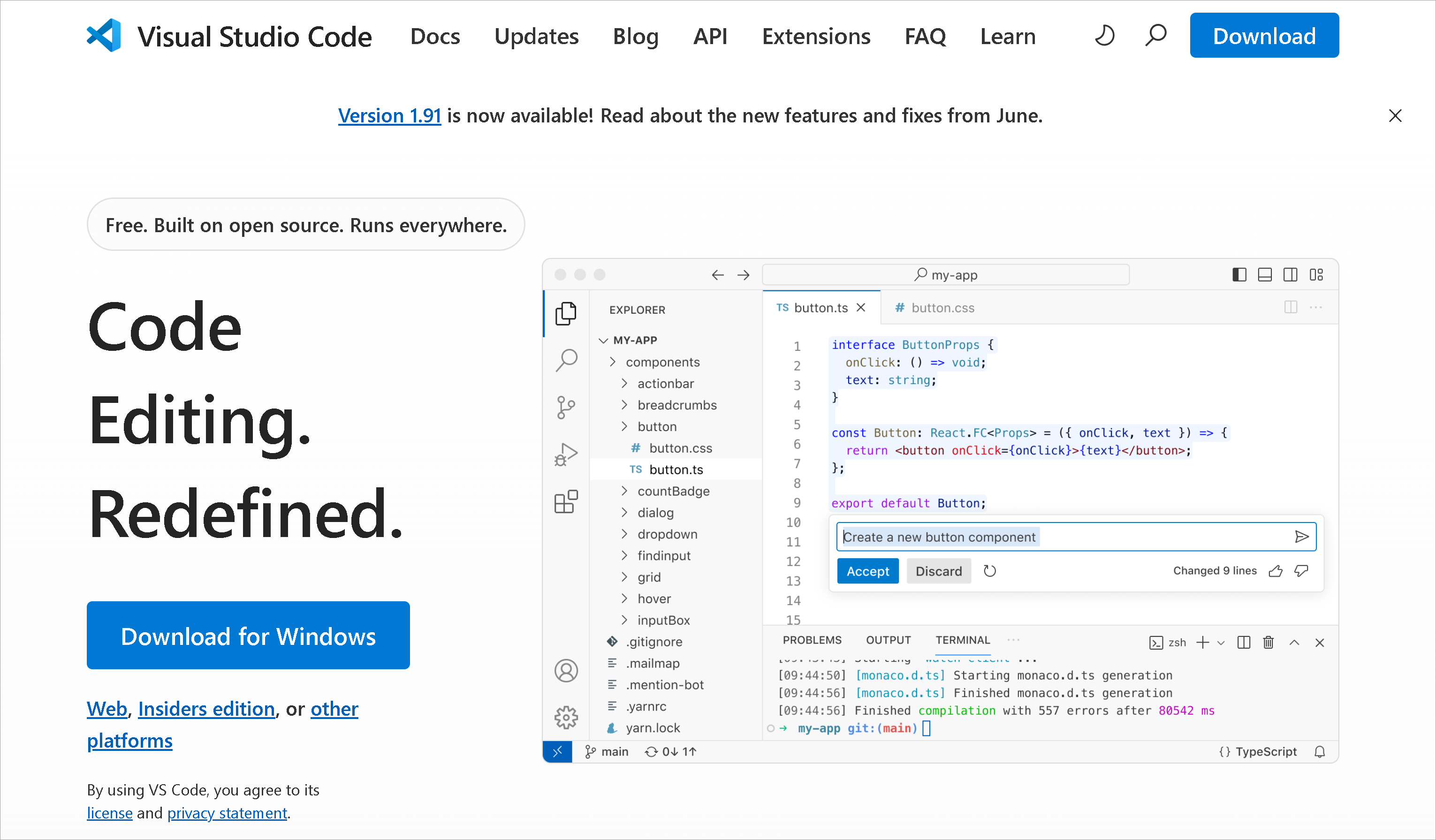
웹사이트의 새 디자인은 기본적으로 시스템 테마(밝은 모드 또는 어두운 모드)를 사용하며, 오른쪽 상단의 해/달 아이콘을 사용하여 수동으로 전환할 수도 있습니다.
여러분의 피드백을 기다리겠습니다! 기능 요청이나 버그는 vscode-docs 리포지토리에 제출해 주세요.
엔지니어링
Markdown 언어 서버를 별도 리포지토리로 이동
VS Code의 내장 Markdown IntelliSense를 지원하는 언어 서버를 자체 리포지토리로 이전했습니다. 이전에는 이 프로젝트가 메인 VS Code 리포지토리의 하위 폴더에서 게시되었습니다. 이번 변경으로 프로젝트 기여가 더 쉬워질 것입니다.
이 프로젝트는 npm에서 동일한 이름인 vscode-markdown-languageserver로 계속 게시됩니다.
VS Code에 ESM 적용 진행 상황
이번 마일스톤에서는 VS Code 코어에 ESM을 적용하기 위한 작업을 다시 시작했습니다. 앞으로의 목표는 ECMAScript Modules(ESM) 로딩을 사용하고 AMD를 완전히 폐기하는 것입니다. 이는 전반적인 코드 로딩 및 번들링을 현대화하기 위한 여러 마일스톤에 걸친 노력입니다.
VS Code에 의존하는 xterm.js
터미널의 새 스크롤 막대는 상당한 백엔드 작업이 필요했습니다. VS Code의 터미널은 xterm.js OSS 프로젝트를 기반으로 구축되었으며, 곧 출시될 버전에서는 VS Code 코드베이스의 일부, 특히 base/ 폴더의 일부도 함께 제공될 것입니다.
Electron 30 업데이트
이번 마일스톤에서는 Electron 30 업데이트를 안정적인 릴리스 사용자에게 제공합니다. 이 업데이트에는 Chromium 124.0.6367.243 및 Node.js 20.14.0이 포함됩니다. Insiders 빌드에서 자체 호스팅하고 초기 피드백을 제공해주신 모든 분들께 감사드립니다.
.bat 또는 .cmd 파일 실행 시 API 변경 사항
이 Electron 업데이트와 함께 제공되는 Node 버전에는 CVE 대응으로 인한 호환되지 않는 변경 사항이 있으며, Windows에서 .bat 또는 .cmd 파일을 실행하는 경우 영향을 받을 수 있습니다. 이러한 파일을 shell 옵션을 사용하여 실행할 때 Node.js에서 제공하는 가이드라인을 따르시기 바랍니다.
간단한 소스 코드 스캔을 통해 영향을 받을 수 있는 확장에 대해 사전에 알림을 보냈지만, 귀하의 확장을 놓쳤을 수도 있습니다. 영향을 받는 경우 Windows에서 .bat 또는 .cmd 파일을 실행할 때 EINVAL 예외가 발생합니다. 이에 대한 자세한 내용은 Node.js 문서를 참조하십시오.
확장 개발자 여러분은 이러한 변경 사항을 미리 파악하기 위해 항상 Insiders 릴리스로 확장을 테스트하는 것이 좋습니다.
주요 수정 사항
- 211199 부드러운 스크롤이 활성화된 경우 터미널에서 Ctrl+c가 맨 아래로 스크롤되지 않음
감사합니다
마지막으로, VS Code 기여자에 대한 진심 어린 감사의 말씀을 전합니다.
이슈 추적
이슈 추적에 대한 기여
- @gjsjohnmurray (John Murray)
- @IllusionMH (Andrii Dieiev)
- @manav014 (Manav Agarwal)
- @RedCMD (RedCMD)
- @starball5 (starball)
- @ArturoDent (ArturoDent)
풀 리퀘스트
vscode 기여
- @a-stewart (Anthony Stewart): 제목 표시줄이 WCO의 경계 사각형보다 최소한 같거나 더 커야 합니다. PR #211440
- @aaronchucarroll: 마크다운 편집기 및 미리 보기에서 Github 스타일의 구분 기호가 있는 수학 블록 지원 추가 PR #213750
- @c-claeys (Cristopher Claeys): 서비스 인스턴스화에서 지수 실행 시간 수정 PR #218393
- @cobey (Cody Beyer): 태그 지정용 js/py 라이브러리 추가 PR #219213
- @etcadinfinitum (Lee Zee): shellscript: .eclass 확장자를 쉘과 유사하게 등록 PR #219631
- @gabritto (Gabriela Araujo Britto): [typescript-language-features] 진단 성능 원격 분석 추가 PR #220127
- @gjsjohnmurray (John Murray)
"workbench.localHistory.enabled": false인 경우 로컬 기록 명령 숨기기 PR #212936- 상단에 있지만 중앙 정렬되지 않은 경우 패널 최대화 숨기기 PR #221549
- /spam 이슈 분류 명령 구현 PR #221940
- @hotpxl (Yutian Li): 쉘 통합 스크립트에서 내장 로컬 명령 사용 PR #221772
- @jeanp413 (Jean Pierre): vscode.env.asExternalUri로 포트 전달 시 포트 레이블이 적용되지 않는 문제 수정 PR #220029
- @kapodamy (kapodamy): fix:
shellIntegration-bash.sh스크립트에서 정규식을 변수에 배치 PR #221998 - @Krzysztof-Cieslak (Krzysztof Cieślak)
- 인라인 편집 - 제안의 측면 렌더링 구현 PR #219444
- 인라인 편집 - 측면 렌더링 UI 수정 PR #221352
- 인라인 편집 - 단어 줄 바꿈 및 스크롤 UI 수정 PR #223076
- @mering (Marcel): Devcontainer에서 Rust 설정 PR #221301
- @mxts (Teik Seong): 터미널을 상단에 도킹하는 옵션 추가 PR #207721
- @Parasaran-Python (Parasaran): #218254 수정 PR #219312
- @rehmsen (Ole)
- 노트북 마크업 셀에 주석 지원 PR #219657
- 소유자에 상관없이 노트북 셀의 첫 번째 주석 표시 PR #219926
- 변경에 대한 노트북 주석 보기 업데이트 PR #219927
- @scop (Ville Skyttä):
nounset모드에서 bash와의 터미널__vsc_first_prompt오류 수정 PR #221980 - @SimonSiefke (Simon Siefke)
- 기능: 탐색기에 파일을 드롭한 후 자동으로 파일을 열지 여부 설정 추가 PR #213498
- 편집기와 관련된 메모리 누수 영향 줄이기 PR #219297
- 수정: 확장 탭의 메모리 누수 PR #219726
- 기능: 기본 브라우저 구성 허용 PR #219885
- 수정: SelectBoxList의 메모리 누수 PR #221507
- 수정: 설정 위젯의 메모리 누수 PR #221518
- 수정: StickyScrollFocus의 메모리 누수 PR #221622
- @syi0808 (Sung Ye In): 수정(터미널): 스크롤바 추가 시 fixedRows 줄 제거 PR #221976
- @tisilent (xiejialong)
- 아이콘 추가. PR #219816
- 창 제목 실행 경로 사용. PR #221258
- terminalService에 revealTerminal 및 focusInstance 추가 PR #221684
- @wdhongtw (Weida Hong): 알 수 없는 타입인 경우 쉘 타입 컨텍스트 재설정 PR #221277
vscode-black-formatter에 기여
- @shayhurley (Shay Hurley): README.md 업데이트 PR #524
vscode-hexeditor에 기여
- @tomilho (Tomás Silva): 수정: 중복 webview/context 제거 PR #527
vscode-languageserver-node에 기여
- @benmcmorran (Ben McMorran): MarkdownString에 supportThemeIcons 추가 PR #1504
vscode-markdown-tm-grammar에 기여
- @RedCMD (RedCMD): FrontMatter 통합 수정 PR #162
vscode-pull-request-github 기여
- @Santhoshmani1 (Santhosh Mani ): 기능: PR 설명 노드에서 GitHub에서 PR 열기 추가 PR #6020
vscode-textmate에 기여
- @aleclarson (Alec Larson): feat: 자식 결합자 ">" 추가 (및 특정 버그 수정) PR #233
debug-adapter-protocol에 기여
- @dawedawe (dawe): 개명된 패키지 링크로 overview.md 업데이트 PR #489
language-server-protocol 기여
- @asukaminato0721 (Asuka Minato)
- @flaribbit (梦飞翔): servers.md 업데이트 PR #1968
- @PrasangAPrajapati (Prasang A Prajapati): JCL LSP 서버 구현자 추가 PR #1955
- @StachuDotNet (Stachu Korick): SemanticTokens 페이로드의 deltaLine 및 deltaStart 명확히 설명 PR #1966
monaco-editor 기여
- @ScottCarda-MS (Scott Carda): Q# 키워드 업데이트 PR #4586
node-request-light에 기여
- @remcohaszing (Remco Haszing): 패키지 내보내기 추가 PR #25
python-environment-tools 기여
- @cclauss (Christian Clauss): interpreterInfo.py: 단일 작업으로 객체 생성 PR #93
- @hamirmahal (Hamir Mahal): style: 문자열 형식화 단순화 PR #88