2023년 7월 (버전 1.81)
업데이트 1.81.1: 이 업데이트는 다음 이슈들을 해결합니다.
다운로드: Windows: x64 Arm64 | Mac: Universal Intel silicon | Linux: deb rpm tarball Arm snap
Visual Studio Code 2023년 7월 릴리스에 오신 것을 환영합니다. 이번 버전에는 여러분이 좋아하실 만한 많은 업데이트가 포함되어 있으며, 주요 하이라이트는 다음과 같습니다.
- 접근성 개선 - 알림, 채팅 응답 및 호버에 대한 접근 가능 뷰 지원.
- VS Code 프로필 - 부분 프로필 및 "모든 프로필에 적용" 옵션을 통한 세밀한 제어.
- 새로운 diff 편집기 기능 - 변경되지 않은 영역 축소, 더 나은 diff 영역 텍스트 정렬.
- 심볼릭 링크가 있는 Git 리포지토리 지원 - 심볼릭 링크가 있는 리포지토리 경로 지원.
- Notebook 업데이트 - 닫힌 notebook에서 텍스트 검색, Markdown 헤더를 표시하는 "고정 스크롤".
- Python 테스트 검색 - 오류 내성이 있는 pytest 검색이 모든 파일에서 계속됩니다.
- GitHub Codespaces에서 Jupyter 서버 액세스 - codespace에서 원격 Jupyter 서버에 연결.
- GitHub 풀 요청 생성 - 더 나은 기본 브랜치 감지, 이전 PR 생성 옵션 기억.
- 미리 보기: GitHub Copilot UX - 빠른 채팅 개선, 반복적인 /fix 명령.
이 릴리스 노트를 온라인으로 읽으려면 code.visualstudio.com의 업데이트로 이동하십시오.
Insider: 새로운 기능을 최대한 빨리 사용해 보고 싶으신가요? 야간 빌드인 Insider 빌드를 다운로드하고 사용 가능한 최신 업데이트를 즉시 사용해 보세요.
접근성
접근 가능 뷰 개선
접근 가능 뷰 열기 (⌥F2 (Windows Alt+F2, Linux Shift+Alt+F2)) 명령을 사용하면 화면 판독기 사용자가 문자를 단위로, 줄을 단위로 콘텐츠를 검사할 수 있습니다. 지난 반복에서 편집기 호버 및 채팅 패널 응답에 대한 접근 가능 뷰를 추가했습니다.
이제 알림, 인라인 채팅 응답, Jupyter notebook 출력 및 워크벤치 호버에 대한 접근 가능 뷰가 있습니다.
접근 가능 뷰를 제공하는 요소에 포커스가 맞춰지면 ARIA 레이블에 힌트가 제공됩니다. 이 힌트는 accessibility.verbosity 설정을 통해 기능별로 비활성화할 수 있습니다.
채팅 패널 및 알림 목록의 요소 간 쉽게 탐색할 수 있도록 접근 가능 뷰에서 다음 보기 (⌥] (Windows, Linux Alt+]) 및 접근 가능 뷰에서 이전 보기 (⌥[ (Windows, Linux Alt+[)) 명령이 있습니다.
빵가루 추적 기호 정보
빵가루 추적 보기 초점 및 선택 (breadcrumbs.focusAndSelect) 명령을 사용한 후, 빵가루 추적 탐색에 화면 판독기를 위한 기호 정보가 포함됩니다.
입력 컨트롤 및 결과 탐색 일관성
이제 입력 컨트롤(예: 검색 또는 필터 입력)과 해당 결과 간의 탐색 경험이 확장 보기, 키보드 바로 가기 편집기, 댓글, 문제 및 디버그 콘솔 패널 전반에 걸쳐 (⌘↓ (Windows, Linux Ctrl+Down)) 및 (⌘↑ (Windows, Linux Ctrl+Up))을 사용하여 일관되게 유지됩니다.
접근 가능 diff 뷰어
diff 편집기에서 차이 검토 창의 이름이 접근 가능 diff 뷰어로 변경되었습니다. 접근 가능 diff 뷰어는 diff 편집기의 접근성 부족한 부분을 해결하며 F7 또는 diff 편집기의 추가 작업 메뉴에서 접근 가능 diff 뷰어 열기 명령으로 열 수 있습니다. 이 이름 변경과 함께 버그를 수정하고 접근성 도움말 대화 상자를 시작하거나 뷰어에서 수정된 편집기로 이동하는 기능과 같은 새로운 기능도 추가했습니다.
프로필
부분 프로필 지원
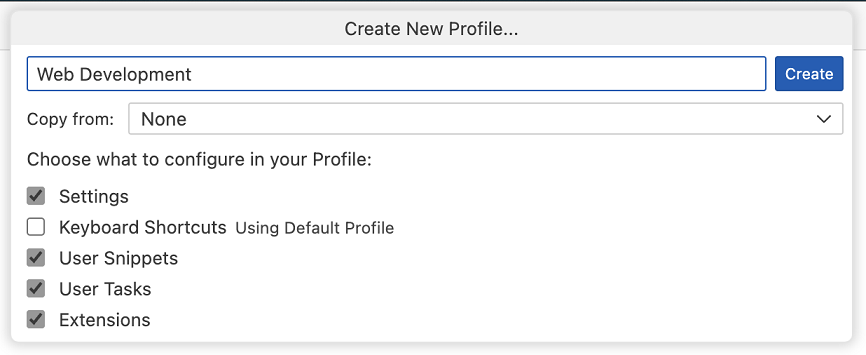
이제 구성(설정, 키보드 바로 가기, 스니펫, 작업, 확장)의 하위 집합만 사용자 지정하는 프로필을 만들 수 있습니다. 예를 들어, 키보드 바로 가기 외의 모든 구성을 포함하는 프로필을 만들 수 있으며, VS Code는 이 프로필이 활성화될 때 기본 프로필의 키보드 바로 가기를 적용합니다.
아래 새 프로필 만들기 스크린샷에서 키보드 바로 가기가 선택 취소되어 있으며 기본 프로필 사용 메시지가 표시됩니다. 해당 VS Code 세션 동안 활성화된 모든 키보드 바로 가기는 새 프로필에 적용되지 않습니다.
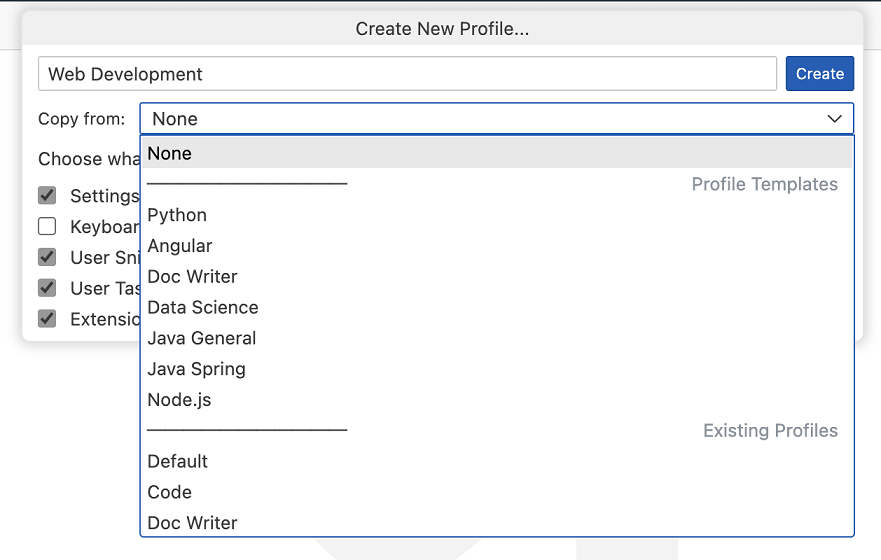
다른 프로필에서 복사 드롭다운 메뉴를 사용하여 프로필 템플릿이나 기존 프로필에서 복사할 때 부분 프로필을 만들 수도 있습니다.
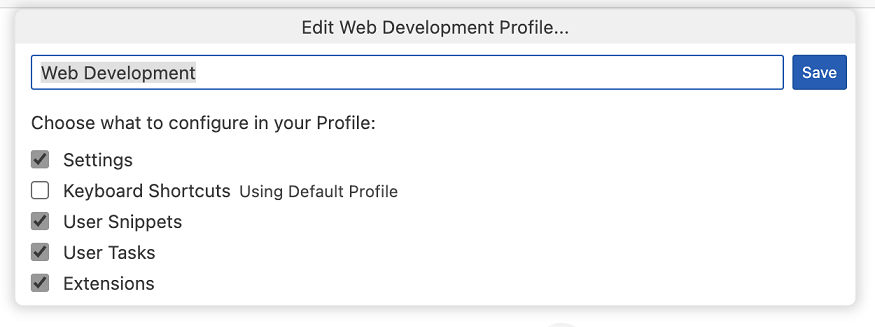
프로필 편집 UI에서 프로필을 편집하여 기존 프로필이 기본 프로필의 구성을 사용하도록 구성할 수도 있습니다.
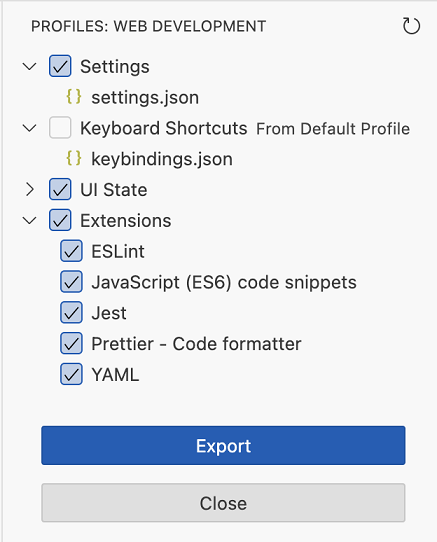
부분 프로필을 내보낼 때 프로필에서 사용자 지정한 구성만 내보내거나 기본 프로필의 구성을 포함할지 선택할 수 있습니다.
설정을 모든 프로필에 적용
이제 설정 편집기에서 모든 프로필에 설정 적용 옵션을 선택하여 설정을 모든 프로필에 적용할 수 있습니다.
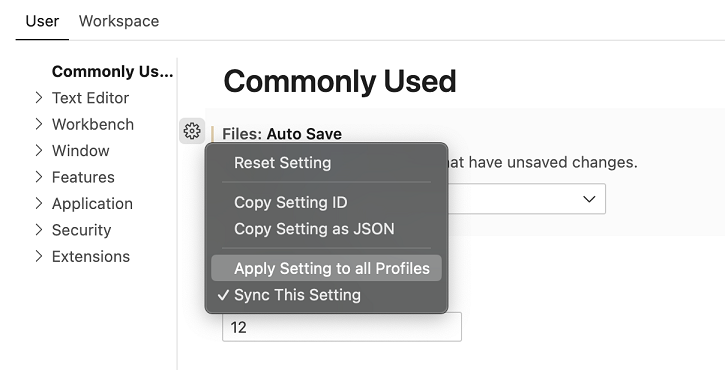
이 설정은 해당 설정 값을 모든 프로필에 적용합니다. 이 설정에 대한 모든 업데이트는 모든 프로필에 적용됩니다. 모든 프로필에 설정 적용 옵션을 선택 취소하여 이 동기화를 되돌릴 수 있습니다.
확장을 모든 프로필에 적용
이제 확장 보기에서 모든 프로필에 확장 적용 옵션을 선택하여 확장을 모든 프로필에 포함할 수 있습니다.
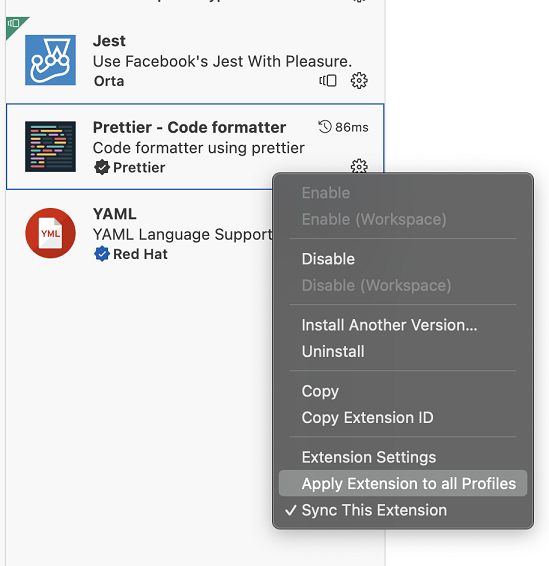
이렇게 하면 해당 확장을 모든 프로필에서 사용할 수 있습니다. 모든 프로필에 확장 적용 옵션을 선택 취소하여 이를 되돌릴 수 있습니다.
기본 프로필이 아닌 경우 설정 JSON 파일 명령 ID 조정
기본 설정: 사용자 설정 열기(JSON) (workbench.action.openSettingsJson) 명령은 이제 사용자가 기본 프로필이 아닌 프로필에 있을 때 프로필별 설정 JSON 파일을 엽니다. 애플리케이션 범위 설정을 표시하려면 대신 기본 설정: 애플리케이션 설정 열기(JSON) (workbench.action.openApplicationSettingsJson) 명령을 사용하세요.
워크벤치
다음 업데이트에 대한 릴리스 정보
월별 안정 버전 업데이트가 설치 준비가 되면, 활동 표시줄 하단의 관리 메뉴(톱니바퀴 버튼)에 있는 업데이트 릴리스 정보 보기 명령을 통해 릴리스 정보를 미리 볼 수 있습니다.
편집기
Markdown 붙여넣기 URL을 서식 링크로
markdown.editor.pasteUrlAsFormattedLink 설정에 이제 새로운 옵션인 smart가 있습니다. smart 붙여넣기 기능은 자동 Markdown 링크 서식을 원하지 않을 수 있는 텍스트에 붙여넣는 상황을 감지할 수 있습니다. smart 붙여넣기가 무시하는 몇 가지 상황에는 Markdown 링크 안, 다른 Markdown 링크 위, 코드 블록 안에서의 붙여넣기가 포함됩니다.
기본적으로 pasteUrlAsFormattedLink 기능은 현재 꺼져 있습니다(never). 그러나 설정을 smart 또는 always(항상 서식 있는 URL 링크 생성)로 변경할 수 있습니다.
비동기 토큰화 롤아웃
1.76 업데이트에서 렌더러 프로세스의 성능을 개선하기 위해 웹 워커에서 편집기 문서 비동기 토큰화를 구현했습니다. 그 이후로 드물게 발생하는 경쟁 조건으로 인한 여러 버그를 수정했으며, 이번 릴리스부터 안정 버전 사용자에게 이 기능을 롤아웃하기 시작합니다.
기다리고 싶지 않다면 editor.experimental.asyncTokenization을 true로 설정하여 비동기 토큰화를 즉시 사용할 수 있습니다.
Diff 편집기
이번 반복에서 새 diff 편집기에 대한 작업을 계속했으며 안정 버전 사용자에게 점진적으로 롤아웃할 계획입니다. "diffEditor.experimental.useVersion2": true로 설정하여 즉시 사용해 볼 수 있습니다. 새 diff 편집기에는 아래에 설명된 몇 가지 새로운 기능과 버그 수정 사항이 포함되어 있습니다.
변경되지 않은 영역 축소
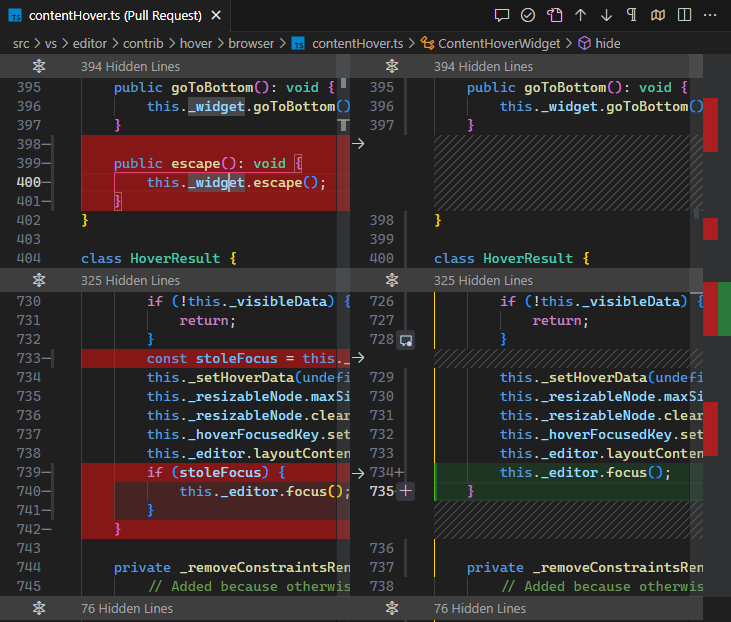
새 diff 편집기에서 변경되지 않은 영역을 숨기려면 diffEditor.experimental.collapseUnchangedRegions를 사용하세요. 이 기능은 많은 변경되지 않은 줄이 있는 대규모 diff를 검토할 때 유용합니다.
숨겨진 줄 블록의 경계는 아래쪽 또는 위쪽에서 텍스트를 표시하기 위해 드래그하거나 클릭할 수 있습니다.
Diff 영역 정렬
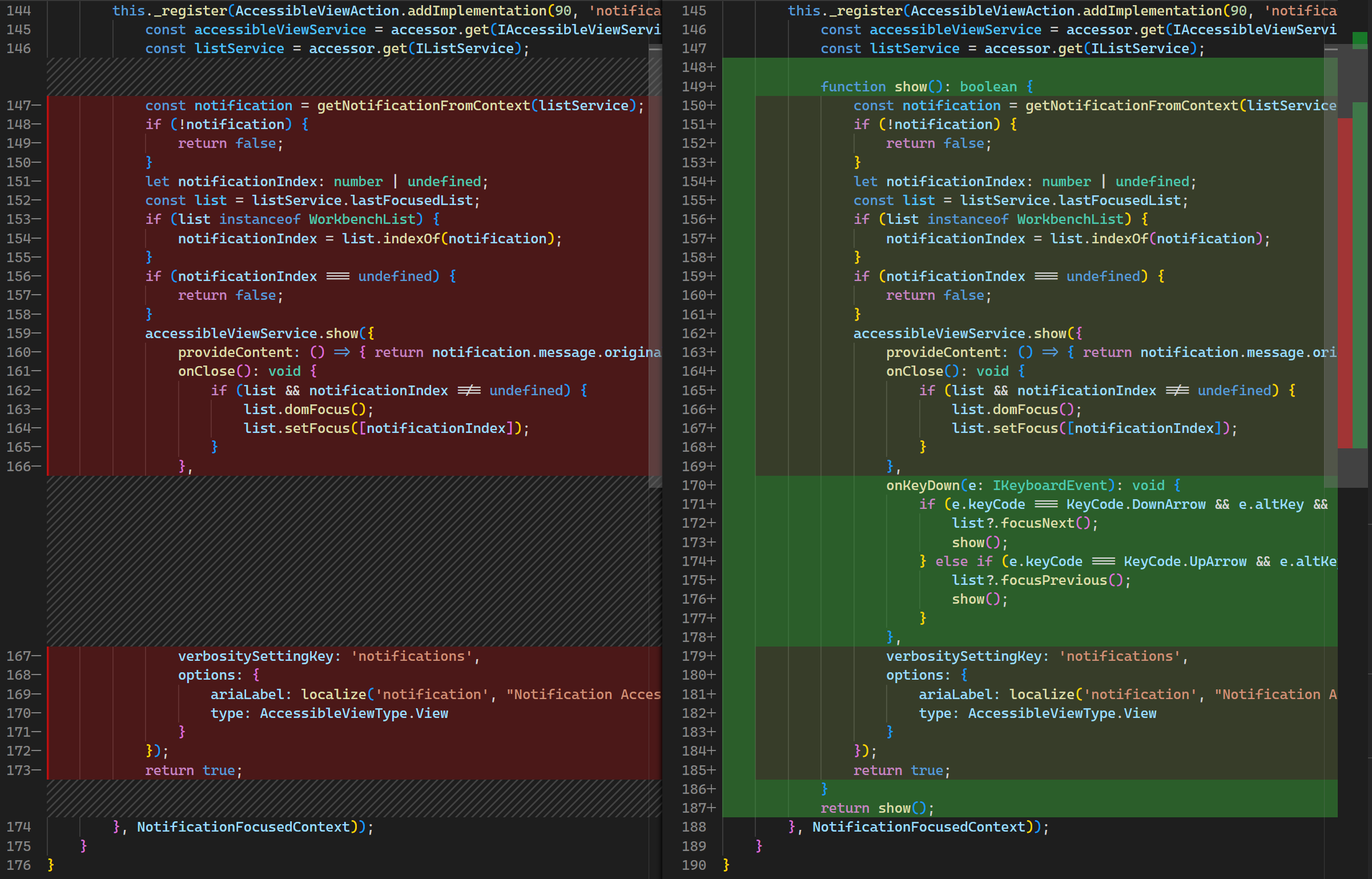
새 diff 편집기는 이제 diff 영역 내의 텍스트를 정렬하여 들여쓰기가 변경되고 줄이 삽입된 diff를 훨씬 쉽게 검토할 수 있습니다.
이전 (diff 영역 정렬 및 공백 diff 활성화 없이)
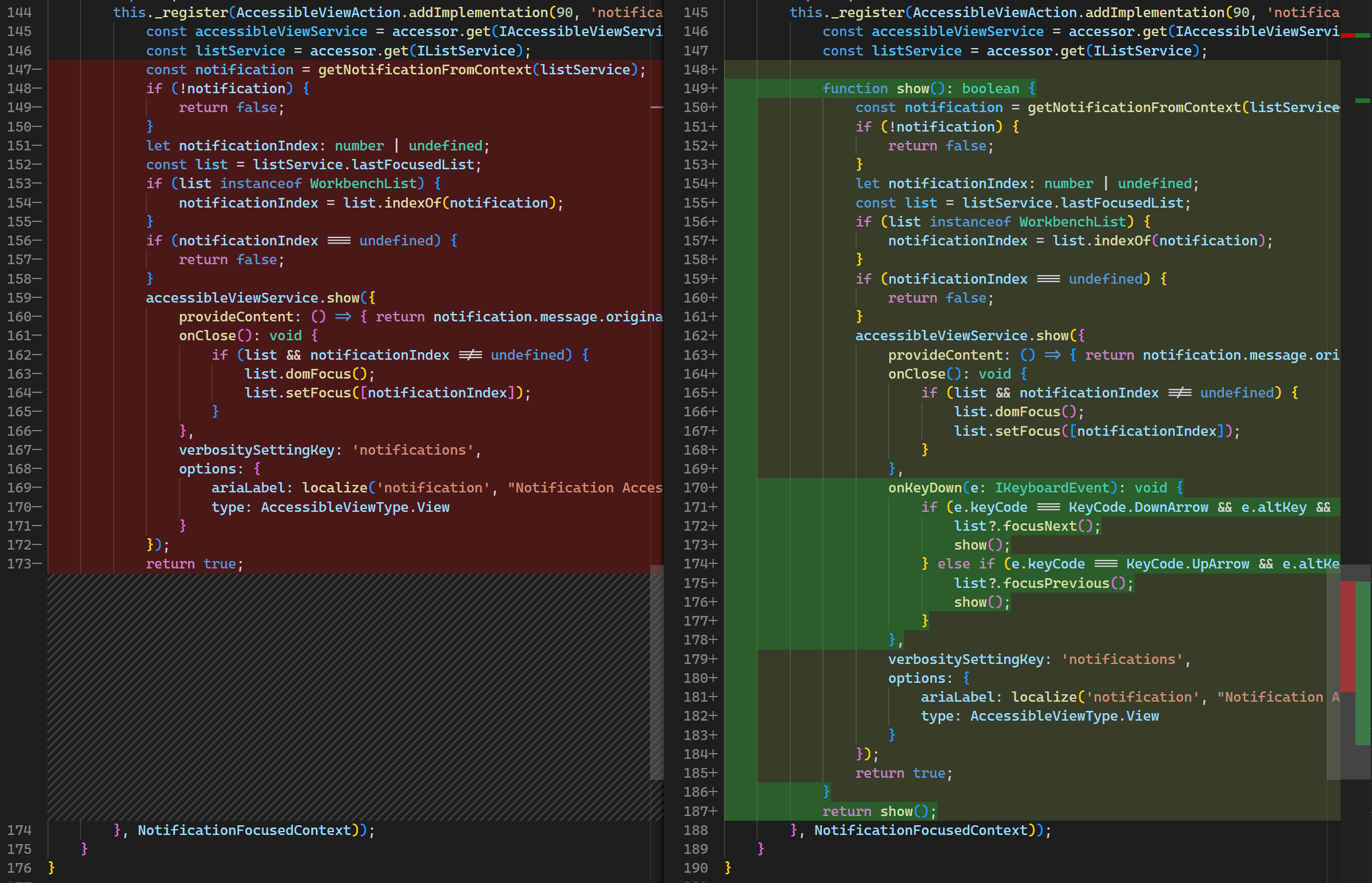
이후 (diff 영역 정렬 포함)
새 diff 알고리즘이 이제 기본적으로 활성화됨
새 diff 알고리즘의 롤아웃을 완료했으며, 이제 VS Code에서 기본값으로 사용됩니다. 이전 릴리스 노트에서 알고리즘 개선 사항에 대해 읽어볼 수 있습니다.
Diff 노이즈 감소
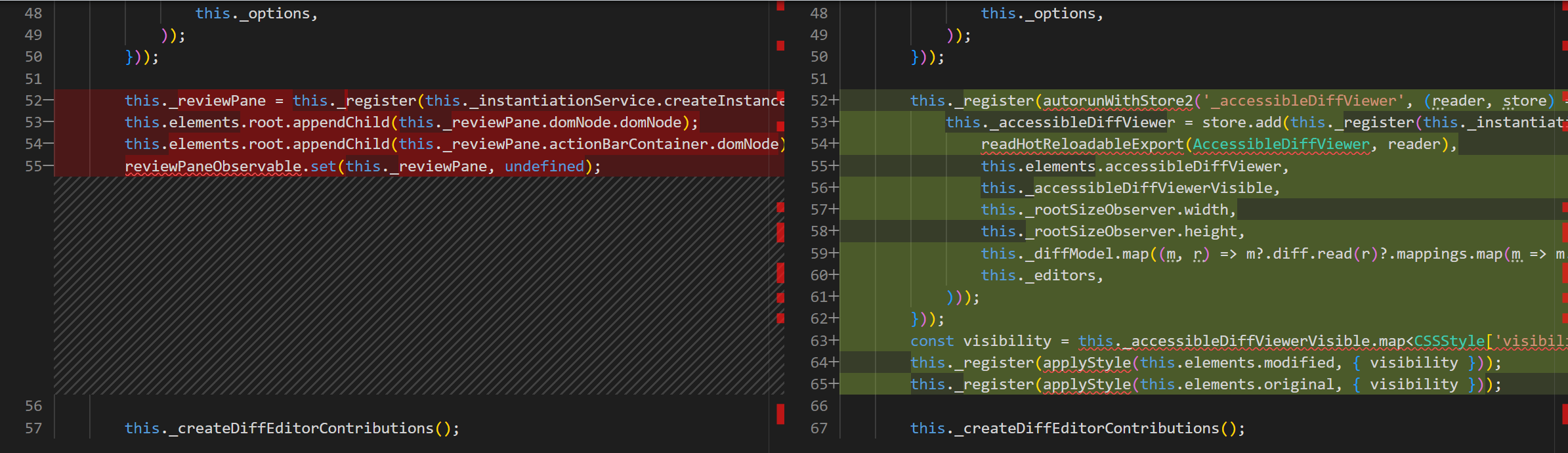
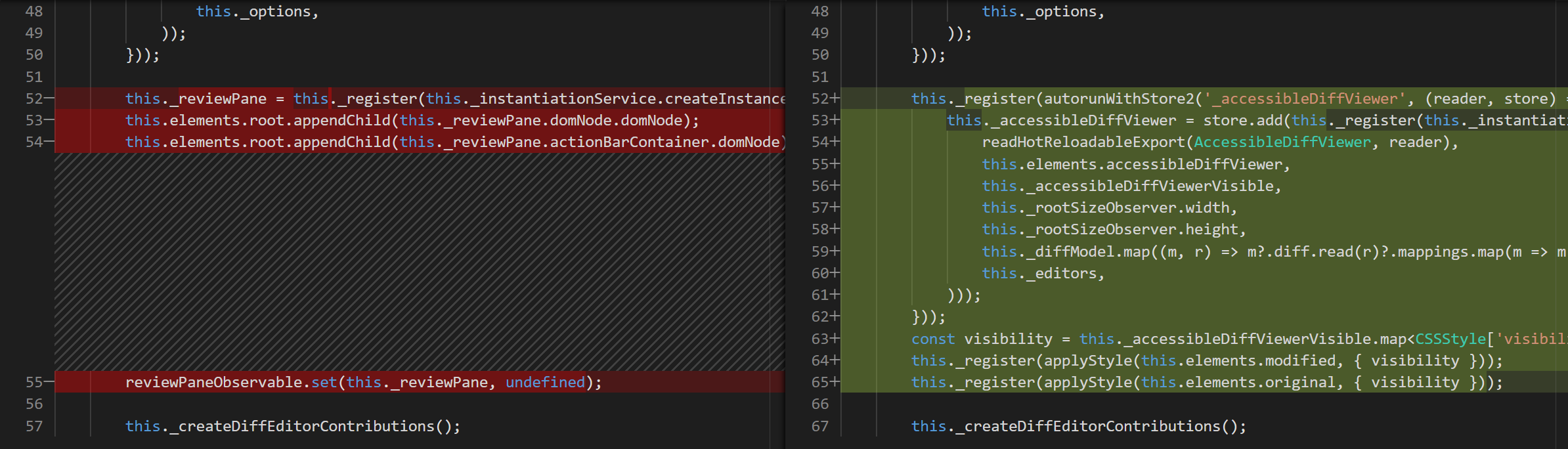
이번 업데이트에서 관련 없는 단어를 일치시킬 확률을 줄이기 위해 새 diff 알고리즘에 휴리스틱을 추가했습니다.
이전에는 diff 편집기가 어떻게 보였는지 (this가 양쪽에 일치하지만 관련 없는 일치가 유용하지 않음)
휴리스틱 개선으로 현재 보이는 모습 (관련 없는 일치가 줄어든 것을 확인)
측면 전환
새 diff 편집기의 측면 보기 사용 시, 한 측면에서 다른 측면으로 점프할 수 있는 새 명령 Diff 편집기: 측면 전환이 있습니다. 측면을 전환할 때 커서 위치 및 현재 선택 사항이 다른 측면으로 매핑됩니다.
그리고 더 많은 것
새 diff 편집기에서 변경된 내용에 대한 더 자세한 설명은 1.80 릴리스 노트를 확인하세요!
터미널
인라인 터미널 탭의 사용자 지정 호버
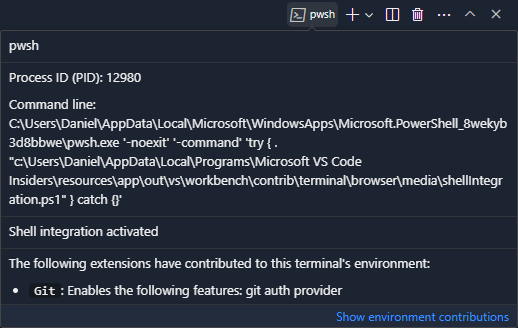
하나의 터미널이 있을 때 표시되는 패널 인라인 터미널 탭이 이제 사용자 지정 호버를 사용하여 일관된 모양을 제공하고 포함된 링크를 지원합니다.
소스 제어
심볼릭 링크가 있는 Git 리포지토리 지원
커뮤니티 피드백을 바탕으로, 버전 2.31에 추가된 rev-parse Git 명령에 --path-format 옵션을 사용하여 경로에 심볼릭 링크가 있는 Git 리포지토리에 대한 지원이 추가되었습니다. 이 릴리스부터 모든 소스 제어 기능(예: 소스 제어 보기, 리포지토리 감지, 추가/수정/삭제된 줄 편집기 장식 등)은 해당 리포지토리를 열 때 예상대로 작동해야 합니다.
디버그
JavaScript 디버거
Fast Node (Version) Manager 지원
JavaScript 디버거는 이제 런타임 버전에 Fast Node Manager(fnm)를 지원합니다. fnm 사용자는 이제 launch.json의 runtimeVersion 속성을 설정하여 Node.js 버전을 선택할 수 있습니다.
노트북
닫힌 notebook에 대한 풍부한 콘텐츠 검색
이전 릴리스에서 열린 notebook에 대한 풍부한 콘텐츠 워크스페이스 검색을 도입했습니다. 이제 닫힌 notebook에 대한 풍부한 콘텐츠 결과도 볼 수 있도록 미리 보기 지원이 제공됩니다.
검색 보기에서 텍스트를 검색할 때 notebook의 결과 미리 보기는 notebook 편집기를 열 때 문자열이 표시되는 방식과 일치해야 합니다. 참고로 notebook이 닫혔을 때 입력에 대한 결과만 표시됩니다. 이를 사용해 보려면 설정에서 search.experimental.closedNotebookRichContentResults를 활성화하세요.
대규모 스트리밍 출력 성능 개선
실행 중에 스트리밍되는 대규모 셀 출력에 대한 성능 개선을 이루었습니다. 이렇게 하면 렌더링 활동량이 줄어들지만 현재는 스크롤 가능한 셀 출력에만 적용됩니다.
Notebook 고정 스크롤
이번 릴리스는 notebook 편집기에 대한 "고정 스크롤"의 첫 번째 반복을 제공합니다. notebook 편집기 상단에 표시되는 고정 스크롤은 현재 보이는 셀 또는 셀 출력의 Markdown 헤더를 표시합니다. 고정 스크롤 "줄"을 선택하면 해당 셀에 포커스가 맞춰져 notebook을 빠르게 탐색할 수 있습니다. 이 기능은 notebook.stickyScroll.enabled 설정 또는 보기: Notebook 고정 스크롤 토글 명령을 통해 활성화됩니다.
웹용 VS Code
내장 확장 기능의 최신 버전을 항상 로드
vscode.dev는 이제 항상 내장 확장의 최신 버전을 로드합니다. 즉, vscode.dev를 열 때 내장 확장을 최신 버전으로 업데이트하기 위한 "다시 로드 필요" 알림이 더 이상 표시되지 않습니다.
원격 개발
원격 개발 확장 프로그램을 사용하면 개발 컨테이너, SSH 또는 원격 터널을 통해 원격 머신 또는 Windows Subsystem for Linux(WSL)를 완전한 기능을 갖춘 개발 환경으로 사용할 수 있습니다.
주요 내용은 다음과 같습니다.
- VS Code에서 Remote Tunnel을 서비스로 설치합니다.
- @devcontainers/cli 설치 간소화.
- Dev Container 기능 종속성을 잠금 파일에 기록합니다.
원격 개발 릴리스 노트에서 새 확장 기능과 버그 수정을 확인할 수 있습니다.
확장 프로그램 기여
GitHub Copilot
빠른 채팅 UX 개선
이번 반복에서 빠른 채팅 경험이 개편되었습니다.
이전과 마찬가지로 ⇧⌥⌘L (Windows, Linux Ctrl+Shift+Alt+L)로 이 보기를 전환할 수 있습니다. 구체적인 개선 사항은 다음과 같습니다.
- 대화형 채팅: 빠른 채팅 경험은 마지막 질문과 답변에 집중하면서 전체 대화를 보여줍니다.
- 슬래시 명령 완성:
/를 입력할 때 슬래시 명령에 대한 완성 기능이 추가되었습니다.
또한 채팅의 어떤 부분이 표시되는지 제어하는 실험적 설정 chat.experimental.defaultMode가 있습니다. 세 가지 옵션이 있습니다.
chatView- 활동 표시줄의 채팅 아이콘을 표시하여 채팅 보기에서 채팅을 시작합니다(기본값).quickQuestion- 제목 표시줄의 채팅 아이콘을 표시하여 빠른 채팅을 시작합니다.both- 두 채팅 아이콘이 모두 표시되어 둘 중 하나의 채팅 UI를 열 수 있습니다.
이 설정과 전반적인 빠른 채팅 경험에 대한 여러분의 의견을 듣고 싶습니다. 주저하지 말고 이슈를 열어 피드백을 남겨주세요.
슬래시 명령 개선
패널, 인라인 및 빠른 채팅에서 슬래시 명령에 대한 다음과 같은 사용 편의성 개선을 이루었습니다.
- 슬래시 명령이 이제 블록으로 렌더링되며 한 번의 백스페이스로 삭제할 수 있습니다.
/clear및/help와 같은 제안 목록에서 슬래시 명령을 수락하면 이제 명령이 실행되어 완성 후 명시적으로 채팅 요청을 제출할 필요가 없어집니다./createWorkspace패널 채팅 슬래시 명령은 워크스페이스에 대한 후속 질문을 쉽게 할 수 있도록 처음 사용된 후 채팅 입력에 다시 채워집니다.
다음 녹화는 세 가지 개선 사항을 모두 보여줍니다.
반복 수정
/fix 명령을 사용하는 동안 github.copilot.editor.iterativeFixing 설정을 통해 반복 수정을 활성화할 수 있습니다. 반복 수정이 활성화되면 첫 번째 수정 후 선택 항목에 진단 오류가 남아 있으면 수정이 두 번째로 실행됩니다. 이 설정은 기본적으로 활성화되어 있습니다.
Notebook 생성 개선
Notebook을 생성하는 동안 생성된 코드의 품질을 개선하고 언어 확장에서 감지된 진단을 수정하기 위한 추가 단계가 있습니다. 이 기능은 기본적으로 비활성화되어 있지만 다음 설정을 통해 활성화할 수 있습니다.
"github.copilot.notebook": {
  "iterativeFixing": true,
  "iterativeImproving": true
}
인라인 채팅
인라인 채팅을 사용하는 동안 inlineChat.showDiff 설정을 사용하여 diff 보기를 활성화 및 비활성화할 수 있습니다. 인라인 채팅을 마우스 오른쪽 버튼으로 클릭하여 이 설정을 변경하는 컨텍스트 메뉴를 표시할 수 있습니다.
터미널 컨텍스트
Copilot Chat은 이제 활성 터미널의 버퍼와 선택에 대해 알고 있습니다.
Python
오류 내성이 있는 pytest 검색
새로운 테스트 아키텍처 롤아웃의 일부로, 테스트 탐색기 패널은 이제 오류 내성이 있는 pytest 검색을 지원합니다. pytest에서 처리할 수 있는 오류(예: 알 수 없는 가져오기 오류)가 발생하는 경우, 오류가 있는 파일 외부의 다른 모든 테스트가 계속 검색됩니다. 이 기능은 새 테스트 재작성에서만 사용할 수 있으며, 이는 여전히 실험적입니다. 재작성은 현재 Insiders 사용자 100%와 Stable 사용자 25%에게 활성화되어 있지만 곧 보편적으로 채택될 것입니다. 그동안 pythonTestAdapter 설정을 사용하여 옵트인 또는 아웃할 수 있습니다.
인수와 함께 파일을 실행하기 위한 디버거 구성
새로운 Debugpy 확장은 이제 인수가 있는 Python 파일 launch.json 구성을 제공합니다. 이는 코드를 수정하거나 실행할 때마다 디버거 구성을 수정하지 않고 Python 파일에 다른 입력 값을 제공하려는 경우 유용합니다.
이 구성을 사용하려면 Debugpy 확장이 설치되어 있는지 확인하십시오. ⇧⌘D (Windows, Linux Ctrl+Shift+D)를 눌러 실행 및 디버그 보기를 열고 launch.json 파일 만들기 또는 기어 아이콘을 선택하여 launch.json 파일에 액세스합니다. Debugpy를 선택한 다음 사용 가능한 구성에서 Python: 인수가 있는 파일을 선택합니다.
이제 명령줄 인수가 필요한 Python 파일을 디버그(F5)할 때 Python 파일에 전달할 원하는 인수를 입력하라는 메시지가 나타납니다.
인수를 입력한 후 Enter를 누르면 디버거가 시작되고 코드를 단계별로 실행할 수 있습니다.
테마: Catppuccin Macchiato (vscode.dev에서 미리 보기: vscode.dev)
Python 확장의 npm 패키지
Python 확장 기능은 이제 다른 확장 작성자가 Python 확장 API의 변경 사항에 더 쉽게 액세스하고 추적할 수 있도록 npm 패키지를 제공합니다. 사용자 컴퓨터에서 사용 가능한 Python 환경과 함께 작동하려면 @vscode/python-extension npm 모듈을 확인하세요.
Python 확장을 위한 Dev Container
이제 Microsoft 공식 Node.js 이미지를 사용한 Python 확장을 위한 Dev Container가 있습니다. 이 사용자 지정 dev container를 통해 사용자는 Python 확장 리포지토리를 GitHub Codespace에서 열고 설치 없이 즉시 Python 확장을 개발하고 테스트하는 작업을 시작할 수 있습니다. Python 버전 3.7, 3.8, 3.9, 3.10 및 3.11이 사전 설치되어 있어 사용자가 pyenv를 사용하여 Python 버전 간을 쉽게 전환할 수 있습니다.
Jupyter
Codespace의 Jupyter 서버에 연결
Jupyter notebook에서 github.dev에서 작업할 때 이제 커널 선택기를 통해 GitHub Codespace 인스턴스에서 실행 중인 Jupyter 서버에 연결할 수 있습니다.
커밋되지 않은 변경 사항으로 계속 진행
Notebook 도구 모음에서 계속 진행 버튼을 선택하여 기본 codespace로 전환할 수 있으며, 작업 영역의 커밋되지 않은 변경 사항은 codespace로 가져옵니다.
GitHub Pull Requests 및 Issues
풀 요청 및 이슈를 작업하고, 생성하고, 관리할 수 있게 해주는 GitHub 풀 요청 및 이슈 확장에 더 많은 진전이 있었습니다. 이번 반복에서는 생성 보기를 더 깔끔하고 유용하게 만들기 위해 집중했습니다.
생성 보기의 개선 사항은 다음과 같습니다.
- 이 보기는 항상 기본 브랜치를 사용하는 대신 PR에 대한 최상의 기본 브랜치를 감지하려고 시도합니다.
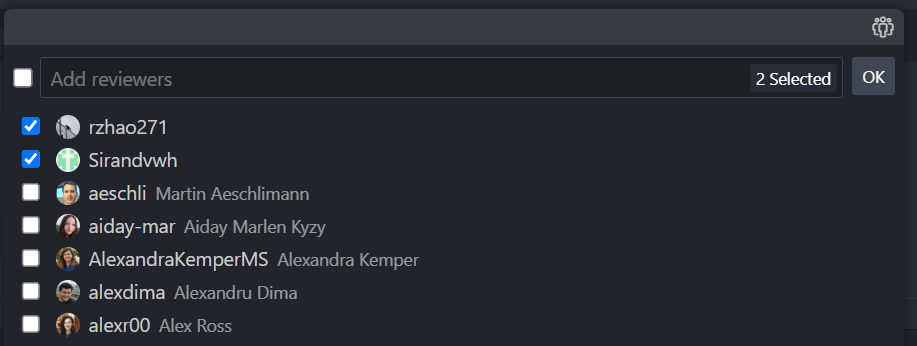
- 생성 보기에서 검토자, 할당 대상, 레이블 및 마일스톤을 PR에 추가할 수 있습니다.
- 기본적으로 마지막 "생성 옵션"(예: 초안 또는 자동 병합)이 기억됩니다.
- 보기 성능이 훨씬 빨라졌습니다.
- 브랜치를 게시하기 전에 diff를 볼 수 있습니다.
- 브랜치가 게시되면 커밋도 볼 수 있습니다 (게시되지 않은 브랜치의 경우 곧 제공될 예정).
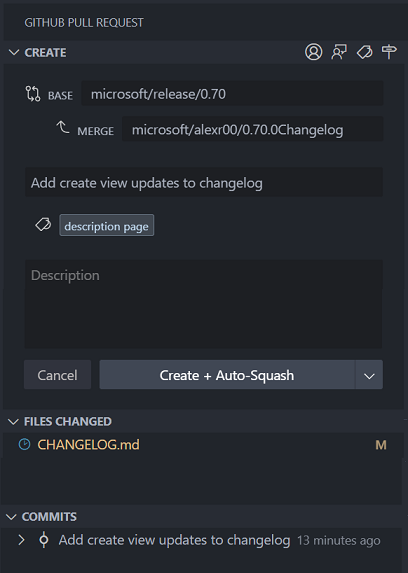
확장의 0.70.0 릴리스에 대한 변경 로그를 검토하여 다른 하이라이트에 대해 알아보세요.
GitHub 인증
로그아웃 시 GitHub OAuth 토큰 취소
이전에는 VS Code에서 GitHub 계정에 로그아웃할 때 비밀 저장소에서 OAuth 토큰만 제거했습니다. 토큰은 여전히 유효하며 GitHub API에 요청을 할 수 있었습니다. 토큰 관리의 보안을 개선하기 위해 이제 로그아웃 후에는 토큰이 더 이상 유효하지 않도록 백엔드에서 토큰을 삭제하려고 시도합니다.
확장 프로그램 작성
IOpenSettingsActionOptions에 revealSetting 및 focusSearch 추가
확장은 이제 revealSetting 객체와 focusSearch 부울 값을 IOpenSettingsActionOptions 인수를 허용하는 workbench.action.openSettingsJson과 같은 명령에 전달할 수 있습니다.
예를 들어 다음 명령은
vscode.commands.executeCommand('workbench.action.openSettingsJson', {
  revealSetting: { key: 'editor.renderWhitespace' }
});
사용자 설정 JSON 파일을 열고 editor.renderWhitespace 설정이 있으면 표시합니다.
새로운 TestController.invalidateTestResults 메서드
테스트 확장은 새 메서드 TestController.invalidateTestResults를 호출하여 사용자에게 하나 이상의 테스트 결과가 더 이상 유효하지 않을 수 있음을 알릴 수 있습니다. 예를 들어, 확장은 다음과 같이 할 수 있습니다.
onFileChange(uri => {
  // invalidate tests in a file when a file changes:
  testController.invalidateTestResults(getTestsInFile(uri));
});
onConfigurationChange(() => {
  // invalidate results for all tests:
  testController.invalidateTestResults();
});
네트워크 프록시에 대한 Kerberos 인증
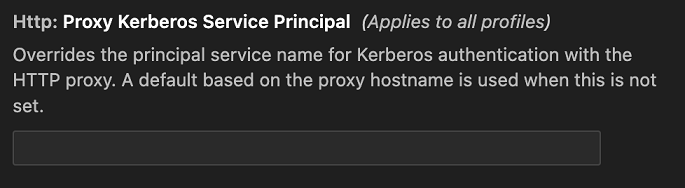
https Node.js 모듈을 사용하는 확장은 이제 Kerberos 인증이 필요한 네트워크 프록시를 사용할 수 있습니다. 로컬 머신에 Kerberos가 구성되어 있어야 하지만 확장이 이 기능을 사용하기 위해 아무것도 할 필요는 없습니다.
자동으로 선택된 서비스 주체 이름이 작동하지 않는 경우 사용자는 http.proxyKerberosServicePrincipal 설정을 사용하여 제공할 수 있습니다.
QuickPickItem의 아이콘 최종 확정
QuickPickItem의 아이콘 API가 최종 확정되었습니다. 이제 iconPath 속성을 사용하여 QuickPickItem에 아이콘을 표시할 수 있습니다.
엔지니어링
이름 맹글링으로 VS Code 축소
최근 엔지니어링 노력으로 VS Code의 JavaScript 크기가 20% 줄었습니다. VS Code를 이름 맹글링으로 줄이기 블로그 게시물에서 VS Code 엔지니어 Matt Bierner와 Johannes Rieken이 코드 크기를 최적화하기 위해 식별자 이름 맹글링을 연구하고 TypeScript를 사용하여 효과적인 솔루션을 찾는 방법을 배울 수 있습니다.
더 많은 pty 호스트 개선
지난 달의 pty 호스트 개선 사항에 이어 다음과 같은 개선 사항이 이루어졌습니다.
- 성능
- pty 호스트는 이제 필요할 때만 시작되므로 터미널을 전혀 열지 않는 사용자는 약 50~100MB를 절약할 수 있습니다.
- 터미널 다시 연결의 추가 병렬화로 터미널 초기화 시간 단축.
- 터미널 출력 메시지는 이제 버퍼링되어 pty 호스트와 터미널을 호스팅하는 창 간의 트래픽을 줄입니다.
- 진단
- 프로세스 간 지연 통계는 추적 로그 수준에서 로깅됩니다.
- 창 ID는 터미널 출력 채널의 모든 로그에 기록됩니다.
- Pty 호스트 RPC 로깅은 이제 예외로 인해 실패한 응답을 로깅합니다.
주요 수정 사항
감사합니다
마지막으로, VS Code 기여자에 대한 진심 어린 감사의 말씀을 전합니다.
이슈 추적
이슈 추적에 대한 기여
풀 리퀘스트
vscode 기여
- @a-stewart (Anthony Stewart): 액션 위젯의 최대 너비를 브라우저 너비의 80%로 증가 PR #186157
- @abhijit-chikane (Abhijit Chikane): 중단점 자리 표시자 대소문자 수정 PR #185753
- @andrewbranch (Andrew Branch): [typescript-language-features] autoImportFileExcludePatterns 설명 업데이트 PR #186528
- @colombod (Diego Colombo): 언어 구성에서 자동 닫기 쌍 지원을 위한 제안 API 추가 PR #186567
- @Dromantor (Andreas Pareis): #173858 미니맵 슬라이더가 맨 위로 스크롤되지 않는 문제 해결 PR #180728
- @EhabY (Ehab Younes): TreeView API에서 포커스된 요소 및 변경 이벤트 노출 PR #184268
- @gjsjohnmurray (John Murray)
- 테스트 출력 인라인 작업에
go-to-filecodicon 사용 (수정 #186369) PR #188472 - 테스트 보기 진행률 영역에 자리 표시자 텍스트 표시 (수정 #141181) PR #188484
- 테스트 출력 인라인 작업에
- @hsfzxjy
- Ctrl+DownArrow 및 Ctrl+UpArrow를 대부분의 입력-결과 위젯으로 일반화 (수정 #179967) PR #187077
- 컨텍스트 메뉴 부정확한 위치 수정 PR #187157
- @jeanp413 (Jean Pierre)
- 확장 업그레이드 후 Error: Cannot find module 'vscode' 오류로 인한 확장 비활성화 실패 수정 PR #187090
- 찾기 위젯 닫은 후 터미널에서 cmd+up/down을 사용할 수 없는 문제 수정 PR #187781
- 터미널 찾기 위젯 바로 가기 툴팁 누락 수정 PR #187787
- @lkct (Rickey K. Liang): Python docstring 색상 되돌리기 PR #184938
- @m-ou-se (Mara Bos): --goto 형식에서 후행 콜론 허용. PR #186174
- @mwerschy (Malte Werschy): 들여쓰기 가이드 색상 옵션 구현. PR #178112
- @rielAsh24 (Ashriel): #182014 수정: ISO 날짜 형식 PR #185587
- @ssigwart (Stephen Sigwart): TypeScript 및 PHP의 한 줄 if/else 및 루프 들여쓰기 수정 PR #136577
- @SvanT (Svante Boberg):
TerminalWordLinkDetector리스너 해제 PR #187083 - @weartist (Hans): #187223 수정 PR #188144
- @yiliang114 (易良)
- 수정: 오타 PR #186607
- 수정: #187788 닫기, 복구 트리 보기 상태 PR #187902
- @yshaojun
- 수정: 색상 힌트가 두 번 표시될 수 있음(#_175476) PR #186926
- 수정: 이유 중복 방지(#_186206) PR #187985
- 수정: 수정된 편집기 너비(#_175397) PR #188012
vscode-extension-samples 기여
- @dsanders11 (David Sanders): EACCES 오류 코드 이름 수정 PR #847
vscode-hexeditor에 기여
vscode-js-debug 기여
- @zardoy (Vitaly): 멤버 표현식 완성 수정 PR #1758
vscode-pull-request-github 기여
- @mgyucht (Miles Yucht): 파일 간 diff를 역방향으로 올바르게 반복 PR #5036
vscode-vsce 기여
- @drewbrokke (Drew Brokke): (#_868) 중복 건너뛰기 옵션 --skip-duplicate가 대상 플랫폼을 고려하지 않음 PR #873
inno-updater에 대한 기여
- @panekj (Jakub Panek): feat: 지원되지 않는 winapi를 windows-sys로 교체 PR #18
language-server-protocol 기여
- @c-claeys (Cristopher Claeys): `textDocument/rangesFormatting`를 통한 다중 범위 형식 지정 기능을 사양에 추가 PR #1759
- @gundermanc (Christian Gunderman): 의미론적 토큰 LSIF 사양. PR #1754
- @semanticart (Jeffrey Chupp): 오타 수정 PR #1774
monaco-editor 기여
- @claylibrarymarket: Twig의 일반 텍스트 클래스 표현식 수정 PR #4063
- @FossPrime (Ray Foss): 새 GitHub 페이지 워크플로우 사용 PR #4000
- @leandrocp (Leandro Pereira): Elixir - 여러 글자로 된 대문자 시길 지원 추가 PR #4041
- @philippleidig (PhilippLe): TwinCAT 구조화 텍스트(st) 언어에 대한 파일 지원 추가 PR #3315
- @remcohaszing (Remco Haszing)