2025년 7월 (버전 1.103)
릴리스 날짜: 2025년 8월 7일
업데이트 1.103.1: 이번 업데이트는 GPT-5 프롬프트 개선, GPT-5 mini 지원을 추가하고 다음 문제들을 해결했습니다.
업데이트 1.103.2: 이번 업데이트는 다음 문제들을 해결했습니다.
다운로드: Windows: x64 Arm64 | Mac: Universal Intel silicon | Linux: deb rpm tarball Arm snap
Visual Studio Code 2025년 7월 릴리스에 오신 것을 환영합니다. 이번 버전에는 여러분이 좋아하실 만한 많은 업데이트가 포함되어 있으며, 주요 변경 사항은 다음과 같습니다.
-
MCP
-
채팅
-
생산성
이 릴리스 노트를 온라인으로 읽으려면 code.visualstudio.com의 업데이트로 이동하십시오.
Insiders: 가능한 한 빨리 새로운 기능을 사용해보고 싶으신가요?
야간 빌드인 Insiders 버전을 다운로드하여 최신 업데이트를 즉시 사용해볼 수 있습니다.
Insiders 다운로드
채팅
GPT 5 가용성
오늘부터 GPT-5는 모든 유료 GitHub Copilot 요금제에 출시됩니다. GPT-5는 OpenAI의 가장 뛰어난 모델로, 추론, 코딩 및 채팅 분야에서 새로운 발전을 가져옵니다. GitHub 변경 로그에서 GPT-5 모델 가용성에 대해 자세히 알아보세요.
채팅 보기를 열고 모델 선택기에서 GPT-5를 선택하여 VS Code 채팅 대화에 사용을 시작하세요. VS Code에서 언어 모델 사용에 대해 자세히 알아보세요.
업데이트 1.103.1: 이 업데이트는 모델의 품질과 성능을 더욱 향상시키는 상당한 프롬프트 개선 사항을 추가합니다.
GPT 5 mini 가용성
업데이트 1.103.1
이번 릴리스부터 GPT-5 mini는 모든 GitHub Copilot 요금제에 출시됩니다. GPT-5 mini는 OpenAI의 GPT-5의 더 빠르고 비용 효율적인 변형입니다. GitHub 변경 로그에서 GPT-5 mini 모델 가용성에 대해 자세히 알아보세요.
채팅 체크포인트
채팅 대화의 다양한 상태를 복원할 수 있는 체크포인트를 도입했습니다. 특정 채팅 대화 지점으로 쉽게 돌아가거나 편집 내용을 되돌릴 수 있습니다. 여러 파일이 채팅 세션에서 변경된 경우 특히 유용할 수 있습니다.
체크포인트를 선택하면 VS Code는 해당 시점의 작업 영역 변경 사항과 채팅 기록을 되돌립니다. 체크포인트 복원 후 해당 작업을 다시 실행할 수도 있습니다!
체크포인트는 기본적으로 활성화되며 chat.checkpoints.enabled로 제어할 수 있습니다.
도구 선택기 개선
이번 반복에서 도구 선택기를 완전히 재정비하고 모든 도구를 표시하는 Quick Tree라는 새 구성 요소를 채택했습니다.
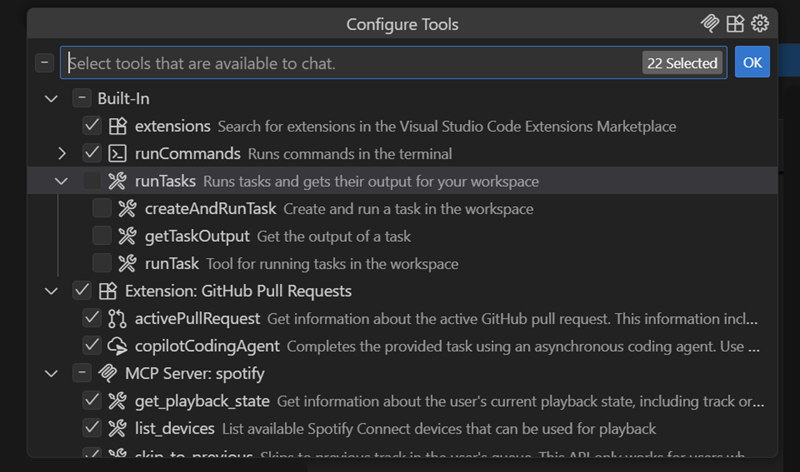
주요 기능
- 확장 또는 축소
- 구성 옵션이 제목 표시줄로 이동
- 고정 스크롤
- 아이콘 렌더링
여러분의 의견을 들려주세요!
도구 그룹화 (실험적)
설정: github.copilot.chat.virtualTools.threshold
단일 채팅 요청에 사용할 수 있는 도구의 최대 수는 현재 128개입니다. 이전에는 많은 도구를 가진 MCP 서버를 설치하여 이 제한에 빠르게 도달할 수 있었으며, 계속 진행하려면 일부 도구를 선택 취소해야 했습니다.
이 VS Code 릴리스에서는 도구 수가 최대 제한을 초과할 때 실험적 도구 호출 모드를 활성화했습니다. 도구는 자동으로 그룹화되고 모델은 도구 그룹을 활성화하고 호출할 수 있는 기능을 제공받습니다.
이 동작과 임계값은 github.copilot.chat.virtualTools.threshold 설정을 통해 구성할 수 있습니다.
터미널 자동 승인 개선
설정: chat.tools.terminal.autoApprove
지난달에 초기 터미널 자동 승인 설정이 도입되었습니다. 이번 릴리스에서는 기능이 많이 개선되었습니다. 문서에서 터미널 자동 승인에 대해 자세히 알아보세요.
-
allowList및denyList설정을 chat.tools.terminal.autoApprove 설정으로 통합했습니다. 이전 설정을 사용했다면 새 설정으로 마이그레이션하라는 경고가 표시됩니다. -
정규 표현식 일치기는 이제 플래그를 지원합니다. 이를 통해 대소문자를 구분하지 않을 수 있습니다. 예를 들어, 대소문자가 종종 중요하지 않은 PowerShell에서 유용합니다.
"chat.tools.terminal.autoApprove": { // Deny any `Remove-Item` command, regardless of case "/^Remove-Item\\b/i": false } -
하위 명령 일치가 어떻게 작동하는지에 대한 혼란이 있었지만, 이제 설정 설명에 자세히 설명되어 있으며 전체 명령줄과 일치하는 것도 지원합니다.
"chat.tools.terminal.autoApprove": { // Deny any _command line_ containing a reference to what is likely a PowerShell script "/\\.ps1\\b/i": { "approve": false, "matchCommandLine": true } } -
자동 승인 이유는 이제 터미널 출력 채널에 기록됩니다. 곧 UI에 표시될 예정입니다.
터미널 및 작업에 대한 입력 요청 감지
에이전트 모드에서 작업 또는 터미널 명령을 실행하면 에이전트는 프로세스가 사용자 입력을 요청하는 시점을 감지합니다. 채팅에서 응답하도록 요청받게 되며, 기본 또는 첫 번째 옵션이 기본 작업으로 표시되고 다른 옵션은 드롭다운에서 사용할 수 있습니다. 이는 여러 확인이 필요한 스크립트 및 명령, 지원되는 모든 쉘 및 포그라운드/백그라운드 터미널에서 작동합니다. 프롬프트가 있는 동안 터미널에 입력하면 프롬프트가 자동으로 숨겨집니다. 옵션 및 설명(예: [Y] Yes [N] No)이 제공되는 경우 확인 프롬프트에 표시됩니다.
아래 예시에서는 사용자 입력에 대한 여러 프롬프트가 포함된 스크립트가 에이전트를 통해 실행됩니다. 확인 프롬프트가 나타나고 작업을 수락하여 터미널 스크립트가 계속 실행되도록 하고 에이전트가 발생한 내용에 대한 요약을 제공할 수 있습니다.
문제 일치기가 있는 작업에 대한 오류 감지 개선
문제 일치기를 사용하는 작업의 경우, 에이전트는 이제 출력을 평가하기 위해 언어 모델에 의존하는 대신 문제 일치기 결과를 기반으로 오류를 수집하고 표시합니다. 문제는 채팅 진행률 메시지의 드롭다운에 표시되어 문제 위치로 직접 이동할 수 있습니다. 이를 통해 오류는 현재 작업 실행과 관련이 있을 때만 보고됩니다.
에이전트 모드에서 복합 작업 지원
에이전트 모드는 이제 복합 작업 실행을 지원합니다. 복합 작업을 실행하면 에이전트는 각 종속 작업의 진행률과 출력을 표시하며, 사용자 입력에 대한 프롬프트도 포함됩니다. 이를 통해 더 복잡한 워크플로우와 다단계 작업 실행에 대한 가시성을 높일 수 있습니다.
아래 예시에서는 VS Code - 빌드 작업이 실행됩니다. 각 종속 작업에 대한 출력이 평가되고 사용자에게 응답과 진행률 메시지 드롭다운에 문제가 표시됩니다.
접근성: 채팅 확인 작업에 포커스
채팅 확인 포커스 (kb(workbench.action.chat.focusConfirmation)) 명령을 추가했습니다. 이 명령은 확인 대화 상자에 포커스를 맞추거나, 확인이 필요하지 않은 경우 화면 판독기 사용자에게 알립니다.
작업 목록으로 진행률 추적 (실험적)
에이전트 모드의 장점은 높은 수준의 작업을 제공하고 구현하도록 할 수 있다는 것입니다. 작업을 계획하고 더 작은 작업으로 분해하면서 모든 개별 작업의 진행 상황을 추적하는 것이 부담스러울 수 있습니다.
이번 마일스톤에서는 채팅에서 작업/할 일 목록 기능을 도입하여 완료된 작업과 보류 중인 작업을 더 잘 확인할 수 있도록 했습니다. 채팅 보기 상단에서 작업 목록을 볼 수 있으므로 진행 상황을 항상 확인할 수 있습니다. 에이전트가 작업을 진행함에 따라 작업 목록이 업데이트됩니다.
높은 수준의 작업을 에이전트에게 제공하고 할 일 목록에 작업을 추적하도록 요청하여 시작하세요!
이 기능은 여전히 실험적이며 chat.todoListTool.enabled 설정을 통해 활성화할 수 있습니다.
개선된 모델 관리 경험
이번 반복에서 언어 모델 액세스를 담당하는 채팅 공급자 API를 재정비했습니다. 사용자는 이제 모델 선택기에 표시되는 모델을 선택하여 보다 개인화되고 집중된 경험을 만들 수 있습니다.
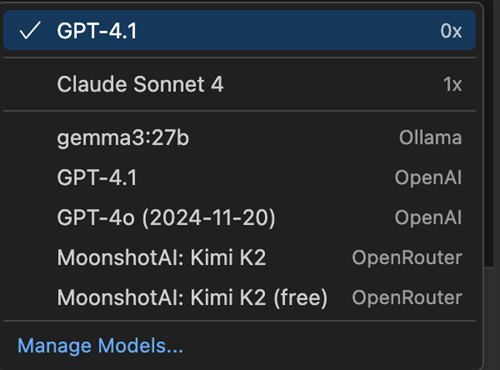
향후 몇 달 안에 이 새 API를 최종 확정할 예정이며 피드백을 환영합니다. 이 API가 최종 확정되면 확장 생태계가 자체 모델 공급자를 구현하고 자체 키 가져오기 제안을 더욱 확장할 수 있게 됩니다.
Azure DevOps 리포지토리 원격 인덱스 지원
#codebase 도구가 이제 Azure DevOps 리포지토리에 연결된 작업 영역에 대한 원격 인덱스를 지원합니다. 이를 통해 #codebase는 초기화 없이 관련 스니펫을 거의 즉시 검색할 수 있습니다. 이는 수만 개의 인덱싱 가능한 파일이 있는 대규모 리포지토리에서도 작동합니다. 이전에는 이 기능이 GitHub에 연결된 리포지토리에서만 작동했습니다.
원격 인덱스는 Azure DevOps를 통해 git으로 연결된 작업 영역에서 작업할 때 자동으로 사용됩니다. Azure DevOps 리포지토리에 액세스하는 데 사용하는 Microsoft 계정으로 VS Code에 로그인했는지 확인하세요.
서비스 측에서 이 기능에 대한 지원을 점진적으로 제공하고 있으므로 모든 조직이 처음부터 사용할 수 없을 수 있습니다. 롤아웃 성공에 따라 최대한 많은 조직에 대해 Azure DevOps용 원격 인덱싱을 활성화하기를 바랍니다.
터미널 및 작업 도구의 안정성 및 성능 개선
터미널 내에서 작업을 실행하고 명령을 실행하는 도구를 Copilot 확장 프로그램에서 핵심 microsoft/vscode 리포지토리로 마이그레이션했습니다. 이를 통해 도구는 더 낮은 수준의 풍부한 API에 액세스할 수 있게 되어 터미널 중단 문제를 많이 해결할 수 있습니다. 이 업데이트는 또한 확장 프로그램 API의 기능에 국한되지 않고 채팅 보기 내에서 사용자 지정 UI가 필요한 변경 사항에 대해 훨씬 쉽게 기능을 구현할 수 있다는 이점을 제공합니다.
작업 및 터미널에 대한 출력 폴링
에이전트는 이제 출력 폴링을 사용하여 작업 및 백그라운드 터미널이 완료될 때까지 기다린 후 진행합니다. 프로세스가 20초 이상 걸리면 계속 기다릴지 또는 진행할지 묻습니다. 에이전트는 최대 2분 동안 프로세스를 모니터링하고 현재 상태를 요약하거나 프로세스가 여전히 실행 중인지 보고합니다. 이를 통해 채팅에서 길거나 오류가 발생하기 쉬운 명령을 실행할 때 안정성이 향상됩니다.
작업 인식 개선
이전에는 에이전트가 활성 작업만 모니터링할 수 있었습니다. 이제 활성 작업과 완료된 작업(실패하거나 실행이 완료된 작업 포함) 모두의 출력을 추적하고 분석할 수 있습니다. 이 개선 사항을 통해 문제 해결이 더 쉬워지고 작업 실행 기록에 대한 더 포괄적인 인사이트를 얻을 수 있습니다.
사용자가 만든 터미널에 대한 에이전트 인식
에이전트는 이제 작업 영역의 모든 사용자 생성 터미널을 인식합니다. 이를 통해 최근 명령을 추적하고 터미널 출력을 액세스할 수 있어 터미널 지원 및 문제 해결에 대한 더 나은 컨텍스트를 제공합니다.
터미널 인라인 채팅 개선
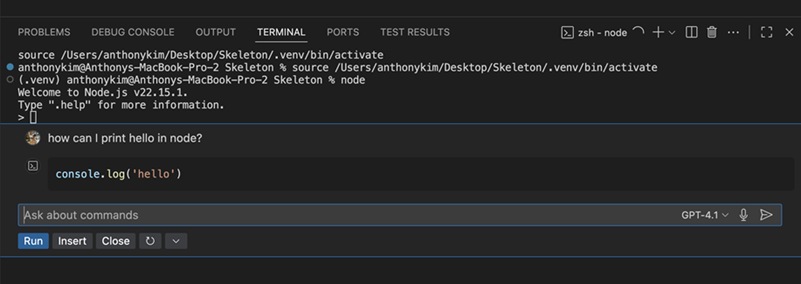
터미널 인라인 채팅은 이제 하위 쉘(예: PowerShell 또는 zsh에서 Python 또는 Node 실행) 내에서 작업할 때도 활성 쉘을 더 잘 감지합니다. 이러한 동적 쉘 감지를 통해 현재 쉘 유형에 더 관련성 높은 명령 제안을 제공하여 인라인 채팅 응답의 정확성을 향상시킵니다.
개선된 테스트 실행기 도구
테스트 실행기 도구가 재작업되었습니다. 이제 채팅 내에서 인라인으로 진행 상황을 표시하며 도구의 여러 버그가 수정되었습니다.
이전 요청 편집
지난 반복에서 사용자가 이전 요청을 편집할 수 있도록 하고 몇 가지 다른 액세스 포인트를 출시했습니다. 이번 반복에서는 인라인 편집을 기본 동작으로 만들었습니다. 요청 거품을 클릭하여 해당 요청 편집을 시작하세요. 첨부 파일을 수정하고 모드와 모델을 변경하고 수정된 텍스트로 요청을 다시 보낼 수 있습니다.
도구 모음 위에 있는 각 요청의 편집을 선호하는 경우 chat.editRequests 설정을 사용하여 채팅 편집 동작을 제어할 수 있습니다.
채팅을 최대화하여 열기
설정: workbench.secondarySideBar.defaultVisibility
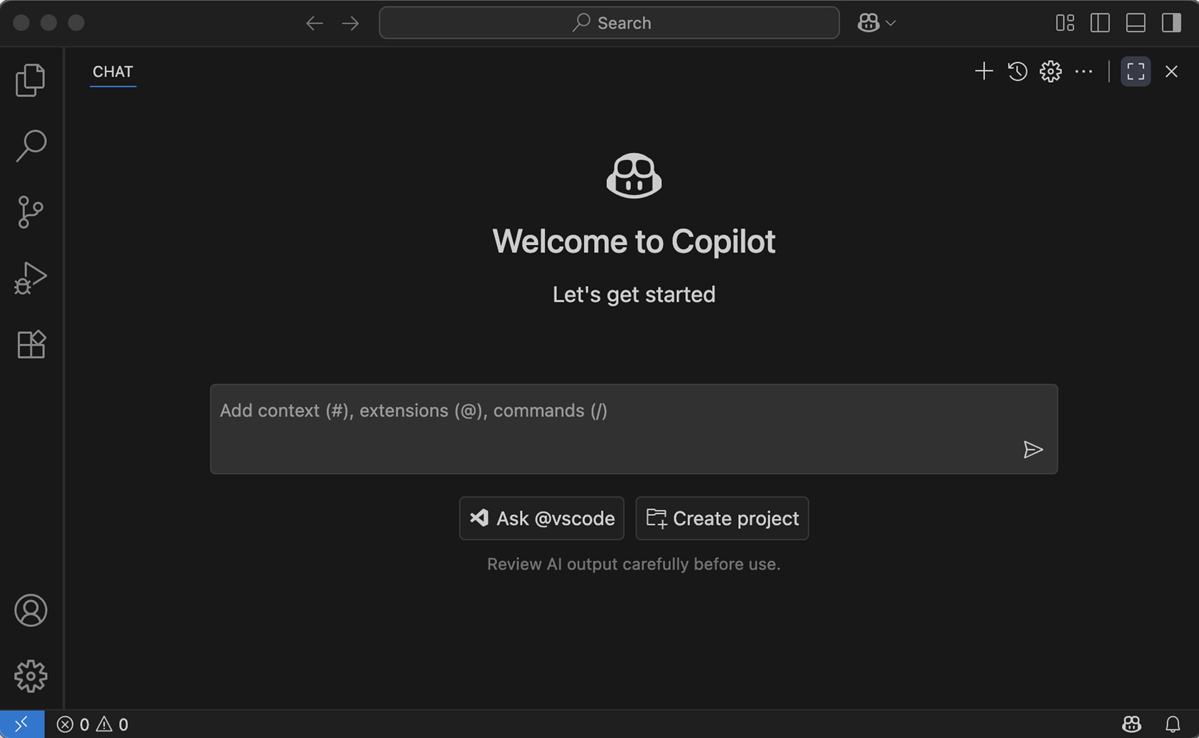
보조 사이드바의 기본 가시성을 구성하기 위해 두 가지 추가 옵션을 추가하여 최대화하여 열도록 했습니다.
maximizedInWorkspace: 새 작업 영역을 열 때 채팅 보기를 최대화하여 엽니다.maximized: 빈 창을 포함하여 항상 채팅 보기를 최대화하여 엽니다.
대기 중인 채팅 확인
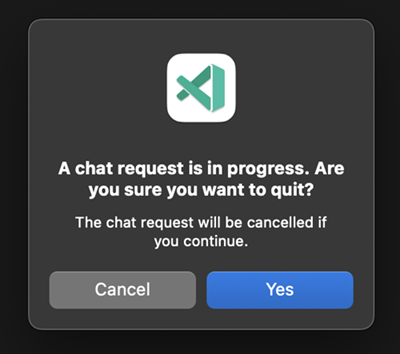
에이전트 세션이 활발하게 파일을 변경하거나 요청에 응답하는 동안 작업 영역을 실수로 닫는 것을 방지하기 위해 VS Code를 종료하거나 창을 닫으려고 할 때 채팅 응답이 진행 중이면 대화 상자가 표시됩니다.
사용자 작업 시 OS 알림
설정: chat.notifyWindowOnConfirmation
이제 OS 네이티브 알림 시스템을 활용하여 채팅 세션 내에서 사용자 확인이 필요할 때 토스트를 표시합니다. chat.notifyWindowOnConfirmation을 사용하여 이 동작을 활성화하세요.
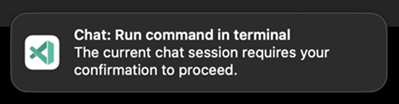
더 많은 정보를 표시하고 토스트에서 직접 승인할 수 있도록 향후 이 환경을 개선할 계획입니다. 지금은 토스트를 선택하면 확인이 발생한 창에 포커스가 맞춰집니다.
채팅 수학 지원 (미리 보기)
이제 채팅은 응답에서 수학 방정식을 렌더링하는 초기 지원을 제공합니다.
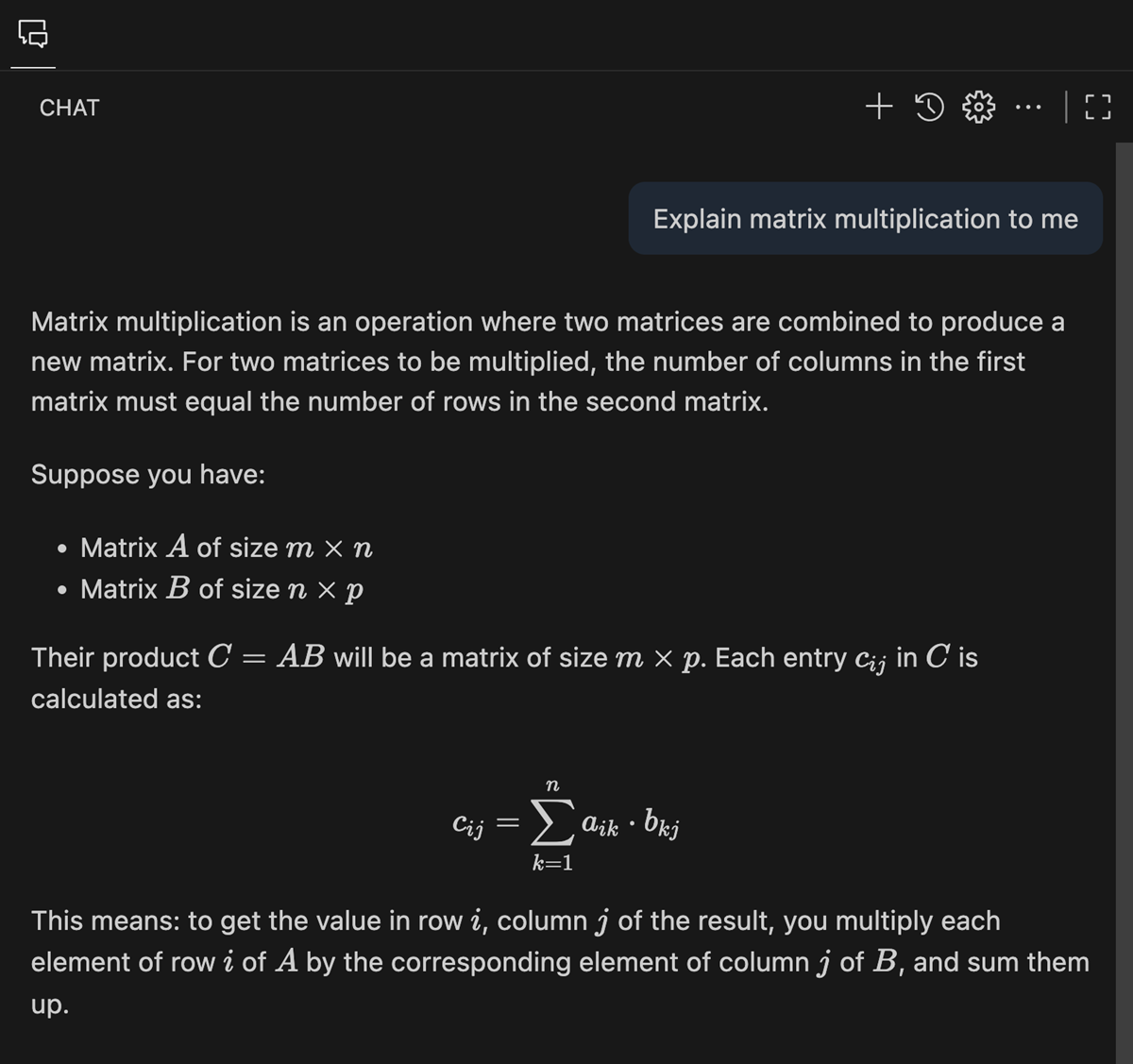
이 기능은 KaTeX로 구동되며 인라인 및 블록 수학 방정식을 모두 지원합니다. 인라인 수학 방정식은 단일 달러 기호($...$)로 마크업을 감싸서 작성할 수 있으며, 블록 수학 방정식은 두 개의 달러 기호($$...$$)를 사용합니다.
수학 렌더링은 chat.math.enabled를 사용하여 활성화할 수 있습니다. 현재 기본적으로 꺼져 있지만 추가 테스트 후 향후 릴리스에서 활성화할 계획입니다.
프로젝트 스캐폴딩을 위한 Context7 통합 (실험적)
설정: github.copilot.chat.newWorkspace.useContext7
채팅에서 #new를 사용하여 새 프로젝트를 스캐폴딩할 때, Context7 MCP 서버를 이미 설치한 경우 최신 문서 및 API를 사용하도록 할 수 있습니다.
MCP
서버 자동 시작 및 신뢰
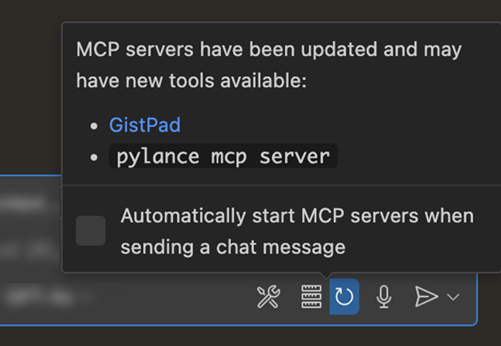
이전에는 MCP 서버 구성을 추가하거나 업데이트하면 VS Code에서 채팅 보기에 파란색 "새로고침" 아이콘이 표시되어 도구 목록을 수동으로 새로고침할 수 있었습니다. 이번 마일스톤에서는 MCP 서버의 자동 시작 동작을 구성할 수 있으므로 MCP 서버를 수동으로 다시 시작할 필요가 없습니다.
이 동작을 제어하려면 chat.mcp.autostart 설정을 사용하세요. 아이콘의 도구 설명 내에서 이 설정을 변경하고 시작될 서버를 확인할 수도 있습니다.
업데이트 또는 변경 후 MCP 서버가 처음 시작될 때 서버를 신뢰할 것인지 묻는 대화 상자가 표시됩니다. 이러한 서버에 신뢰를 주는 것은 원치 않는 명령이 무단으로 실행되는 것을 방지하기 위해 자동 시작이 활성화된 경우 특히 중요합니다.
문서에서 VS Code의 MCP 서버 사용에 대해 자세히 알아보세요.
원격 MCP 서버에 대한 클라이언트 자격 증명 흐름
인증을 지원하려는 원격 MCP 서버의 이상적인 흐름은 동적 클라이언트 등록(DCR)을 지원하는 인증 공급자를 사용하는 것입니다. 이를 통해 클라이언트(VS Code)가 해당 인증 공급자에 자신을 등록할 수 있으므로 인증 흐름이 원활해집니다.
그러나 모든 인증 공급자가 DCR을 지원하는 것은 아니므로, 인증 흐름을 진행할 때 사용할 자체 클라이언트 ID 및 (선택 사항) 클라이언트 비밀을 공급할 수 있는 클라이언트 자격 증명 흐름을 도입했습니다. 작동 방식은 다음과 같습니다.
-
1단계: VS Code는 DCR을 사용할 수 없음을 감지하고 클라이언트 자격 증명 흐름을 수행할 것인지 묻습니다.
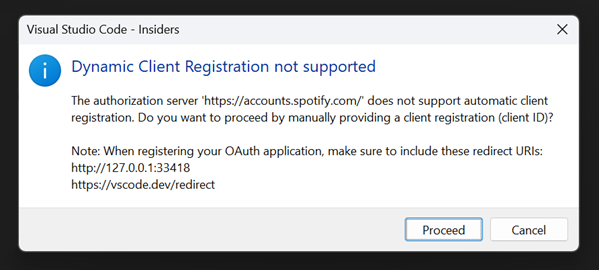
중요: 이 시점에서 인증 공급자의 웹사이트로 이동하여 애플리케이션 등록을 수동으로 만들어야 합니다. 거기서 모달 대화 상자에 언급된 리디렉션 URI를 입력하게 됩니다.
-
2단계: 인증 공급자의 포털에서 클라이언트 ID와 클라이언트 비밀을 얻게 됩니다. 클라이언트 ID를 표시되는 입력 상자에 입력하고 Enter를 누릅니다.
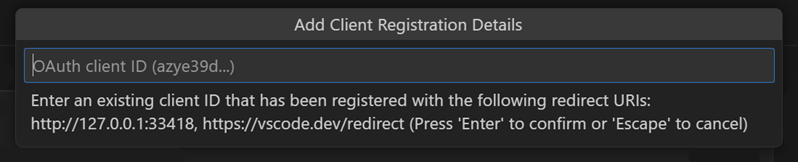
-
3단계: 클라이언트 비밀이 있으면 입력하고 Enter를 누릅니다. (없으면 비워둡니다)
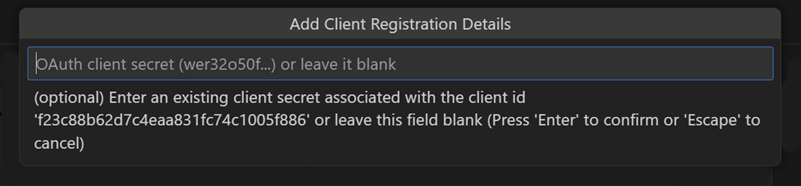
그러면 일반적으로 인증 흐름을 통해 작업 중인 MCP 서버를 인증하게 됩니다.
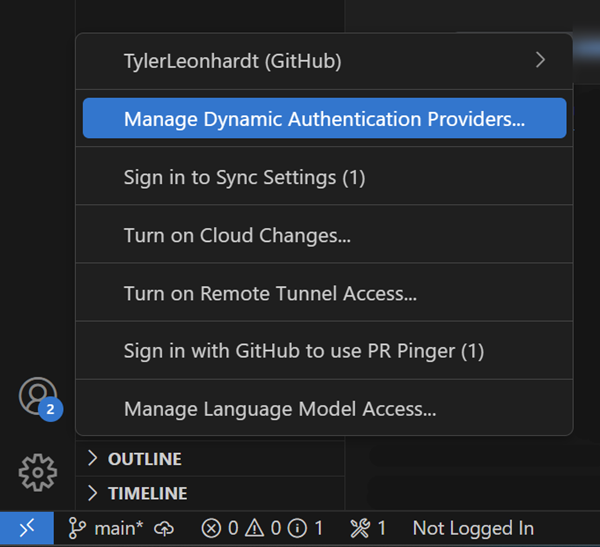
계정 메뉴에서 동적 인증 공급자 제거
원격 MCP 인증이 추가된 이후로 명령 팔레트에는 인증: 동적 인증 공급자 제거라는 명령이 있었으며, 이를 통해 클라이언트 자격 증명(클라이언트 ID 및 클라이언트 비밀이 있는 경우)과 해당 공급자와 관련된 모든 계정 정보를 제거할 수 있습니다.
이제 이 명령을 계정 메뉴에 노출했습니다. MCP 서버 계정 내에서 찾을 수 있습니다.
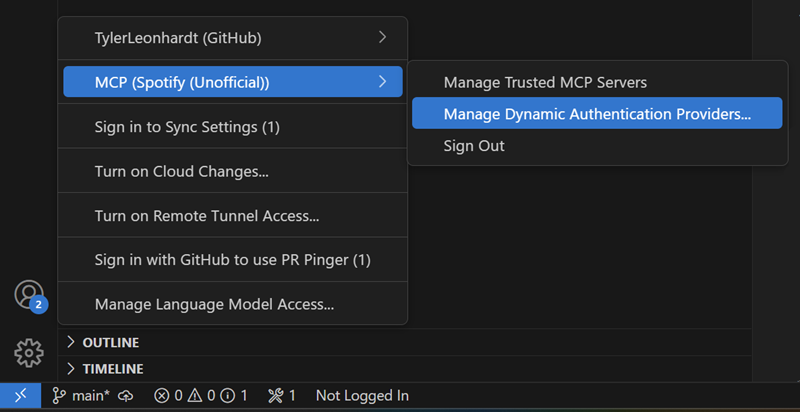
또는 아직 MCP 서버 계정이 없는 경우 메뉴 루트에서 찾을 수 있습니다.
resource_link 및 구조화된 출력 지원
VS Code는 이제 resource_link 및 도구 결과의 구조화된 출력을 지원하는 최신 MCP 사양, 버전 2025-06-18을 완전히 지원합니다.
접근성
액세스 가능한 채팅 유도
에이전트가 프로세스를 계속 기다릴지 여부와 같이 사용자 입력에 대한 프롬프트를 표시할 때, 채팅 유도는 이제 화면 판독기에서 액세스할 수 있습니다. 프롬프트가 나타날 때 알림을 받고 키보드로 이동할 수 있으며 액세스 가능한 보기에서 메시지를 검토할 수 있습니다.
채팅 편집 시 파일 열기 제어
새 설정인 accessibility.openChatEditedFiles을 사용하면 에이전트가 채팅에서 파일을 편집할 때 파일이 자동으로 열리는지 여부를 선택할 수 있습니다. 이 설정을 활성화하면 편집기에 표시되는 파일을 더 잘 제어할 수 있습니다.
모든 편집 및 이전 편집 보기 명령
모든 편집 보기 및 이전 편집 보기 명령을 이제 편집기 전체에서 사용할 수 있어 에이전트가 수행한 변경 사항을 쉽게 검토할 수 있습니다. 이러한 명령은 accessibility.openChatEditedFiles가 비활성화된 경우 특히 유용하며, 각 파일을 열지 않고도 편집 내용을 추적할 수 있습니다.
사이드바 가시성 알림
기본 또는 보조 사이드바가 표시되거나 숨겨지면 ARIA 알림이 이 변경 사항을 알려줍니다. 이를 통해 화면 판독기 사용자가 사이드바 가시성 업데이트를 인지하도록 하여 접근성을 개선합니다.
Playwright를 사용한 접근성 테스트
Playwright를 사용하여 편집기에 대한 자동 접근성 테스트를 추가했습니다. 이러한 테스트는 Visual Studio Code가 접근성 표준 및 모범 사례를 충족하는지 지속적으로 검증하여 모든 사용자에게 더 나은 환경을 보장하는 데 도움이 됩니다.
편집기 환경
설정 검색 제안
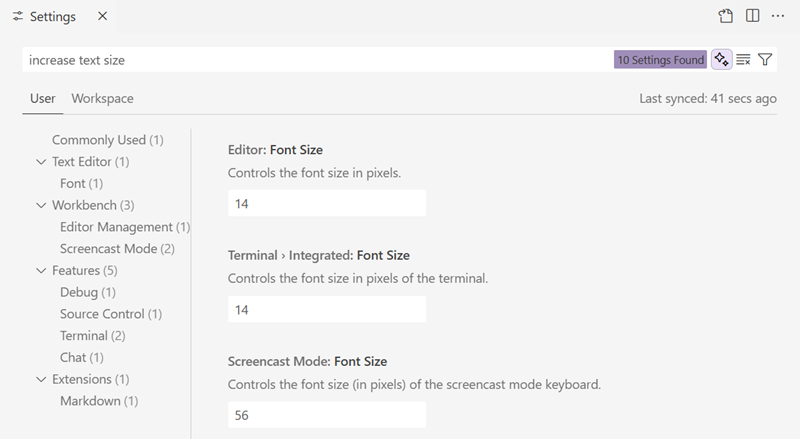
반짝임으로 표시되는 설정 편집기 검색 상자의 AI 검색 결과 토글이 이제 모든 사용자에게 제공됩니다. AI 검색 결과가 로드되고 사용 가능한 경우 토글이 활성화됩니다. 토글을 누르면 AI 및 비 AI 검색 결과 간에 전환됩니다.
AI 설정 검색 결과는 문자열 일치가 아닌 의미론적 유사성을 기반으로 합니다. 예를 들어, "텍스트 크기 증가"를 검색할 때 editor.fontSize가 AI 설정 검색 결과로 표시됩니다.
편집기 탭 컨텍스트 메뉴
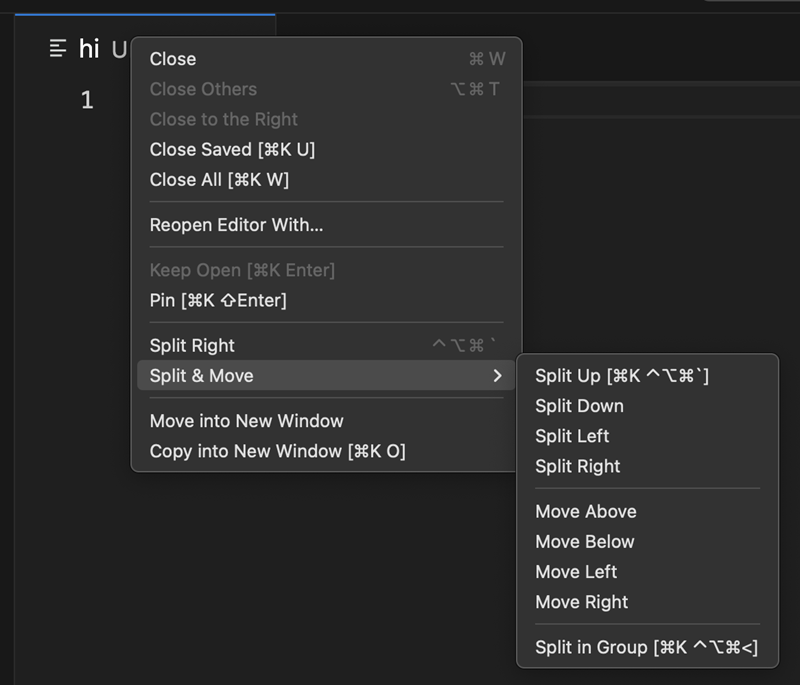
편집기 탭 컨텍스트 메뉴를 정리하여 분할 및 이동 관련 옵션을 하위 메뉴로 그룹화했습니다.
AI 통계 (미리 보기)
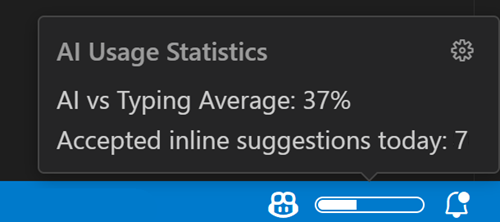
기본 AI 통계를 표시하는 실험적 기능을 추가했습니다. editor.aiStats.enabled를 사용하여 이 기능을 활성화할 수 있으며, 기본적으로 비활성화되어 있습니다.
이 기능은 프로젝트별로 AI가 삽입한 문자 비율과 타이핑으로 삽입한 문자 비율을 보여줍니다. 또한 현재 일 동안 수락한 인라인 및 다음 편집 제안 수를 추적합니다.
노트북
노트북 인라인 채팅과 에이전트 도구
노트북 인라인 채팅 제어는 이제 전체 노트북 에이전트 도구 모음을 사용하여 셀 실행 및 커널에 패키지 설치와 같은 추가 기능을 사용할 수 있습니다.
노트북에서 에이전트 도구를 활성화하려면 새 실험적 설정 inlineChat.notebookAgent을 활성화하세요. 또한 현재 인라인 채팅 v2에 대한 설정을 활성화해야 합니다. inlineChat.enableV2.
uv로 생성된 가상 환경에 종속성 설치
이제 uv를 사용하여 생성된 가상 환경에 대해 Jupyter Notebook을 실행할 때 필요한 종속성을 설치하는 것을 지원합니다.
소스 제어
Git 워크트리 지원
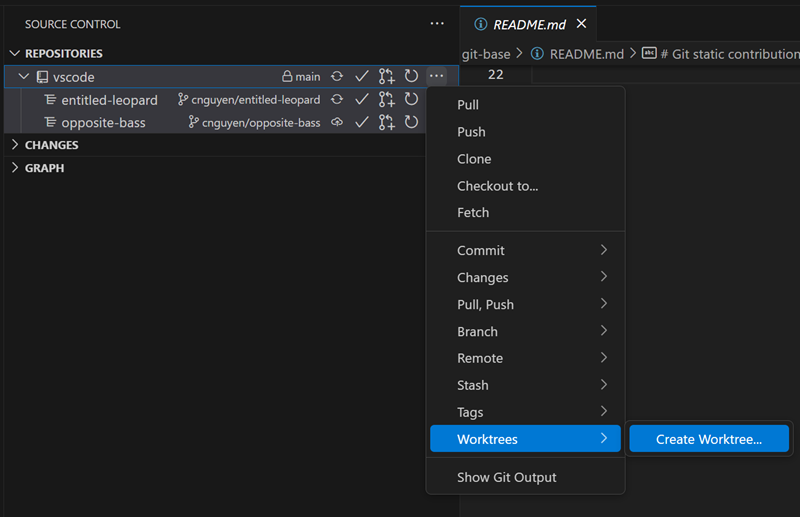
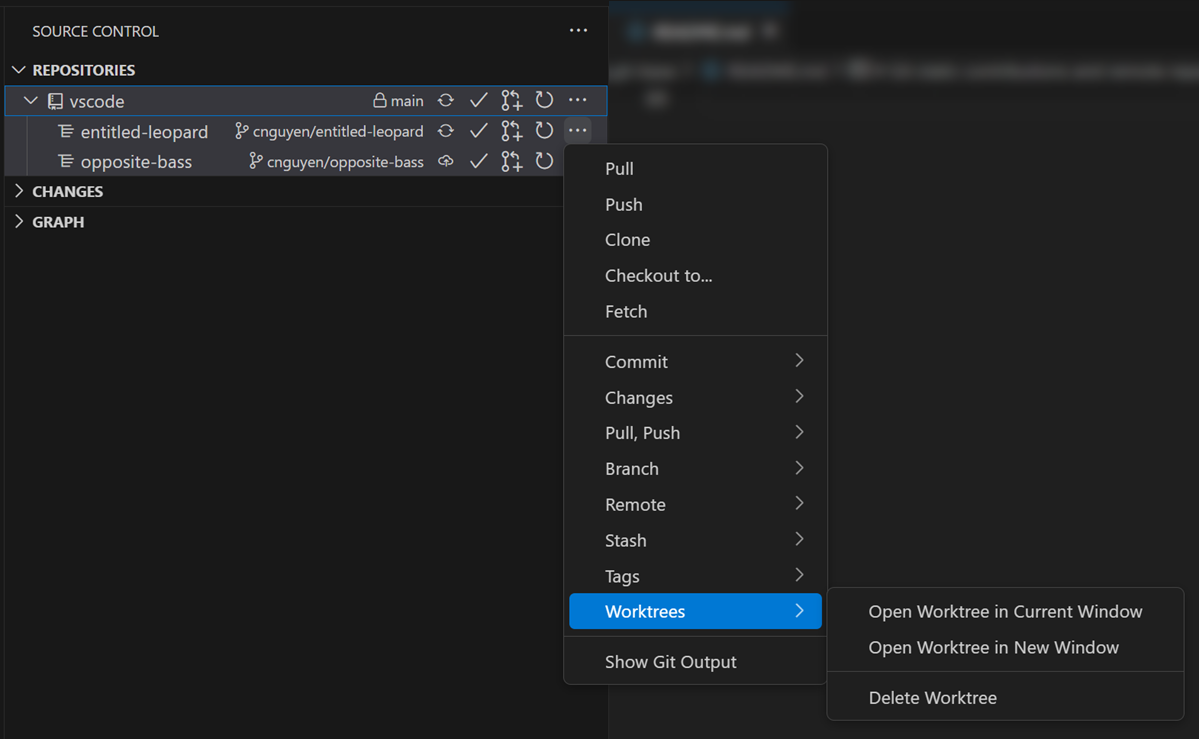
오래된 기능 요청을 해결하기 위해 이번 마일스톤에서 Git 워크트리 지원을 추가했습니다. 워크트리를 사용하면 여러 브랜치를 한 번에 확인할 수 있어 컨텍스트를 전환하지 않고 변경 사항을 테스트하거나 병렬로 작업하기가 쉽습니다.
폴더 또는 작업 영역에 git 리포지토리가 포함된 경우 워크트리를 자동으로 감지하여 소스 제어 리포지토리 보기에서 표시합니다. 이제 명령 팔레트 또는 소스 제어 리포지토리 보기에서 제공되는 명령을 사용하여 새 창 또는 현재 창에서 워크트리를 보고, 만들고, 삭제하고, 열 수 있습니다. 이 기능은 git.detectWorktrees 설정을 전환하여 비활성화할 수 있습니다.
리포지토리 보기
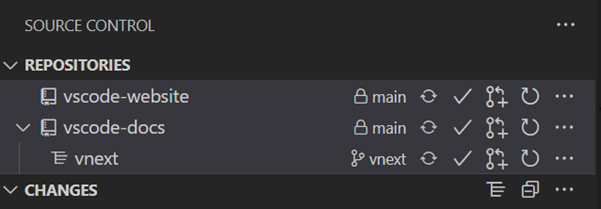
소스 제어 리포지토리 보기는 현재 폴더/작업 영역에서 검색된 모든 소스 제어 공급자를 표시합니다. 이번 마일스톤에서는 리포지토리, 하위 모듈 및 워크트리를 시각적으로 구분하기 위해 보기의 렌더링을 업데이트했습니다. 또한 리포지토리, 하위 모듈 및 워크트리 간의 부모-자식 관계도 표시합니다.
터미널
터미널 제안에서 문서 지원
언어 서버(LSP) 기반 터미널 제안에는 이제 편집기에서 볼 수 있는 것과 유사하게 인라인 문서가 포함됩니다. Python REPL부터 시작하여 입력하는 동안 명령에 대한 유용한 설명과 사용법 세부 정보를 얻을 수 있습니다.
현재 터미널에서 LSP 제안을 활성화하려면 다음 설정이 필요합니다.
음성 받아쓰기
이제 Gemini 및 Claude 확장 프로그램에 의해 활성화된 터미널을 포함하여 터미널에서 자연어 입력이 지원되므로 터미널에서 음성 받아쓰기를 다시 도입했습니다. 터미널: 터미널에서 받아쓰기 시작 및 터미널: 터미널에서 받아쓰기 중지 명령을 사용하여 받아쓰기를 시작하거나 중지할 수 있습니다.
개선된 쉘 통합 진단
쉘 통합은 고정 스크롤, 빠른 수정 및 터미널 내에서 무슨 일이 일어나고 있는지 이해하는 에이전트 모드의 능력과 같이 통합 터미널의 많은 기능이 구축되는 기초입니다.
이번 릴리스에서는 터미널에 마우스를 올리고 Show Details를 선택할 때 개선된 진단 정보가 제공됩니다. 이제 감지된 셸 유형과 현재 작업 디렉터리를 볼 수 있습니다.
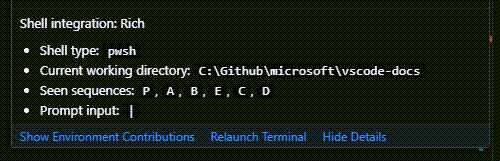
이러한 풍부한 기능 중 하나가 예상대로 작동하지 않을 경우 가장 먼저 확인해야 할 부분입니다.
언어
Python
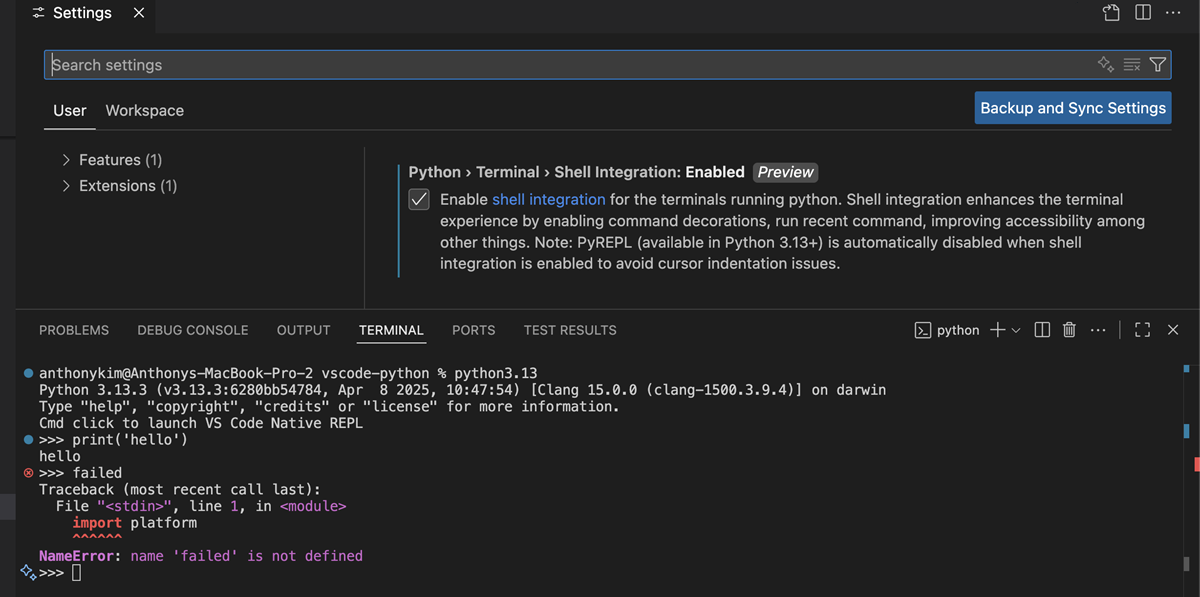
Python 3.13 이상에 대한 셸 통합 지원
이제 Python 3.13 이상 버전에서 셸 통합을 지원합니다. 활성화되면 호환성을 보장하기 위해 PyREPL이 자동으로 비활성화됩니다. PyREPL을 계속 사용하려면 셸 통합을 비활성화할 수 있습니다.
Python Environments 확장 프로그램 개선
Python Environments Extension은(는) 스테이블 사용자에게 제어된 롤아웃의 일부로 버그 수정 및 개선 사항을 계속 받았습니다. 롤아웃 중에 Python Environments 확장을 사용하려면 확장이 설치되었는지 확인하고 VS Code settings.json 파일에 다음을 추가하십시오: "python.useEnvironmentsExtension": true.
TypeScript 5.9
VS Code에 TypeScript 5.9.2가 포함되었습니다. 이 주요 업데이트는 import defer 지원을 비롯한 몇 가지 새로운 언어 개선 사항과 많은 DOM API에 대한 개선된 문서와 같은 도구 개선 사항을 제공합니다.
이 업데이트에 대한 자세한 내용은 TypeScript 5.9 릴리스 블로그를 확인하세요.
JavaScript 및 TypeScript의 확장 가능한 호버
JavaScript 또는 TypeScript에서 기호 위에 마우스를 올리면 VS Code는 해당 기호에 대한 가장 유용한 IntelliSense 유형 정보를 표시하려고 시도합니다. 유형은 매우 복잡할 수 있으므로, 유용할 만큼 충분한 세부 정보를 표시하면서 너무 압도적이지 않도록 정보량을 조절하는 것이 저희에게는 과제였습니다. 모든 경우에 적용되는 좋은 접근 방식을 찾는 것은 어렵고, 작업 중인 내용에 따라 원하는 유형 세부 정보 수준이 달라질 수도 있습니다.
따라서 이번 반복에서는 유형이 호버에 표시되는 방식을 더 잘 제어할 수 있는 새로운 UI를 추가했습니다. 기호 위에 마우스를 올리면 이제 호버 컨트롤의 왼쪽에 있는 작은 + 아이콘을 선택하여 호버의 인터페이스 및 복잡한 유형을 구성 요소로 확장할 수 있습니다. 예를 들어, 이를 사용하여 인터페이스의 속성을 호버에서 직접 볼 수 있습니다.
호버는 여러 번 확장될 수 있으며, 이는 이전 확장의 유형을 재귀적으로 확장합니다. 너무 많이 확장한 경우 - 아이콘을 선택하여 이전 수준으로 돌아가십시오. 모든 유형이 확장 가능한 것은 아니며, 지원할 수 있는 확장 수준에는 여전히 제한이 있다는 점을 명심하십시오. 확장 가능한 호버가 원하는 대로 작동하지 않는 경우 알려주세요.
확장 프로그램 기여
GitHub 풀 요청
GitHub Pull Requests 확장에서 더 많은 진전이 있었습니다. 이 확장을 통해 풀 리퀘스트와 이슈를 작업, 생성 및 관리할 수 있습니다.
확장의 0.116.0 릴리스에 대한 변경 로그를 검토하여 릴리스의 모든 내용을 알아보세요.
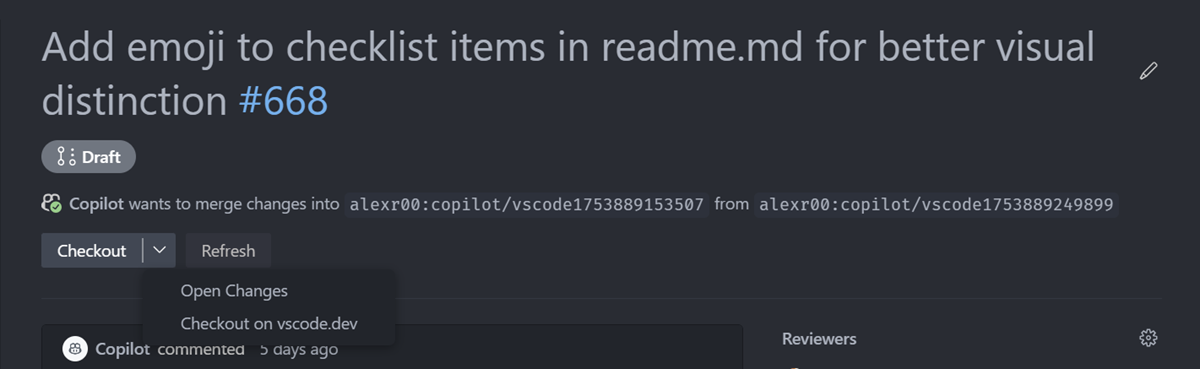
풀 리퀘스트 헤더 정리
풀 리퀘스트 설명 헤더의 버튼 바를 단순화했습니다. 복사 작업은 이제 PR 링크의 마우스 오른쪽 버튼 컨텍스트 메뉴에 있습니다.
채팅에서 코딩 에이전트 PR 표시
설정: githubPullRequests.codingAgent.uiIntegration
코딩 에이전트 세션을 시작할 때(#copilotCodingAgent를 통해 또는 Delegate to coding agent 작업을 사용하여) 풀 리퀘스트는 채팅 보기에 카드로 렌더링됩니다.
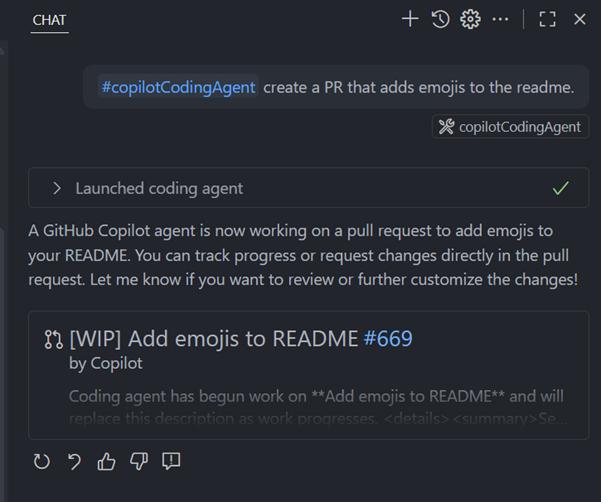
에이전트가 활성화된 리포지토리의 채팅 보기에서 새로운 Delegate to coding agent 버튼을 활성화하려면 githubPullRequests.codingAgent.uiIntegration 설정을 활성화하십시오.
채팅 세션 (실험적)
코딩 에이전트 채팅
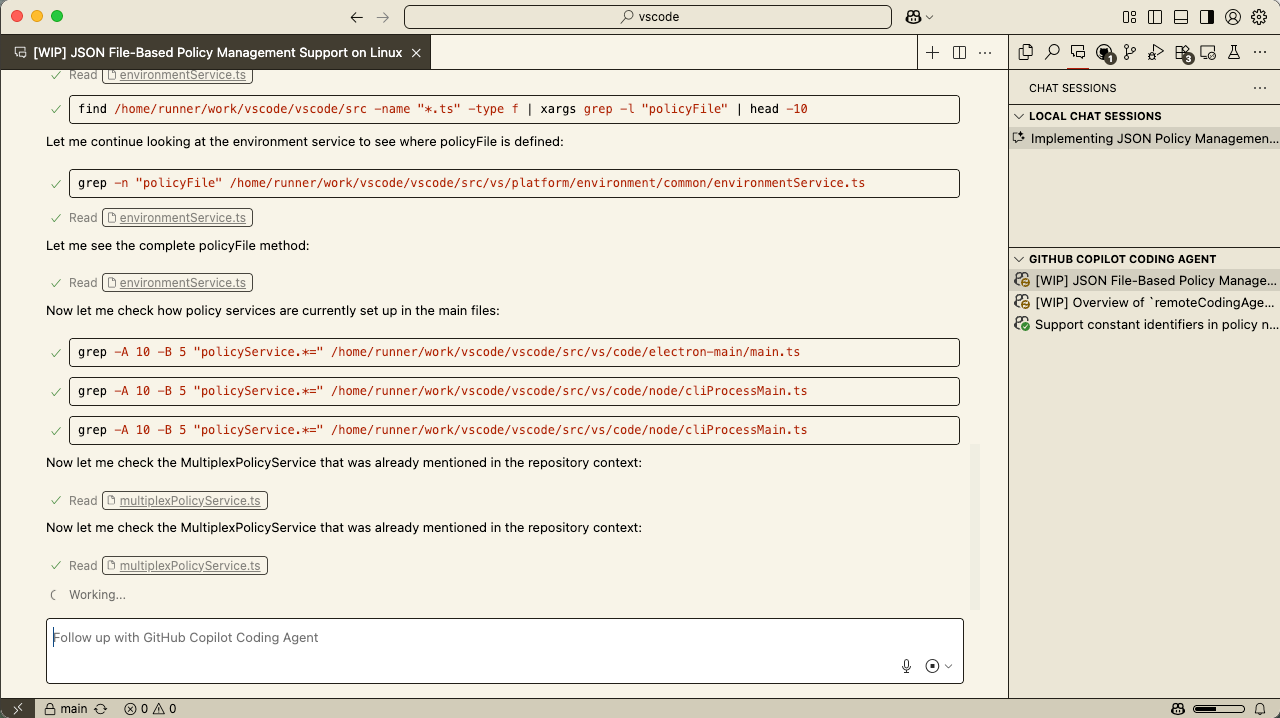
지난 반복의 Copilot 코딩 에이전트 통합을 기반으로, 이제 전용 채팅 편집기에서 코딩 에이전트 세션을 관리할 수 있습니다. 이를 통해 코딩 에이전트의 진행 상황을 추적하고, 후속 지침을 제공하며, 전용 채팅 편집기에서 에이전트의 응답을 볼 수 있습니다.
-
VS Code에서
#copilotCodingAgent도구를 사용하거나 UI 컨트롤을 통해 코딩 에이전트 세션을 시작하세요. -
연결된 채팅 편집기에서 코딩 에이전트의 진행 상황을 추적합니다.
-
채팅에서 직접 후속 지침을 제공합니다.
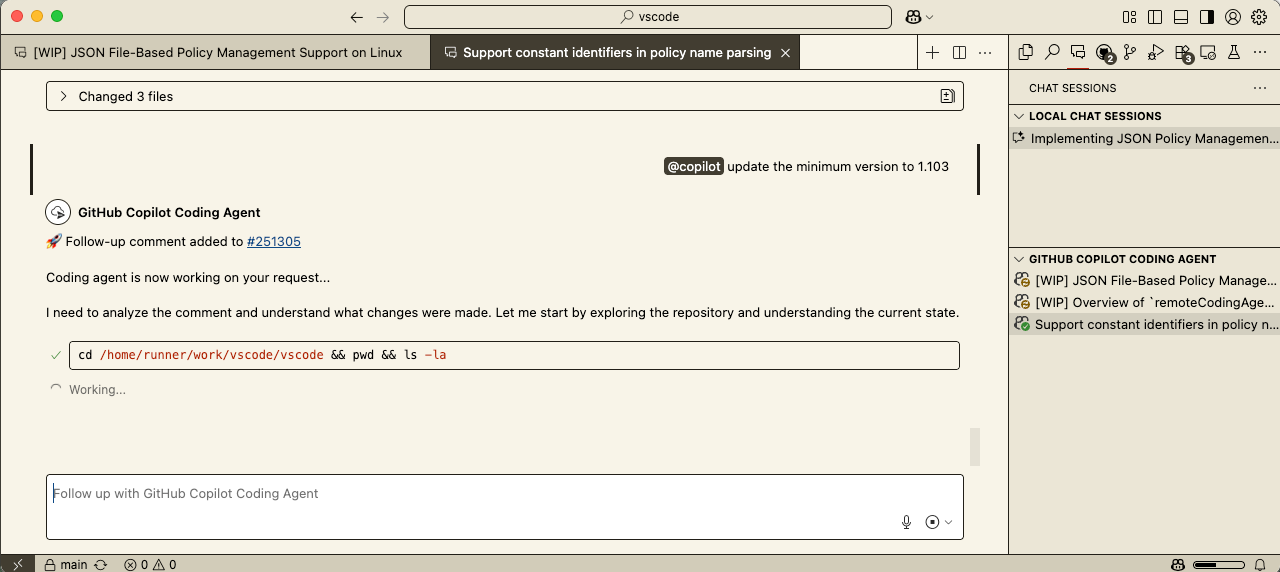
채팅 세션 보기
설정: chat.agentSessionsViewLocation
이 실험적인 기능을 사용해 보려면 chat.agentSessionsViewLocation 설정을 활성화하십시오.
-
view로 설정하면 VS Code 사이드 바에 새로운 Chat Sessions 보기가 표시됩니다. 이 보기를 통해 로컬 채팅 세션 및 코딩 에이전트 세션을 관리하고 상호 작용할 수 있습니다.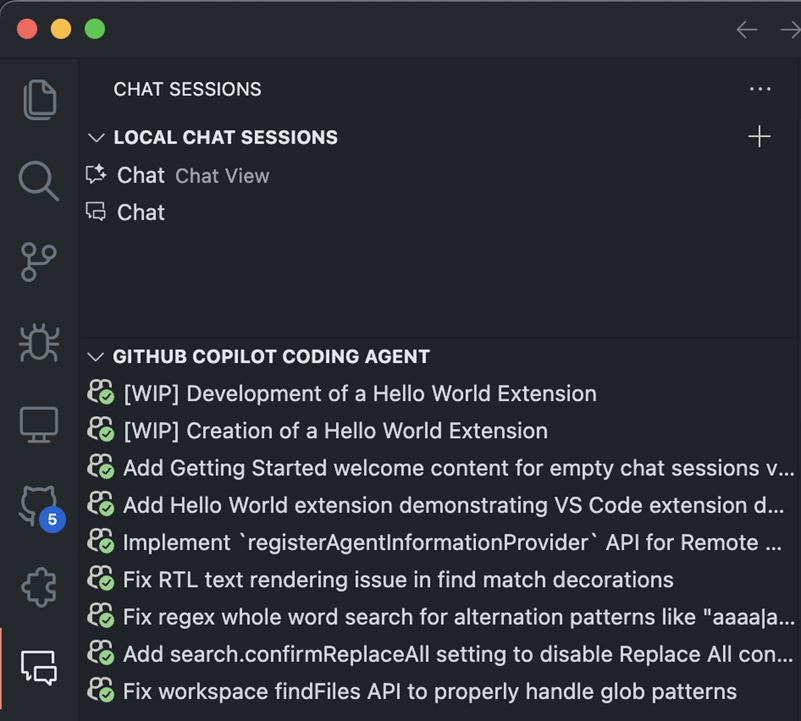
-
showChatsMenu로 설정하면 코딩 에이전트 채팅 세션이 로컬 채팅 기록과 함께 표시됩니다.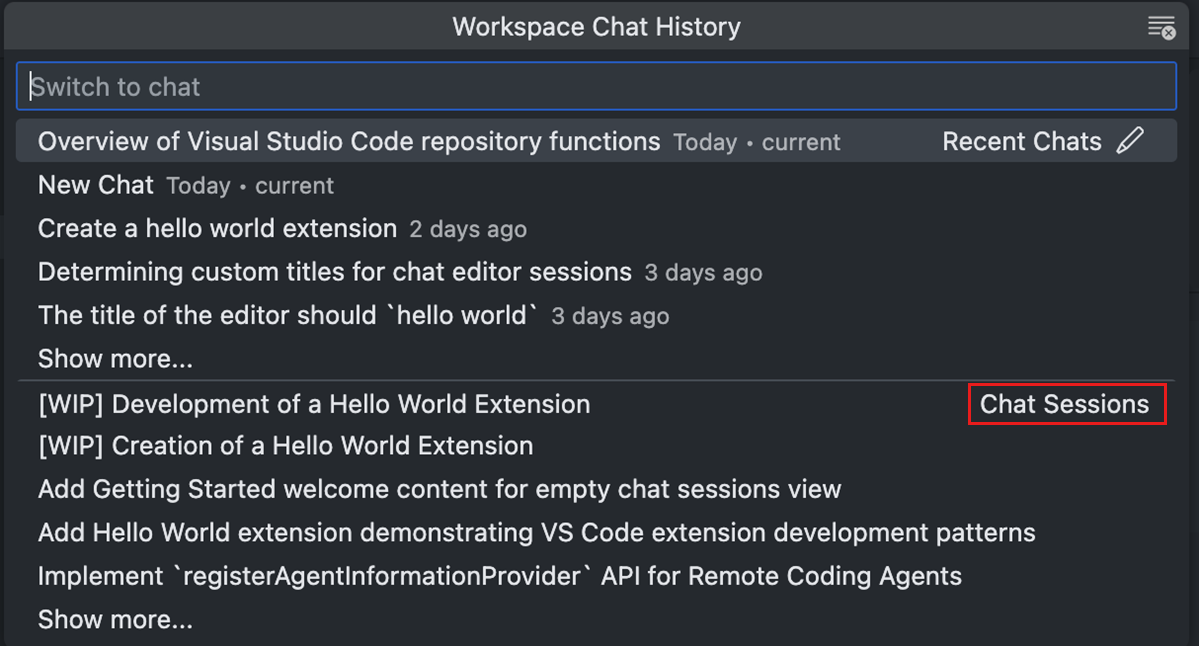
이 통합에는 최신 GitHub Pull Request 확장과 Copilot 코딩 에이전트를 지원하는 열린 리포지토리가 필요합니다. 자세한 내용은 VS Code에서 코딩 에이전트를 사용하는 방법에 대한 새 문서를 참조하세요: use coding agent in VS Code.
테마: Sharp Solarized (vscode.dev에서 미리보기)
확장 프로그램 작성
터미널 활성화 이벤트
확장에 두 가지 새로운 활성화 이벤트가 있습니다.
onTerminal: 모든 터미널이 열릴 때 트리거됩니다.onTerminalShellIntegration: 터미널에 대해 풍부한 셸 통합이 활성화될 때 트리거됩니다.
shellType을 지정하여 특정 셸을 대상으로 할 수 있습니다. 예를 들어, onTerminalShellIntegration:bash는 Bash 터미널에 대해 셸 통합이 활성화될 때 활성화됩니다.
제안된 API
채팅 응답에서 사용자 지정 웹뷰 렌더링
Chat Output Renderer API를 사용하면 확장이 채팅 응답을 텍스트와 이미지를 넘어 확장할 수 있습니다. 이를 통해 확장 기능은 웹뷰를 사용하여 채팅 출력에 임의의 HTML 콘텐츠를 렌더링할 수 있습니다. 사용자 지정 시각화, 인라인 미리보기, 심지어 대화형 컨트롤과 같은 사용 사례가 있습니다.
Chat Output Renderer extension sample은(는) 이 API를 사용하여 채팅 응답에서 Mermaid 다이어그램을 렌더링하는 방법을 보여줍니다. 다음은 이 확장 샘플이 작동하는 예시입니다.
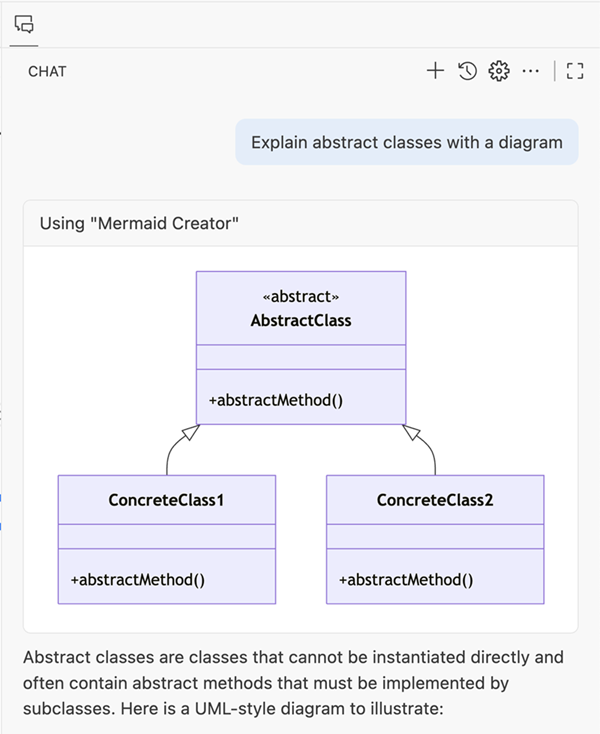
중요한 점은 VS Code가 Mermaid 다이어그램을 렌더링할 수 있다는 것이 아니라, 이 렌더링이 전적으로 확장에 의해 기여될 수 있다는 것입니다. 이를 통해 채팅에서 사용자 지정 출력을 반복할 수 있습니다.
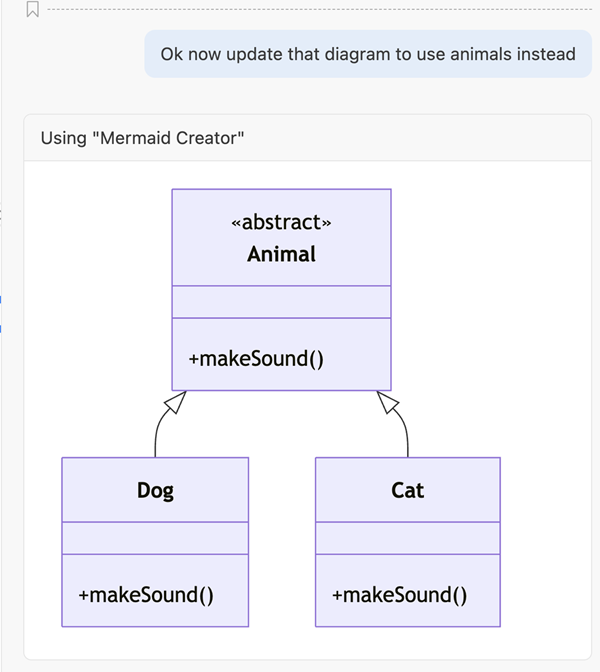
API가 작동하는 방식을 간단히 살펴보겠습니다.
- 응답의 일부로 사용자 지정 데이터를 반환할 수 있는 언어 모델 도구를 등록합니다. 이 데이터를 식별하기 위해 MIME 유형을 사용합니다.
- 이 MIME 유형에 대한 채팅 출력 렌더러를 등록합니다.
- 언어 모델이 도구를 호출하면 채팅 출력 렌더러를 호출하여 응답의 웹뷰로 렌더링합니다.
이 API가 작동하는 완전한 엔드투엔드 예시는 확장 샘플을 확인하세요.
이 API는 매우 강력한 잠재력을 가지고 있으며 놀라운 새로운 채팅 환경을 제공할 수 있으므로, 직접 시도해보고 의견을 알려주세요!
채팅 세션 제공자 API
새로운 Chat Session Provider API 제안을 통해 확장은 자체 채팅 백엔드를 VS Code의 네이티브 채팅 UI에 통합할 수 있습니다. 이를 사용하여 확장은 새 채팅 세션을 열고, 세션의 기록을 채우고, 새 사용자 프롬프트에 응답할 수 있습니다.
이 API는 아직 초기 단계이며 변경될 가능성이 높습니다. 그러나 이미 새로운 GitHub 코딩 에이전트 세션 흐름을 지원하는 데 사용하고 있으며, GitHub에서 채팅을 로드하고 GitHub에서 전적으로 제어하는 에이전트와 채팅할 수 있도록 합니다.
작업 실행 터미널
확장 작성자는 이제 새로운 taskExecution.terminal 속성을 통해 실행 중인 작업과 연결된 터미널에 액세스할 수 있습니다. 이를 통해 특정 작업과 연결된 터미널을 더 쉽게 식별하고 프로그래밍 방식으로 상호 작용할 수 있습니다.
SecretStorage keys() API
확장이 SecretStorage에 저장한 키 목록을 얻고 싶었다면, 이제 새로운 제안된 keys() API를 사용할 수 있습니다.
export async function activate(context: ExtensionContext) {
  await context.secrets.store('mySecret', 'superSecretValue');
  await context.secrets.store('mySecret2', 'superSecretValue2');
  const keys = await context.secrets.keys();
  console.log('All secret keys:', keys); // returns ['mySecret', 'mySecret2']
}
참고: 이 변경 사항은 Secret Storage의 대체 구현을 제공하는 모든 것(특히 새로운 API를 채택한 https://vscode.dev 및 곧 채택할 https://github.dev)에 대한 변경에 의존합니다. 지원되지 않는 환경에서는 이 API가 예외를 발생시킵니다.
엔지니어링
packages.microsoft.com 키 업데이트
packages.microsoft.com에서 서명 키를 업데이트했으며, 이에 따라 최신 배포판의 Linux 사용자는 VS Code를 설치할 때 키 관련 경고 또는 오류가 표시되지 않아야 합니다. Debian 기반 배포판은 자동으로 새 키를 수신하지만, 다른 배포판의 사용자는 수동으로 이전 키를 제거한 후 새 키를 가져와야 할 수 있습니다.
Electron 37 업데이트
이번 마일스톤에서는 Electron 37 업데이트를 스테이블 릴리스 사용자에게 프로모션합니다. 이 업데이트에는 Chromium 138.0.7204.100 및 Node.js 22.17.0이 포함됩니다. Insiders 빌드에서 셀프 호스팅하고 조기 피드백을 제공한 모든 분들께 감사드립니다.
주요 수정 사항
- vscode#252384 - Agent Mode가 VS Code의 포커스를 잃으면 일시 중지됩니다.
감사합니다
마지막으로, VS Code 기여자에 대한 진심 어린 감사의 말씀을 전합니다.
이슈 추적
이슈 추적에 대한 기여
- @gjsjohnmurray (John Murray)
- @RedCMD (RedCMD)
- @albertosantini (Alberto Santini)
- @IllusionMH (Andrii Dieiev)
풀 요청
vscode 기여
- @adityavc (Aditya Chittari): #134898 - 줄 바꿈 문자를 삭제할 때 공백 트리밍 PR #210870
- @adrianstephens: debug/watch/context를 유효한 메뉴 확장 지점 목록에 추가 PR #237751
- @andy0130tw (Andy Pan): TypeScript 언어 서버의 locale 인수를 웹 버전에서 지원 (#_256252) PR #256256
- @Benimautner: 스크롤 가능한 요소에 관성 스크롤 추가 PR #244034
- @BlackHole1 (Kevin Cui): 수정: minimap에서 MAKR 밑줄 표시 불가 PR #226116
- @bytemain (Jiacheng): 리팩터링(터미널): ITerminalLaunchResult 인터페이스 도입 PR #256284
- @c-claeys (Cristopher Claeys): editor commands에서 ServicesAccessor 타이핑 일관성 높이기 PR #218369
- @CookieeQuinn (Quinn): 이슈 #212484 수정: user-select: none을 사용하는 텍스트 위에서 호출될 때 caretRangeFromPoint가 작동하지 않음. PR #219819
- @CrazySteve0605 (Wang Chong): 수정(gettingStarted): 호버 설명에서 중복된 "can be" 제거 PR #254412
- @dbreen (Dan Breen): Explorer에 대한 더 나은 기본 스크롤바 너비 사용 PR #199784
- @devlinjunker: 모델 API에서 undo/redo 및 canUndo/canRedo 메서드 노출 PR #213954
- @dibarbet (David Barbet): C#에 대한 꺾쇠괄호 색상 지정 활성화 PR #247665
- @duncpro (Duncan): 세로 파이프 문자는 URL을 종료해야 합니다. PR #232460
- @dylanchu: TerminalTaskSystem: 문자열 명령에 대한 추가 인수 수정 PR #251201
- @estrizhok (Eugene Strizhok): 설정 UI에서 'JetBrains' 및 'ReSharper'의 대문자 수정 PR #254472
- @firelizzard18 (Ethan Reesor): diff 에디터에 대한 컨텍스트 키
availableEditorIdsPR #250198 - @futurist (James Yang): 수정(터미널): 스크롤백 제한 도달 후 getBufferReverseIterator 버그 PR #257311
- @g0t4 (Wes Higbee): 여러 줄 선택의 선택 강조 표시를 허용하는 에디터 옵션과 최대 길이를 제어하는 다른 옵션 추가 PR #228982
- @gabrielcsapo (Gabriel Csapo): feat: tsserver 옵션과 일치하는 (requestTime) logLevel 추가 PR #250778
- @gjsjohnmurray (John Murray)
SecretStorage.keys()를 제안된 API로 추가 PR #252804@param오타 수정 PR #257219
- @hickford (Mickford): 에디터 작업 '줄 뒤집기' 추가 PR #242926
- @HolgerJeromin (Holger Jeromin): vscode api: 웹뷰 콘텐츠에 대한 호환성 높이기 PR #253635
- @iann0036 (Ian Mckay): 수정: lm invokeTool 설명의 오타 PR #257975
- @jiahaoxiang2000 (isomo): git.diff.stageHunk 명령을 키보드 바로가기와 함께 작동하도록 수정 PR #254145
- @Jiogo18 (Jérôme Lécuyer): Git - l10n 변경 사항 취소 대화 상자 PR #254366
- @joelverhagen (Joel Verhagen)
- [WIP] NuGet을 MCP 패키지 소스로 지원 (VS Code) PR #254678
- NuGet MCP 보조 구성을 둘러싼 실험 플래그 추가 PR #257463
- @Jose-AE: window.zoomLevel = 1 설정 시 에디터 마우스 휠 줌 지터 수정 PR #227916
- @joyceerhl (Joyce Er): 수정: 채팅 입력 자리 표시자를 덜 모호하게 만들기 PR #255601
- @justin39 (Justin Wang)
- 특정 클라이언트 버전을 위한 ServeWebArgs에 commit_id 옵션 추가 PR #255494
- code serve-web에 대한 --commit-id 플래그 수정 PR #258904
- @jwangxx (James Wang): 프롬프트 렌더링 시 프롬프트 필터링으로 오류가 발생한 히스토리 턴 제외 PR #257271
- @Kaidesuyoo (Kaidesuyo): 수정: vscode 데스크톱에서 webWorkerExtensionHost 시작 프로세스 오류 PR #234505
- @madskristensen (Mads Kristensen): schemastore.org 참조 업데이트 PR #254690
- @martijnwalraven (Martijn Walraven): 언어 공급자를 사용할 때 노트북 인라인 값 수정 PR #254264
- @mortalYoung (野迂迂): feat: editor.minimap.autohide 스크롤 지원 PR #253868
- @neorth (Joakim Berglund): 약어가 아닌 경우 첫 단어를 CamelCase로 지정 PR #229797
- @Ninglo (Ninglo): 수정:
editor.wordSegmenterLocales구성이 simpleWidget 편집기(채팅 또는 SCM 입력 편집기와 같은)에서 적용되지 않음 PR #223921 - @OfekShilon (Ofek): 수정 #4775: 사용자 코드를 정규식에 포함하기 전에 이스케이프 처리 PR #236809
- @omar-cs (Omar Carrizales): 이슈 #168531: 커서 높이 PR #211473
- @Q1CHENL (Qichen Liu 刘启辰): 수정: 미니맵을 사용하면서 스크롤바를 마우스 오른쪽 버튼으로 클릭할 때 보기 이동 방지 PR #210510
- @qirong77: monaco-editor에서 섀도우 DOM 선택을 업데이트할 때 발생하는 예상치 못한 콘솔 오류 수정 PR #215780
- @raffaeu (Raffaele Garofalo): 기능/에디터 메뉴 이동 PR #247818
- @RedCMD (RedCMD): 빈 종료 괄호 오류 수정 PR #240609
- @remcohaszing (Remco Haszing)
.tsbuildinfo를.gitignore에 추가 PR #254225- 데코레이션을 기반으로 RTL 지원 추가 PR #255455
- @rfon6ngy (Griffon Langyer): \n가 소프트 래핑을 트리거하도록 허용 PR #231120
- @Rishi-infy47 (Saptarshi Chakraborty): 수정: devcontainer에 대한 node js 버전 변경 PR #257400
- @sahin52 (Sahin Kasap): 수정: 빠른 검색이 검색어를 유지하지 않음 PR #234368
- @Schpoone (Jason Kuo)
- 스택 프레임에 포커스할 때 preserveFocus 사용 PR #251964
- 명령 중단점 위에 마우스를 올렸을 때 팝업 메시지 수정 PR #254925
- @SimonSiefke (Simon Siefke)
- 수정: 확장 기능 탭의 메모리 누수 PR #256887
- 수정: 에디터 편집 컨텍스트의 메모리 누수 PR #256957
- 수정: dispose에서 편집 컨텍스트를 undefined로 설정 PR #256965
- 수정: ChatInputPart의 메모리 누수 PR #257082
- 수정: 컨텍스트 키의 메모리 누수 PR #258206
- @Skn0tt (Simon Knott): testFailure 문자열화 수정 PR #258463
- @timheuer (Tim Heuer): RFC 6761에 대한 올바른 localhost 루프백 지원 추가 PR #256617
- @tmm1 (Aman Karmani)
- [engineering] unit-test runner에 testSplit 옵션 추가 PR #253049
- [dev] exthost에 연결된 devtools를 여는 바로가기 PR #253139
- [engineering] typescript 통합 테스트가 junit 보고서를 생성하도록 보장 PR #253528
- [engineering] packageTask에 레이블 추가 PR #253779
- [engineering] product-build-darwin-universal.yml에서 압축 해제 병렬화 PR #257775
- @ttttotem (ttttotem): 수평 드래그 자동 스크롤 PR #235174
- @turansky (Victor Turansky): 수정:
EvaluatableExpression속성 jsdoc PR #257930 - @yamachu (Yusuke Yamada)
- 잘못된 설정 키 수정 PR #254609
- "refactor: ChatEditorOverlayWidget의 중복 actionRunner 재정의 제거" 되돌리기 PR #255456
- @yutotnh (yutotnh): 설정에서 editor.wordSegmenterLocales 설명 수정 PR #210305
vscode-codicons에 대한 기여
- @desean1625 (Sean Sullivan): 아이콘을 쉽게 미리 보고 검색할 수 있는 링크를 README에 추가. PR #295
vscode-copilot-chat 기여
- @24anisha
- @danilofalcao (Danilo Falcão): 도구 지원이 없는 모든 openrouter 모델 목록 가져오기 PR #208
- @devm33 (Devraj Mehta): Completion 응답 인터페이스에서 사용되지 않는 필드 제거 PR #123
- @johnmog (John Mogensen): Git LFS 지침을 CONTRIBUTING.md에 추가 PR #156
- @jwangxx (James Wang): 프롬프트 렌더링 시 프롬프트 필터링으로 오류가 발생한 턴을 히스토리에서 제외 PR #399
- @shsuman (Shantnu Suman): 로그에서 더 나은 구문을 위해 모든 오류 메시지 시작 부분에 Error 리터럴 인쇄 PR #260
- @srilovesflutter (Sri): 오타 수정 PR #129
- @trycatchkamal (Kamal Raj Sekar): 테스트에서 사용되지 않는 코드 제거 PR #207
- @vritant24 (Vritant Bhardwaj)
vscode-eslint 기여
- @noritaka1166 (Noritaka Kobayashi): chore: 주석 처리의 오타 수정 PR #2031
vscode-js-debug 기여
vscode-json-languageservice 기여
- @fengzilong (MO): feat: format range를 undefined로 설정 허용 PR #272
vscode-vsce 기여
- @Adjective-Object (Max): package.json에
commonjs주석 추가 PR #1179
debug-adapter-protocol에 기여
- @osiewicz (Piotr Osiewicz): chore: DAP를 지원하는 도구 목록에 Zed 추가 PR #548
language-server-protocol 기여
- @Leonidas-from-XIV (Marek Kubica): ocaml-language-server가 더 이상 존재하지 않음 PR #2165
- @osiewicz (Piotr Osiewicz): chore: 구현자 목록에 Zed 추가 PR #2164
python-environment-tools 기여
- @renan-r-santos (Renan Santos): Conda 로케이터에서 Pixi 환경 제외 PR #234