Sublime Text 확장 프로그램 요약
2017년 4월 10일 Wade Anderson, @waderyan_
저는 Sublime Text를 매우 좋아합니다. 프로그래밍을 처음 했던 몇 년 동안은 저의 주요 편집기였습니다. 자연스럽게 저는 지금 VS Code를 더 좋아하지만, 때로는 Sublime Text의 기능이 그리울 때가 있습니다.
제가 느꼈던 불편함(예: 키보드 근육 기억)을 해소하는 데 도움이 되도록 확장 프로그램을 작성했습니다. 아직 더 많은 작업이 필요하지만(이 GitHub 이슈 참조), 부족한 부분이 빠르게 채워지고 있습니다. 놓치고 있는 거의 모든 기능을 다룰 수 있는 다른 확장 프로그램을 찾을 수 있습니다.
이 블로그에서는 Sublime Text에서 오신 분들에게 도움이 될 수 있도록 기존 VS Code 기능과 추천 확장 프로그램을 소개하겠습니다.
팁: 이 블로그 게시물에 언급된 모든 확장 프로그램을 설치하려면 이 확장 프로그램 팩을 확인하세요.
VS Code 기능
VS Code에는 Sublime Text와 유사한 코딩 경험을 더 가깝게 만들기 위해 활성화할 수 있는 몇 가지 기능이 있습니다.
미니맵
VS Code에는 훌륭한 미니맵이 있지만 설정 변경이 필요합니다. 다음 설정을 사용하여 미니맵을 켜세요.
"editor.minimap.enabled": true
붙여넣기 시 형식 지정
소스 코드를 이동할 때 붙여넣기 시 형식 지정은 환상적인 기능입니다. 이 설정을 사용하여 붙여넣기 시 형식 지정을 활성화하세요.
"editor.formatOnPaste": true
제안 순서
Sublime Text와 VS Code는 코드 완성 위젯에서 스니펫의 순서를 다르게 합니다. VS Code가 Sublime Text와 더 유사하게 작동하도록 이 설정을 사용하여 스니펫을 맨 위로 옮기세요.
"editor.snippetSuggestions": "top"
확장
Sublime Text에서 전환을 쉽게 하기 위해 다음 확장 프로그램을 사용하는 것이 좋습니다.
Sublime Text Keymap
Marketplace - Sublime Text 키맵
작성자 - Microsoft
키보드 단축키를 암기했으므로 VS Code로 전환할 때 근육 기억을 변경할 필요가 없습니다. 이 확장 프로그램은 Sublime Text의 가장 인기 있는 키보드 단축키를 VS Code로 포팅합니다.
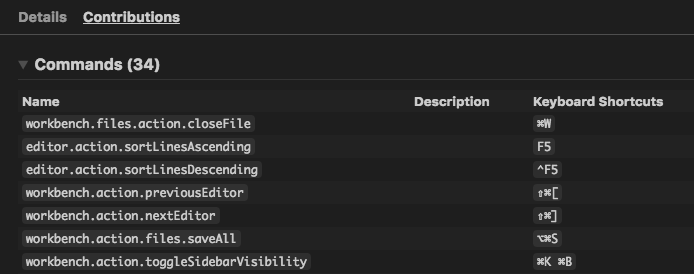
팁: VS Code와 Sublime Text 키보드 단축키 간에 일부 충돌이 있습니다. 현재 확장 프로그램은 Sublime Text의 단축키를 VS Code의 단축키보다 우선시합니다. 이는 확장 프로그램을 설치한 후 일부 VS Code 키보드 단축키가 다르게 작동한다는 것을 의미합니다(예: 디버깅을 위한 F5). 기본 설정 > 키보드 바로 가기를 사용하여 언제든지 단축키를 직접 수정할 수 있습니다.
범위까지 선택 확장
Marketplace - 범위까지 선택 확장
작성자 - Vittorio Romeo
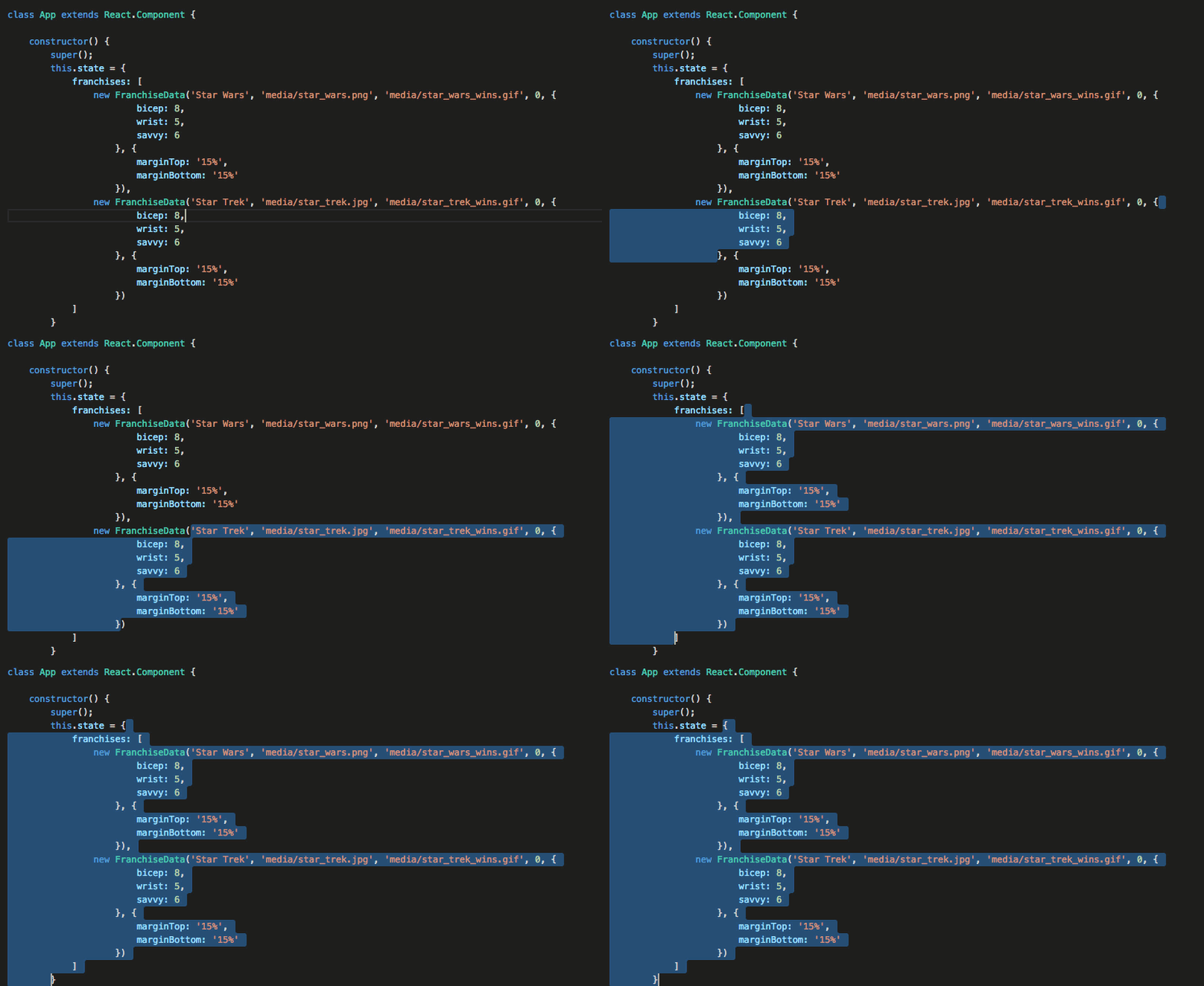
VS Code에는 텍스트 선택 확장에 대한 기존 지원이 있지만, 이 확장 프로그램은 매우 유용합니다. 여러 커서를 포함하여 범위를 점진적으로 확장하세요.
HTML / XML 태그 닫기
Marketplace - HTML / XML 태그 닫기
작성자 - Compulim
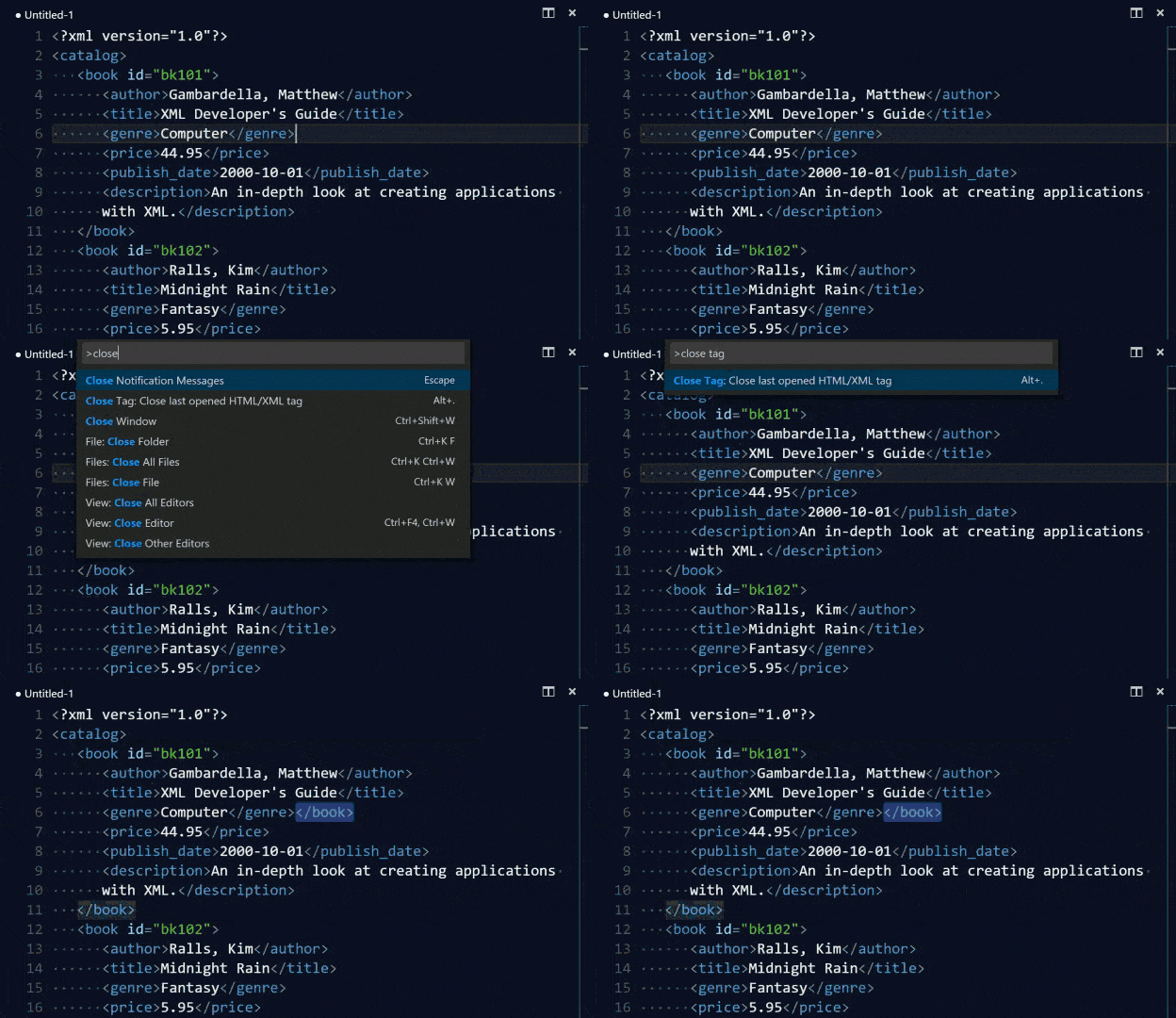
XML 및 HTML에 대한 닫는 태그를 추가하는 키보드 단축키를 추가합니다.
Sublime 명령
Marketplace - Sublime 명령
작성자 - Zarel
전치, 행까지 선택 확장, 줄로 분할 명령을 VS Code로 포팅합니다.
Wade Anderson, VS Code 팀원 @waderyan_