VS Code용 GitHub Copilot 무료 출시 안내
2024년 12월 18일, Burke Holland (@burkeholland) 작성
오늘부터 VS Code에서 누구나 이용할 수 있는 GitHub Copilot의 완전히 새로운 무료 요금제를 발표하게 되어 기쁩니다. GitHub 계정만 있으면 됩니다. 체험판, 구독, 신용카드 정보가 필요하지 않습니다.
위 링크를 클릭하거나 VS Code 내에서 GitHub Copilot을 다음과 같이 바로 활성화할 수 있습니다...
GitHub Copilot 무료 버전은 월 2000번의 코드 자동 완성 기능을 제공합니다. 이는 근무일 기준 약 80번으로, 상당히 많은 횟수입니다. 또한 월 50번의 채팅 요청과 GPT-4o 및 Claude 3.5 Sonnet 모델 모두에 대한 액세스 권한이 제공됩니다.
이러한 제한에 도달했다면, Copilot이 여러분의 작업을 돕는 역할을 잘 수행하고 있기 때문일 것입니다! Copilot이 더 필요하다고 느끼시면, 유료 Pro 요금제는 무제한이며 o1 및 Gemini와 같은 추가 모델에 대한 액세스 권한을 제공합니다(내년에 출시 예정).
이번 발표를 통해 GitHub Copilot은 VS Code 경험의 핵심이 되었습니다. 팀은 언제나처럼 새로운 AI 기능과 역량을 통해 그 경험을 개선하기 위해 노력해왔습니다. 지난 몇 달 동안 GitHub Copilot에 추가된 몇 가지 새로운 기능들을 살펴보겠습니다. AI로 재정의된 여러분의 편집기입니다.
Copilot Edits로 여러 파일 작업하기
Copilot Edits는 채팅 사이드바 상단에서 열 수 있는 다중 파일 편집 경험입니다. 프롬프트가 주어지면 Edits는 필요한 경우 새 파일을 만드는 것을 포함하여 여러 파일에 걸쳐 변경 사항을 제안합니다. 이를 통해 채팅의 대화 흐름과 Copilot의 코드 생성 기능의 강력함을 결합할 수 있습니다. 그 결과는 직접 사용해봐야 믿을 수 있을 정도입니다.
시도해 보세요: Flutter를 사용하여 네이티브 모바일 앱을 구축하세요. 저는 지난 주말에 게임을 만들었고 Flutter는 전혀 사용해 본 적이 없습니다.
여러 모델, 여러분의 선택
Chat, Inline Chat 또는 Copilot Edits를 사용하든, 여러분의 페어 프로그래머가 누가 될지 결정할 수 있습니다.
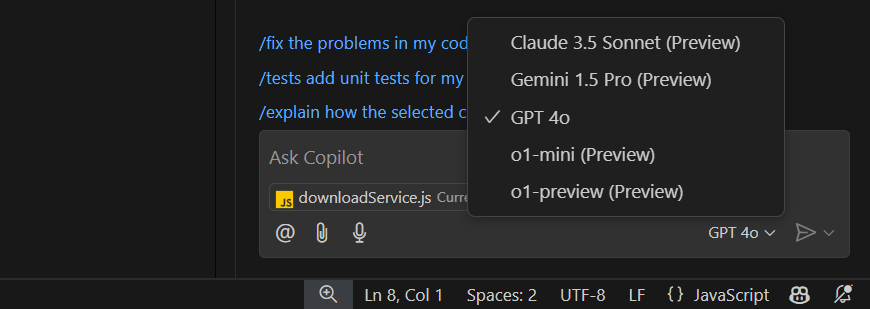
시도해 보세요: 4o를 사용하여 새 기능에 대한 구현 계획을 생성한 다음, 해당 프롬프트를 GitHub Copilot Edits의 Claude에게 전달하여 빌드하세요.
맞춤 안내
맞춤 안내를 통해 GitHub Copilot에 원하는 방식을 정확히 알려주세요. 이러한 안내는 모든 요청과 함께 모델에 전달되어, 모델이 여러분이 원하는 대로 코드를 작성하는 데 필요한 선호도와 세부 정보를 지정할 수 있게 해줍니다.
편집기 또는 프로젝트 수준에서 지정할 수 있습니다. 프로젝트에 .github/copilot-instructions.md 파일을 포함하면 자동으로 인식됩니다. 이러한 안내는 팀과 쉽게 공유할 수 있으므로 GitHub Copilot을 포함한 모든 사람이 동일한 페이지에 있을 수 있습니다.
예를 들어...
## React 18
* Use functional components
* Use hooks for state management
* Use TypeScript for type safety

## SvelteKit 4
* Use SSR for dynamic content rendering
* Use static site generation (SSG) for pre-rendered static pages.

## TypeScript
* Use consistent object property shorthand: const obj = { name, age }
* Avoid implicit any
시도해 보세요: Copilot에게 데이터베이스 스키마를 파일로 덤프하는 명령을 생성하도록 요청한 다음, 해당 파일을 맞춤 안내 중 하나로 설정하세요.
전체 프로젝트 인식
GitHub Copilot에는 @ 구문을 사용하여 언급할 수 있는 AI 기반 도메인 전문가가 있습니다. 이를 "참여자"라고 부릅니다. @workspace 참여자는 전체 코드베이스 영역의 도메인 전문가입니다.
GitHub Copilot은 의도 감지(동영상에서 볼 수 있듯이)를 수행하고 전체 프로젝트 컨텍스트가 필요한 질문을 인식하면 자동으로 @workspace를 포함합니다.
시도해 보세요: 채팅 프롬프트에 /help를 입력하여 GitHub Copilot의 모든 참여자와 그들의 전문 분야, 그리고 프롬프팅을 크게 줄일 수 있는 슬래시 명령 목록을 확인하세요.
이름 짓기 및 기타 어려운 문제
이름 짓기가 컴퓨터 과학에서 가장 어려운 문제 중 하나라고들 합니다. F2를 눌러 이름을 바꾸면 GitHub Copilot이 해당 기호가 코드에서 구현되고 사용되는 방식에 따라 몇 가지 제안을 해줍니다.
시도해 보세요: 무엇인가의 이름을 지을 때 너무 고민하지 마세요. 그냥 foo라고 부르고 구현하세요. 그런 다음 F2를 누르고 GitHub Copilot이 이름을 제안하도록 하세요.
마음을 표현하세요
음성 채팅을 시작하려면 마이크 아이콘을 선택하세요. 이는 로컬 모델에서 실행되는 무료 크로스 플랫폼 VS Code Speech 확장으로 구동됩니다. 타사 앱이 필요하지 않습니다.
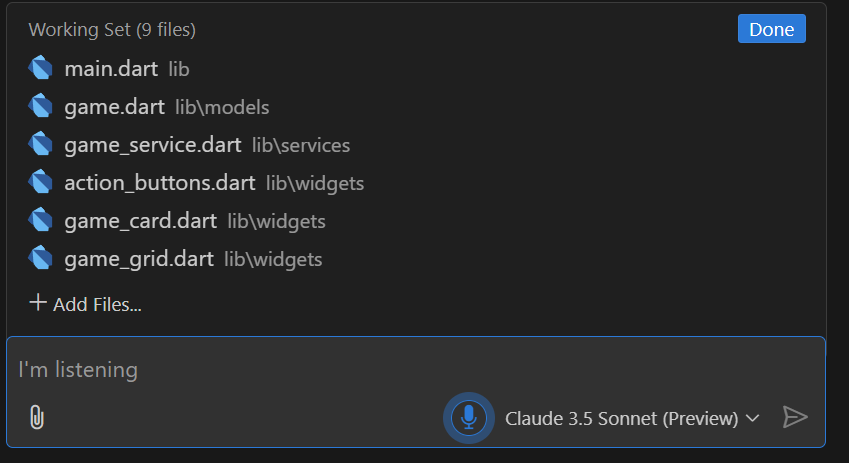
시도해 보세요: Speech와 GitHub Copilot Edits를 사용하여 다음 앱을 프로토타이핑하세요. 말로써 작동하는 데모를 만들 수 있습니다.
터미널 전문가 되기
터미널 채팅을 사용하면 터미널에서 거의 모든 것을 할 수 있습니다. VS Code 터미널에서 Cmd/Ctrl + i를 누르고 GitHub Copilot에 원하는 작업을 지시하세요. Copilot은 오류 출력을 분석하여 실패한 셸 명령을 수정하는 방법도 설명할 수 있습니다.
예를 들어, 비디오에서 프레임을 추출하기 위해 ffmpeg 라이브러리를 사용할 수 있다는 것은 알지만, 구문과 플래그는 모릅니다. 문제 없습니다!
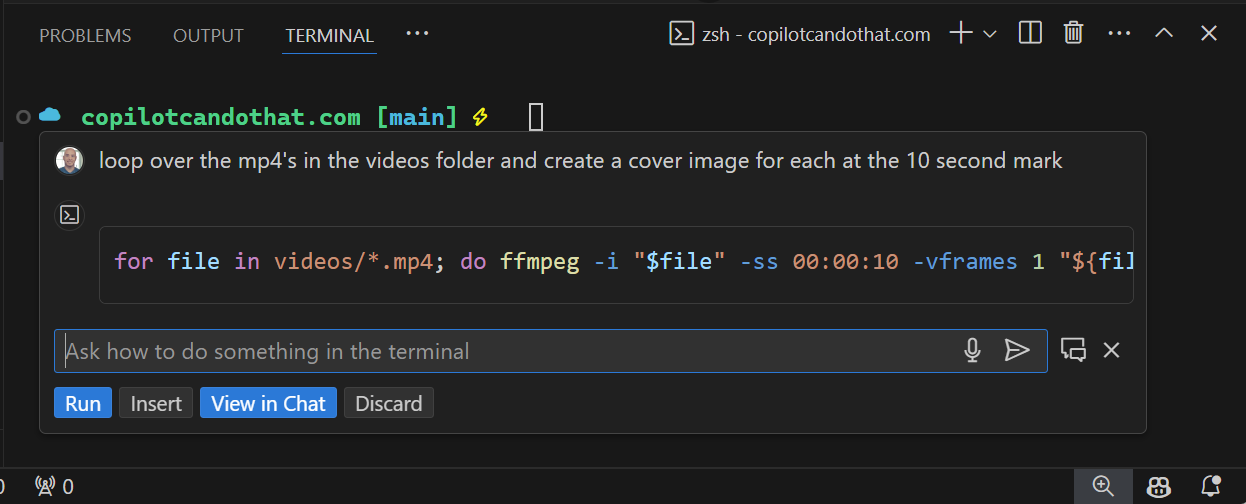
시도해 보세요: 다음번에 터미널에서 오류가 발생하면 프롬프트 옆에 있는 반짝임 아이콘을 찾아보세요. GitHub Copilot이 셸 명령을 수정, 설명 또는 자동 수정하도록 선택하세요.
커밋에 대한 두려움 없음
더 이상 "변경 사항"이라는 커밋 메시지는 없습니다. GitHub Copilot은 변경한 내용과 이전 몇 개의 커밋 메시지를 기반으로 커밋 메시지를 제안합니다. 커밋 메시지를 원하는 대로 정확하게 형식화하기 위해 맞춤 안내를 커밋 생성에 사용할 수 있습니다.
시도해 보세요: 커밋을 넘어서세요. GitHub Pull Requests and Issues 확장을 설치하면 풀 리퀘스트 설명을 생성하고, 풀 리퀘스트 요약을 얻고, 이슈에 대한 수정 제안을 받을 수도 있습니다. 모두 VS Code를 떠나지 않고 말이죠.
확장이 전부입니다
모든 VS Code 확장은 GitHub Copilot API와 직접 연결하여 맞춤형 AI 경험을 제공할 수 있습니다. MongoDB는 해당 확장을 통해 매우 복잡한 쿼리를 작성하고, 퍼지 검색을 사용하며, 훨씬 더 많은 작업을 할 수 있습니다...
시도해 보세요: GitHub Copilot을 사용하여 자신만의 GitHub Copilot 확장을 구축하세요! 코드 튜터 채팅 참여자 구축 또는 AI 기반 코드 주석 생성 방법을 보여주는 새로운 튜토리얼을 만들었습니다.
미래를 위한 비전
마지막으로 보여드릴 것은 곧 GitHub Copilot에 추가될 기능의 미리보기인데, 너무 멋져서 지금 보여드리지 않을 수 없습니다.
Vision Copilot Preview 확장을 설치하고 GitHub Copilot에게 스크린샷 또는 마크업을 기반으로 인터페이스를 생성하도록 요청하세요.
또는 이미지를 위한 대체 텍스트를 생성하는 데 사용할 수 있습니다.
시도해 보세요: Figma 또는 Sketch (또는 PowerPoint - 그래도 괜찮습니다. 저도 그렇습니다.)를 사용하여 UI를 목업하세요. 그런 다음 @vision을 사용하여 UI를 생성하세요. 사용할 CSS 프레임워크를 지정할 수도 있습니다.
참고: Vision은 현재 미리보기 상태이며 OpenAI, Anthropic 또는 Gemini API 키가 필요합니다. GitHub Copilot의 일부로 출시될 때는 키가 필요하지 않습니다. 곧 출시됩니다!
GitHub Copilot 따라잡기
더 많은 GitHub Copilot 기능을 보여드리고 싶지만, 직접 경험하는 것만큼 좋은 것은 없습니다. 이제 막 시작하는 경우 Copilot UI에 대한 빠른 이해와 프롬프트 엔지니어링 모범 사례를 배우는 데 도움이 되는 이 3가지 짧은 동영상을 확인해 보세요.
매월 GitHub Copilot 업데이트 및 새 기능을 출시합니다. AI 코딩의 최신 정보를 가장 잘 접하는 방법은 X, Bluesky, LinkedIn, 심지어 TikTok에서도 저희를 팔로우하는 것입니다. 출시되는 업데이트를 피드에서 간결하게 전달해 드리겠습니다.
피드백이 있다면 기꺼이 듣겠습니다. 소셜 미디어에서 저희를 @하시거나 GitHub Copilot 확장 이슈 리포지토리에 이슈나 기능 요청을 남겨주세요.
다른 곳의 GitHub Copilot
무료 등급의 일부로 GitHub.com에서도 GitHub Copilot을 사용할 수 있습니다.
GitHub와 협력하여 Visual Studio Code 경험을 구축하는 동안 Copilot 자체는 VS Code에만 국한되지 않습니다. Visual Studio와 같은 편집기에 대해 궁금하실 수 있습니다. 이러한 사용자들도 무료 Copilot 서비스를 제공받게 될까요?
네. 물론입니다. 오늘날 작동하는 기능과 곧 출시될 기능에 대해 VS 팀의 이 블로그 게시물을 확인해 보세요.
모두를 위한 AI 코드 편집기
2025년은 이제 VS Code 경험의 핵심이 된 GitHub Copilot에게 엄청난 한 해가 될 것입니다. 코드 편집기를 재정의하는 여정에 함께 해주시길 바랍니다. 다시 한번.
행복한 코딩 되세요!
Burke Holland @burkeholland