모든 코딩 에이전트에 대한 통합 경험
2025년 11월 5일, VS Code 팀, @code
이러한 기능에 기여한 Rob Lourens, Bhavya U, Matt Bierner, Peng Lyu, Osvaldo Ortega, Josh Spicer, Brigit Murtaugh, Martin Aeschlimann, Alex Britez 및 Harald Kirschner에게 특별한 감사를 전합니다.
지난 한 해를 한 단어로 표현해야 한다면 아마 "에이전트"일 것입니다.
2025년 에이전트가 VS Code를 장악했습니다. VS Code용 에이전트 모드, Copilot 코딩 에이전트(클라우드) 통합, 새로운 GitHub Copilot CLI를 출시했습니다. 하지만 Copilot만이 유일한 에이전트 게임은 아닙니다. OpenAI 및 Anthropic의 옵션을 포함하여 그 어느 때보다 많은 코딩 에이전트가 있습니다.
이러한 모든 선택으로 인해 개발자들에게는 상황이 더 좋아졌지만, 에이전트 생태계는 다소 파편화되었습니다. 구독 변경, 도구 전환, 최신 에이전트 트렌드에 대한 끊임없는 FOMO가 이제 일상이 되었습니다. 올해 GitHub Universe에서 우리는 VS Code의 통합 에이전트 경험으로 이를 해결하기 위해 노력했습니다. 그 현실을 향한 첫 번째 큰 걸음은 Copilot 구독에 더 많은 에이전트를 제공하는 것이었습니다. 그리고 "Copilot"이라는 이름이 붙은 것들만은 아닙니다.
OpenAI Codex 통합
OpenAI는 큰 한 해를 보냈습니다: GPT-5 및 GPT-5 Codex 모델을 출시했으며, 이는 표준 모델 선택기를 통해 출시 당일부터 VS Code에서 사용할 수 있었습니다. 하지만 코딩 에이전트인 Codex도 출시했습니다. CLI 도구 및 VS Code 확장 기능으로 제공됩니다. 그리고 개발자들에게 큰 인기를 얻었습니다.
GitHub Universe에서 이제 GitHub Copilot Pro+ 구독으로 OpenAI Codex를 사용할 수 있다고 발표했습니다. 추가 구독이 필요하지 않습니다.
이 통합을 사용하려면 OpenAI Codex 확장 기능을 설치하고 GitHub Copilot으로 로그인하세요.

Copilot과 함께 Codex를 사용할 때 Copilot은 모든 모델 호출을 처리하며 표준 속도 제한이 적용됩니다. 별도의 OpenAI 계정을 관리할 필요 없이 코드 생성, 코드 설명 및 모든 기능을 사용할 수 있습니다.
Codex가 추가되면서 이제 VS Code에서 네 가지 강력한 코딩 에이전트를 사용할 수 있습니다.
- GitHub Copilot
- Copilot 코딩 에이전트(클라우드)
- GitHub Copilot CLI
- OpenAI Codex
하지만 이 모든 에이전트로 인해 압도되기 쉽습니다. 어떤 에이전트가 실행 중인가요? 어디서 실행 중인가요? 오늘은 며칠인가요?
그래서 로컬 또는 원격으로 모든 에이전트를 오케스트레이션하는 새로운 VS Code 기능을 도입했습니다. 이를 "에이전트 세션"이라고 합니다.
에이전트 세션
VS Code 사이드바에 "에이전트 세션"이라는 새 보기가 있습니다. 로컬 또는 클라우드에서 실행되는 모든 에이전트를 관리할 수 있는 단일 장소를 제공합니다.
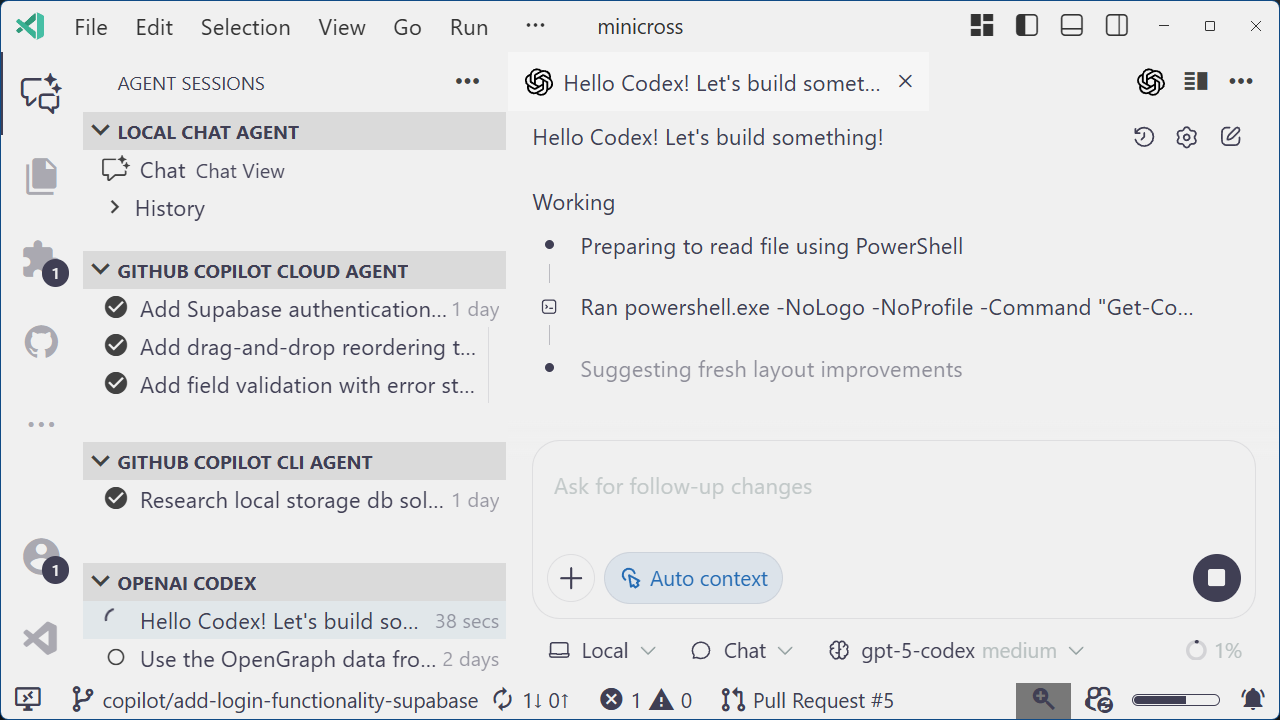
에이전트 세션을 사용하면 프로젝트의 모든 에이전트 세션을 볼 수 있습니다. 실행 중인 에이전트, 상태를 확인하고 클릭 한 번으로 세션 간에 전환할 수 있습니다.
모든 에이전트에는 이제 "채팅 편집기"라는 새로운 탭 경험이 제공됩니다. 채팅 편집기에서 Copilot 코딩 에이전트를 열어 진행 상황을 확인할 수 있습니다. 실행 중에 에이전트의 경로를 수정할 수도 있습니다. 프롬프트를 보내고 중요한 것을 잊었다는 것을 깨닫는 것이 일반적입니다. 이전에는 기다리거나 취소해야 했습니다. 이제 탭을 열고 업데이트를 추가하면 에이전트가 계획을 조정하는 것을 볼 수 있습니다.
채팅 보기에서 바로 어떤 에이전트에게든 작업을 위임할 수도 있습니다.

이 통합된 에이전트 세션 보기는 VS Code를 모든 에이전트를 오케스트레이션하는 "미션 컨트롤"로 만들고, 여러분이 최고의 작업을 수행하는 에디터에 머물도록 합니다. 오늘 OpenAI Codex를 환영하게 되어 기쁘게 생각하며, 앞으로 Copilot+ 구독에 더 많은 에이전트를 제공하기 위해 노력하고 있습니다.
기획 에이전트
몇 달 전 VS Code에 채팅 모드라는 개념을 도입했습니다. 이들은 내장 에이전트 프롬프트의 동작을 보강하거나 변경할 수 있는 사용자 지정 모드입니다. VS Code에서 에이전트 동작을 변경하기 위해 채팅 모드를 사용할 때 실제로 하는 일은 사용자 지정 에이전트를 만드는 것입니다. 따라서 "채팅 모드"라는 이름을 "에이전트"로 변경하여 실제 의미를 더 잘 반영하도록 했습니다.
사용자가 직접 에이전트를 만들 수 있도록 돕기 위해 "계획"이라는 새로운 내장 에이전트를 추가했습니다.
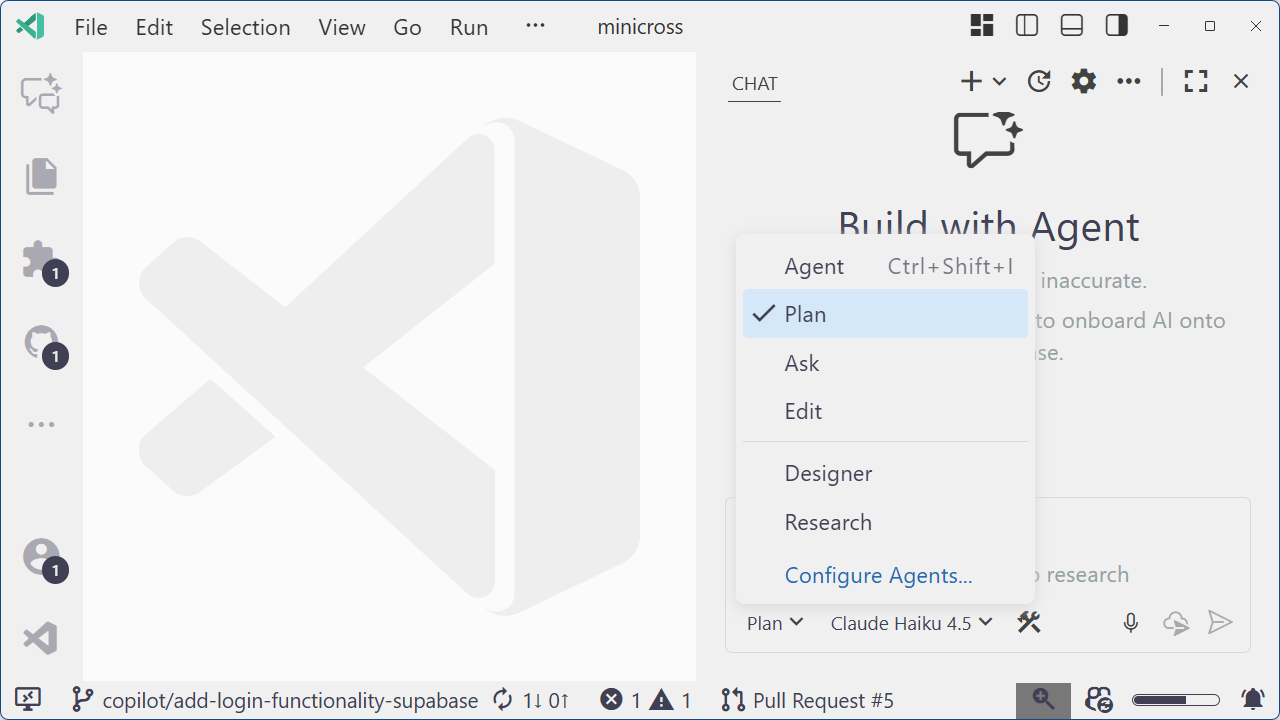
새로운 계획 에이전트는 "드래그 앤 드롭 추가"와 같은 느슨한 프롬프트에서 상세한 계획을 만드는 데 도움이 됩니다. 이는 제가 어제 보낸 실제 프롬프트입니다. 무엇에 추가할지, 어떤 페이지에 추가할지, 라이브러리를 사용할지에 대한 언급이 없습니다. 저는 이런 일을 자주 하고, 저 혼자만은 아닐 것이라고 확신합니다.
계획 에이전트를 사용하면 Copilot이 필요한 질문을 합니다. 드래그 앤 드롭에 대한 라이브러리를 추천하고 하나를 선택하는 이유를 제시하기도 합니다.
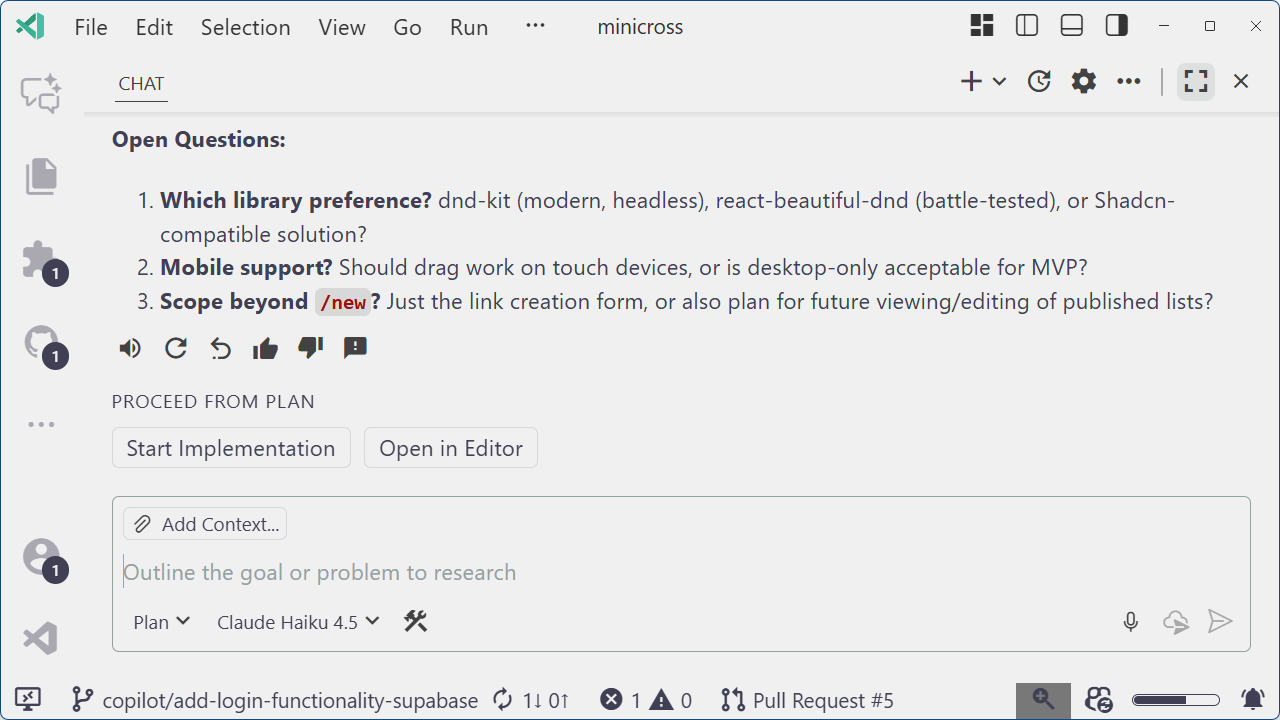
이러한 질문에 개별 줄에 빠른 답변으로 답할 수 있으므로 어떤 답변이 어떤 질문에 해당하는지 알 수 있습니다. 제 답변 방식은 다음과 같습니다.
dnd-kit
yes - what kind of a question is this in 2025
link creation only
전문가 팁: "workbench.action.chat.submit" 키 바인딩을 "Ctrl + Enter"로 변경하여 새 줄만 원할 때 실수로 메시지를 보내는 것을 방지하세요. 그러면 욕설이 줄어들 것입니다.
계획 에이전트가 충분한 정보를 얻으면 질문을 멈추고 진행할 준비가 되었는지 묻습니다. 채팅의 새로운 "인계" 기능을 사용하여 진행하거나 전체 계획을 편집기에서 열 수 있습니다.
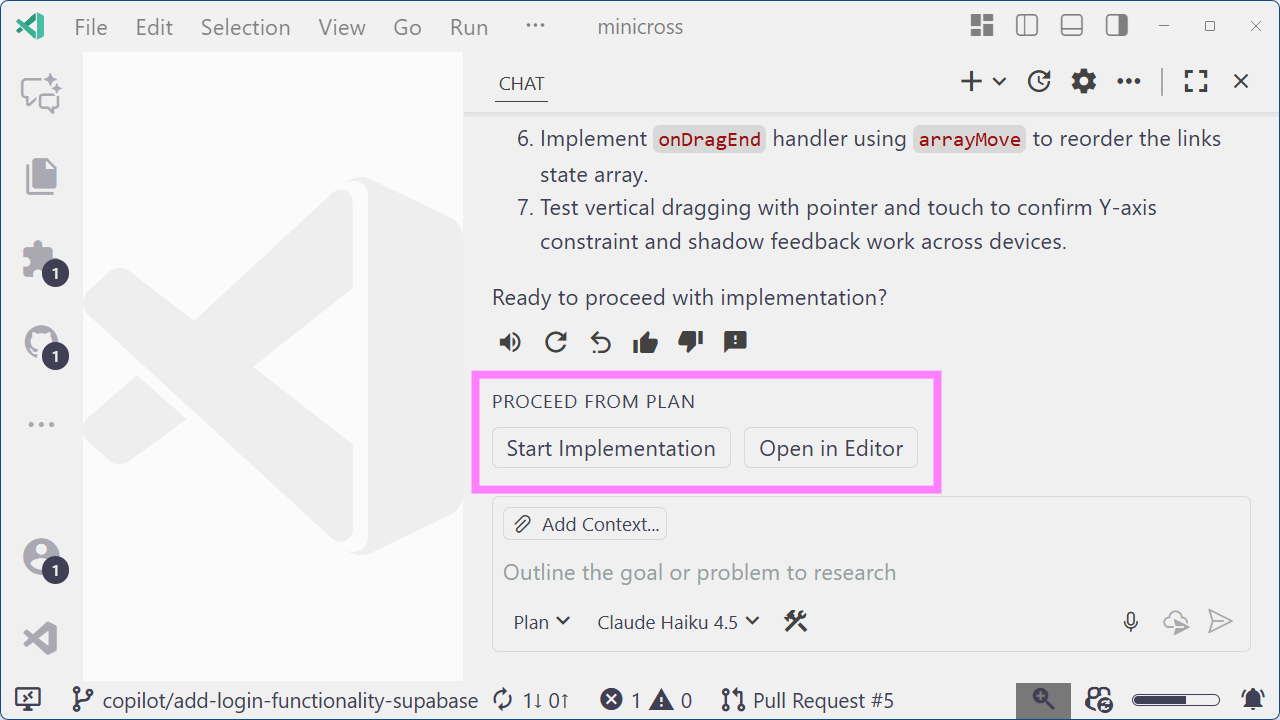
다양한 모델을 사용해 보고 계획에 가장 적합한 모델을 찾아보세요. Claude 모델은 누락된 컨텍스트와 엣지 케이스를 식별하고 올바른 질문을 하는 데 뛰어나다는 것을 발견했습니다.
저와 같은 분이라면 계획 에이전트가 어떻게 작동하는지 알고 싶어 프롬프트 엔지니어링 실력을 향상시키고 싶을 것입니다. 명령 팔레트에서 "에이전트 구성"을 선택하고 계획을 선택하여 계획 프롬프트를 읽을 수 있습니다. 이는 사용자 지정 에이전트를 만드는 훌륭한 기준점입니다. 저는 이를 사용하여 인터넷 조사를 재귀적으로 수행하고 결과를 작성하는 "연구"라는 에이전트를 만들었습니다.
이러한 사용자 지정 에이전트는 Copilot CLI 및 Copilot 코딩 에이전트와 같은 다른 에이전트에 위임할 때도 사용할 수 있습니다. 사용자 지정 에이전트는 필요한 모든 곳에서 작동합니다.
전문가 팁: awesome-copilot 리포지토리에서 수백 개의 사용자 지정 지침, 프롬프트 파일 및 에이전트를 찾을 수 있습니다. 아직 확인하지 않았다면 놓치고 있는 것입니다. 영감과 즉시 사용 가능한 프롬프트의 보물창고입니다.
하위 에이전트
컨텍스트 혼동은 에이전트에게 실질적인 문제입니다. 상호 작용이 많을수록 추적하는 컨텍스트가 많아지고 혼란스러워질 가능성이 높아집니다. "컨텍스트 엔지니어링"이라고 하는 컨텍스트 관리를 위한 새로운 학문 분야가 있습니다.
최신 VS Code 릴리스에서 컨텍스트 관리를 돕기 위해 "runSubagent"라는 도구를 추가했습니다.
하위 에이전트는 주 채팅과 독립적으로 실행되며 자체 컨텍스트를 가집니다. 프롬프트에 #runSubagent 도구를 추가하여 호출할 수 있습니다. LLM은 프롬프트를 생성하고 하위 에이전트에게 전달하며, 해당 에이전트는 여러분이 보낸 컨텍스트만 받습니다. 채팅의 나머지 부분에 대해 알지 못하고, 채팅도 하위 에이전트의 컨텍스트에 대해 알지 못합니다. 하위 에이전트는 피드백을 위해 일시 중지하지 않으며 주 채팅과 동일한 도구에 대부분 액세스할 수 있습니다.
하위 에이전트가 완료되면 최종 결과를 주 채팅으로 반환하며, 해당 결과만 주 컨텍스트에 포함됩니다. 하위 에이전트는 주 채팅을 가볍게 유지하면서도 여러분이 측면 경로와 심층 분석을 수행할 수 있도록 합니다. 예를 들어, API를 구축하고 인증을 조사해야 하는 경우 이를 수행할 하위 에이전트를 실행하세요.
Analyze the #file:api with #runSubagent and recommend the best authentication strategy for a web client consuming these endpoints.
하위 에이전트가 실행 중임을 알 수 있는 것은 아래 스크린샷에서 "Analyze app structure for auth"와 같이 하위 에이전트 작업 아래에서 도구 호출 및 모델 응답을 볼 수 있기 때문입니다.
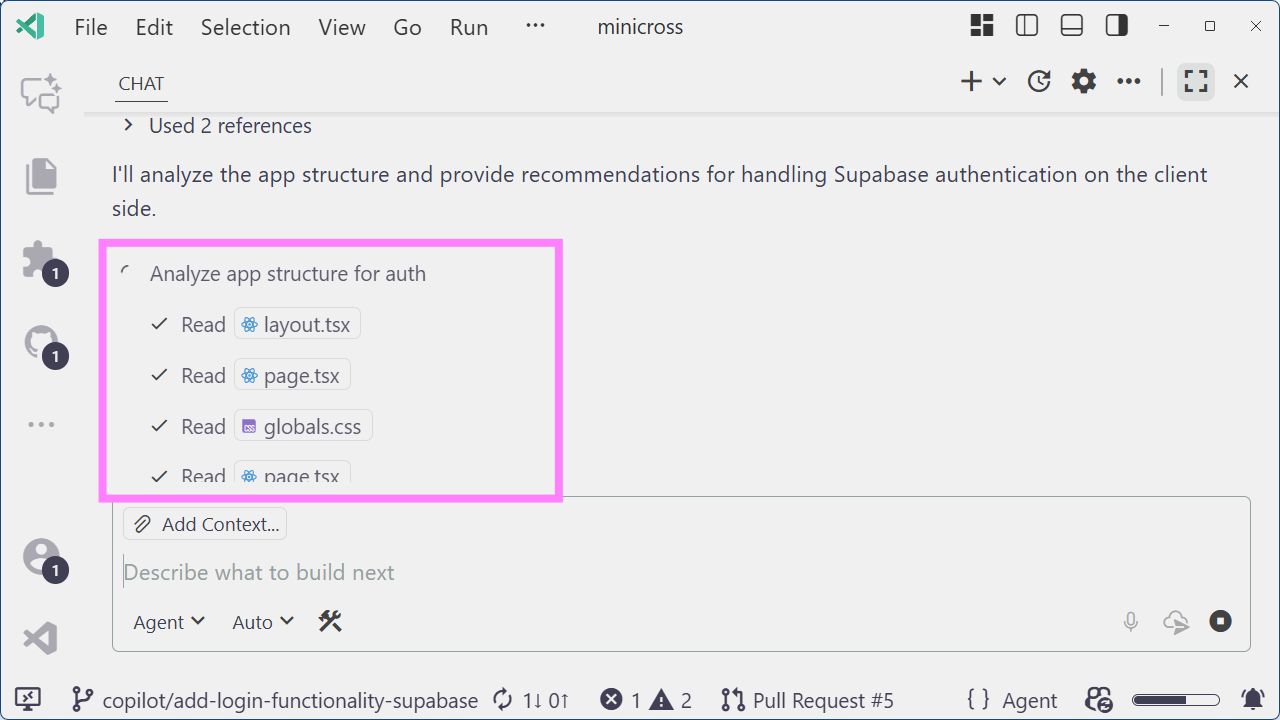
에이전트의 컨텍스트를 관리하는 데 도움이 되는 방법을 계속 탐색하고 있으며, 하위 에이전트는 시작에 불과합니다.
앞으로의 전망
에이전트는 코드를 작성하는 방식과 일하는 방식을 바꾸고 있습니다. 하나만 선택할 수는 없습니다. 에이전트 간에 전환하고, 컨텍스트를 세밀하게 제어하고, 사용자 지정 에이전트를 만들어 다양한 내장 에이전트 프롬프트를 확장할 수 있어야 합니다. VS Code의 통합 에이전트 경험을 통해 이 모든 것을 할 수 있습니다.
이는 올해 GitHub Universe의 몇 가지 주요 내용일 뿐입니다. 필요한 모든 곳에서 통합된 워크플로우를 구축하는 데 따르는 모든 업데이트는 GitHub 블로그를 확인하세요.
12개월 전 "Copilot Edits"와 Copilot의 Claude 지원을 발표했다는 사실을 기억하세요. 이 속도라면 12개월 후 어디에 있을지 상상해 보세요.
언제나처럼 즐거운 코딩 되세요! 💙