VS Code를 사용하여 Java 애플리케이션 디버깅
2017년 9월 28일 Xiaokai He
Visual Studio Code의 Java 개발자에게 Red Hat의 Java™ 언어 지원 확장 프로그램은 IntelliSense 및 프로젝트 지원과 같은 언어 기능을 제공하는 데 훌륭했습니다. 동시에 사용자가 Java 디버깅 기능도 원한다는 피드백을 받았습니다. 오늘날 저희는 Red Hat과의 지속적인 협력을 발표하게 되어 기쁘게 생각하며, Java Debug Server를 기반으로 하는 새롭고 가벼운 Java용 디버거를 통해 Java 개발자가 Java 애플리케이션을 디버깅할 수 있도록 지원합니다.

Java 개발자가 VS Code를 빠르게 시작할 수 있도록 Java용 확장 팩도 만들었습니다. 이 확장 팩에는 Red Hat의 Java™ 언어 지원 및 Java용 디버거 확장이 모두 포함되어 있어 개별적으로 검색할 필요가 없습니다. 이것은 Java를 위한 현대적인 워크플로를 만들기 위한 시작일 뿐이며, 앞으로 Java용 확장 팩에 더 많은 기능과 확장을 추가할 것입니다.
시작하기
시작하기
- Visual Studio Code에서 확장 보기 (⇧⌘X (Windows, Linux Ctrl+Shift+X))를 엽니다.
- 목록을 필터링하려면 "java"를 입력합니다.
- Java용 확장 팩 또는 Red Hat의 Java™ 언어 지원이 이미 설치되어 있다면 독립형 Java용 디버거 확장을 찾아 설치합니다.
이 블로그 게시물에서 직접 Java용 확장 팩을 설치할 수도 있습니다.
VS Code를 다시 로드한 후 Java 프로젝트가 포함된 폴더를 열고 아래 단계를 따르세요.
- 프로젝트를 준비합니다.
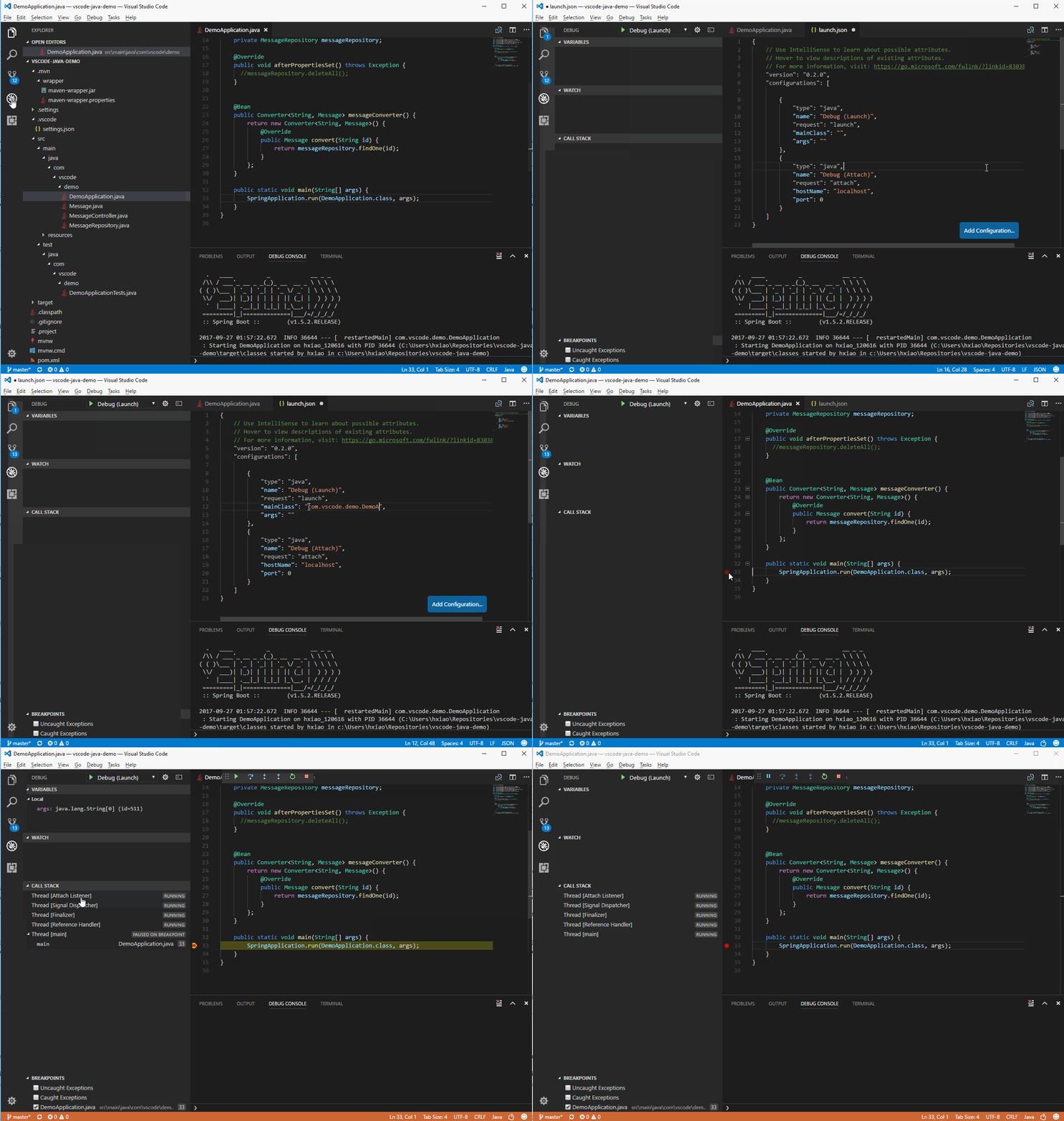
.java파일을 열면 Java 확장이 활성화됩니다. Maven, Gradle 및 Eclipse 프로젝트가 지원됩니다. 프로젝트 빌드는 확장에서 자동으로 처리되므로 수동으로 트리거할 필요가 없습니다. - 디버깅을 시작합니다. 실행 보기 (⇧⌘D (Windows, Linux Ctrl+Shift+D))로 전환하고
launch.json을 열어 Java에 대한 디버그 구성을 추가합니다. Launch설정의 경우mainClass를 채우거나Attach의 경우hostName및port를 채웁니다.- 중단점을 설정하고
F5를 눌러 디버깅을 시작합니다.
지원 기능
이번 릴리스에서는 다음 기능을 지원합니다.
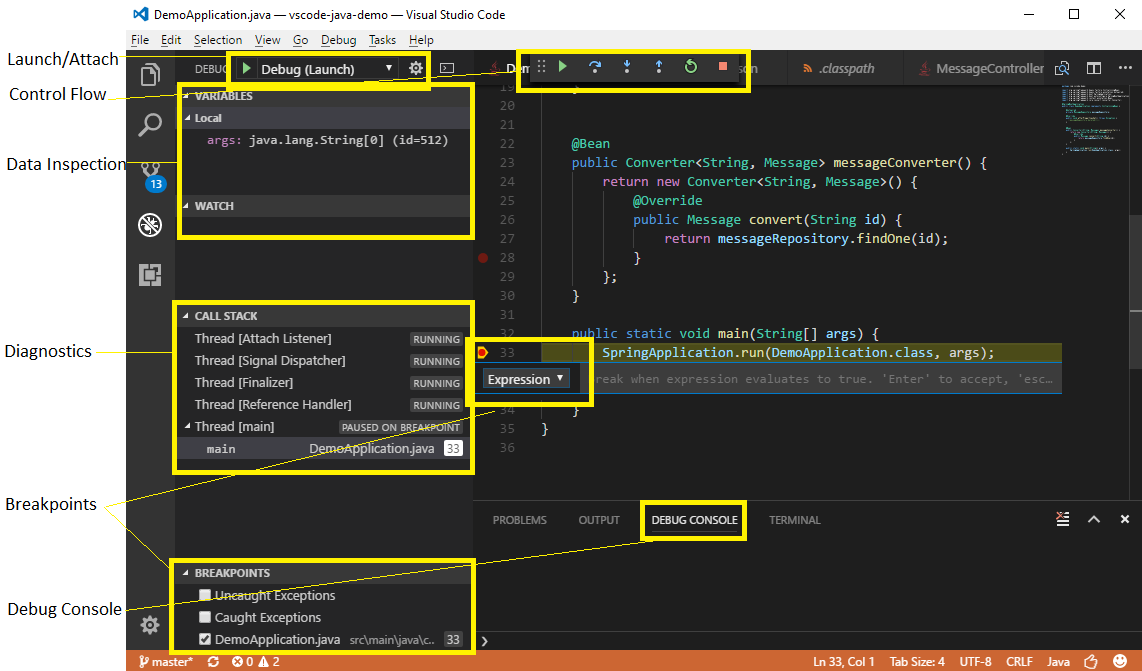
- 시작/연결 - VS Code 내에서 Java 프로젝트를 시작하거나 로컬 또는 원격에서 디버그 모드로 실행 중인 모든 JVM 프로세스에 연결할 수 있습니다.
- 중단점 - 히트 수에 따른 조건부 중단점을 지원하며 인라인 중단점 설정 창을 사용하여 쉽게 설정할 수 있습니다. 이를 통해 모달 창 없이 소스 뷰어에서 직접 코드에 조건부 중단점을 편리하게 추가할 수 있습니다. 예외 발생 시 중단도 지원됩니다.
- 제어 흐름 - 일시 중지, 계속
F5, 다음으로 건너뛰기F10, 들어가기F11, 나가기Shift+F11포함 - 데이터 검사 - 중단점에서 멈추면 디버거는 현재 메모리에 저장된 변수 이름과 값에 액세스할 수 있습니다. 변수 검사/감시/설정 기능이 지원됩니다.
- 진단 - 호출 스택 패널은 프로그램의 호출 스택을 표시하고 캡처된 각 할당의 호출 경로를 탐색할 수 있습니다. 다중 스레드 디버깅은 병렬 스택을 통해 지원됩니다.
- 디버그 콘솔 - 디버그 콘솔을 통해 stdout 및 stderr의 정보를 볼 수 있습니다.
다음 단계
- VS Code의 Java에 대해 더 자세히 알아보세요.
피드백
개선에 도움이 되도록 피드백을 공유하고 질문해 주세요. Gitter를 통해 문의할 수 있습니다.
Xiaokai He, @JavaOnAzure