Webview API
Webview API를 사용하면 확장에서 Visual Studio Code 내부에 완전히 사용자 정의 가능한 보기를 만들 수 있습니다. 예를 들어, 내장 Markdown 확장은 웹뷰를 사용하여 Markdown 미리 보기를 렌더링합니다. 웹뷰는 VS Code의 기본 API가 지원하는 것 이상의 복잡한 사용자 인터페이스를 구축하는 데에도 사용할 수 있습니다.
웹뷰를 VS Code 내부에 있는 `iframe`이라고 생각하시면 됩니다. 확장 프로그램이 이 프레임을 제어합니다. 웹뷰는 이 프레임에서 거의 모든 HTML 콘텐츠를 렌더링할 수 있으며 메시지 전달을 사용하여 확장 프로그램과 통신합니다. 이러한 자유는 웹뷰를 매우 강력하게 만들고 확장 프로그램의 새로운 가능성을 열어줍니다.
웹뷰는 여러 VS Code API에서 사용됩니다.
- `createWebviewPanel`을 사용하여 생성된 Webview 패널. 이 경우 Webview 패널은 VS Code에서 별도의 편집기로 표시됩니다. 사용자 정의 UI 및 사용자 정의 시각화를 표시하는 데 유용합니다.
- 사용자 정의 편집기의 보기로 사용됩니다. 사용자 정의 편집기를 사용하면 확장에서 작업 공간의 모든 파일을 편집하기 위한 사용자 정의 UI를 제공할 수 있습니다. 사용자 정의 편집기 API를 사용하면 확장 프로그램에서 실행 취소 및 다시 실행과 같은 편집기 이벤트와 저장과 같은 파일 이벤트에 연결할 수도 있습니다.
- 사이드바 또는 패널 영역에 렌더링되는 Webview 보기에서 사용됩니다. 자세한 내용은 webview view sample extension을 참조하십시오.
이 페이지는 기본 웹뷰 패널 API에 중점을 두지만, 여기서 다루는 대부분의 내용은 사용자 정의 편집기 및 웹뷰 보기에서 사용되는 웹뷰에도 적용됩니다. 이러한 API에 더 관심이 있더라도 웹뷰 기본 사항을 숙지하기 위해 이 페이지를 먼저 읽어보는 것이 좋습니다.
링크
VS Code API 사용
웹뷰를 사용해야 하나요?
웹뷰는 훌륭하지만 신중하게 사용해야 하며 VS Code의 네이티브 API가 부족할 때만 사용해야 합니다. 웹뷰는 리소스를 많이 사용하며 일반 확장 프로그램과 별도의 컨텍스트에서 실행됩니다. 잘못 설계된 웹뷰는 VS Code 내에서 쉽게 어색하게 느껴질 수도 있습니다.
웹뷰를 사용하기 전에 다음 사항을 고려하십시오.
-
이 기능이 VS Code 내부에 있어야 합니까? 별도의 응용 프로그램이나 웹사이트로 만드는 것이 더 좋습니까?
-
웹뷰가 기능을 구현하는 유일한 방법입니까? 대신 일반 VS Code API를 사용할 수 있습니까?
-
웹뷰가 높은 리소스 비용을 정당화할 만큼 충분한 사용자 가치를 제공할 것입니까?
기억하십시오. 웹뷰로 할 수 있다고 해서 반드시 해야 하는 것은 아닙니다. 그러나 웹뷰를 사용해야 한다고 확신한다면 이 문서를 참조하십시오. 시작하겠습니다.
Webview API 기본 사항
웹뷰 API를 설명하기 위해 **Cat Coding**이라는 간단한 확장을 만들 것입니다. 이 확장은 웹뷰를 사용하여 고양이가 코드를 작성하는 GIF를 표시합니다(아마도 VS Code에서). API를 진행하면서 기능에 계속 추가할 것입니다. 여기에는 고양이가 작성한 소스 코드 줄 수를 추적하는 카운터와 고양이가 버그를 도입할 때 사용자에게 알리는 알림이 포함됩니다.
**Cat Coding** 확장 프로그램의 첫 번째 버전에 대한 `package.json`입니다. 예제 앱의 전체 코드는 여기에서 찾을 수 있습니다. 저희 확장 프로그램의 첫 번째 버전은 `catCoding.start`라는 명령을 기여합니다. 사용자가 이 명령을 호출하면 고양이가 있는 간단한 웹뷰가 표시됩니다. 사용자는 **명령 팔레트**에서 **Cat Coding: Start new cat coding session**으로 이 명령을 호출하거나 원하는 경우 바로 가기 키를 만들 수도 있습니다.
{
  "name": "cat-coding",
  "description": "Cat Coding",
  "version": "0.0.1",
  "publisher": "bierner",
  "engines": {
    "vscode": "^1.74.0"
  },
  "activationEvents": [],
  "main": "./out/extension.js",
  "contributes": {
    "commands": [
      {
        "command": "catCoding.start",
        "title": "Start new cat coding session",
        "category": "Cat Coding"
      }
    ]
  },
  "scripts": {
    "vscode:prepublish": "tsc -p ./",
    "compile": "tsc -watch -p ./",
    "postinstall": "node ./node_modules/vscode/bin/install"
  },
  "dependencies": {
    "vscode": "*"
  },
  "devDependencies": {
    "@types/node": "^9.4.6",
    "typescript": "^2.8.3"
  }
}
**참고**: 확장이 1.74 이전 버전의 VS Code를 대상으로 하는 경우 `activationEvents`에 `onCommand:catCoding.start`를 명시적으로 나열해야 합니다.
이제 `catCoding.start` 명령을 구현해 보겠습니다. 확장 프로그램의 기본 파일에서 `catCoding.start` 명령을 등록하고 이를 사용하여 기본 웹뷰를 표시합니다.
import * as vscode from 'vscode';

export function activate(context: vscode.ExtensionContext) {
  context.subscriptions.push(
    vscode.commands.registerCommand('catCoding.start', () => {
      // Create and show a new webview
      const panel = vscode.window.createWebviewPanel(
        'catCoding', // Identifies the type of the webview. Used internally
        'Cat Coding', // Title of the panel displayed to the user
        vscode.ViewColumn.One, // Editor column to show the new webview panel in.
        {} // Webview options. More on these later.
      );
    })
  );
}
`vscode.window.createWebviewPanel` 함수는 편집기에서 웹뷰를 생성하고 표시합니다. 현재 상태에서 `catCoding.start` 명령을 실행해 보면 다음과 같은 내용을 볼 수 있습니다.
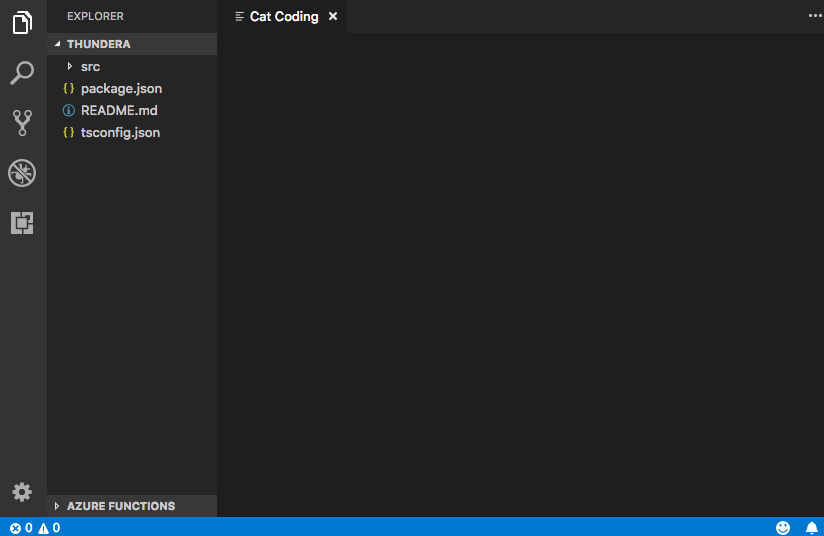
저희 명령은 올바른 제목으로 새 웹뷰 패널을 열지만 내용은 비어 있습니다! 고양이를 새 패널에 추가하려면 `webview.html`을 사용하여 웹뷰의 HTML 콘텐츠를 설정해야 합니다.
import * as vscode from 'vscode';

export function activate(context: vscode.ExtensionContext) {
  context.subscriptions.push(
    vscode.commands.registerCommand('catCoding.start', () => {
      // Create and show panel
      const panel = vscode.window.createWebviewPanel(
        'catCoding',
        'Cat Coding',
        vscode.ViewColumn.One,
        {}
      );

      // And set its HTML content
      panel.webview.html = getWebviewContent();
    })
  );
}

function getWebviewContent() {
  return `<!DOCTYPE html>
<html lang="en">
<head>
    <meta charset="UTF-8">
    <meta name="viewport" content="width=device-width, initial-scale=1.0">
    <title>Cat Coding</title>
</head>
<body>
    <img src="https://media.giphy.com/media/JIX9t2j0ZTN9S/giphy.gif" width="300" />
</body>
</html>`;
}
명령을 다시 실행하면 웹뷰가 다음과 같이 표시됩니다.
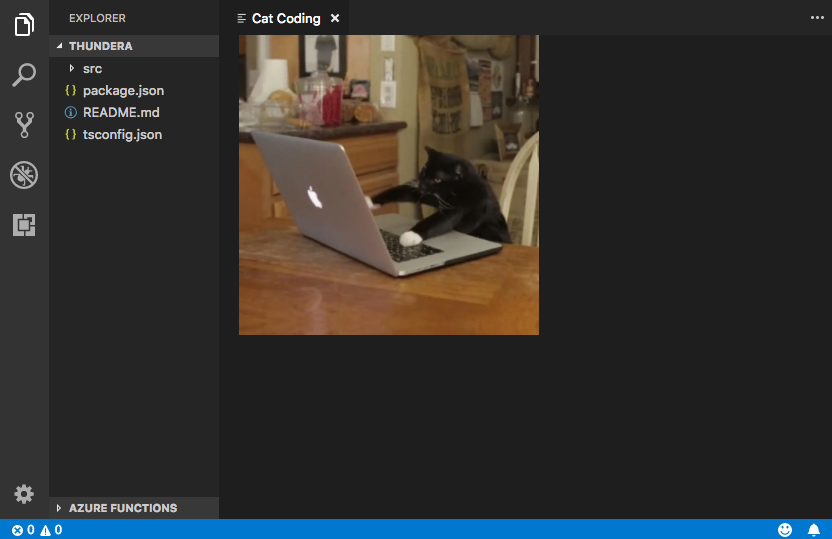
진행!
`webview.html`은 항상 완전한 HTML 문서여야 합니다. HTML 조각이나 잘못된 형식의 HTML은 예기치 않은 동작을 유발할 수 있습니다.
웹뷰 콘텐츠 업데이트
`webview.html`은 생성 후에도 웹뷰 콘텐츠를 업데이트할 수 있습니다. 이를 사용하여 고양이 회전을 도입하여 **Cat Coding**을 더욱 동적으로 만들어 보겠습니다.
import * as vscode from 'vscode';

const cats = {
  'Coding Cat': 'https://media.giphy.com/media/JIX9t2j0ZTN9S/giphy.gif',
  'Compiling Cat': 'https://media.giphy.com/media/mlvseq9yvZhba/giphy.gif'
};

export function activate(context: vscode.ExtensionContext) {
  context.subscriptions.push(
    vscode.commands.registerCommand('catCoding.start', () => {
      const panel = vscode.window.createWebviewPanel(
        'catCoding',
        'Cat Coding',
        vscode.ViewColumn.One,
        {}
      );

      let iteration = 0;
      const updateWebview = () => {
        const cat = iteration++ % 2 ? 'Compiling Cat' : 'Coding Cat';
        panel.title = cat;
        panel.webview.html = getWebviewContent(cat);
      };

      // Set initial content
      updateWebview();

      // And schedule updates to the content every second
      setInterval(updateWebview, 1000);
    })
  );
}

function getWebviewContent(cat: keyof typeof cats) {
  return `<!DOCTYPE html>
<html lang="en">
<head>
    <meta charset="UTF-8">
    <meta name="viewport" content="width=device-width, initial-scale=1.0">
    <title>Cat Coding</title>
</head>
<body>
    <img src="${cats[cat]}" width="300" />
</body>
</html>`;
}

`webview.html`을 설정하는 것은 iframe을 다시 로드하는 것과 유사하게 웹뷰 전체 콘텐츠를 대체합니다. 스크립트를 웹뷰에서 사용하기 시작하면 `webview.html`을 설정하는 것이 스크립트 상태도 재설정한다는 것을 의미하므로 이를 기억하는 것이 중요합니다.
위의 예에서는 `webview.title`을 사용하여 편집기에 표시되는 문서의 제목을 변경하기도 합니다. 제목을 설정해도 웹뷰가 다시 로드되지는 않습니다.
수명 주기
웹뷰 패널은 이를 생성한 확장에서 소유합니다. 확장은 `createWebviewPanel`에서 반환된 웹뷰를 계속 보유해야 합니다. 확장이 이 참조를 잃으면 웹뷰가 VS Code에 계속 표시되더라도 해당 웹뷰에 다시 액세스할 수 없습니다.
텍스트 편집기의 경우와 마찬가지로 사용자는 언제든지 웹뷰 패널을 닫을 수 있습니다. 웹뷰 패널이 사용자에 의해 닫히면 웹뷰 자체가 파괴됩니다. 파괴된 웹뷰를 사용하려고 하면 예외가 발생합니다. 이는 `setInterval`을 사용하는 위의 예시에 중요한 버그가 있다는 것을 의미합니다. 사용자가 패널을 닫으면 `setInterval`이 계속 실행되어 `panel.webview.html`을 업데이트하려고 시도하고, 물론 예외가 발생합니다. 고양이는 예외를 싫어합니다. 이것을 고쳐봅시다!
onDidDispose 이벤트는 웹뷰가 파괴될 때 발생합니다. 이 이벤트를 사용하여 추가 업데이트를 취소하고 웹뷰의 리소스를 정리할 수 있습니다.
import * as vscode from 'vscode';

const cats = {
  'Coding Cat': 'https://media.giphy.com/media/JIX9t2j0ZTN9S/giphy.gif',
  'Compiling Cat': 'https://media.giphy.com/media/mlvseq9yvZhba/giphy.gif'
};

export function activate(context: vscode.ExtensionContext) {
  context.subscriptions.push(
    vscode.commands.registerCommand('catCoding.start', () => {
      const panel = vscode.window.createWebviewPanel(
        'catCoding',
        'Cat Coding',
        vscode.ViewColumn.One,
        {}
      );

      let iteration = 0;
      const updateWebview = () => {
        const cat = iteration++ % 2 ? 'Compiling Cat' : 'Coding Cat';
        panel.title = cat;
        panel.webview.html = getWebviewContent(cat);
      };

      updateWebview();
      const interval = setInterval(updateWebview, 1000);

      panel.onDidDispose(
        () => {
          // When the panel is closed, cancel any future updates to the webview content
          clearInterval(interval);
        },
        null,
        context.subscriptions
      );
    })
  );
}
확장은 웹뷰에서 `dispose()`를 호출하여 프로그래밍 방식으로 웹뷰를 닫을 수도 있습니다. 예를 들어 고양이의 작업 시간을 5초로 제한하고 싶다면
export function activate(context: vscode.ExtensionContext) {
  context.subscriptions.push(
    vscode.commands.registerCommand('catCoding.start', () => {
      const panel = vscode.window.createWebviewPanel(
        'catCoding',
        'Cat Coding',
        vscode.ViewColumn.One,
        {}
      );

      panel.webview.html = getWebviewContent('Coding Cat');

      // After 5sec, programmatically close the webview panel
      const timeout = setTimeout(() => panel.dispose(), 5000);

      panel.onDidDispose(
        () => {
          // Handle user closing panel before the 5sec have passed
          clearTimeout(timeout);
        },
        null,
        context.subscriptions
      );
    })
  );
}
가시성 및 이동
웹뷰 패널이 백그라운드 탭으로 이동하면 숨겨집니다. 하지만 파괴되지는 않습니다. VS Code는 패널이 다시 포그라운드로 가져와질 때 `webview.html`에서 웹뷰의 콘텐츠를 자동으로 복원합니다.
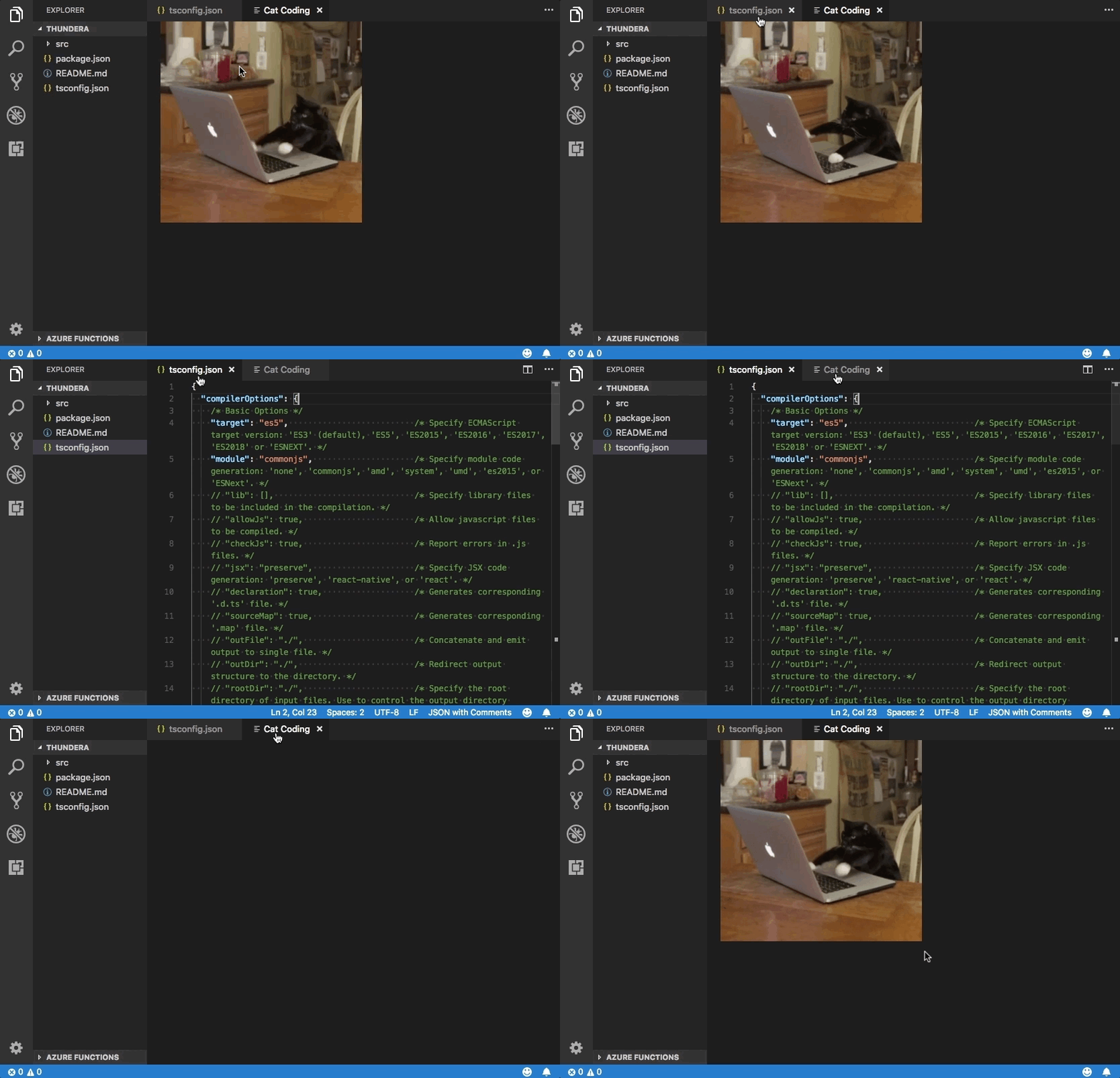
`.visible` 속성은 웹뷰 패널이 현재 보이는지 여부를 알려줍니다.
확장은 `reveal()`을 호출하여 웹뷰 패널을 프로그래밍 방식으로 포그라운드로 가져올 수 있습니다. 이 메서드는 패널을 표시할 대상 보기 열을 선택적으로 받습니다. 웹뷰 패널은 한 번에 하나의 편집기 열에만 표시될 수 있습니다. `reveal()`을 호출하거나 웹뷰 패널을 새 편집기 열로 끌면 웹뷰가 해당 새 열로 이동합니다.

확장을 업데이트하여 한 번에 하나의 웹뷰만 존재하도록 하겠습니다. 패널이 백그라운드에 있으면 `catCoding.start` 명령이 포그라운드로 가져옵니다.
export function activate(context: vscode.ExtensionContext) {
  // Track the current panel with a webview
  let currentPanel: vscode.WebviewPanel | undefined = undefined;

  context.subscriptions.push(
    vscode.commands.registerCommand('catCoding.start', () => {
      const columnToShowIn = vscode.window.activeTextEditor
        ? vscode.window.activeTextEditor.viewColumn
        : undefined;

      if (currentPanel) {
        // If we already have a panel, show it in the target column
        currentPanel.reveal(columnToShowIn);
      } else {
        // Otherwise, create a new panel
        currentPanel = vscode.window.createWebviewPanel(
          'catCoding',
          'Cat Coding',
          columnToShowIn || vscode.ViewColumn.One,
          {}
        );
        currentPanel.webview.html = getWebviewContent('Coding Cat');

        // Reset when the current panel is closed
        currentPanel.onDidDispose(
          () => {
            currentPanel = undefined;
          },
          null,
          context.subscriptions
        );
      }
    })
  );
}
새로운 확장이 작동하는 모습입니다.

웹뷰의 가시성이 변경될 때마다 또는 웹뷰가 새 열로 이동될 때마다 `onDidChangeViewState` 이벤트가 발생합니다. 저희 확장은 이 이벤트를 사용하여 웹뷰가 표시되는 열에 따라 고양이를 변경할 수 있습니다.
const cats = {
  'Coding Cat': 'https://media.giphy.com/media/JIX9t2j0ZTN9S/giphy.gif',
  'Compiling Cat': 'https://media.giphy.com/media/mlvseq9yvZhba/giphy.gif',
  'Testing Cat': 'https://media.giphy.com/media/3oriO0OEd9QIDdllqo/giphy.gif'
};

export function activate(context: vscode.ExtensionContext) {
  context.subscriptions.push(
    vscode.commands.registerCommand('catCoding.start', () => {
      const panel = vscode.window.createWebviewPanel(
        'catCoding',
        'Cat Coding',
        vscode.ViewColumn.One,
        {}
      );
      panel.webview.html = getWebviewContent('Coding Cat');

      // Update contents based on view state changes
      panel.onDidChangeViewState(
        e => {
          const panel = e.webviewPanel;
          switch (panel.viewColumn) {
            case vscode.ViewColumn.One:
              updateWebviewForCat(panel, 'Coding Cat');
              return;

            case vscode.ViewColumn.Two:
              updateWebviewForCat(panel, 'Compiling Cat');
              return;

            case vscode.ViewColumn.Three:
              updateWebviewForCat(panel, 'Testing Cat');
              return;
          }
        },
        null,
        context.subscriptions
      );
    })
  );
}

function updateWebviewForCat(panel: vscode.WebviewPanel, catName: keyof typeof cats) {
  panel.title = catName;
  panel.webview.html = getWebviewContent(catName);
}

웹뷰 검사 및 디버깅
**개발자: 개발자 도구 토글** 명령은 웹뷰를 디버그하고 검사하는 데 사용할 수 있는 개발자 도구 창을 엽니다.
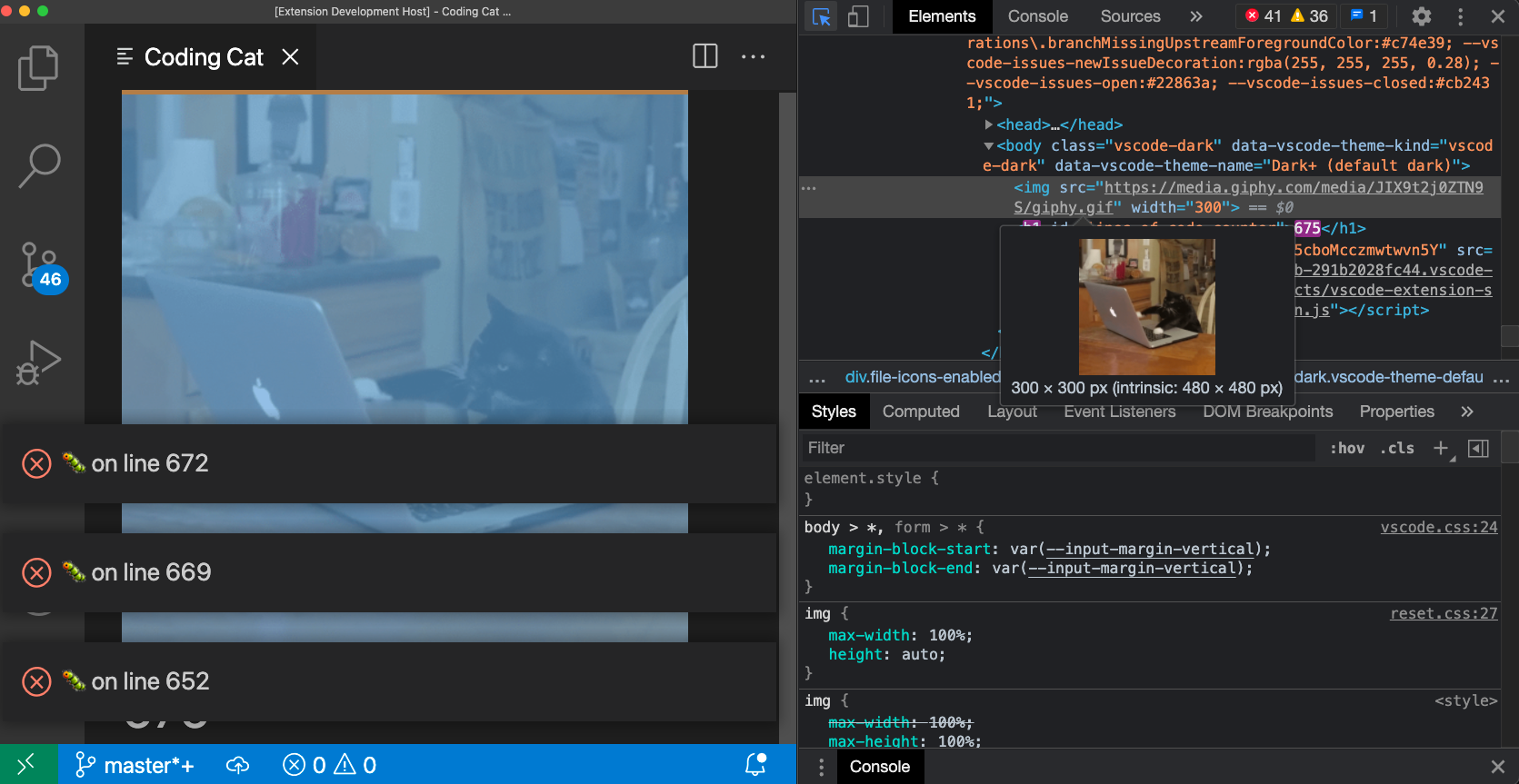
VS Code 버전 1.56 이전 버전을 사용 중이거나 `enableFindWidget`을 설정하는 웹뷰를 디버깅하려는 경우 대신 **개발자: 웹뷰 개발자 도구 열기** 명령을 사용해야 합니다. 이 명령은 모든 웹뷰와 편집기 자체에서 공유되는 개발자 도구 페이지를 사용하는 대신 각 웹뷰에 대한 전용 개발자 도구 페이지를 엽니다.
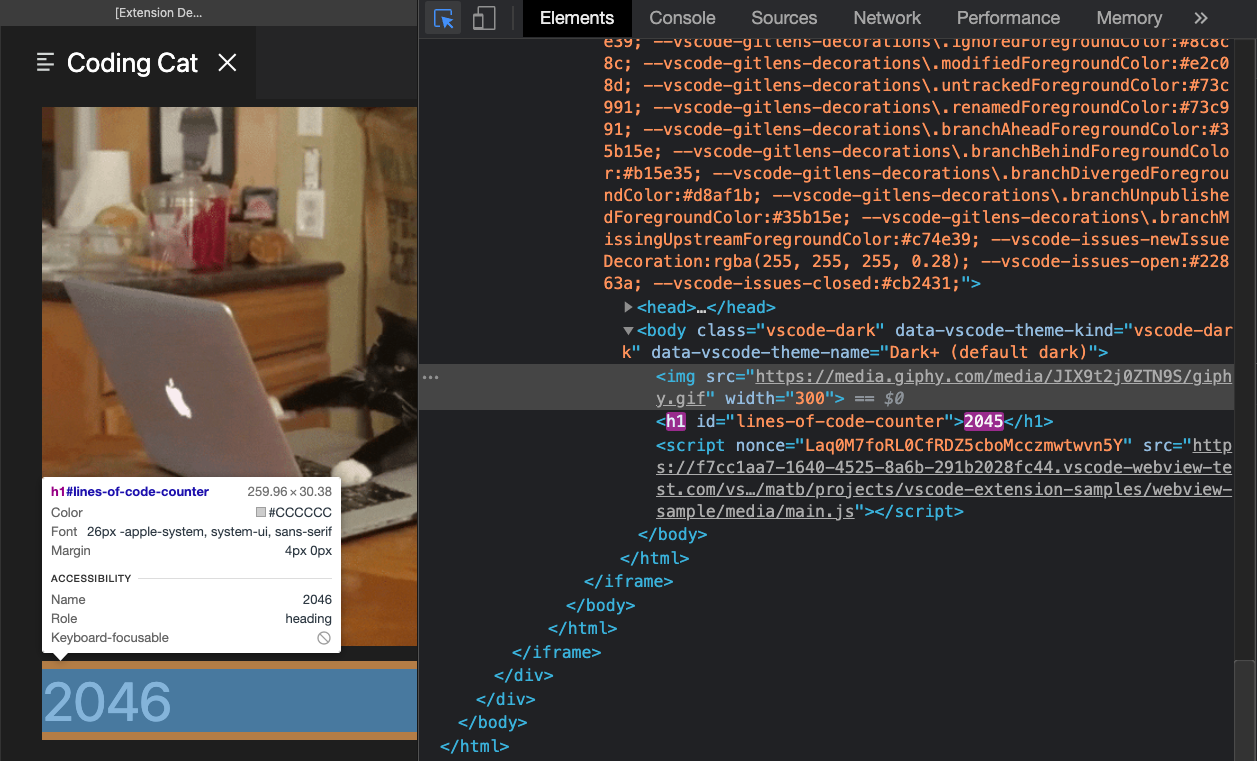
개발자 도구에서 개발자 도구 창의 왼쪽 상단에 있는 검사 도구를 사용하여 웹뷰 콘텐츠 검사를 시작할 수 있습니다.
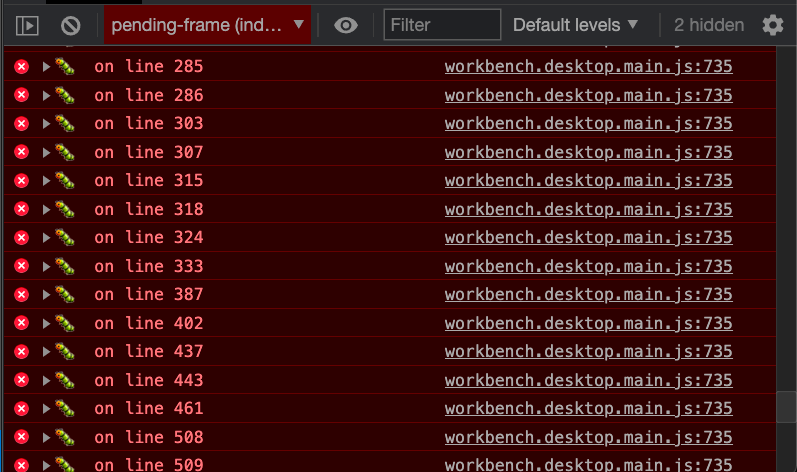
개발자 도구 콘솔에서 웹뷰의 모든 오류 및 로그를 볼 수도 있습니다.
웹뷰의 컨텍스트에서 표현식을 평가하려면 개발자 도구 콘솔 패널의 왼쪽 상단 드롭다운에서 **활성 프레임** 환경을 선택해야 합니다.
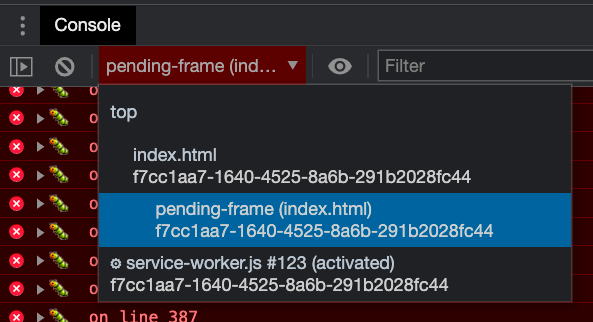
**활성 프레임** 환경은 웹뷰 스크립트 자체가 실행되는 곳입니다.
또한 **개발자: 웹뷰 새로고침** 명령은 모든 활성 웹뷰를 새로고침합니다. 웹뷰의 상태를 재설정해야 하거나 디스크의 웹뷰 콘텐츠가 변경되어 새 콘텐츠를 로드하려는 경우 유용할 수 있습니다.
로컬 콘텐츠 로드
웹뷰는 로컬 리소스에 직접 액세스할 수 없는 격리된 컨텍스트에서 실행됩니다. 이는 보안상의 이유로 이루어집니다. 즉, 확장에서 이미지, 스타일시트 및 기타 리소스를 로드하거나 사용자 현재 작업 공간의 콘텐츠를 로드하려면 `Webview.asWebviewUri` 함수를 사용하여 VS Code가 로컬 리소스의 하위 집합을 로드하는 데 사용할 수 있는 특수 URI로 `file:` URI를 변환해야 합니다.
고양이 GIF를 Giphy에서 가져오는 대신 확장 프로그램에 포함시키려고 한다고 상상해 봅시다. 이렇게 하려면 먼저 디스크의 파일에 대한 URI를 만든 다음 `asWebviewUri` 함수를 통해 이러한 URI를 전달합니다.
import * as vscode from 'vscode';

export function activate(context: vscode.ExtensionContext) {
  context.subscriptions.push(
    vscode.commands.registerCommand('catCoding.start', () => {
      const panel = vscode.window.createWebviewPanel(
        'catCoding',
        'Cat Coding',
        vscode.ViewColumn.One,
        {}
      );

      // Get path to resource on disk
      const onDiskPath = vscode.Uri.joinPath(context.extensionUri, 'media', 'cat.gif');

      // And get the special URI to use with the webview
      const catGifSrc = panel.webview.asWebviewUri(onDiskPath);

      panel.webview.html = getWebviewContent(catGifSrc);
    })
  );
}

function getWebviewContent(catGifSrc: vscode.Uri) {
  return `<!DOCTYPE html>
<html lang="en">
<head>
    <meta charset="UTF-8">
    <meta name="viewport" content="width=device-width, initial-scale=1.0">
    <title>Cat Coding</title>
</head>
<body>
    <img src="${catGifSrc}" width="300" />
</body>
</html>`;
}
이 코드를 디버그하면 `catGifSrc`의 실제 값이 다음과 같다는 것을 알 수 있습니다.
vscode-resource:/Users/toonces/projects/vscode-cat-coding/media/cat.gif
VS Code는 이 특수 URI를 이해하고 디스크에서 GIF를 로드하는 데 사용합니다!
기본적으로 웹뷰는 다음 위치의 리소스에만 액세스할 수 있습니다.
- 확장 프로그램 설치 디렉토리 내.
- 사용자의 현재 활성 작업 공간 내.
`WebviewOptions.localResourceRoots`를 사용하여 추가 로컬 리소스에 대한 액세스를 허용합니다.
데이터 URI를 사용하여 리소스를 웹뷰에 직접 포함할 수도 있습니다.
로컬 리소스에 대한 액세스 제어
웹뷰는 `localResourceRoots` 옵션을 사용하여 사용자의 컴퓨터에서 로드할 수 있는 리소스를 제어할 수 있습니다. `localResourceRoots`는 로컬 콘텐츠를 로드할 수 있는 루트 URI 집합을 정의합니다.
확장 프로그램의 `media` 디렉토리에서만 리소스를 로드하도록 **Cat Coding** 웹뷰를 제한하기 위해 `localResourceRoots`를 사용할 수 있습니다.
import * as vscode from 'vscode';

export function activate(context: vscode.ExtensionContext) {
  context.subscriptions.push(
    vscode.commands.registerCommand('catCoding.start', () => {
      const panel = vscode.window.createWebviewPanel(
        'catCoding',
        'Cat Coding',
        vscode.ViewColumn.One,
        {
          // Only allow the webview to access resources in our extension's media directory
          localResourceRoots: [vscode.Uri.joinPath(context.extensionUri, 'media')]
        }
      );

      const onDiskPath = vscode.Uri.joinPath(context.extensionUri, 'media', 'cat.gif');
      const catGifSrc = panel.webview.asWebviewUri(onDiskPath);

      panel.webview.html = getWebviewContent(catGifSrc);
    })
  );
}
모든 로컬 리소스 사용을 비활성화하려면 `localResourceRoots`를 `[]`로 설정하기만 하면 됩니다.
일반적으로 웹뷰는 로컬 리소스를 로드할 때 가능한 한 제한적이어야 합니다. 그러나 `localResourceRoots`가 자체적으로 완벽한 보안 보호를 제공하지는 않는다는 점을 명심하십시오. 웹뷰가 보안 모범 사례를 따르고 콘텐츠 보안 정책을 추가하여 로드할 수 있는 콘텐츠를 추가로 제한해야 합니다.
웹뷰 콘텐츠 테마 지정
웹뷰는 CSS를 사용하여 VS Code의 현재 테마에 따라 모양을 변경할 수 있습니다. VS Code는 테마를 세 가지 범주로 그룹화하고 현재 테마를 나타내기 위해 `body` 요소에 특수 클래스를 추가합니다.
- `vscode-light` - 밝은 테마.
- `vscode-dark` - 어두운 테마.
- `vscode-high-contrast` - 고대비 테마.
다음 CSS는 사용자의 현재 테마에 따라 웹뷰의 텍스트 색상을 변경합니다.
body.vscode-light {
  color: black;
}

body.vscode-dark {
  color: white;
}

body.vscode-high-contrast {
  color: red;
}
웹뷰 애플리케이션을 개발할 때 세 가지 유형의 테마에 대해 작동하는지 확인하십시오. 또한 시각 장애가 있는 사용자도 사용할 수 있도록 고대비 모드에서 웹뷰를 항상 테스트하십시오.
웹뷰는 CSS 변수를 사용하여 VS Code 테마 색상에 액세스할 수도 있습니다. 이러한 변수 이름은 `vscode`로 접두사가 붙고 `.`는 `-`로 대체됩니다. 예를 들어 `editor.foreground`는 `var(--vscode-editor-foreground)`가 됩니다.
code {
  color: var(--vscode-editor-foreground);
}
사용 가능한 테마 변수는 테마 색상 참조를 참조하십시오. 변수에 대한 IntelliSense 제안을 제공하는 확장 프로그램이 있습니다.
다음 글꼴 관련 변수도 정의됩니다.
- `--vscode-editor-font-family` - 편집기 글꼴 패밀리 (`editor.fontFamily` 설정).
- `--vscode-editor-font-weight` - 편집기 글꼴 두께 (`editor.fontWeight` 설정).
- `--vscode-editor-font-size` - 편집기 글꼴 크기 (`editor.fontSize` 설정).
마지막으로, 단일 테마를 대상으로 하는 CSS를 작성해야 하는 특별한 경우, 웹뷰의 body 요소에는 현재 활성 테마의 ID를 저장하는 `vscode-theme-id`라는 데이터 속성이 있습니다. 이를 통해 웹뷰에 대한 테마별 CSS를 작성할 수 있습니다.
body[data-vscode-theme-id="One Dark Pro"] {
    background: hotpink;
}
지원되는 미디어 형식
웹뷰는 오디오 및 비디오를 지원하지만 모든 미디어 코덱 또는 미디어 파일 컨테이너 유형이 지원되는 것은 아닙니다.
웹뷰에서 사용할 수 있는 다음 오디오 형식
- Wav
- Mp3
- Ogg
- Flac
웹뷰에서 사용할 수 있는 다음 비디오 형식
- H.264
- VP8
비디오 파일의 경우 비디오 트랙과 오디오 트랙 모두의 미디어 형식이 지원되는지 확인하십시오. 예를 들어 많은 `.mp4` 파일은 비디오에 `H.264`를, 오디오에 `AAC`를 사용합니다. VS Code는 `mp4`의 비디오 부분을 재생할 수 있지만 `AAC` 오디오는 지원되지 않으므로 소리가 나지 않습니다. 대신 오디오 트랙에는 `mp3`를 사용해야 합니다.
컨텍스트 메뉴
고급 웹뷰는 사용자가 웹뷰를 마우스 오른쪽 버튼으로 클릭할 때 표시되는 컨텍스트 메뉴를 사용자 정의할 수 있습니다. 이는 VS Code의 일반 컨텍스트 메뉴와 유사하게 기여 포인트를 사용하여 수행되므로 사용자 정의 메뉴는 편집기의 나머지 부분과 잘 어울립니다. 웹뷰는 웹뷰의 다른 섹션에 대한 사용자 정의 컨텍스트 메뉴를 표시할 수도 있습니다.
새로운 컨텍스트 메뉴 항목을 웹뷰에 추가하려면 먼저 `menus` 아래의 새 `webview/context` 섹션에 항목을 추가합니다. 각 기여에는 `command`(항목 제목이 오는 곳이기도 함)와 `when` 절이 있습니다. `when` 절에는 `webviewId == 'YOUR_WEBVIEW_VIEW_TYPE'`을 포함하여 컨텍스트 메뉴가 확장 프로그램의 웹뷰에만 적용되도록 해야 합니다.
"contributes": {
  "menus": {
    "webview/context": [
      {
        "command": "catCoding.yarn",
        "when": "webviewId == 'catCoding'"
      },
      {
        "command": "catCoding.insertLion",
        "when": "webviewId == 'catCoding' && webviewSection == 'editor'"
      }
    ]
  },
  "commands": [
    {
      "command": "catCoding.yarn",
      "title": "Yarn 🧶",
      "category": "Cat Coding"
    },
    {
      "command": "catCoding.insertLion",
      "title": "Insert 🦁",
      "category": "Cat Coding"
    },
    ...
  ]
}
웹뷰 내부에서는 `data-vscode-context` 데이터 속성(또는 JavaScript에서 `dataset.vscodeContext`)을 사용하여 HTML의 특정 영역에 대한 컨텍스트를 설정할 수도 있습니다. `data-vscode-context` 값은 사용자가 요소를 마우스 오른쪽 버튼으로 클릭할 때 설정할 컨텍스트를 지정하는 JSON 객체입니다. 최종 컨텍스트는 문서 루트에서 클릭된 요소까지의 경로를 통해 결정됩니다.
예를 들어 이 HTML을 고려해 보세요.
<div class="main" data-vscode-context='{"webviewSection": "main", "mouseCount": 4}'>
  <h1>Cat Coding</h1>

  <textarea data-vscode-context='{"webviewSection": "editor", "preventDefaultContextMenuItems": true}'></textarea>
</div>
사용자가 `textarea`를 마우스 오른쪽 버튼으로 클릭하면 다음 컨텍스트가 설정됩니다.
- `webviewSection == 'editor'` - 이 컨텍스트는 부모 요소의 `webviewSection`을 재정의합니다.
- `mouseCount == 4` - 이 컨텍스트는 부모 요소에서 상속됩니다.
- `preventDefaultContextMenuItems == true` - 이것은 VS Code가 웹뷰 컨텍스트 메뉴에 일반적으로 추가하는 복사 및 붙여넣기 항목을 숨기는 특별한 컨텍스트입니다.
사용자가 `