웹뷰
VS Code API가 지원하는 범위를 넘어서는 사용자 지정 기능을 표시해야 하는 경우, 완전히 사용자 지정 가능한 웹뷰를 사용할 수 있습니다. 웹뷰는 반드시 필요한 경우에만 사용해야 한다는 점을 이해하는 것이 중요합니다.
✔️ 권장 사항
- 반드시 필요한 경우에만 웹뷰를 사용하세요.
- 상황에 맞게 적절한 경우에만 확장을 활성화하세요.
- 활성 창에 대해서만 웹뷰를 여세요.
- 뷰의 모든 요소가 테마를 적용할 수 있는지 확인하세요 (webview-view-sample 및 색상 토큰 설명서를 참조하세요).
- 뷰가 액세스 가능성 지침(색상 대비, ARIA 레이블, 키보드 탐색)을 따르는지 확인하세요.
- 도구 모음 및 뷰에서 명령 동작을 사용하세요.
❌ 권장하지 않음
- 프로모션(업그레이드, 스폰서 등)에 사용하세요.
- 마법사에 사용하세요.
- 모든 창에서 여세요.
- 확장 업데이트 시 여세요(대신 알림을 통해 요청하세요).
- 편집기 또는 작업 영역과 관련 없는 기능을 추가하세요.
- 기존 기능(환영 페이지, 설정, 구성 등)을 반복하세요.
웹뷰 예제
간단한 브라우저
이 확장은 편집기에 대한 브라우저 미리보기를 측면에 엽니다.
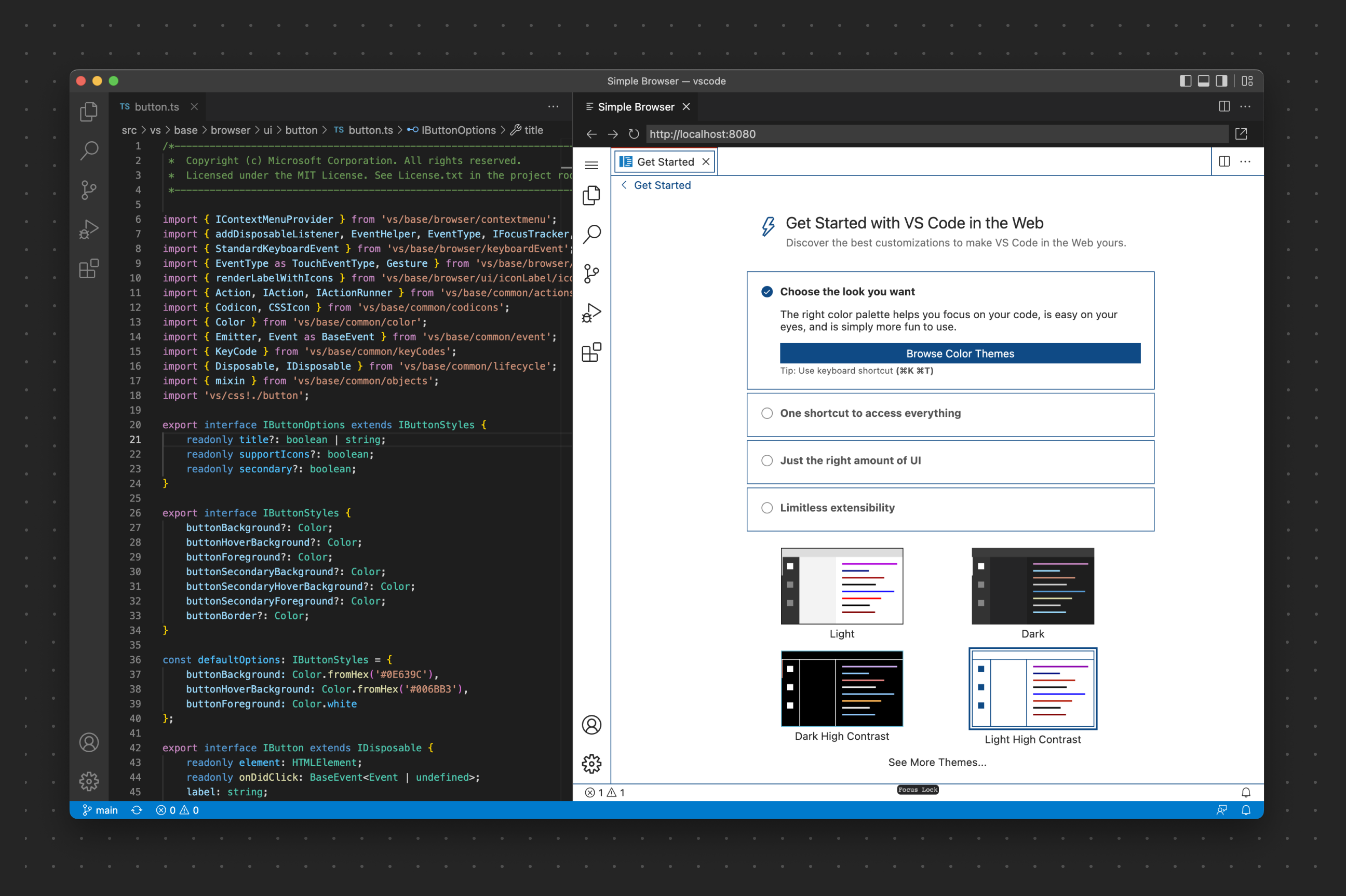
이 예제는 VS Code Web이 VS Code 내에서 직접 개발되는 것을 보여줍니다. 웹뷰 패널을 사용하여 브라우저와 유사한 창을 렌더링합니다.
풀 리퀘스트
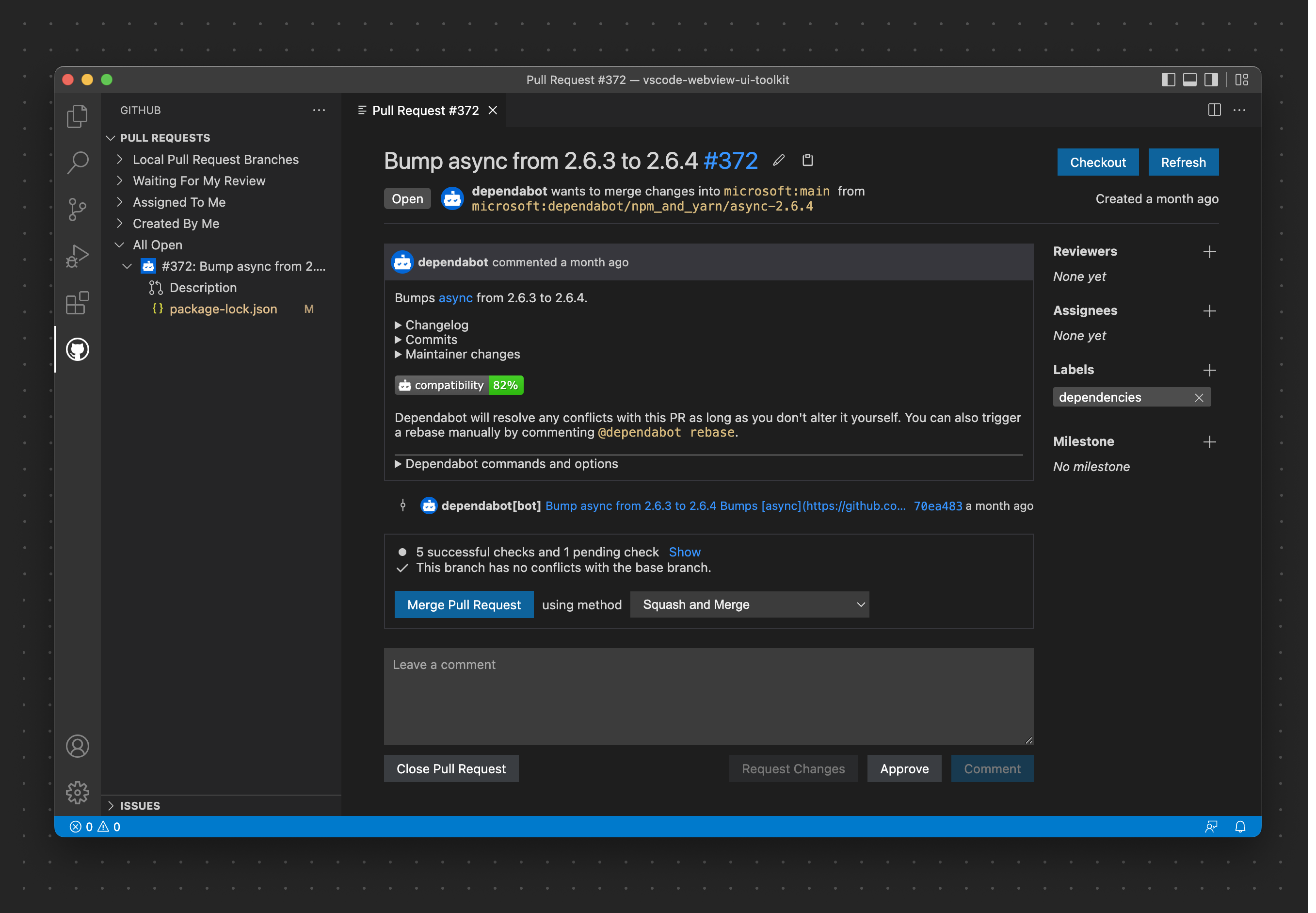
이 확장은 사용자 지정 트리 뷰에서 작업 영역의 리포지토리에 대한 풀 리퀘스트를 표시한 다음, 풀 리퀘스트의 세부 정보 뷰에 웹뷰를 사용합니다.
웹뷰 뷰
웹뷰를 모든 뷰 컨테이너(사이드바 또는 패널)에 배치할 수도 있으며, 이러한 요소를 웹뷰 뷰라고 합니다. 웹뷰 뷰에도 동일한 웹뷰 지침이 적용됩니다.
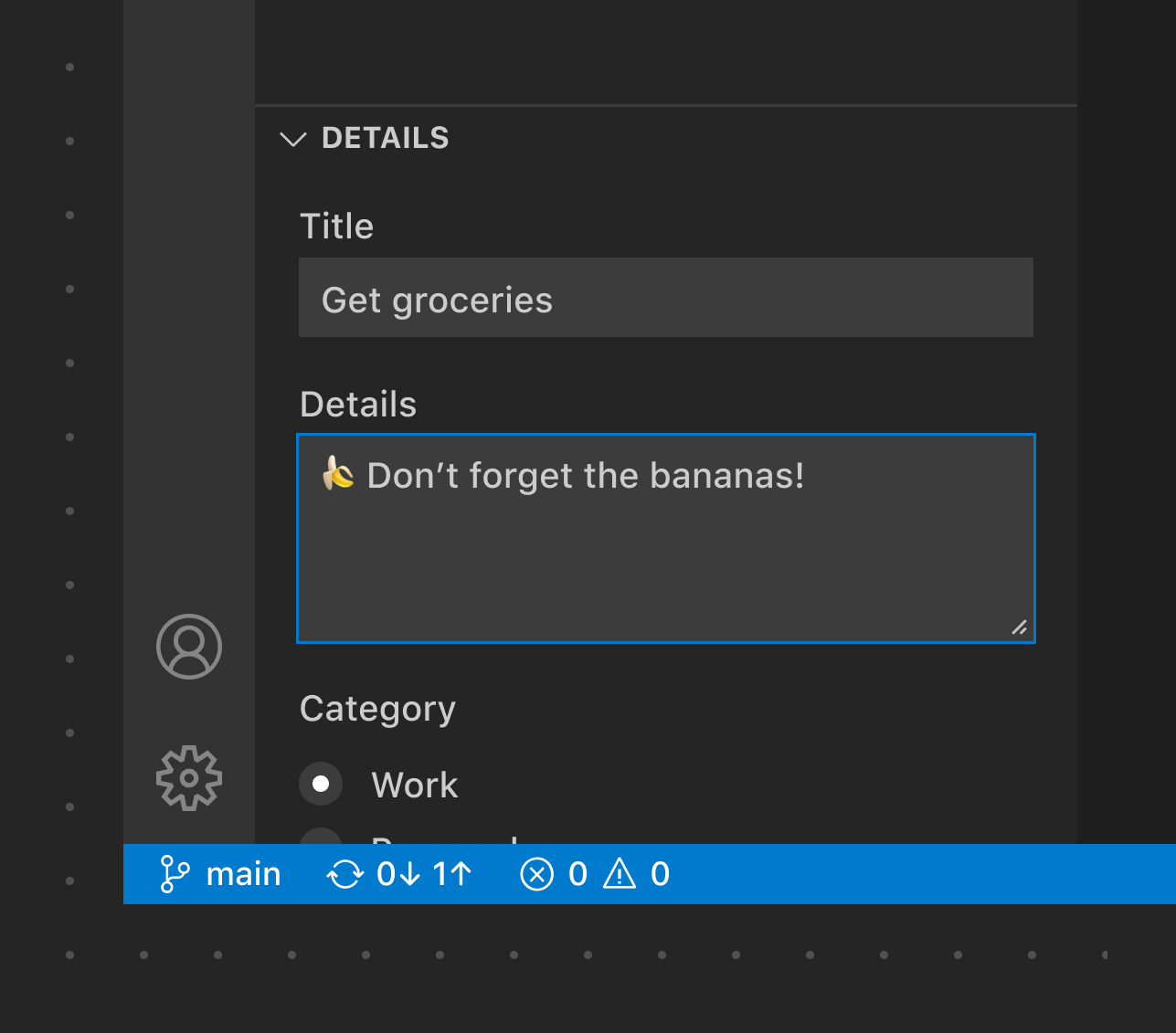
이 웹뷰 뷰는 드롭다운, 입력란, 버튼을 사용하는 풀 리퀘스트 생성에 대한 내용을 표시합니다.