빠른 선택
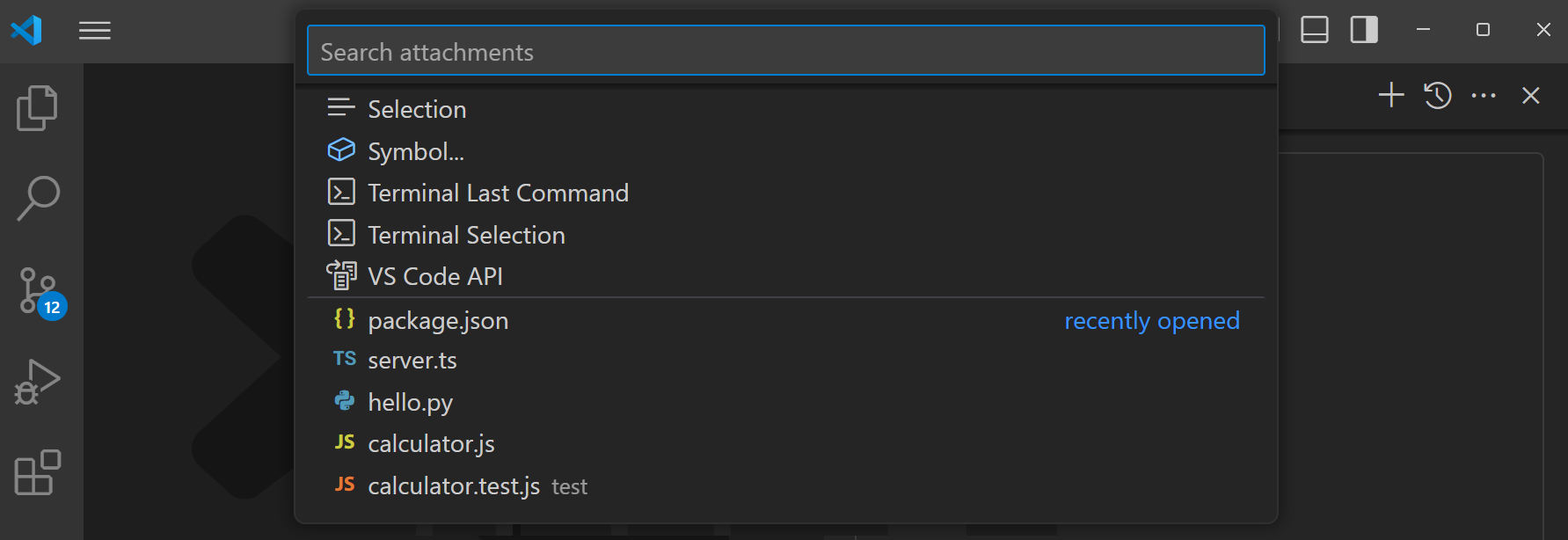
빠른 선택은 사용자에게서 작업을 수행하고 입력을 받는 쉬운 방법입니다. 이는 구성 옵션을 선택하거나, 콘텐츠를 필터링하거나, 항목 목록에서 선택해야 할 때 유용합니다.
✔️ 권장 사항
- 명확한 비유를 위해 아이콘 사용
- 명확성을 더하고 항목을 구별하는 데 도움이 되는 사려 깊은 아이콘 사용
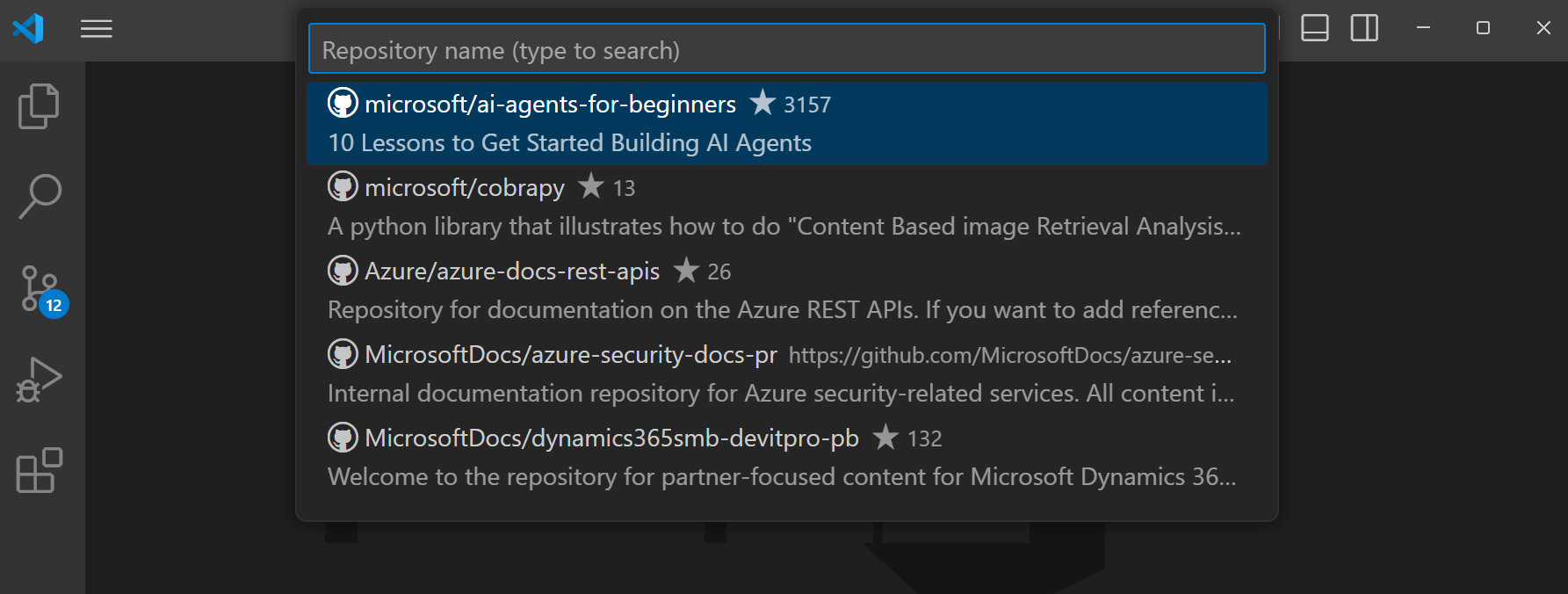
- 현재 항목을 표시하기 위해 설명 사용(해당하는 경우)
- (간략한) 추가 컨텍스트를 제공하기 위해 세부 정보 사용
- 일련의 기본 입력을 위해 다단계 패턴 사용
- 항목 목록에서 선택할 때 새 항목을 만드는 옵션 제공(해당하는 경우)
- 다단계 빠른 선택을 위한 제목 사용
- 텍스트 입력이 없는 빠른 선택을 위한 제목 사용
- 텍스트 입력을 묻는 빠른 선택을 위한 제목 사용(힌트나 예제를 표시하기 위해 자리 표시자 사용)
- 전역 버튼(예: 새로 고침 아이콘)이 포함된 빠른 선택을 위한 제목 사용
❌ 권장하지 않음
- 기존 기능 반복
- 자리 표시자가 자체적으로 목적을 설명할 수 있을 때 제목 사용
- 자리 표시자 없이 입력 사용
다단계
빠른 선택은 여러 단계를 포함하도록 구성할 수 있습니다. 단일 흐름에서 관련성이 있지만 별도의 선택을 캡처해야 할 때 사용하세요. 많은 단계를 가진 긴 흐름에 빠른 선택을 사용하는 것은 피하세요. 마법사나 유사하게 복잡한 경험으로 작동하는 데는 적합하지 않습니다.
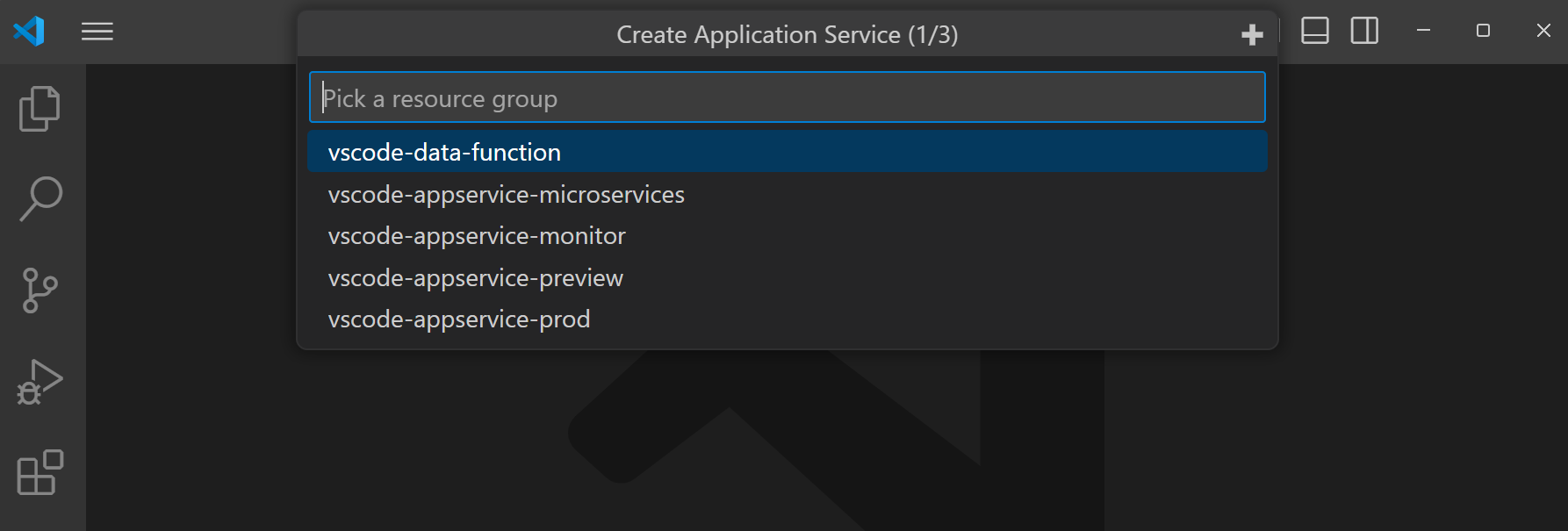
흐름의 현재 및 총 단계를 나타내는 빠른 선택 제목의 "1/3" 텍스트에 유의하세요.
다중 선택
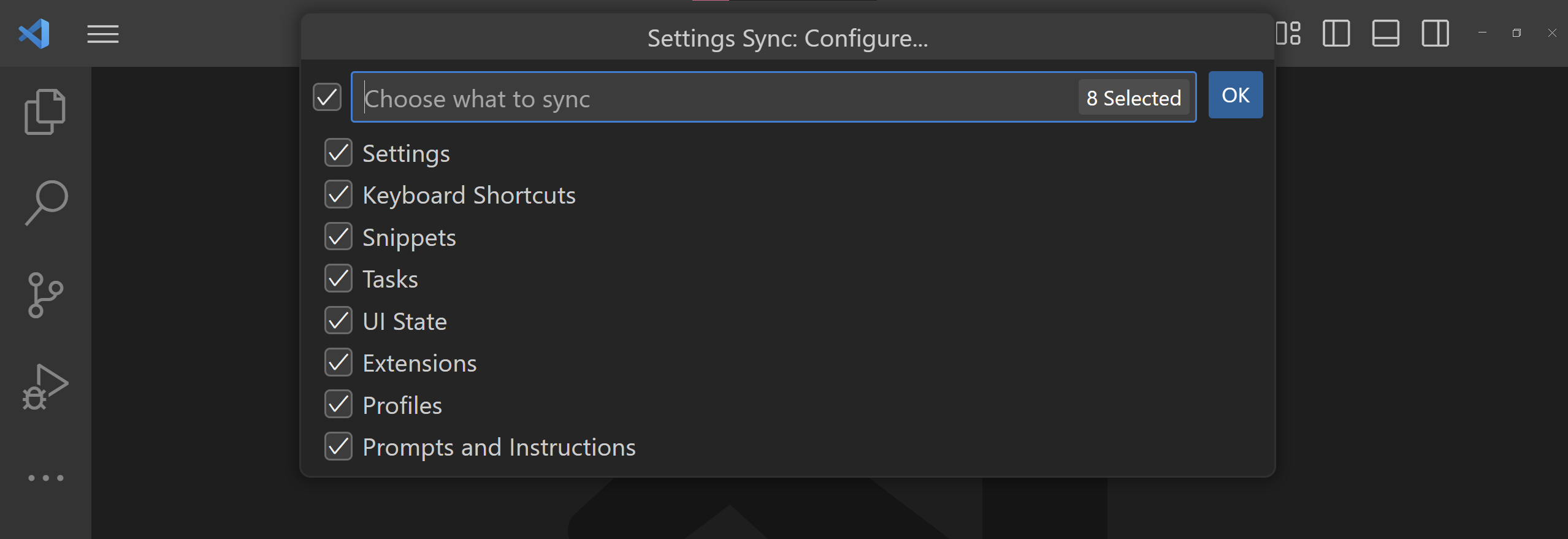
한 단계에서 선택해야 하는 밀접하게 관련된 선택을 위해 다중 선택 빠른 선택 사용
제목
빠른 선택은 메인 입력 및 선택 UI 위에 제목 표시줄을 표시하도록 구성할 수도 있습니다. 사용자가 수행 중인 선택에 대한 추가 컨텍스트가 필요한 경우 제목을 사용하세요. 빠른 선택의 입력 자리 표시자에 이미 사용된 레이블을 사용하는 제목은 피하세요.
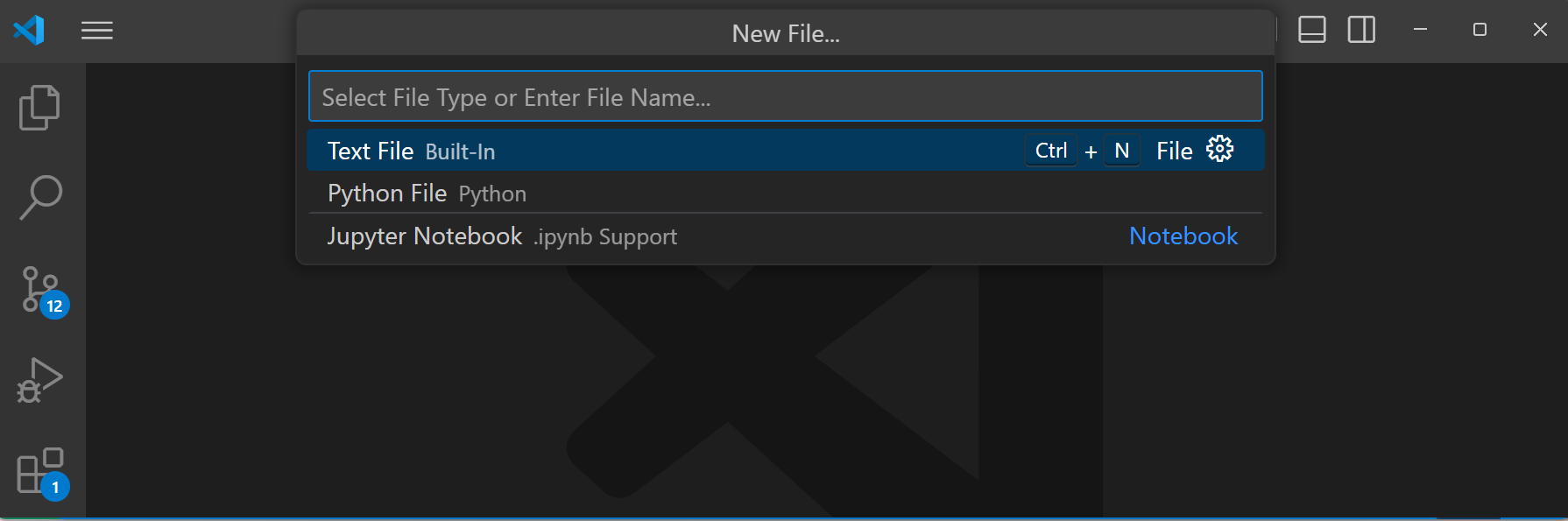
구분 기호 사용
빠른 선택 항목은 빠른 선택 구분 기호를 사용하여 명확한 섹션으로 그룹화할 수 있습니다. 이 구분 기호는 섹션을 명확하게 보여주는 구분선과 레이블을 특징으로 합니다. 확장 프로그램에 명확한 선택 그룹이 여러 개 포함된 빠른 선택이 있는 경우 구분 기호를 사용하세요.