사이드바
기본 및 보조 사이드바는 뷰 컨테이너에서 제공하는 하나 이상의 뷰로 구성됩니다. 확장은 기존 뷰 컨테이너(예: 탐색기)에 뷰를 제공하거나 완전히 새로운 뷰 컨테이너를 제공할 수 있습니다.
✔️ 권장 사항
- 관련 뷰와 콘텐츠를 함께 그룹화하세요.
- 뷰 컨테이너와 해당 뷰에 명확하고 설명적인 이름을 사용하세요.
❌ 권장하지 않음
- 과도한 수의 뷰 컨테이너를 사용하지 마세요. 대부분의 확장에는 단일 뷰 컨테이너(해당 확장에 고유한 뷰가 있는 사이드바 등)로 충분합니다.
- 과도한 수의 뷰를 사용하지 마세요(대부분의 화면 크기에서 3-5개가 적절한 최대치입니다).
- 단순한 명령으로 처리할 수 있는 콘텐츠를 사이드바에 추가하세요.
- 기존 기능 반복
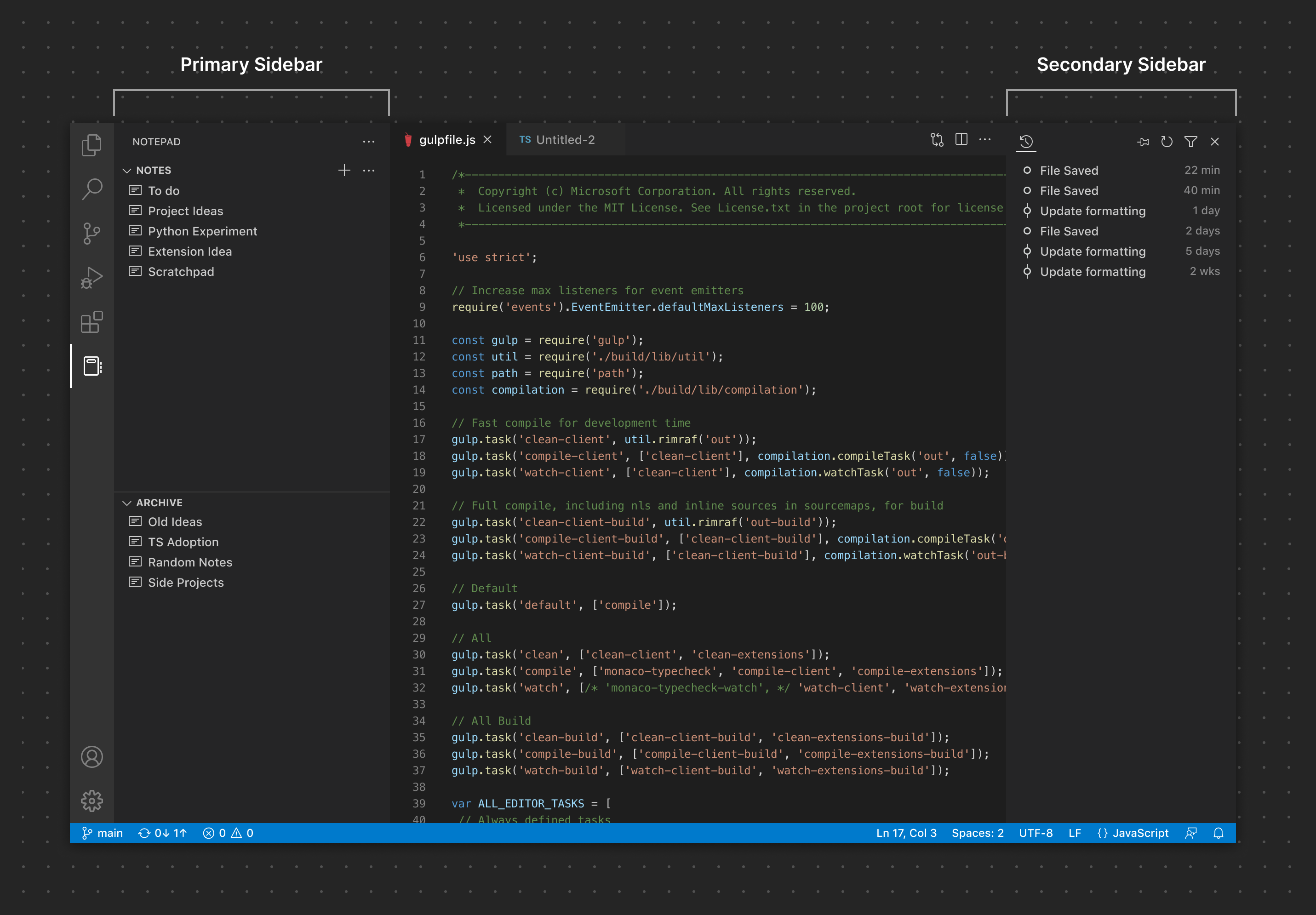
기본 사이드바
많은 확장은 콘텐츠에 대한 높은 가시성을 고려하여 기본 사이드바에 뷰 및/또는 뷰 컨테이너를 제공하는 것을 선택합니다. 여기에 콘텐츠를 추가할 때는 신중하게 판단하세요. 기여된 UI가 너무 많으면 사용자를 혼란스럽게 할 수 있는 복잡한 환경을 초래할 수 있습니다.
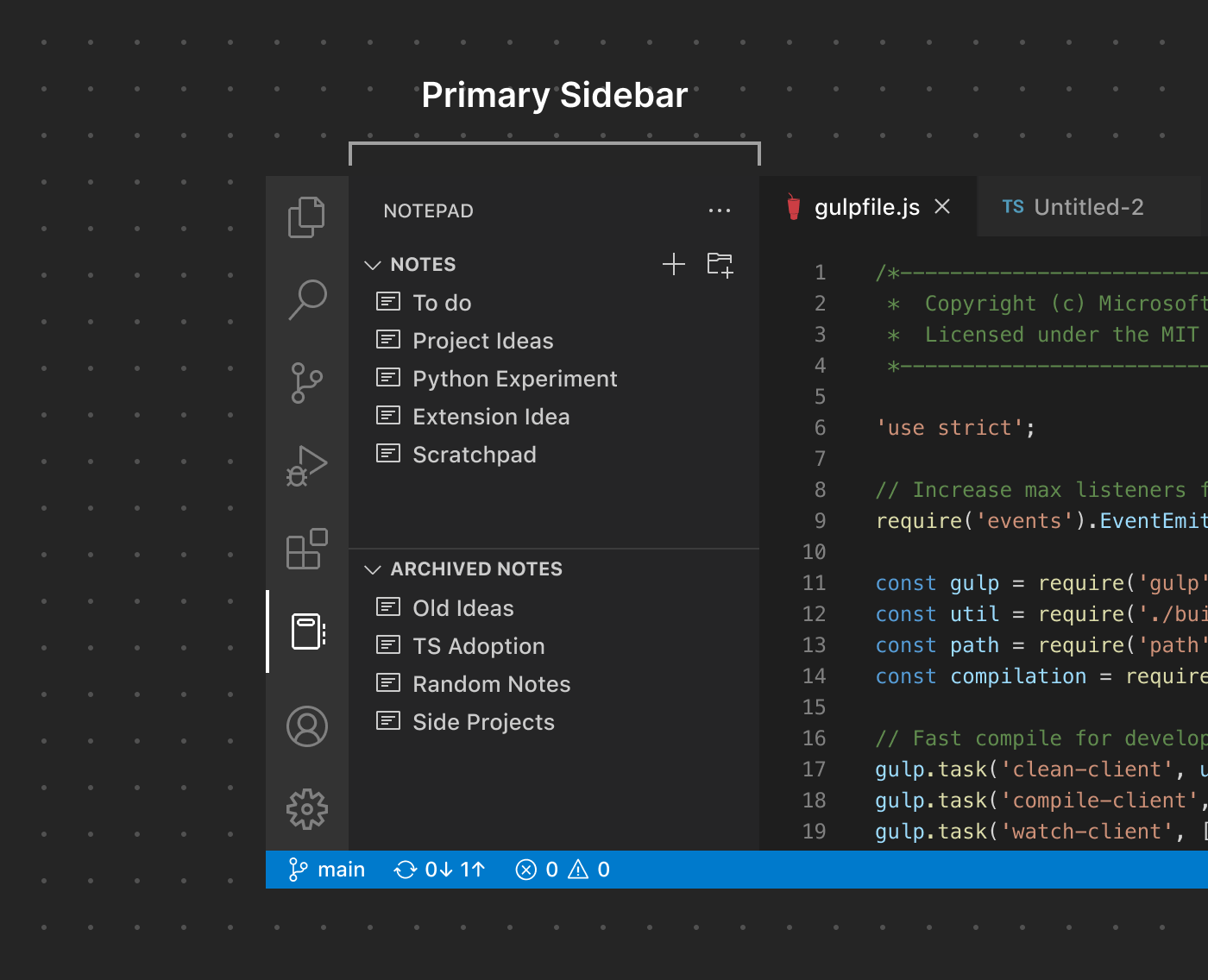
보조 사이드바
이름에서 알 수 있듯이 보조 사이드바는 일반적으로 뷰의 보조 위치로 간주됩니다. 기본적으로 확장은 보조 사이드바에 직접 뷰를 제공할 수 없지만, 사용자는 기본 사이드바 또는 패널에서 뷰를 드래그하여 레이아웃을 사용자 지정할 수 있습니다.
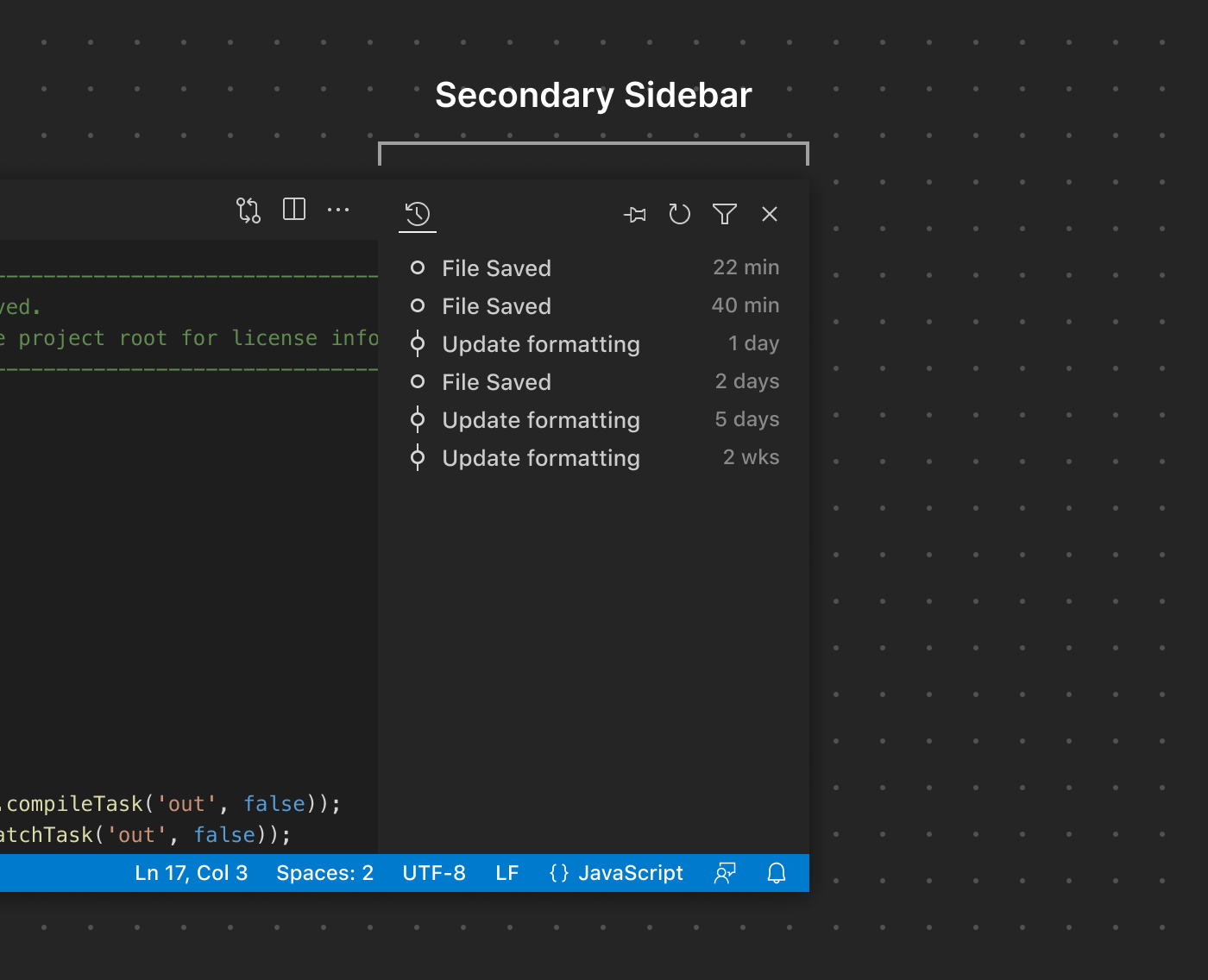
사이드바 도구 모음
기본적으로 사이드바의 뷰 컨테이너에 여러 뷰가 있는 경우 사이드바 도구 모음에 단일 ... 아이콘 버튼이 표시되어 각 뷰를 표시하고 숨깁니다. 이는 다음과 같이 보입니다.
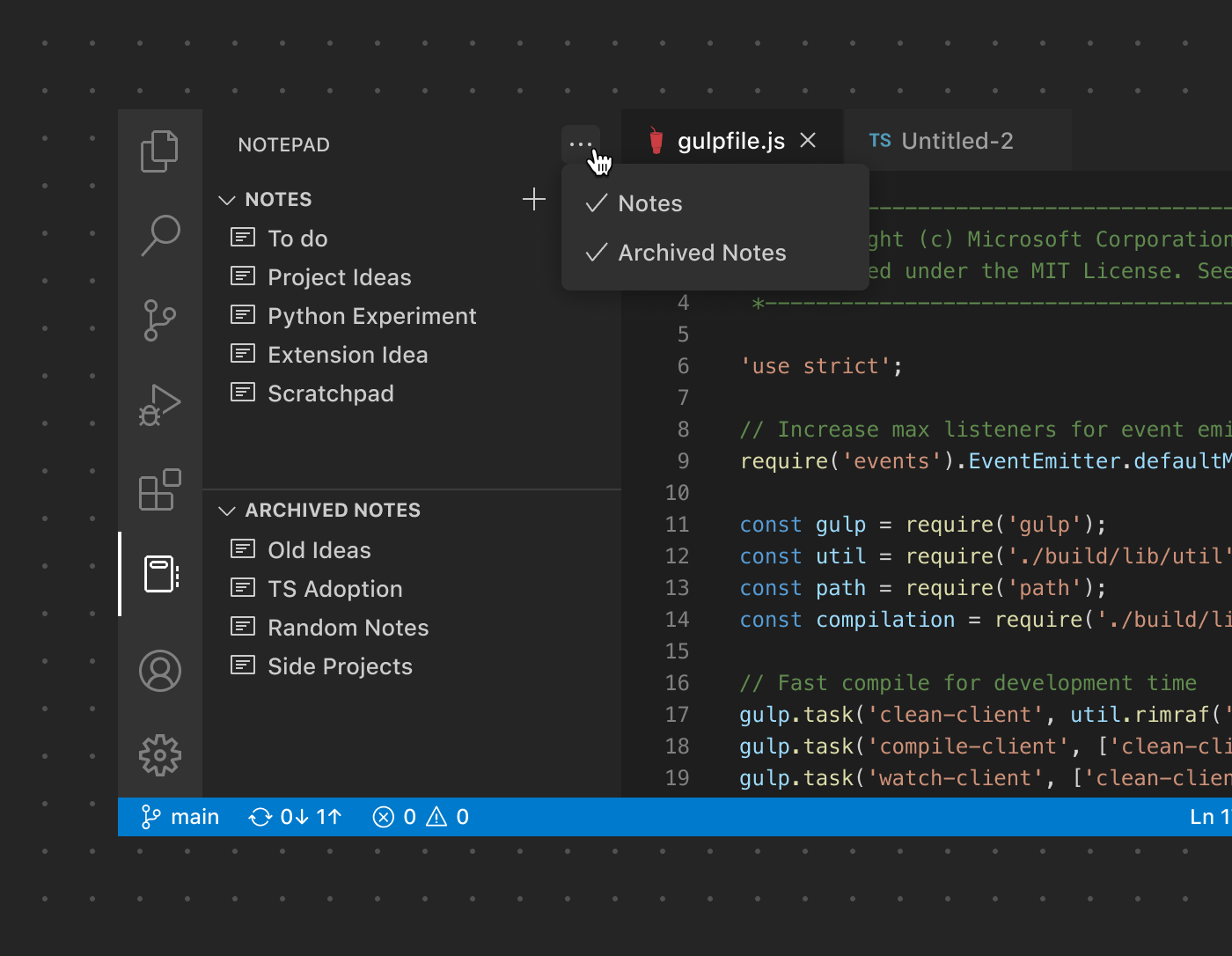
그러나 뷰가 하나만 사용되는 경우 사이드바는 자동으로 UI를 통합하여 해당 뷰에 특정한 모든 동작을 렌더링하기 위해 사이드바 도구 모음을 사용합니다. ... 버튼 대신 '노트' 뷰와 관련된 두 가지 동작이 그 자리에 렌더링됩니다.
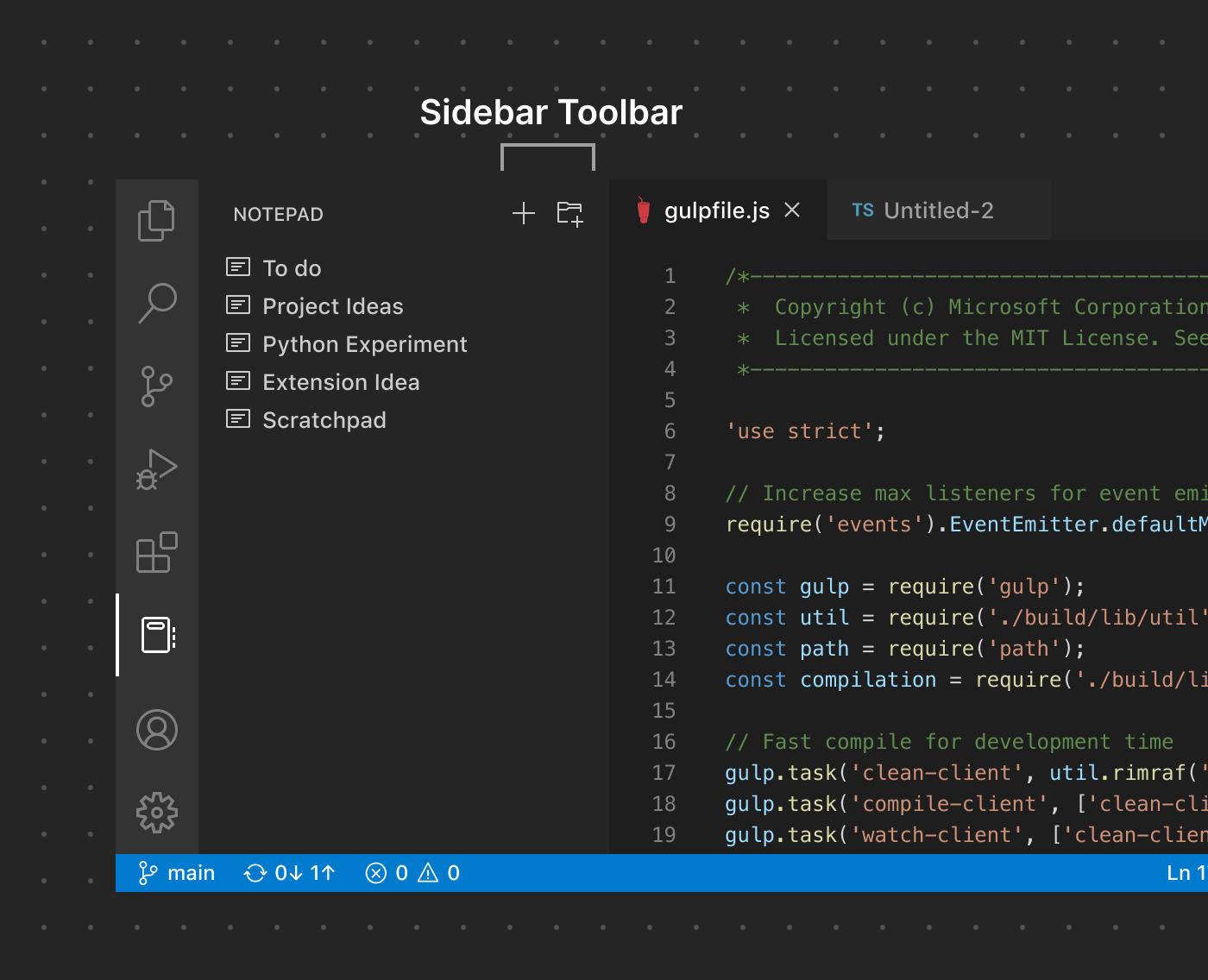
다른 도구 모음과 마찬가지로 복잡성과 혼란을 줄이기 위해 너무 많은 동작을 추가하지 않도록 주의하세요. 가능한 경우 기존 제품 아이콘과 설명적인 명령 이름을 함께 사용하세요.