2018년 10월 (버전 1.29)
업데이트 1.29.1: 이 업데이트는 다음 이슈들을 해결합니다.
다운로드: Windows: x64 | Mac: Intel | Linux 64비트: deb rpm tarball | 32비트: deb rpm tarball
Visual Studio Code 2018년 10월 릴리스에 오신 것을 환영합니다. 이번 버전에는 여러분이 좋아하실 만한 몇 가지 중요한 업데이트가 포함되어 있으며, 주요 하이라이트는 다음과 같습니다.
- 여러 줄 검색 - 정규식 여러 줄 표현식을 사용하여 파일 간 검색.
- IntelliSense 파일 아이콘 - IntelliSense에서 파일 유형을 빠르게 구분.
- 향상된 macOS 지원 - 전체 화면 모드 제어 및 Mojave 다크 모드 지원.
- 접을 수 있는 스택 프레임 - 불필요한 스택 프레임을 접어 코드를 명확하게 확인.
- 향상된 로드된 스크립트 보기 - 원본 소스 파일과 같은 관련 리소스 표시.
- 업데이트된 확장 프로그램 샘플 - 통일된 스타일과 구조, README, API 사용법.
- 확장 프로그램 CI 레시피 - 확장 프로그램을 위한 Azure Pipelines 빌드 레시피.
- 미리 보기: 모든 참조 찾기 - 모든 참조 찾기 보기는 참조 검색 결과를 표시합니다.
이 릴리스 노트를 온라인으로 읽으려면 code.visualstudio.com의 업데이트로 이동하십시오.
Cloud Developer Advocate Brian Clark의 1.29 릴리스 하이라이트 동영상도 확인할 수 있습니다.
릴리스 노트는 VS Code의 주요 영역과 관련된 다음 섹션에 배열됩니다. 몇 가지 추가 업데이트입니다.
- 작업대 - 플랫폼별 줄 끝 문자, 수정된 파일 탭 강조 표시.
- 통합 터미널 - 터미널 cwd 옵션 분할, Cmd+Backspace로 줄 시작까지 삭제.
- 언어 - 마우스 오버 시 CSS 특정성 표시, 알 수 없는 CSS 속성 처리.
- 디버깅 - 여러 디버그 콘솔, 진입점에서 중지하여 시작, console.log 메시지 스타일 지정.
- 확장 프로그램 작성 - 활성 터미널 API, 사용자 지정 보기에 대한 추가 제어.
Insider: 가능한 한 빨리 새로운 기능을 보려면? 야간 빌드인 Insider를 다운로드하고 최신 업데이트를 즉시 사용해 볼 수 있습니다. 최신 Visual Studio Code 뉴스, 업데이트 및 콘텐츠를 보려면 Twitter @code를 팔로우하세요!
검색
여러 줄 검색
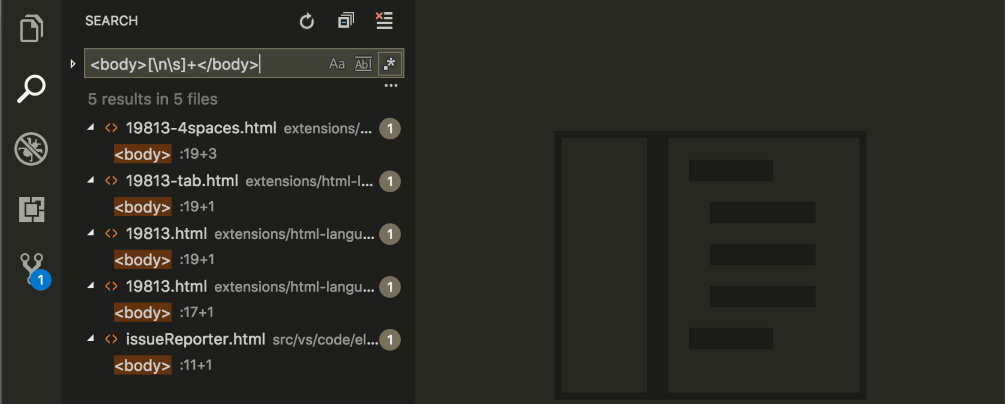
VS Code는 이제 여러 줄 검색을 지원합니다! 편집기와 동일하게, 정규식 검색은 \n 리터럴을 포함하는 경우에만 여러 줄 모드로 실행됩니다. 검색 보기는 각 여러 줄 일치 옆에 추가 일치 줄 수를 표시합니다.

이 기능은 여러 줄 검색을 구현하기 위해 ripgrep 도구에서 이루어진 작업 덕분에 가능합니다.
검색에서 백참조 및 룩어라운드
"search.usePCRE2": true를 설정하면 정규식 검색에서 백참조 및 룩어라운드 단언을 사용할 수 있습니다. 이렇게 하면 ripgrep이 PCRE2 정규식 엔진을 사용하도록 구성됩니다. PCRE2는 다른 많은 기능을 지원하지만, 열려 있는 편집기는 여전히 편집기의 JavaScript 기반 검색을 사용하여 검색되기 때문에 JavaScript에서도 유효한 정규식 표현식만 지원합니다.
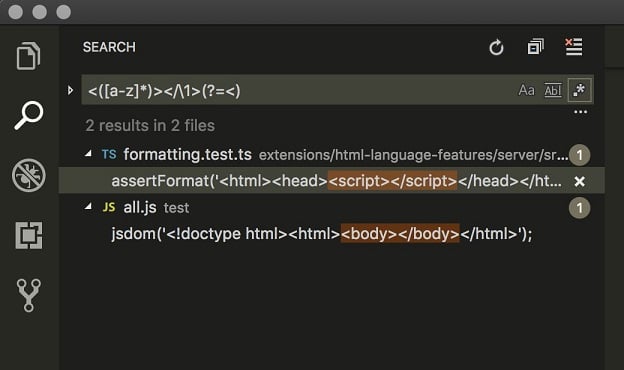
아직 룩비하인드 단언이 빠져 있다면 걱정하지 마세요! 이 기능은 최근 JavaScript에서 지원되기 시작했으며 나중에 Electron 셸 업데이트에서 VS Code에 포함될 예정입니다.
검색에서 줄 번호 표시
검색 보기에서 각 일치 항목의 줄 번호를 표시하는 search.showLineNumbers 설정을 추가했습니다.
검색 및 바꾸기 미리 보기 비활성화
새로운 설정 search.useReplacePreview를 통해 검색 보기에서 검색/바꾸기를 수행할 때 나타나는 미리 보기 diff를 비활성화할 수 있습니다.
검색에서 전역 .gitignore 파일 사용
Git은 core.excludesfile 구성 속성을 사용하여 전역 gitignore 파일을 구성할 수 있습니다. 기본적으로 검색은 전역 gitignore 파일을 존중하지 않지만, 이제 새로운 설정 search.useGlobalIgnoreFiles를 활성화하여 이를 변경할 수 있습니다.
워크벤치
macOS Mojave 다크 모드 지원
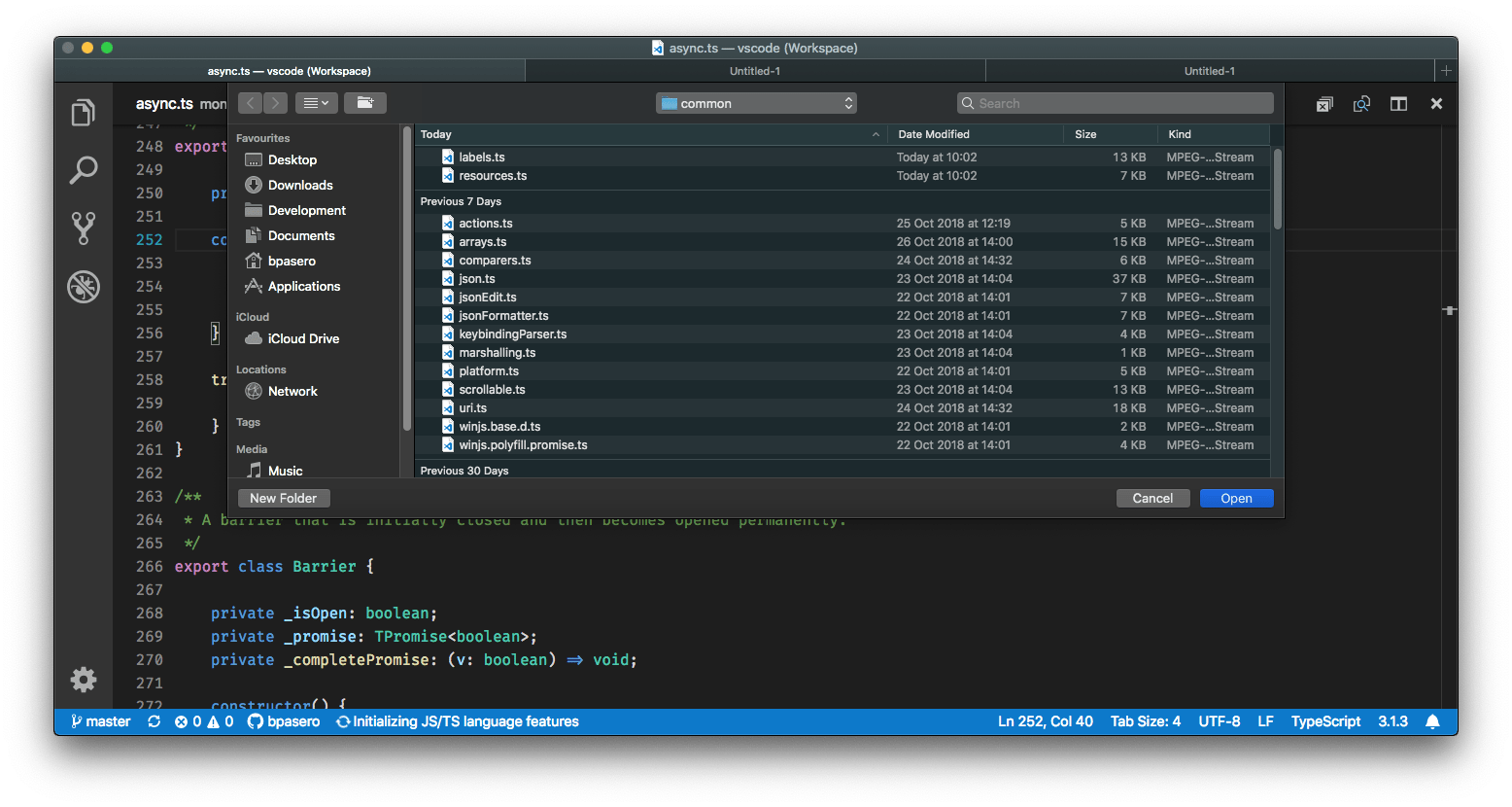
VS Code에서 macOS Mojave 다크 모드 지원이 향상되었습니다. 이전에는 macOS가 다크 모드로 실행 중이더라도 VS Code 메뉴와 대화 상자가 기본 밝은 테마로 표시되었습니다. 이제 모든 네이티브 UI 요소는 다크 모드가 활성화된 경우 다크 모드로 표시됩니다.
macOS 전체 화면 지원
window.nativeFullScreen이라는 새 설정이 도입되었습니다. 이 설정을 false로 설정하면 VS Code가 네이티브 macOS 전체 화면 기능을 사용하지 않는 전체 화면 모드를 사용할 수 있습니다. 이 설정의 장점은 전체 화면 모드로 진입할 때 macOS 데스크톱 공간이 생성되지 않는다는 것입니다. 기본적으로 VS Code는 여전히 macOS 네이티브 전체 화면을 사용합니다.
files.eol의 새 기본값: auto
files.eol 줄 끝 설정에 새로운 기본값 auto가 추가되었습니다. auto로 설정하면 새 파일의 줄 끝 문자는 운영 체제에 따라 달라집니다. Windows에서는 \r\n, macOS 및 Linux에서는 \n입니다. file.eol을 \n 또는 \r\n으로 명시적으로 설정할 수도 있습니다.
수정된 탭 강조 표시
새 설정 workbench.editor.highlightModifiedTabs는 편집기에 저장되지 않은 변경 사항(dirty)이 있을 때마다 편집기 탭 상단에 굵은 테두리를 표시합니다. 이렇게 하면 저장해야 하는 파일을 더 쉽게 찾을 수 있습니다. 테두리 색상은 사용자 지정할 수 있습니다(아래 참조).

가운데 정렬 편집기 레이아웃 자동 크기 조정
가운데 정렬 레이아웃 보기가 이제 1개 이상의 편집기 그룹이 열려 있을 때 최대 너비로 자동 크기 조정됩니다. 이렇게 하면 가운데 정렬 레이아웃을 더 쉽게 사용할 수 있으며 수동으로 전환할 필요가 줄어듭니다. 이 동작은 기본적으로 활성화된 새 설정 workbench.editor.centeredLayoutAutoResize로 제어됩니다.
탐색기에서 기호 순서
탐색기 선택기에서 기호를 정렬하는 방법을 제어하는 새 설정 breadcrumbs.symbolSortOrder가 있습니다.
허용되는 값은 다음과 같습니다.
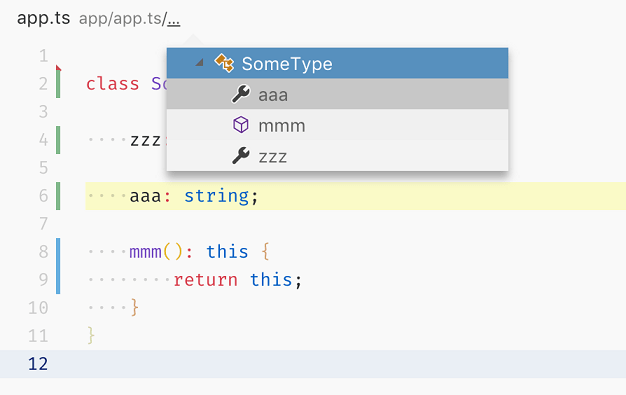
position- 파일 내 위치 (기본값)name- 알파벳순type- 기호 유형 순서
아래 예시는 이름별로 정렬된 탐색기 기호 목록을 보여줍니다.
탐색기 및 미리 보기 편집기
탐색기 탐색에서 항목을 가운데 클릭하면 이제 새 편집기에서 열리며 미리 보기 편집기를 재사용하지 않습니다. 이 동작은 이제 탐색기에서 파일을 가운데 클릭하는 동작과 일치합니다.
알림 버튼이 표시되어도 자동으로 숨겨짐
이전에는 VS Code에서 버튼이 포함된 알림은 절대 숨겨지지 않았습니다. 이로 인해 알림이 오른쪽 하단에 쌓여 편집기의 일부를 가리는 상황이 발생할 수 있었습니다. 이번 릴리스부터는 버튼이 표시되더라도 일정 시간 후 알림이 숨겨집니다.
두 가지 예외가 있습니다.
error심각도를 가진 알림은 사용자가 조치를 취해야 한다고 가정하고 숨겨지지 않습니다.- VS Code의 특정 알림 몇 개는 계속 열려 있습니다. 예를 들어, VS Code Marketplace를 탐색한 후 확장 프로그램을 설치할 것인지 묻는 알림입니다.
참고: 알림이 숨겨지더라도 상태 표시줄의 작은 종 아이콘을 클릭하거나 알림 표시 (notifications.toggleList) 명령을 통해 알림 센터에서 모든 알림에 액세스할 수 있습니다.
패널 위치 버튼을 컨텍스트 메뉴로 이동
가로 공간을 확보하고 복잡성을 줄이기 위해 패널 제목 영역에서 패널 위치 전환 버튼(오른쪽으로 이동, 아래로 이동)을 제거했습니다. 이 작업은 이제 패널 제목 영역 컨텍스트 메뉴와 보기 > 모양 > 패널 위치 전환 메인 메뉴에서 사용할 수 있습니다. 이 버튼을 제거한 또 다른 이유는 사용자가 레이아웃을 한 번 설정하고 보통 앞뒤로 전환하지 않는다고 생각하기 때문입니다.

파일 유형별 파일 아이콘 업데이트
이전 릴리스(v1_28)에서는 일반적인 VS Code 파일 유형에 대한 사용자 지정 아이콘을 추가했습니다. 이제 더 작은 보기에서도 이러한 아이콘이 나타나도록 하여 목록 보기에서 보이도록 했습니다.
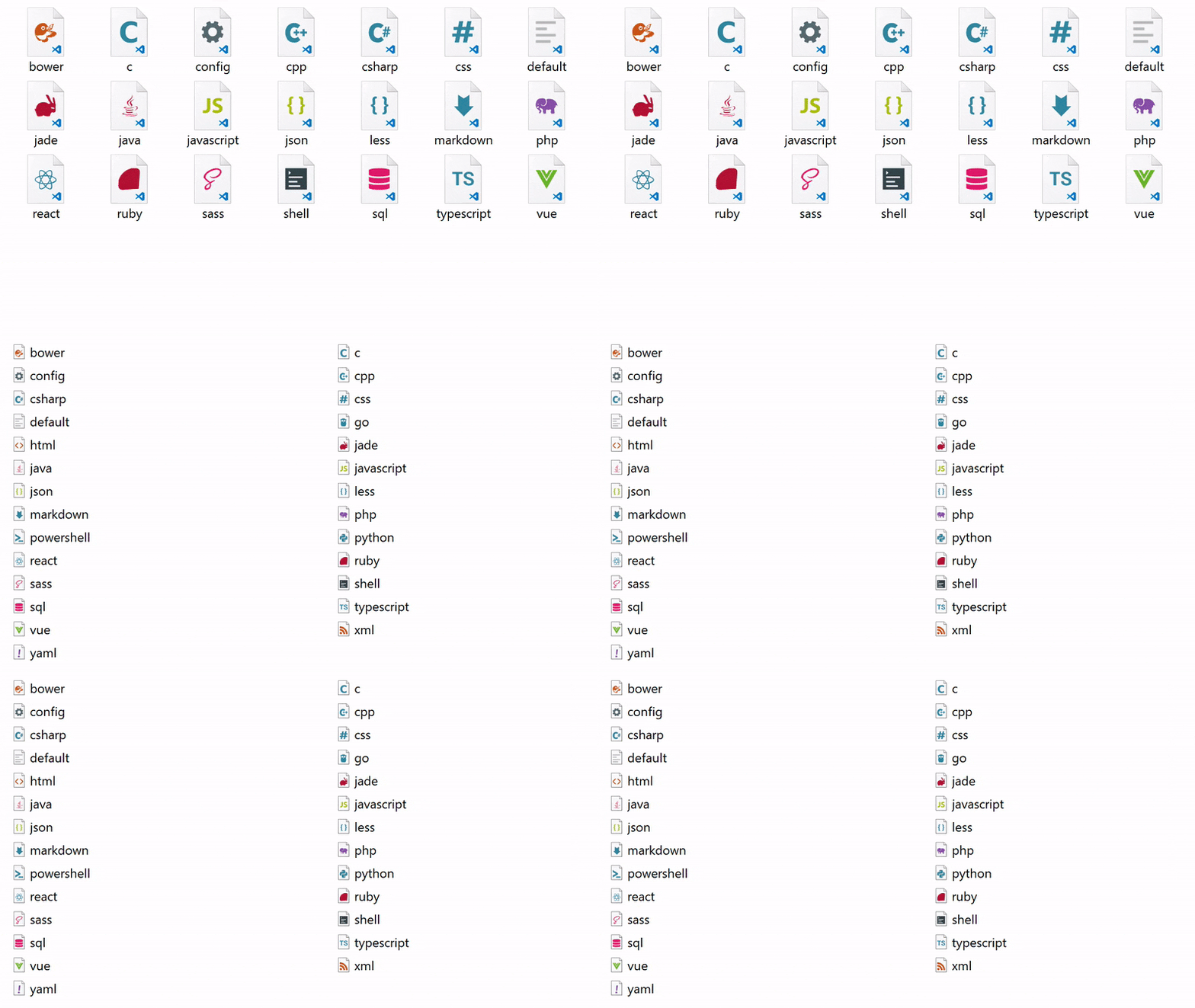
설정 편집기 "수정됨" 힌트가 이제 링크로 변경됨
설정 편집기에서는 설정이 현재 선택된 범위(사용자, 작업 영역)가 아닌 다른 범위에 구성된 경우 힌트를 표시합니다. 다른 범위 힌트가 이제 다른 범위의 설정으로 이동할 수 있는 링크가 되었습니다.

트리 위젯 성능
VS Code 트리 위젯 컨트롤은 VS Code UI의 여러 곳에서 사용되지만, 특정 사용 사례(문제 패널, 개요 보기)에서는 성능 제한에 도달했습니다. 우리는 성능 대 API 편의성의 다양한 수준을 수용할 수 있는 더 빠른 가상 트리 위젯 구현을 작업해 왔습니다. 더 자세한 내용은 여기에서 읽어볼 수 있습니다.
새로운 ObjectTree 위젯이 이제 문제 패널에서 사용되고 있으며 이미 상당한 개선을 보였습니다. 우리는 워크벤치가 처리할 수 있는 문제 항목 수를 극적으로 높이고 특정 작업(예: 모두 접기) 및 고급 필터링 시나리오의 속도를 높일 수 있었습니다. 이러한 개선 덕분에 더 큰 컬렉션 크기로 작업하는 것이 가능해졌습니다.
작업대 탐색 명령
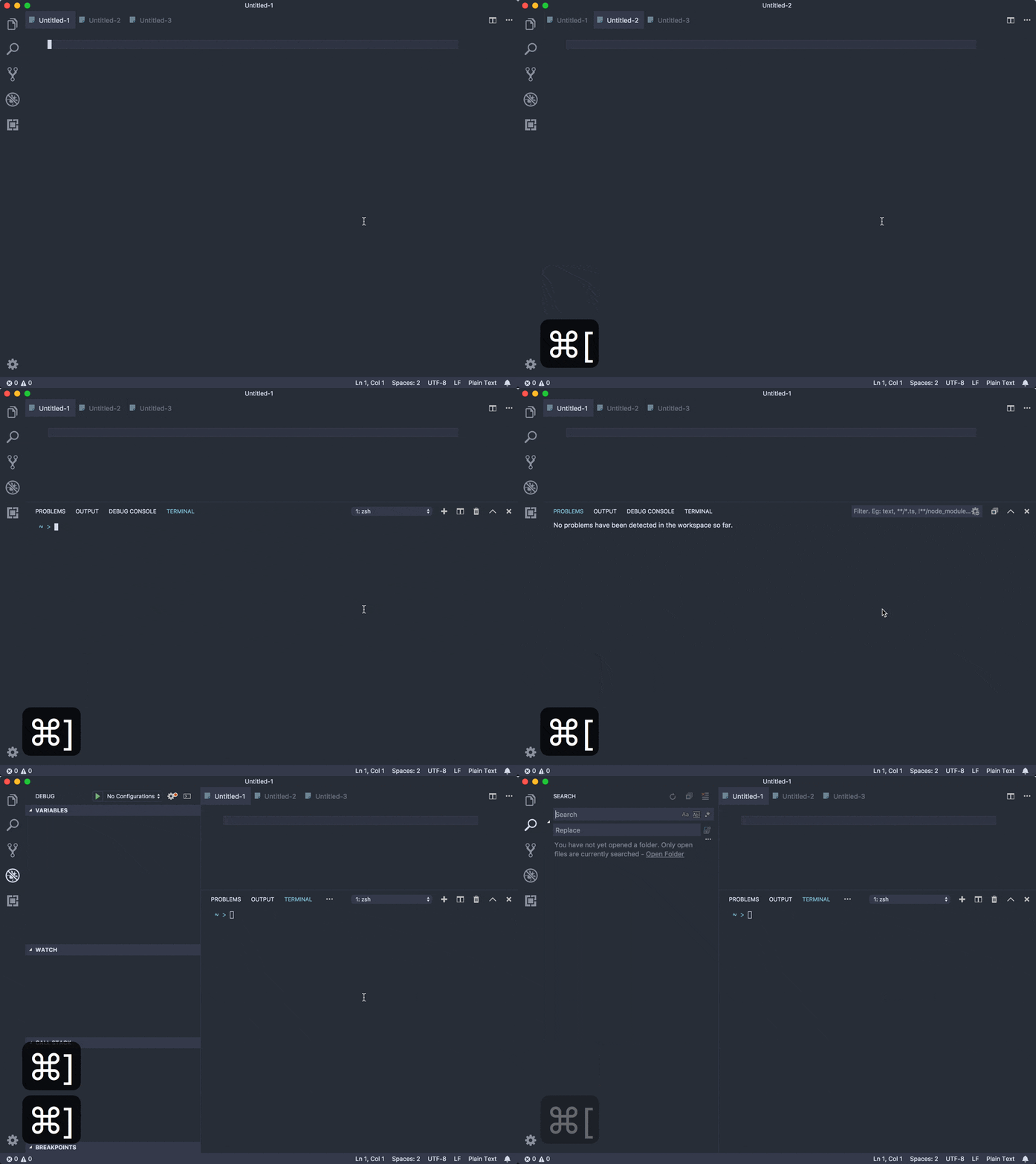
작업대 탐색을 개선하기 위해 네 가지 명령이 추가되었습니다.
workbench.action.nextSideBarView: 사이드바에서 다음 보기로 이동.workbench.action.previousSideBarView: 사이드바에서 이전 보기로 이동.workbench.action.nextPanelView: 패널에서 다음으로 이동.workbench.action.previousPanelView: 패널에서 이전으로 이동.
기본적으로 이 명령에는 키보드 단축키가 없습니다.
또한 두 개의 컨텍스트 키 sideBarFocus와 panelFocus가 추가되었습니다. 이를 통해 다른 작업대 영역에서 다른 명령에 대해 동일한 키 바인딩을 사용할 수 있습니다.
[
  { "key": "cmd+]", "command": "workbench.action.nextEditor" },
  { "key": "cmd+[", "command": "workbench.action.previousEditor" },
  {
    "key": "cmd+]",
    "command": "workbench.action.nextSideBarView",
    "when": "sideBarFocus"
  },
  {
    "key": "cmd+[",
    "command": "workbench.action.previousSideBarView",
    "when": "sideBarFocus"
  },
  {
    "key": "cmd+]",
    "command": "workbench.action.nextPanelView",
    "when": "panelFocus"
  },
  {
    "key": "cmd+[",
    "command": "workbench.action.previousPanelView",
    "when": "panelFocus"
  }
]
보기 그룹 부모 표시
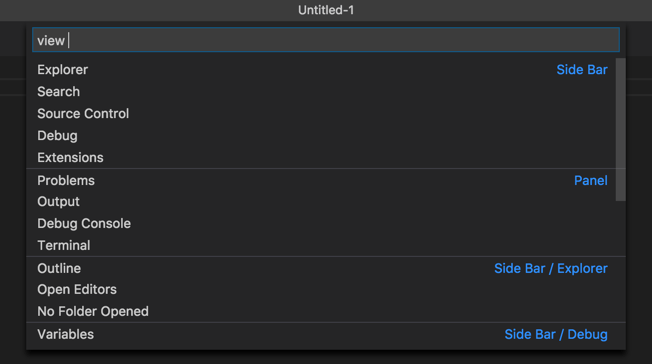
보기 열기 명령(빠른 열기에서 view)은 이제 각 보기 그룹의 부모를 표시하여 보기 계층 구조를 더 잘 나타냅니다. 예를 들어, 탐색기 그룹은 이제 사이드바 / 탐색기로 표시되고, 터미널 그룹은 패널 / 터미널로 표시됩니다.
편집기
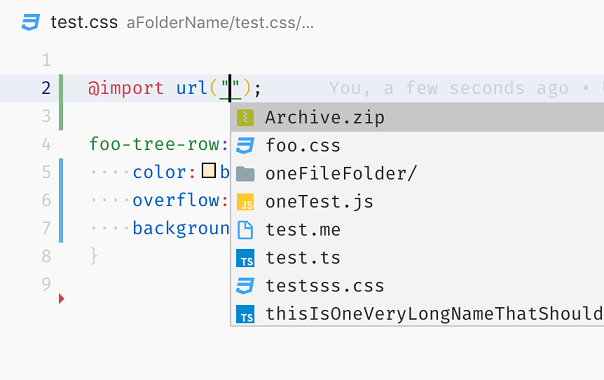
IntelliSense의 파일 및 폴더 아이콘
IntelliSense 위젯은 이제 파일 아이콘 테마를 기반으로 파일 완성에 대한 파일 및 폴더 아이콘을 표시합니다. 이렇게 하면 통일된 모양을 제공하고 다른 파일 유형을 빠르게 식별하는 데 도움이 됩니다.
선택 항목 서식 지정
작은 서식 지정 작업을 빠르게 처리하기 위해 편집기 선택 없이 선택 항목 서식 지정 명령은 이제 현재 줄을 서식 지정합니다.
오류 코드 표시
편집기는 오류 코드가 정의된 경우 문제의 오류 코드를 표시합니다. 오류 코드는 줄 끝에 대괄호로 표시됩니다.
아래는 TypeScript가 오류 코드 '2339'를 표시하는 것을 보여줍니다.

통합 터미널
분할 터미널이 작업 디렉토리를 상속할 수 있음
terminal.integrated.splitCwd 설정이 추가되어 터미널이 분할될 때 새 터미널의 현재 작업 디렉토리(cwd)를 제어합니다.
workspaceRoot- 이전 동작; 새 분할 터미널은 작업 영역 루트를 작업 디렉토리로 사용합니다. 다중 루트 작업 영역에서는 사용할 루트 폴더를 선택할 수 있습니다.initial- 새 분할 터미널은 부모 터미널이 시작한 작업 디렉토리를 사용합니다.inherited- macOS 및 Linux에서는 새 분할 터미널이 부모 터미널의 작업 디렉토리를 사용합니다. Windows에서는initial과 동일하게 동작합니다.
Cmd+Backspace로 줄 시작까지 삭제
macOS에 Cmd+Backspace에 대한 새 키 바인딩이 추가되었으며, 이는 터미널에 \u0015 (Ctrl+U)를 전송합니다. bash에서는 커서부터 줄 시작까지 삭제하고, zsh에서는 전체 줄을 삭제합니다.
실험적인 버퍼 개선
새 설정 terminal.integrated.experimentalBufferImpl을 사용하면 터미널이 버퍼를 저장하는 방식을 TypedArray/ArrayBuffer 기반 구현으로 변경할 수 있습니다. 옵트인하면 전반적인 성능 향상, 메모리 사용량 및 가비지 컬렉션 감소, 터미널 처리량 전반적인 증가를 기대할 수 있습니다.
{
  "terminal.integrated.experimentalBufferImpl": "TypedArray"
}
이것은 시작에 불과합니다. 기본 구현으로 만들기 전에 향후 몇 번의 릴리스에서 처리량 및 메모리 사용량에 대한 추가 개선을 기대하고 있습니다. 이 수개월간의 프로젝트의 주요 추진력을 제공한 xterm.js 팀의 @jerch 님께 특별히 감사드립니다.
작업
작업 실행 전 터미널 지우기
작업 presentation 구성에 clear라는 새 속성이 추가되었습니다. 작업을 실행하기 전에 터미널을 지우려면 clear 속성을 true로 설정하십시오.
디버깅
접을 수 있는 스택 프레임
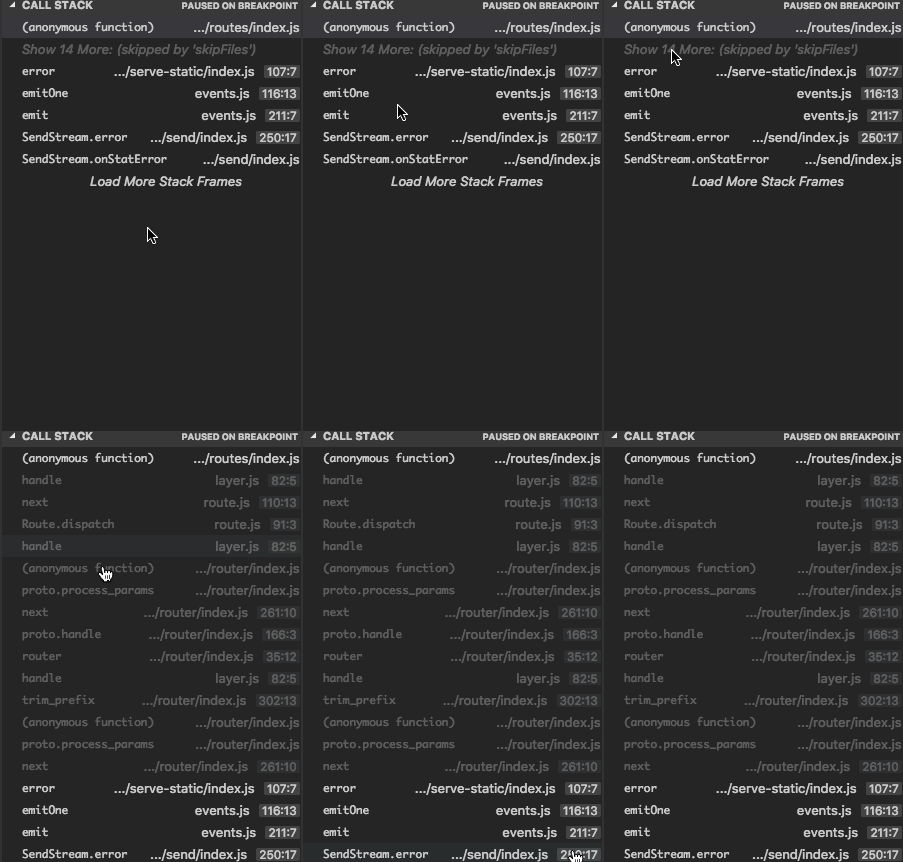
때때로 디버거의 호출 스택에는 사용자에게 중요하지 않은 스택 프레임(외부 코드, 건너뛴 파일 등)이 포함되어 있습니다. 복잡성을 줄이고 세로 공간을 절약하기 위해 이제 중요하지 않은 스택 프레임을 접힌 상태로 렌더링합니다.
향상된 로드된 스크립트 보기
이번 마일스톤에서는 로드된 스크립트 보기가 파일 아이콘을 지원하도록 업데이트되었으며, 관련 리소스를 하위 요소로 표시하는 기능을 추가했습니다. 디버그 확장 프로그램은 이 기능을 사용하여 스크립트로 트랜스파일된 소스 파일(들)을 표시할 수 있습니다.
다음은 Node.js 디버거에서 JavaScript 파일에 대한 TypeScript 소스를 보여주는 그림입니다(소스 맵에서 사용 가능).
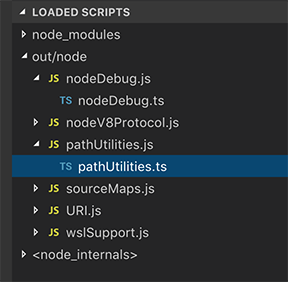
참고로 관련 리소스 기능은 디버그 확장 프로그램의 옵트인이 필요합니다. 10월 릴리스에서는 node-debug만 Node.js 버전 < 8.0(일명 "레거시")에 대해 이 기능의 실험적 지원을 제공합니다.
여러 디버그 콘솔
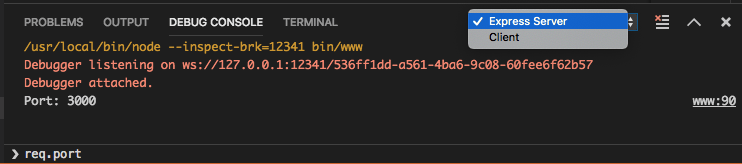
이제 여러 디버그 세션을 디버깅할 때 출력 결과를 다른 디버그 콘솔에 표시합니다. 이렇게 하면 어떤 디버그 세션이 어떤 출력과 평가를 담당하는지 더 쉽게 구분할 수 있습니다.
진입점에서 중지하고 디버깅 시작
Node.js 디버깅을 위해 디버그: 디버깅 시작 및 진입점에서 중지(extension.node-debug.startWithStopOnEntry)라는 새 명령을 추가했습니다. 프로그램 진입점에서 즉시 중지하고 디버깅을 시작하려면 이 명령을 사용하세요. 기본 키 바인딩은 F11입니다. 이 명령은 선택한 시작 구성이 node 유형인 경우에만 사용할 수 있습니다.
Node 디버깅은 console.log 스타일링을 지원합니다.
Node.js(또는 "Debugger for Chrome" 확장 프로그램을 사용하는 Chrome)를 디버깅할 때 Chrome DevTools와 유사하게 %c를 사용하여 console.log의 메시지 스타일을 지정할 수 있습니다. 지원되는 속성은 color, background, font-weight: bold, text-decoration: underline입니다.

중단점 위젯이 여러 줄로 확장됨
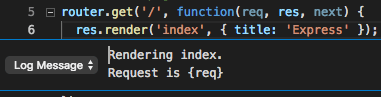
중단점 위젯이 이제 여러 줄로 확장됩니다. Shift+Enter를 사용하여 추가 줄을 삽입하거나 여러 줄 조건 또는 로그 메시지를 붙여넣을 수 있습니다. 이렇게 하면 더 복잡한 조건 및 로그 메시지를 편집할 때 도움이 됩니다.
언어
TypeScript 3.1.4
이 릴리스에는 TypeScript 3.1.4가 포함되어 있습니다. 이 업데이트는 몇 가지 중요한 버그를 수정했습니다.
Markdown 스니펫 개선
링크 및 코드 블록과 같은 내장 Markdown 스니펫은 이제 기본적으로 현재 선택된 텍스트를 사용합니다. 이를 통해 현재 선택된 텍스트를 링크나 헤더로 변환하는 키 바인딩을 만들 수 있습니다.
{
  "key": "cmd+k",
  "command": "editor.action.insertSnippet",
  "when": "editorTextFocus",
  "args": {
    "langId": "markdown",
    "name": "Insert link"
  }
}
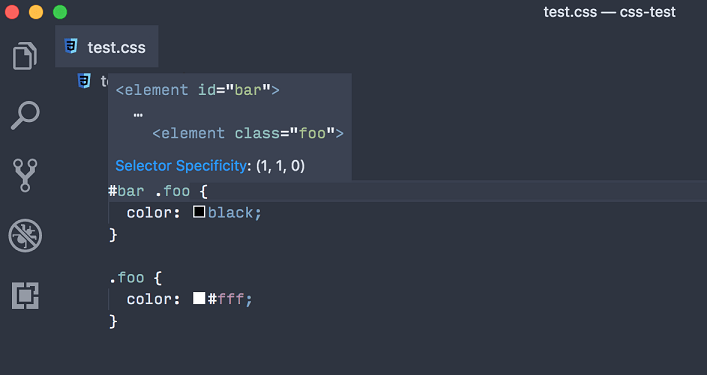
CSS 특정성: 마우스 오버 메시지
CSS 마우스 오버 시 이제 CSS 특정성을 표시합니다.
알 수 없는 CSS 속성 처리
PostCSS와 같은 CSS 전처리기에서는 개발 중에 유효한 속성으로 컴파일되는 잘못된 속성을 사용할 수 있습니다. [css/less/scss].lint.validProperties 설정은 VS Code가 이러한 잘못된 속성을 오류로 표시하지 않도록 합니다.
개선된 CSS 제로 단위 경고
CSS는 이제 CSS 축약 속성 값에 사용된 제로 단위에 대해 린트합니다. 예를 들어 0px은 이제 경고를 유발합니다.
JSON 스키마 로딩 오류의 부드러운 처리
VS Code가 IntelliSense 또는 JSON 파일 오류 검사에 사용되는 JSON 스키마를 다운로드할 수 없는 경우 상태 표시줄에 경고가 표시됩니다.

이전에는 편집기에서 오류가 표시되었습니다.
엔지니어링
Electron 3.0 탐색 지속
이번 마일스톤 동안 Electron 3.0.0을 VS Code에 번들로 포함하는 작업을 계속했습니다. 이는 주요 Electron 릴리스이며 Chrome 66 및 Node.js 10.x(현재 버전인 Chrome 61 및 Node.js 8.x에 비해 큰 발전)와 함께 제공됩니다. 가까운 미래에 Insiders 사용자에게 업데이트를 푸시하여 추가 피드백을 수집할 예정입니다. 도움을 주고 싶으시면 VS Code Insiders를 설치하십시오.
핵심 VS Code에 대한 엄격한 null 검사
이번 마일스톤에서는 또한 핵심 VS Code 소스에 TypeScript의 엄격한 null 검사를 활성화하기 위한 작업을 시작했습니다. 엄격한 null 검사는 일반적인 프로그래밍 오류를 잡는 데 도움이 되며 프로그래머의 의도를 더 명확하게 합니다. VS Code의 내장 확장 프로그램에서 엄격한 null 검사를 사용함으로써 명확한 이점을 보았습니다.
VS Code의 핵심 소스에는 수천 개의 파일이 포함되어 있으므로 엄격한 null 검사를 점진적으로 채택하고 있습니다. 먼저 가져오기 파일이 없는 파일을 엄격하게 null 검사했으며, 이제 엄격하게 null 검사된 파일만 가져오는 파일에 대해 점진적으로 엄격한 null 검사를 활성화하고 있습니다. 이는 전체 코드베이스가 변환될 때까지 계속될 것입니다.
엄격한 null 검사 활성화는 상당한 엔지니어링 작업이지만, 소스 코드 및 제품 품질 측면에서 보상이 충분할 것이라고 생각합니다. 여기에서 엄격한 null 검사 진행 상황을 추적할 수 있습니다.
기타
낮은 대비 메뉴 모음
Ubuntu 18.10 또는 애플리케이션 메뉴 모음에 반대되는 테마와 밝거나 어두운 컨텍스트 메뉴를 혼합하는 GTK 테마를 사용하는 경우, 읽기 어려운 낮은 대비 메뉴 모음을 경험할 수 있습니다.
이에 대한 두 가지 가능한 해결 방법이 있습니다.
window.titleBarStyle설정을custom으로 구성하여 VS Code 사용자 지정 제목 표시줄 스타일을 사용해 보세요.- GTK 테마를 변경하세요. Gnome Tweaks 애플리케이션을 설치하고 이전 기본 테마인
Adwaita를 사용하여 이를 수행할 수 있습니다.
이 문제에 대한 정보는 이슈 62593에서 추적할 수 있습니다.
Electron 업데이트
이번 릴리스에서는 Electron 2.0.9에서 2.0.12로 업데이트했습니다.
미리보기 기능
미리보기 기능은 릴리스 준비가 되지 않았지만 사용할 만큼 기능적입니다. 개발 중인 동안 초기 피드백을 환영합니다.
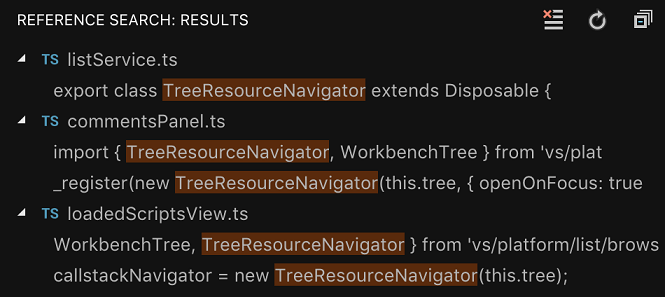
참조 보기
모든 참조 찾기라는 새 명령이 있습니다. 이 명령은 참조 검색 결과를 표시하는 전용 사이드바 보기를 표시합니다. 이는 기존의 미리 보기 보기 프레젠테이션을 보완하고 더 안정적인 참조 목록을 제공합니다. 컨텍스트 메뉴에서 모든 참조 찾기()를 선택하면 검색 결과와 마찬가지로 별도 보기에서 참조가 표시됩니다.

결과는 안정적이며 개별 결과는 지울 수 있어 보기로 할 일 목록을 사용하는 경우 매우 유용합니다. 키보드에서 손을 떼지 않고 결과 사이를 이동하려면 F4 및 ⇧F4 (Windows, Linux Shift+F4)를 사용할 수 있습니다.
여러분의 의견을 알려주시면 다음 업데이트에서 경험을 개선하겠습니다.
확장 프로그램 작성
정규화된 확장 프로그램 샘플
vscode-extension-samples의 VS Code 확장 프로그램 샘플이 일관성을 위해 업데이트되었습니다.
각 확장 프로그램 샘플에는 다음이 포함됩니다.
- 통일된 코딩 스타일 및 구조.
- 샘플의 기능을 짧은 애니메이션과 함께 설명하는 README.
- 각 샘플에서 사용된
vscodeAPI 또는 기여 포인트 목록.
확장 프로그램 번들링
번들로 제공되는 확장 프로그램은 더 빨리 로드됩니다. 따라서 확장 프로그램을 webpack으로 만드는 방법을 보여주는 샘플을 만들었습니다.
게시자 없이 확장 프로그램 개발
초기 확장 프로그램 개발을 단순화하기 위해 publisher 필드가 Yeoman Extension Generator 템플릿에서 제거되었습니다. publisher 식별자가 없는 확장 프로그램의 경우 VS Code는 이제 undefined_publisher를 게시자로 로드합니다. 그러나 vsce 게시 도구는 Marketplace에 확장 프로그램을 게시하려고 할 때 유효한 게시자가 누락된 경우 경고합니다.
활성 터미널 API
활성 터미널에 대한 액세스를 제공하는 제안된 API인 window.activeTerminal 및 window.onDidChangeActiveTerminal이 이제 안정되었습니다.
버튼이 있는 알림이 일정 시간 후 숨겨짐
확장 프로그램이 비모달 옵션 및 버튼으로 showInformationMessage 또는 showWarningMessage API를 사용하는 경우, 이 알림은 이제 일정 시간 후 숨겨집니다. 버튼이 있고 showErrorMessage를 통해 트리거된 알림만 이전과 같이 열려 있습니다. 즉각적인 사용자 입력이 필요하거나 메시지를 눈에 띄게 표시해야 하는 경우 modal: true를 옵션으로 사용할 수 있습니다. 이렇게 하면 사용자가 해제할 때까지 아무것도 할 수 없도록 차단하는 모달 대화 상자가 표시됩니다. 그러나 사용자를 방해하기 때문에 이 옵션의 남용은 권장하지 않습니다.
사용자 지정 보기: 표시된 요소 확장
이제 reveal API의 expand 옵션을 사용하여 요소를 확장하여 표시할 수 있습니다. 또한 레벨 수를 전달하여 하위 요소를 재귀적으로 확장하는 것도 지원합니다.
참고: 최대 3단계까지만 확장할 수 있습니다.
/**
 * Reveals the given element in the tree view.
 * If the tree view is not visible then the tree view is shown and element is revealed.
 *
 * By default revealed element is selected.
 * In order to not to select, set the option `select` to `false`.
 * In order to focus, set the option `focus` to `true`.
 * In order to expand the revealed element, set the option `expand` to `true`. To expand recursively set `expand` to the number of levels to expand.
 * **NOTE:** You can expand only to 3 levels maximum.
 *
 * **NOTE:** [TreeDataProvider](#_TreeDataProvider) is required to implement [getParent](#_TreeDataProvider.getParent) method to access this API.
 */
reveal(element: T, options?: { select?: boolean, focus?: boolean, expand?: boolean | number }): Thenable<void>;
새로운 테마 색상
새로운 테마 색상이 있습니다.
tab.activeModifiedBorder: 활성 그룹의 수정된(dirty) 활성 탭 상단 테두리.tab.inactiveModifiedBorder: 활성 그룹의 수정된(dirty) 비활성 탭 상단 테두리.tab.unfocusedActiveModifiedBorder: 포커스가 없는 그룹의 수정된(dirty) 활성 탭 상단 테두리.tab.unfocusedInactiveModifiedBorder: 포커스가 없는 그룹의 수정된(dirty) 비활성 탭 상단 테두리.editor.stackFrameHighlightBackground: 편집기에서 최상위 디버그 스택 프레임 강조 표시의 배경색. 기본값은 노란색입니다.editor.focusedStackFrameHighlightBackground: 편집기에서 포커스된 디버그 스택 프레임 강조 표시의 배경색. 기본값은 녹색입니다.
Git 확장 API 추가 사항
Git 확장 API가 업데이트되어 실제 변경 사항에 대한 세부 정보를 노출합니다.
또한 다음 메서드가 노출되었습니다.
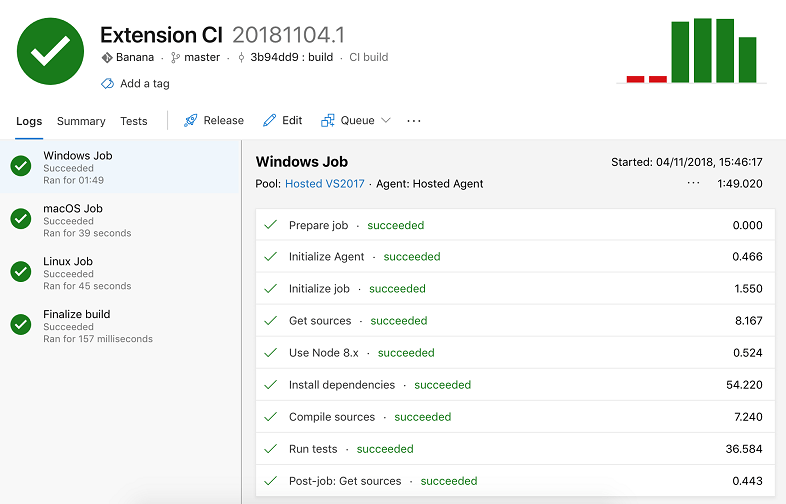
확장 프로그램 CI를 위한 Azure Pipelines 사용
Azure Pipelines를 사용하여 확장 프로그램에 대한 CI(지속적 통합) 솔루션을 설정하는 방법에 대한 문서를 업데이트했습니다. 새 가이드는 Windows, macOS 및 Linux에서 확장 프로그램 테스트를 동시에 실행할 수 있는 구성을 제공합니다.
제안된 확장 API
각 마일스톤에는 새로운 제안 API가 포함되며 확장 작성자는 이를 시험해 볼 수 있습니다. 언제나처럼 여러분의 피드백을 기다립니다. 제안된 API를 시험해 보려면 다음 단계를 따르세요.
- 제안된 API는 자주 변경되므로 Insiders를 사용해야 합니다.
- 확장의
package.json파일에 이 줄이 있어야 합니다:"enableProposedApi": true. - 최신 버전의 vscode.proposed.d.ts 파일을 프로젝트로 복사하세요.
제안된 API를 사용하는 확장은 게시할 수 없습니다. 다음 릴리스에서 호환되지 않는 변경이 발생할 수 있으며 기존 확장에 문제가 발생하는 것을 원하지 않습니다.
클립보드 API
클립보드에 액세스할 수 있는 제안된 API가 있습니다. 이는 곧 출시될 브라우저 Clipboard API를 따르며 현재 텍스트를 읽고 쓰는 것을 허용합니다.
export interface Clipboard {
  readText(): Thenable<string>;
  writeText(value: string): Thenable<void>;
}
export namespace env {
  const clipboard: Clipboard;
}
완성 텍스트 삽입 규칙
완성 항목의 삽입 동작을 수정하는 새로운 제안된 API가 있습니다. 기본적으로 여러 줄 완성은 현재 줄의 들여쓰기와 일치하도록 '재서식'됩니다. 때로는 이 들여쓰기가 원치 않으며 새로운 제안된 API를 통해 완성에서 이를 끌 수 있습니다. CompletionItemInsertTextRule은 완성에서 설정할 수 있는 KeepWhitespace 규칙이 있는 비트마스크입니다.
사용자 지정 보기
모두 접기 작업
TreeView를 만들 때 showCollapseAll 옵션을 true로 설정하기만 하면 보기에서 모두 접기 작업을 추가할 수 있습니다.
/**
 * Options for creating a [TreeView](#_TreeView]
 */
export interface TreeViewOptions<T> {
  /**
   * A data provider that provides tree data.
   */
  treeDataProvider: TreeDataProvider<T>;

  /**
   * Whether to show collapse all action or not.
   */
  showCollapseAll?: boolean;
}

namespace window {
  export function createTreeView<T>(
    viewId: string,
    options: TreeViewOptions<T>
  ): TreeView<T>;
}
VS Code는 모두 접기 기능을 제공하며 옵트인된 모든 보기에 동일한 아이콘과 위치로 표시합니다.

TreeItem 레이블 강조 표시
highlights 옵션을 사용하여 범위를 제공하여 TreeItem 레이블을 강조 표시할 수 있습니다. 이는 제안된 API이므로 하이라이트를 업데이트하려면 TreeItem2를 사용해야 합니다.
/**
 * Label describing the [Tree item](#_TreeItem)
 */
export interface TreeItemLabel {
  /**
   * A human-readable string describing the [Tree item](#_TreeItem).
   */
  label: string;

  /**
   * Ranges in the label to highlight. A range is defined as a tuple of two number where the
   * first is the inclusive start index and the second the exclusive end index
   */
  highlights?: [number, number][];
}

export class TreeItem2 extends TreeItem {
  /**
   * Label describing this item. When `falsy`, it is derived from [resourceUri](#_TreeItem.resourceUri).
   */
  label?: string | TreeItemLabel | /* for compilation */ any;

  /**
   * @param label Label describing this item
   * @param collapsibleState [TreeItemCollapsibleState](#_TreeItemCollapsibleState) of the tree item. Default is [TreeItemCollapsibleState.None](#_TreeItemCollapsibleState.None)
   */
  constructor(label: TreeItemLabel, collapsibleState?: TreeItemCollapsibleState);
}
소스 제어 입력 상자 숨기기
SourceControlInputBox 인스턴스에 소스 제어 공급자 UI 보기 상단에 있는 입력 상자를 숨길 수 있는 새로운 제안된 API 속성이 있습니다.
export interface SourceControlInputBox {
  /**
   * Controls whether the input box is visible (default is  true`).
   */
  visible: boolean;
}
SignatureHelpContext
제안된 SignatureHelpContext는 SignatureHelpProviders에게 서명 도움말이 요청된 이유에 대한 추가 정보를 제공합니다.
export interface SignatureHelpProvider {
  provideSignatureHelp(
    document: TextDocument,
    position: Position,
    token: CancellationToken,
    context: SignatureHelpContext
  ): ProviderResult<SignatureHelp>;
}
SignatureHelpContext에는 다음이 포함됩니다.
- 서명 도움말을 트리거한 동작
- 트리거 문자 (있는 경우)
- 서명 도움말이 이미 표시되고 있었기 때문에 다시 트리거된 것인가?
/**
 * Contains additional information about the context in which a
 * [signature help provider](#_SignatureHelpProvider.provideSignatureHelp) is triggered.
 */
export interface SignatureHelpContext {
  /**
   * Action that caused signature help to be requested.
   */
  readonly triggerReason: SignatureHelpTriggerReason;

  /**
   * Character that caused signature help to be requested.
   *
   * This is `undefined` when signature help is not triggered by typing, such as when invoking signature help
   * or when moving the cursor.
   */
  readonly triggerCharacter?: string;

  /**
   * Whether or not signature help was previously showing when triggered.
   *
   * Retriggers occur when the signature help is already active and can be caused by typing a trigger character
   * or by a cursor move.
   */
  readonly isRetrigger: boolean;
}

/**
 * How a [Signature provider](#_SignatureHelpProvider) was triggered
 */
export enum SignatureHelpTriggerReason {
  /**
   * Signature help was invoked manually by the user or by a command.
   */
  Invoke = 1,

  /**
   * Signature help was triggered by a trigger character.
   */
  TriggerCharacter = 2,

  /**
   * Signature help was triggered by the cursor moving or by the document content changing.
   */
  ContentChange = 3
}
또한 이 제안은 SignatureHelpProvider가 triggerCharacters 세트와 별개의 retriggerCharacters 세트로 등록될 수 있도록 합니다.
export interface SignatureHelpProviderMetadata {
  readonly triggerCharacters: ReadonlyArray<string>;
  readonly retriggerCharacters: ReadonlyArray<string>;
}

namespace languages {
  export function registerSignatureHelpProvider(
    selector: DocumentSelector,
    provider: SignatureHelpProvider,
    metadata: SignatureHelpProviderMetadata
  ): Disposable;
}
retriggerCharacters는 서명 도움말이 이미 표시되고 있는 경우에만 서명 도움말 제공자를 호출합니다.
확장 프로그램에 대한 기여
저희 팀은 여러 VS Code 확장 프로그램을 유지 관리하거나 기여합니다. 이번 달 가장 주목할 만한 내용은 다음과 같습니다.
Go
아래는 Go 확장 프로그램이 Go 1.11의 새로운 Go 모듈을 사용할 때 지원하는 주요 기능 중 일부입니다.
- 코드 탐색 (정의로 이동, 서명 도움말, 마우스 오버 시 기호 정보)
- 코드 완성
- 코드 커버리지
- 코드 진단
- 패키지 관련 명령 (예: Go: 가져오기 추가 및 Go: 패키지 찾아보기)
자세한 내용은 Visual Studio Code의 Go 모듈 지원 위키를 참조하십시오.
Go 확장 프로그램의 기타 주목할 만한 기능은 다음과 같습니다.
- Sourcegraph의 언어 서버가 Windows에서도 지원됩니다.
- 자동 완성 위젯은 이제 제안된 기호에 대한 문서를 표시합니다. ⌃Space (Windows, Linux Ctrl+Space)를 눌러 자동 완성 위젯의 세부 정보 섹션을 확장/축소하세요.
- 크로스 컴파일 중 자동 완성 지원이 가능합니다. 이는 특히 Go 1.11의 새로운 WebAssembly 지원을 시도할 때 유용합니다.
- 디버그 보기의 변수 창에 값 복사, 표현식으로 복사 및 감시에 추가 옵션이 있는 컨텍스트 메뉴가 이제 사용 가능합니다.
- 파일 저장 시 현재 파일만 린트하는 옵션.
TypeScript TSLint 플러그인
새로운 TypeScript TSLint 플러그인은 TSLint를 TypeScript 언어 서비스 플러그인으로 활성화합니다. 이러한 플러그인은 VS Code, Visual Studio, Atom 및 Sublime Text를 포함한 TypeScript 언어 서비스를 사용하는 모든 편집기에서 작동합니다.
또한 TypeScript TSLint 플러그인을 번들로 제공하는 확장 프로그램을 출시하여 작업 영역에서 플러그인을 구성할 필요가 없습니다.
GitHub 풀 요청
이번 마일스톤에서는 GitHub Pull Requests 확장에 대한 개선 작업을 했습니다. 이 확장은 이제 편집기와 설명 페이지 모두에서 주석을 편집하고 삭제할 수 있으며, 아직 제출되지 않은 주석에 대한 캐싱이 더 향상되었습니다. 확장 프로그램의 전체 릴리스 노트를 여기에서 읽을 수 있습니다.
새로운 문서
Python 튜토리얼 배포
VS Code로 Python 웹 애플리케이션을 배포하는 방법을 보여주는 두 개의 새로운 Python 튜토리얼이 있습니다.
디버깅 레시피
PHP, Python, 및 Ruby on Rails를 위한 새로운 VS Code 디버깅 레시피가 있습니다.
주요 수정 사항
- 54214: vscode의 startDebugging 메서드는 빌드 실패 시에도 여전히 true를 반환합니다.
- 57289: 설정 UI는 다시 로드 시 검색어를 기억해야 합니다.
- 57321: 설정 검색 결과가 없을 때 "검색 지우기" 및 "필터 지우기" 버튼을 표시합니다.
- 59305: .code-workspace 파일에 "작업 영역 열기" 버튼을 표시합니다.
- 59430: 더 이상 노드 내부 파일에서 중단할 수 없습니다.
- 61711: 모든 중단점이 확인되지 않았습니다.
- 62085: debugAdapter가 PauseRequest를 수신하지 못했습니다.
- 62346: 초기화 중인 디버그 세션을 취소할 수 없습니다.
- 62354: Node 10.12 이후 원격 디버깅 문제.
감사합니다
마지막으로, VS Code를 더욱 발전시키는 데 도움을 준 다음 분들께 진심으로 감사드립니다.
vscode 기여
- Agustín Rodríguez (@agurodriguez)
- Ahmed Atito (@atitoa93)
- Robert Balent (@balent)
- Anurag Banerjee (@banuragprdxn): 문구/복사 변경 PR #60996
- Brett Larney (@bblarney): 문서 오타 수정: 'guardeed' -> 'guaranteed' PR #61186
- @benjamenhogben
- Alex Boyko (@BoykoAlex): http/https를 모드에 따라 조건부로 심볼 핸들을 엽니다 PR #61509
- Brendon Crawford (@brendoncrawford): Fedora일 때 잘못된 OS 확인으로 인한 테스트 오류 수정 PR #60917
- Chris Sinco (@c5inco): 글꼴 스택을 최신으로 스냅합니다 PR #61419
- Emil Hessman (@ceh): 중복 switch case 제거 PR #59677
- Joshua (@cookiej91): 주석 오타 수정 PR #61909
- Daksh (@DakshMiglani)
- Dick van den Brink (@DickvdBrink): debian 8 설치 시 경고 수정 PR #59406
- Jonathan Dierksen (@dierksen): Swift 구문용 textmate/swift.tmbundle 사용. PR #59639
- Douglas Gabriel (@douglasgabriel): 'build/monaco/api.ts'에서 사용되지 않는 코드 제거 PR #60024
- Frieder Bluemle (@friederbluemle): 마크다운 파일의 공백 오류 수정 PR #62299
- Gary Mathews (@garymathews): 탐색기 입력 상자 정렬 수정 PR #60539
- Guillaume Poussel (@gpoussel): 빠른 열기 보기의 'null' 툴팁 수정 PR #62268
- Len Smith (@ignu): macOS용 window.nonNativeFullscreen 옵션 추가 PR #55267
- Ilya Biryukov (@IlyaBiryukov)
- joan xie (@infinnie)
- Matt Q (@irrationalRock): Emmet 구문 프로필 tag_nl이 추가 공백을 생성하지 않습니다 PR #60108
- John Graham (@J-Graham): 빵 부스러기 탐색기에서 파일을 가운데 클릭하면 열립니다... PR #59797
- Jason Bright (@jgbright): .code-workspace 파일에 작업 영역 열기 버튼 PR #59586
- Kai Wood (@kaiwood): 코드 주석 오타 수정 PR #62282
- karan verma (@karanisverma): enablePreview 설명 변경 PR #61603
- Karl Schärlund (@kscharlund): 홀수 들여쓰기 크기 지원 ( #17639 수정) PR #59568
- Kyra (@kyranet): 스니펫: setInterval 스니펫 추가 PR #61351
- Samuel Attard (@MarshallOfSound): mojave 다크 모드 지원 활성화 PR #59742
- Maksym Dogadailo (@mdogadailo): 분할 보기의 항목은 구분선 없이 끌 수 없습니다 PR #59830
- Josip Medved (@medo64): minLength 및 maxLength 유효성 검사 메시지 수정 PR #61556
- Prem Kagrani (@michaelscof): 오타 및 단어 수정 PR #61171
- Michael Kopf (@Michel73): 빠른 열기 미리 채우기 PR #55752
- Mine Starks (@minestarks): TypeScript 플러그인 구성 지원 PR #61756
- Matthew J. Clemente (@mjclemente): vscode 네임스페이스 API의 깨진 링크 수정 PR #61651
- mnikn (@mnikn): 팝업 메뉴에 들어오는 모든 변경 사항 또는 현재 변경 사항 수락 추가. PR #53649
- Matthew Knox (@mrkno): 문제 보기 필터 지연이 큽니다 PR #60080
- Niclas van Eyk (@NiclasvanEyk): #57321의 액션을 '설정 찾을 수 없음' 메시지에 추가했습니다 PR #59739
- Nick Schonning (@nschonni)
- Olivier Truong (@oltruong): 오타 수정 PR #62196
- @orangegrove1955: 주석 오타 수정 PR #61216
- Karthikayan (@ParkourKarthik): requestItem에 우선순위 포함 및 요청 큐에 추가 PR #60582
- Antoine (@Poke1650): 주석의 누락된 마지막 마침표 추가. PR #61827
- Maxime Guerreiro (@PunKeel): 문서에서 중복된 "the" 제거. PR #59897
- Roni Hacohen (@ronihcohen): 스니펫 형식 옵션에 Pascal 대문자 추가 PR #59758
- Roy Tang (@roytang): 선택 영역 서식 바로가기 키가... PR #61206
- Ryan Clarke (@ryanclarke): 빵 부스러기 심볼 트리에 정렬 옵션 추가 PR #61420
- Sankt Petersbug (@sankt-petersbug): 마크다운 미리보기가 링크를 잘못 인코딩하는 문제 수정 PR #61530
- Prabhanjan S Koushik (@skprabhanjan)
- Tharun Jose (@tharunjose): README.md 업데이트 PR #60100
- Marcus Farkas (@ToothlessGear): 대체 미리보기를 비활성화할 수 있는 설정 추가 PR #60153
- Stepan Usatyuk (@usaatyuk): 설정 검색을 다시 로드할 때 유지합니다 PR #59704
- Alexander (@usernamehw)
- Varan Shukla (@varanshukla): 철자 오류 수정 PR #61789
- Jeremy Shore (@w9jds)
- Konrad Borowski (@xfix): 빌드되지 않은 언어 목록 끝에 세미콜론 추가 PR #62284
- Literallie (@xxyy): JSON 스키마 해결 문제에 대한 덜 방해가 되는 오류 메시지 PR #60219
- sk (@yeahok): R 아이콘 크기 수정 PR #59891
- Yisrael Veller (@YisraelV): 여러 줄 중단점 위젯 - #56521 구현 PR #61859
- Richard Harlen (@zimbo73): src/vs/workbench/services/files/electron-browser/fileService.ts 업데이트 PR #62296
vscode-eslint 기여
- Loune Lam (@loune): 이 줄에 대한 억제 규칙 추가 / 파일 빠른 실행에 대한 억제 규칙 / 문서 표시 PR #530
- Nguyen Long Nhat (@torn4dom4n): 변수 참조 업데이트 #553
- David Broder-Rodgers (@broder): eslintServer의 일부 오타 수정 PR #555
vscode-languageserver-node에 기여
- Vic Nightfall (@Victorious3): 예외 오류 PR #419
- Chris Wendt (@chrismwendt): README 예제 수정 PR #428
- Thibaud Colas (@thibaudcolas): lockfile의 버전과 package.json 일치하도록 업데이트 PR #431
language-server-protocol 기여
- Tobias Bieniek (@Turbo87): overview: 예제 응답 ID 수정 PR #575
- Jonathan Yee (@jonyeezs): Readme: 목록을 더 읽기 쉽게 만들기 위해 쉼표 사용 PR #578
- Lewis Cowper (@lewiscowper): 헤더를 하이퍼링크로 변환 (웹사이트) PR #577
- Remy Suen (@rcjsuen): 요청 이름 오타 수정 PR #589
- @fghzxm: 깨진 괄호 수정 PR #590
vscode-html-languageservice에 대한 기여
vscode-css-languageservice에 대한 기여
- Will Bender (@Ragnoroct): CSS 선택기 호버에 특이성 표시. PR #129
- Richard Samuelson (@ricsam): package-lock.json 제거 PR #125
- Thomas Lent (@tlent)
vscode-json-languageservice 기여
- Debasish Sahoo (@debck): readme에 라이선스 배지 추가 PR #31
- Flo Edelmann (@FloEdelmann): 배열 및 객체 완성 시 래핑하지 않음 PR #29
- Levertion (@Levertion): 'if'를 사용하여 완성 생성 PR #27
- Literallie (@xxyy)
debug-adapter-protocol에 기여
- Igor Kulaychuk (@ayuckhulk): 디버그 어댑터 프로토콜 구현 목록에 NetCoreDbg 추가 PR #9
- Mario Loriedo (@l0rd): Theia를 개발 도구에 추가 PR #10
- Sven Efftinge (@svenefftinge): Theia는 Eclipse 커뮤니티에서 관리합니다 PR #11
vscode-debugadapter-node에 대한 기여
vscode-chrome-debug-core 기여
vscode-generator-code에 대한 기여
- Diogo Simões (@s1moe2): 종속성을 설치하는 템플릿에서 npm/yarn 선택 옵션 추가 PR #133
- Randy (@TheQwerty): 오타 수정: commmand -> command PR #140
vscode-vsce 기여
- Fabio Spampinato (@fabiospampinato): VSCE_IGNORE_KEYWORDS_LENGTH 환경 변수 지원 추가 PR #298
vscode-extension-samples 기여
- Eunice Park (@eunicode): theme-sample에 README 추가 PR #115
vscode-recipes에 기여
- Alistair Chapman (@agc93): Cake 스크립트 디버깅을 위한 레시피 추가 PR #168
- Akshay Avinash (@akshay11298)
- @amiya-1998
- André Vargas (@andrevargas): Gatsby.js 디버깅 지침 추가 PR #160
- Taylor (@ATaylor1181): Ruby On Rails README 오타 수정 PR #153
- Calvin Wong (@calvwng): launch.json 단계 명확화 및 Nuxt.js 디버그 링크 추가 PR #147
- Cameo Langford (@cameo-myob): 디버깅 Ruby on Rails 오타 수정 PR #151
- Cody Condon (@codycc): README 오타 수정 PR #139
- @guymcmanusgithub: READ...의 처음 몇 문단의 언어 정리 PR #154
- John Hinson (@jlhinson): Meteor 레시피의 여러 문법 및 철자 오류 수정. PR #133
- Kirk Clemons (@kcclemo): 다양한 문법 변경. PR #161
- Maddie Kreamer (@maddiekreamer): 철자 오류 수정 PR #167
- Nisaruj (@nisaruj): 일부 철자 문제 수정 PR #138
- Luiz Machado (@odahcam): PHP 지침 추가 PR #136
- Peter Blazejewicz (@peterblazejewicz): Angular cli 레시피 소소한 변경 PR #134
- @qhieu45: README.md 및 launch.json에 "skipFiles" 옵션 추가 PR #164
- Robin Cher (@robincher): PR - Mocha 기본 테스트 옵션 추가 PR #148
- Sam Warner (@sjwarner-bp): Docker-TpeScript README.md 문법 변경 사항으로 업데이트 PR #149
inno-updater에 대한 기여
- @edawine: strings.rs의 불완전한 오류 메시지 수정 PR #4
- Isaac Whitfield (@whitfin): 종료 폴링 시 불필요한 할당 제거 PR #6
- Jared De La Cruz (@jareddlc): 로깅을 더 일관성 있게 만들기 PR #7
localization 기여
Transifex VS Code 프로젝트 팀에는 거의 1400명의 회원이 있으며 매월 약 100명의 기여자가 활동하고 있습니다. 새로운 번역 제공, 번역 투표 또는 프로세스 개선 제안 등 기여에 감사드립니다.
다음은 이번 릴리스의 기여자 스냅샷입니다. 프로젝트에 대한 자세한 내용은 기여자 이름 목록을 포함하여 프로젝트 사이트인 https://aka.ms/vscodeloc를 방문하십시오.
- 보스니아어: Dario Fuzinato.
- 불가리아어: Любомир Василев.
- 카탈루냐어: joanmiro pisa.
- 체코어: Vít Staniček, Kryštof Černý, Michal Franc.
- 네덜란드어: Gerald Versluis, Vincent Verbist.
- 영국 영어: Matthew John Cheetham, Alexander Ogilvie.
- 핀란드어: Petri Niinimäki, Feetu Nyrhinen.
- 프랑스어: Antoine Griffard, Adrien Clerbois.
- 독일어: J.M. Rütter, Volkmar Rigo.
- 그리스어: Dimitris Siakavelis, Christos Koutsiaris.
- 힌디어: Ashwini Gupta, Bimal ., Brahma Dev, Rahul Bhammarker.
- 헝가리어: Tar Dániel.
- 중국어 간체: Joel Yang, pluwen, Zijian Zhou, Simon Chan.
- 중국어 번체: Duran Hsieh, Poy Chang, Alan Tsai, Kevin Yang, Winnie Lin.
- 인도네시아어: Rizki A. Wibowo, Laurensius Dede Suhardiman, Fahmi Irsyad khairi, Wildan Mubarok, G-RiNe Project, Pratikto Ariestyadi, Joshua Siagian, William Tantiono, Herman Prawiro, Febrian Setianto (Feber), Angger Rafi Akbar, Joseph Aditya P G, Oka bRionZ, rodin.
- 이탈리아어: Alessandro Alpi, Riccardo Cappello, Marco Dal Pino, Roberto Albano, Andrea Dottor, Luigi Bruno.
- 일본어: Shunya Tajima, Yuichi Nukiyama, Satoshi Kajiura, Yoshihisa Ozaki.
- 칸나다어: Sanjay !.
- 한국어: 경희 고, 준성 장.
- 리투아니아어: Martynas Jusys.
- 말라얄람어: Ajith S Punalur, Anand Chalakkal Jose Mohan, Kiren Paul.
- 노르웨이어 보크몰: Espen Klein Nilsen.
- 폴란드어: Artur, Andrzej Supermocny, Jan Bońkowski, Mateusz Wyczawski, Warchlak.
- 포르투갈어 (브라질): Rodrigo Crespi, Roberto Fonseca, Danilo Dantas, Thiago Aragão, Thiago Moreira de Souza Arrais, Atílio Dadalto, Marcelo Fernandes, Douglas Heydt, Robson Cassiano, Lucas Miranda, Thiago Custodio.
- 포르투갈어 (포르투갈): Diogo Barros, António Santos, Antonio Lourenco.
- 러시아어: Ivan Kuzmenko, Roman Slauta, Michael Crane.
- 스페인어: José M. Aguilar, Matias Menich, Alberto Poblacion, Daniel J. Pérez Nieto, Andrés Reyes Galgani.
- 타밀어: Nadar Solomon Sunder, Sarath Jasrin, Sakthi Raj, rajakvk, Avinash, ஜெகன் லங்கா சாமி துரை, Anand AV, Jeyanthinath Muthuram, Narayanan Singaram.
- 텔루구어: Rama Chandu, Hari Jujjavarapu, Sai Pavan Koundinya Upadhyayula.
- 우크라이나어: Svitlana Galianova, Borys Lebeda, Dmytro Kyrychuk, Victor Kubrak, Volodymyr Holovka.
- 우르두어: Haseeb Anwer, Saqib Ameen, Ahmad Awais.
- 베트남어: Thanh Phu, Daniel Nguyen, Nguyễn Nhật Tân, Hung Nguyen, Vuong.