2016년 10월 (버전 1.7)
1.7.2 복구 빌드
오늘 TypeScript 서버(2.0.10 버전)의 새 버전을 포함하는 1.7.2를 출시합니다. 서버 업데이트로 JavaScript 사용자의 자동 유형 가져오기(ATA) 기능이 기본적으로 다시 활성화됩니다. 이 기능은 JavaScript 프로젝트에서 IntelliSense를 크게 개선하고 TypeScript 선언 파일(.d.ts 파일)을 수동으로 설치할 필요를 없애줍니다. 이 기능은 npmjs 서비스에 쿼리하여 사용된 모듈에 대한 관련 선언 파일을 검색하여 제공합니다. 이 기능에 대한 자세한 내용과 비활성화하는 방법은 이 릴리스 노트의 관련 섹션에 포함되어 있습니다.
1.7.2 릴리스에는 1.7 최종 번역이 추가되었으며 몇 가지 중요한 이슈가 수정되었습니다.
다운로드: Windows | Mac | Linux 64비트: .tar.gz .deb .rpm | Linux 32비트: .tar.gz .deb .rpm
1.7.1 복구 빌드
자동 JavaScript 형식 파일 가져오기 기능을 비활성화하기 위해 1.7.1 복구 빌드를 출시합니다. NPM 레지스트리에 불필요한 부하가 걸리는 것을 방지하기 위해 가져오기를 조정해야 하며, TypeScript 및 npmjs.org 팀과 긴밀히 협력하고 있습니다. 향후 릴리스에서 이 기능을 다시 활성화할 예정입니다.
자세한 내용을 알고 싶으시면 이벤트와 NPM 및 VS Code의 완화 조치를 설명하는 블로그 게시물을 읽어보시기 바랍니다.
다운로드: Windows | Mac | Linux 64비트: .tar.gz .deb .rpm | Linux 32비트: .tar.gz .deb .rpm
10월 릴리스 요약
Visual Studio Code의 10월 릴리스에 오신 것을 환영합니다. 이번 버전에는 여러분이 좋아하시기를 바라는 몇 가지 중요한 업데이트가 있으며, 주요 하이라이트는 다음과 같습니다.
- 가로 레이아웃 - 편집기를 세로 또는 가로 그룹으로 구성할 수 있습니다.
- 키보드 단축키 참조 - 인쇄 가능한 새 키보드 단축키 PDF 치트 시트.
- HTML 내 CSS 자동 완성 - HTML에 내장된 CSS에 대한 풍부한 자동 완성을 제공합니다.
- 디버그 중단점 히트 카운트 제어 - 중단점 히트 카운트 조건을 설정합니다.
- 간소화된 Node.js 디버깅 - Node.js 디버깅 세션을 쉽게 구성할 수 있습니다.
- Sublime 및 Atom용 키맵 - 이제 VS Code에서 잘 알려진 이러한 키보드 단축키를 사용할 수 있습니다.
- 확장 비활성화 - 확장을 전역적으로 또는 특정 작업 영역에 대해 빠르게 비활성화할 수 있습니다.
- 향상된 TypeScript 및 JavaScript 문법 - Dark+ 테마에서 변수 및 함수 참조를 색상화합니다.
- 확장 팩 - 확장 팩 세부 정보에서 확장 팩의 종속성을 볼 수 있습니다.
릴리스 노트는 VS Code의 주요 영역과 관련된 다음 섹션에 배열됩니다. 몇 가지 추가 업데이트입니다.
- 워크벤치 - 일부 보기 상태가 사용자 설정에 영구 저장됩니다. 빠른 열기에서 여러 파일을 엽니다.
- 편집기 - 키보드 단축키 참조, 세밀한 서식 제어.
- 언어 - JavaScript 및 CSS 개선.
- 확장 - 검색을 쉽게 하기 위해 키맵 및 형식 지정자에 대한 새 카테고리.
- Node.js 디버깅 - 다중 대상 디버깅 지원, 새 디버깅 설정.
- 확장 작성 - 확장 CHANGELOG.md 파일 지원. 편집기 탭 컨텍스트 메뉴에 추가.
워크벤치
가로 레이아웃
이제 편집기 그룹의 레이아웃을 세로 또는 가로로 변경할 수 있습니다. 두 레이아웃 모두 이전과 동일하게 작동하여 편집기 및 편집기 그룹을 이동하고 크기를 조정할 수 있습니다.
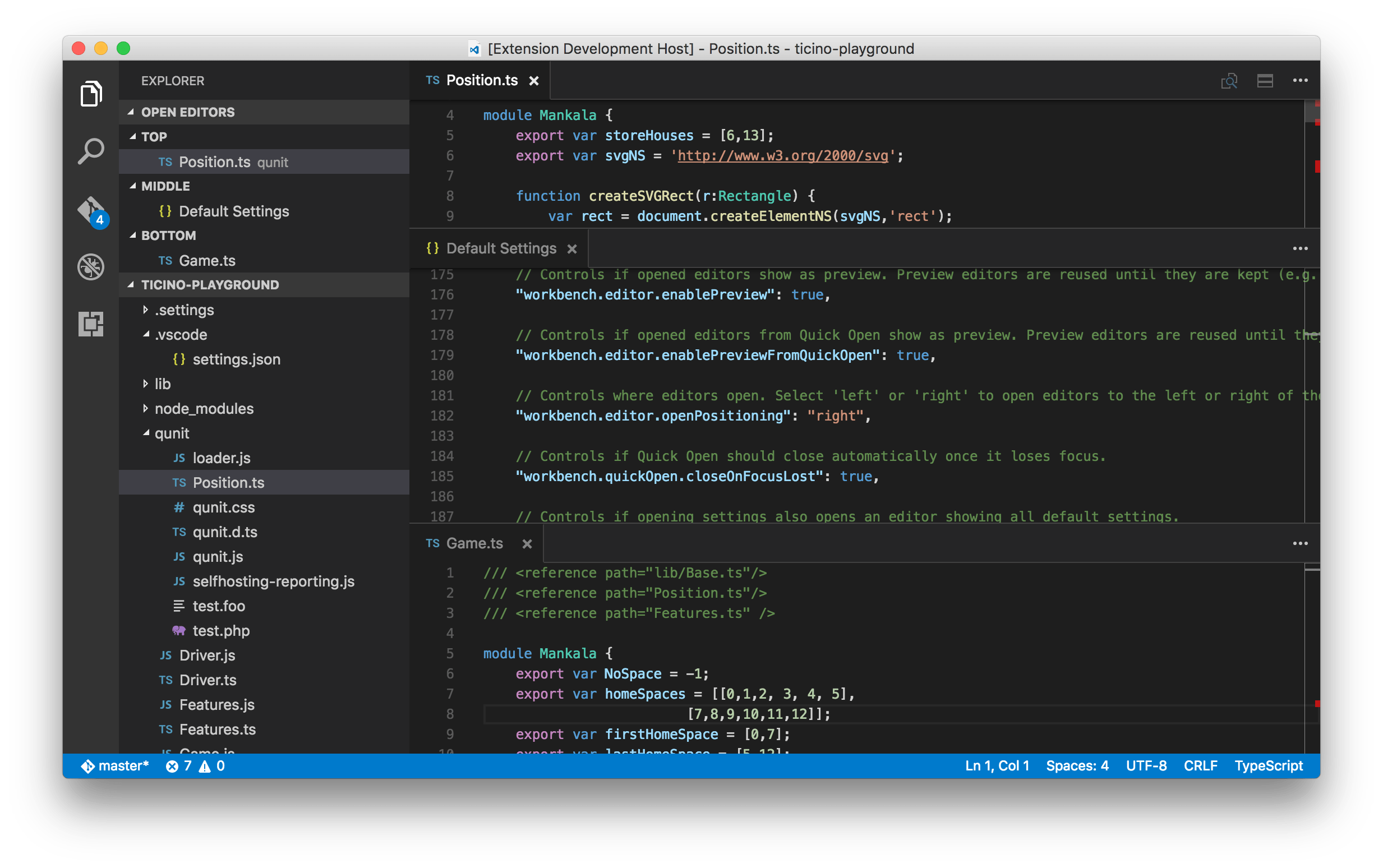
현재 작업 영역에 가로 레이아웃을 적용하려면 다음을 사용하십시오.
- 보기 메뉴 편집기 그룹 레이아웃 전환.
- 명령 팔레트 세로/가로 편집기 그룹 레이아웃 전환.
- 열린 편집기 보기 헤더의 작업.
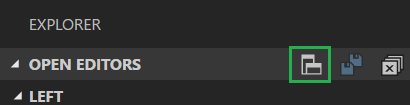
두 레이아웃 간에 빠르게 전환할 수 있는 키보드 단축키(⌥⌘0 (Windows, Linux Shift+Alt+0))도 있습니다.
레이아웃을 선택하면 해당 설정이 현재 작업 영역에 영구 저장되고 다시 시작한 후 복원됩니다.
패널 최대화 전환
전체 높이의 80%인 패널 크기를 최대화하는 전역 워크벤치 명령을 도입했습니다. 패널이 이미 최대화된 경우 이 명령은 패널을 이전 크기로 축소합니다. 출력 내용을 빠르게 검토해야 할 때 매우 유용합니다. 이 명령은 현재 키보드 단축키에 바인딩되어 있지 않지만, 키 바인딩을 쉽게 추가할 수 있습니다.
사이드바 전환 및 상태 표시줄 숨기기 사용자 설정 영구 저장
보기 메뉴의 일부 토글을 브라우저에 상태를 영구 저장하는 대신 사용자 설정 파일을 업데이트하도록 변경했습니다. 이렇게 하면 설정 파일을 복사하여 다른 컴퓨터에서 동일한 상태를 복원하기가 더 쉬워집니다.
보기 메뉴에서 다음 설정을 변경하면 사용자 설정 파일에 다음이 변경됩니다.
workbench.sideBar.location: 사이드바 위치(왼쪽 또는 오른쪽) 제어workbench.statusBar.visible: 상태 표시줄의 가시성 제어
또한 보기 메뉴에서 확대/축소 수준을 변경하면 이제 window.zoomLevel에 기록됩니다.
빠른 열기에서 여러 파일 열기
Will Prater (@wprater) 덕분에 이제 오른쪽 화살표 키를 누르기만 하면 빠른 열기에서 여러 파일을 열 수 있습니다. 이렇게 하면 현재 선택된 파일이 백그라운드에서 열리고 빠른 열기에서 계속 파일을 선택할 수 있습니다.
편집기
키보드 단축키 참조
도움말 > 키보드 단축키 참조를 선택하면 VS Code 명령 키보드 단축키의 인쇄 가능한 PDF 참조 시트가 표시됩니다. 이 참조를 가까이에 두면 즉시 VS Code 파워 유저가 될 수 있습니다.
macOS용입니다.
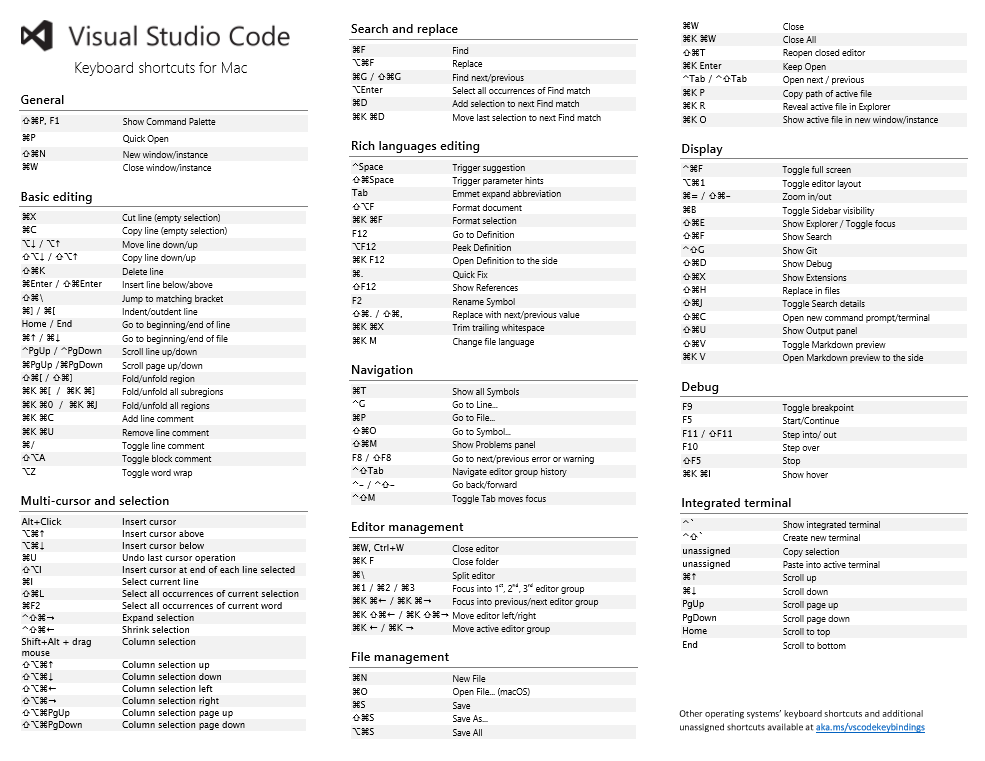
다음은 세 가지 플랫폼별 버전 링크입니다.
참고: 소개 동영상(도움말 > 소개 동영상)으로 이동하는 메뉴 명령도 추가되었습니다.
문서 서식 / 선택 영역 서식
편집기에 이제 두 가지 명시적인 서식 작업이 있습니다. 문서 서식(⇧⌥F (Windows Shift+Alt+F, Linux Ctrl+Shift+I)) 및 선택 영역 서식(⌘K ⌘F (Windows, Linux Ctrl+K Ctrl+F)).
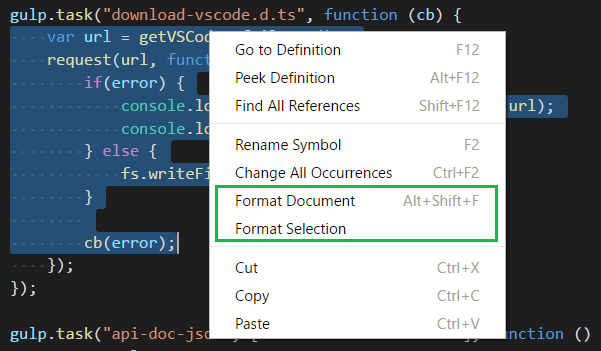
또한 JavaScript, TypeScript, JSON 및 HTML에 대한 기본 형식 지정을 활성화/비활성화하는 새 구성 옵션을 추가했습니다. 동일한 언어에 대한 서식을 제공하는 다른 확장이 설치된 경우 이러한 옵션을 사용하십시오.
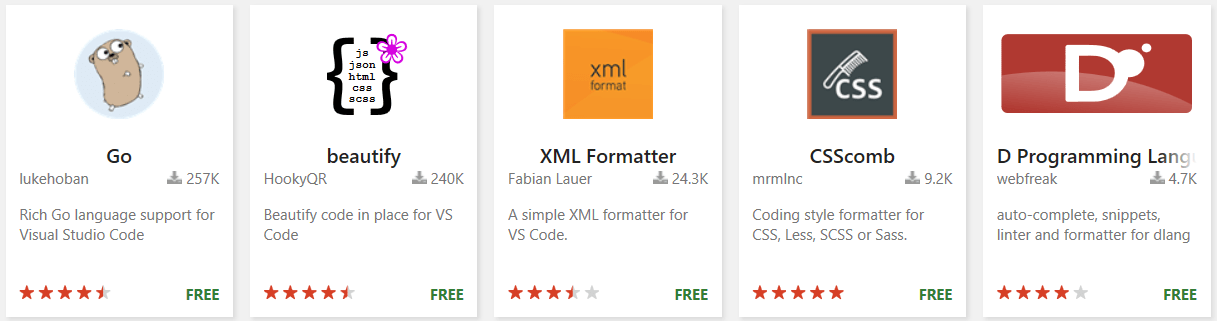
Marketplace에 새 형식 지정자(Formatters) 카테고리를 추가하여 소스 코드 서식 확장을 쉽게 검색하고 찾을 수 있습니다.
언어
더 나은 JavaScript IntelliSense
참고: 이 기능은 1.7.1 빌드에서 비활성화되었습니다. 앞으로 릴리스에서 제공될 내용에 대해 계속 읽어보세요.
VS Code는 TypeScript 언어 서버를 사용하여 JavaScript 파일에서 IntelliSense를 제공합니다. 이전에는 jsconfig.json 파일을 만들어야 했습니다. 또한 사용 중인 모든 모듈 및 라이브러리에 대한 형식(Type Declaration) 파일을 수동으로 설치해야 했습니다. 특히 순수 JavaScript 개발자에게는 쉬운 작업이 아닙니다.
TypeScript 팀과 협력한 결과 "자동 유형 가져오기(Automatic Type Acquisition)"가 나왔습니다. ATA를 사용하면 형식 파일이 거의 보이지 않게 됩니다. ATA가 활성화된 TypeScript 언어 서버는 package.json 파일을 모니터링하고 파일 시스템의 캐시에 모든 종속성의 형식 파일을 자동으로 설치합니다. 잘 알려진 클라이언트측 라이브러리에 대한 참조를 찾을 때도 동일하게 작동합니다. 그런 다음 IntelliSense를 호출하면 TypeScript 서버는 캐시의 형식 파일을 사용합니다. 이 캐시는 모든 작업 영역 간에 공유됩니다. jsconfig.json 파일이 없으면 TypeScript 서버는 작업 영역의 모든 것이 동일한 프로젝트에 속한다고 가정합니다.
이 기능이 매우 뛰어나다고 생각하여 최대한 빨리 여러분이 사용해 볼 수 있도록 하고 싶었습니다. ATA 통합은 아직 다듬어야 할 부분이 있지만 기본적으로 활성화하기로 결정했습니다. 문제가 발생하면 사용자 설정에서 typescript.disableAutomaticTypeAcquisition을 true로 설정하여 비활성화할 수 있습니다.
ATA를 사용할 때 알아야 할 몇 가지 사항은 다음과 같습니다.
- ATA는 하위 호환됩니다.
typings폴더가 있거나npm을 사용하여 형식을 설치한 경우, 자동으로 가져온 형식 파일보다 우선합니다. - ATA는 사용 가능한 최신 버전의 형식 파일을 가져옵니다. 라이브러리 또는 모듈의 이전 버전에 의존하는 경우, 라이브러리 또는 모듈에서 제공하는 실제 API와 형식 파일에 설명된 API 간에 불일치가 있을 수 있습니다. 특정 버전의 형식 파일이 필요한 경우 수동으로 설치할 수 있습니다.
npm install @types/<module name>@x.y.z. - 점점 더 많은 npm 모듈이 형식 파일을 번들로 제공하며, 이는 형식을 가져오는 유일한 방법이 모듈을 설치하는 것임을 의미합니다. ATA는 npm 모듈을 자동으로 설치하지 않으므로 직접 설치해야 합니다.
package.json파일의 종속성에 변경 사항이 있을 때 해당 형식 파일이 가져와져 IntelliSense에 사용할 수 있게 되기까지는 약간의 지연이 있습니다.- 구현에서 ATA 기능은 먼저 npmjs에 알려진 선언 파일 목록을 포함하는 모듈에 대해 쿼리합니다. 프로젝트에 이러한 모듈 중 하나가 포함되어 있으면 해당 선언 파일이 다운로드되어 전역 캐시에 추가됩니다.
HTML 내 CSS 자동 완성
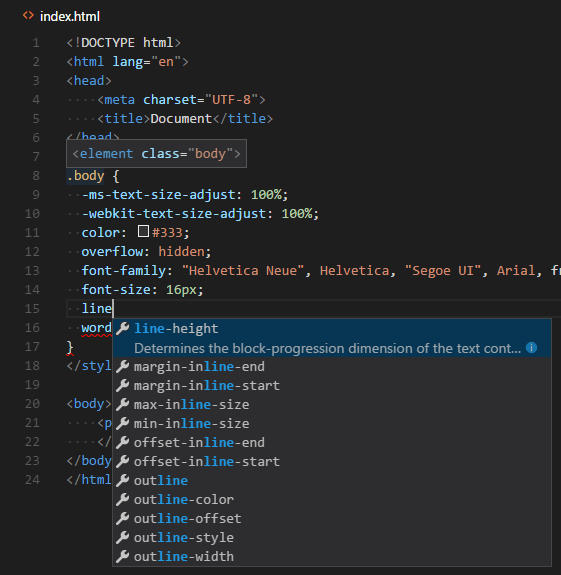
이제 HTML에 내장된 CSS 스타일에 대한 코드 완성, 유효성 검사 및 색상 주석과 같은 CSS 언어 기능을 볼 수 있습니다.
향상된 TypeScript 및 JavaScript 문법
TypeScript 및 JavaScript 구문 강조는 TypeScript 팀에서 만든 TypeScript TextMate 문법을 기반으로 합니다. 최근 몇 달 동안 문법이 완전히 재작성되었습니다.
주요 목표는 보고된 이슈를 가능한 한 많이 해결하는 것이었습니다. 또한, Atom 문법과 같은 다른 인기 있는 JavaScript 문법과 유사한 스코프를 생성하여 기존 색상 테마와의 경험을 개선하고자 했습니다. 또한 JavaScript React 구문과 같은 기능도 지원했습니다.
이 노력의 결과로 100개 이상의 이슈가 수정되었으며, 변수 및 함수 참조 보고 요청도 포함되었습니다. 새로운 스코프를 활용하기로 결정하고 기본 Dark 및 Light Plus 테마에서도 변수 및 함수 참조를 색상화합니다. 마음에 드시기를 바랍니다!
참고: 최신 TypeScript 및 JavaScript 문법 확장을 사용하여 최신 문법을 테스트하는 데 도움을 주셨던 분들은 이제 해당 확장을 제거해도 됩니다.
Linter 확장
vscode-eslint 및 vscode-tslint 확장은 이제 저장 시 수정 가능한 경고를 자동으로 수정하는 설정을 제공합니다.
{
  "eslint.autoFixOnSave": true,
  "tslint.autoFixOnSave": true
}
참고: files.autoSave가 afterDelay로 설정된 경우 이 설정은 무시됩니다.
확장
키맵 카테고리
키보드 단축키는 생산성에 매우 중요하며, 키보드 습관을 바꾸는 것은 어려울 수 있습니다. 이를 돕기 위해 두 개의 새 확장을 추가하고 Marketplace에 키맵(Keymaps)이라는 새 카테고리를 도입했습니다. 목적은 새로운 키보드 단축키를 배울 필요성을 제거하여 편집기 간 전환을 더 쉽게 만드는 것입니다.
Atom 및 Sublime Text용 확장을 만들었습니다. 가장 인기 있는 키보드 단축키 중 일부를 찾아냈으며, 누락된 부분에 대한 피드백을 받고 싶습니다. 키보드 단축키를 놓친 경우 리포에 이슈를 열거나 PR을 제출해 주십시오.
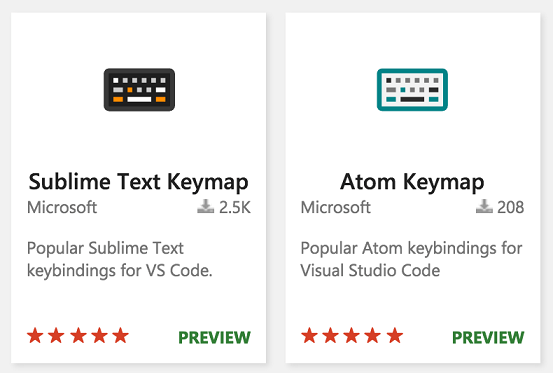
또한 keybindings 기여 지점을 사용하여 자신만의 키맵 확장을 만들고 키맵(Keymaps) 카테고리에 추가할 수 있습니다.
형식 지정자 카테고리
소스 코드 서식 기능을 제공하는 많은 확장이 있습니다. 가장 인기 있는 형식 지정자 중 일부는 100K 이상의 설치 수를 자랑합니다! 형식 지정자를 더 쉽게 찾을 수 있도록 Marketplace에 형식 지정자(Formatters)라는 새 카테고리를 추가했습니다. Marketplace에서 검색하고 오늘 형식 지정자(Formatter)를 설치하세요.
우리가 좋아하는 몇 가지는 다음과 같습니다.
확장 비활성화
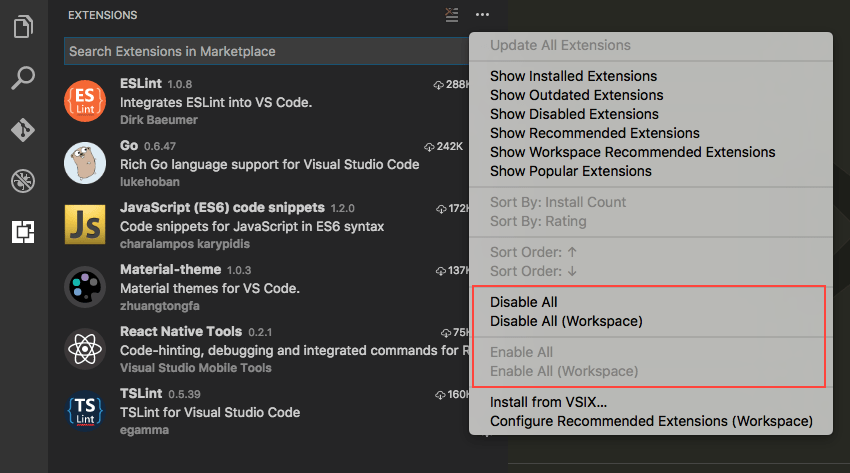
종종 여러 작업 영역과 이러한 작업 영역을 지원하기 위해 다양한 확장이 설치되어 있습니다. 대부분의 경우 이러한 확장은 단일 작업 영역에만 적용되며 다른 작업 영역에는 필요하지 않습니다. 예를 들어, JavaScript 및 Go 언어 작업 영역이 있는 경우 Go 작업 영역에서 JavaScript 린팅 확장이 필요하지 않으며 그 반대도 마찬가지입니다. 이번 릴리스를 통해 작업 영역에 필요한 확장만 실행하고 나머지는 비활성화할 수 있습니다. 또한 제거하고 싶지 않지만 실행하고 싶지 않은 확장은 VS Code 애플리케이션 전체에서 비활성화할 수도 있습니다.
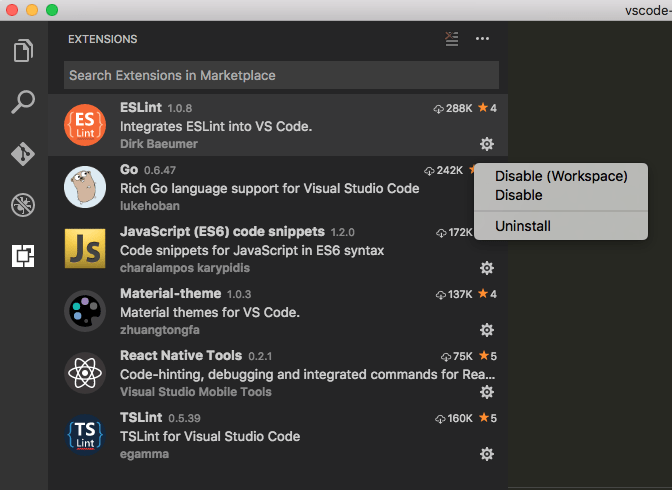
VS Code에서 몇 번의 클릭만으로 모든 확장을 비활성화하거나 활성화할 수도 있습니다.
확장 팩
지난 릴리스에서 '확장 팩'을 소개했습니다. 이는 다른 확장에 종속되는 확장입니다. 이번 릴리스에서는 확장 편집기에 새 탭을 추가하여 팩 설치 시 함께 설치되는 종속성을 표시했습니다.
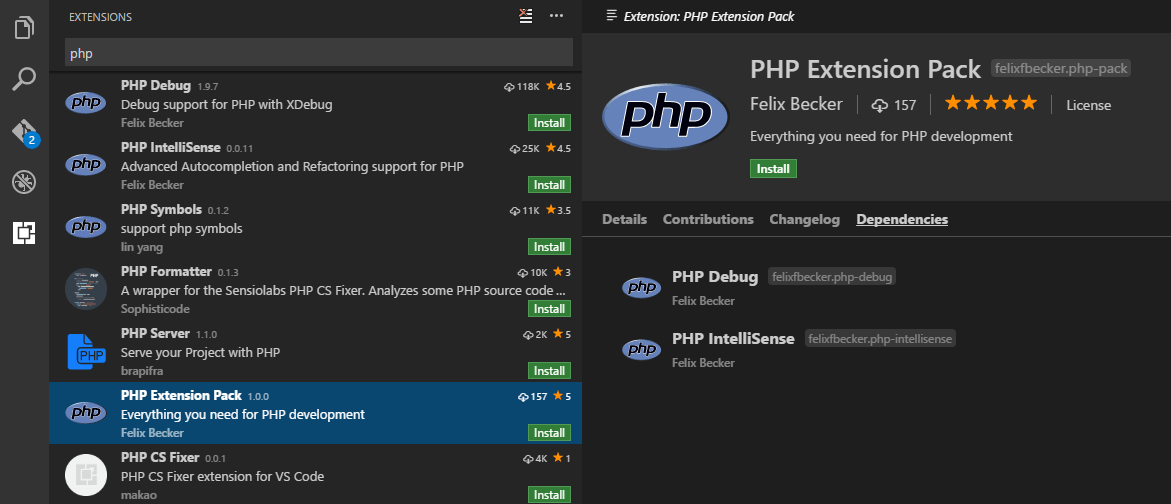
확장 팩을 제거하면 참조된 종속 확장도 모두 제거됩니다.
Node.js 디버깅
간소화된 실행 구성
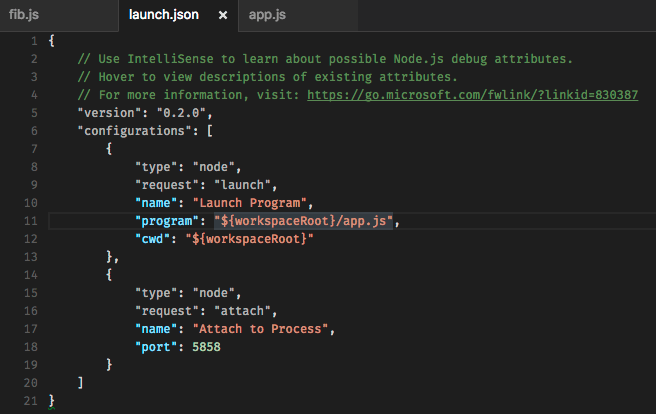
Node.js 디버깅 설정을 최대한 쉽게 만들기 위해 초기 'launch.json' 경험을 단순화했습니다.
- 필수적이지만 거의 변경되지 않는 속성은 회색으로 표시되어 가장 일반적인 시나리오에서는 변경할 필요가 없음을 명확하게 합니다.
- 덜 자주 사용되는 속성(기본값이 좋음)은 '잡음'을 줄이기 위해 초기 구성에서 제거되었습니다. 이러한 속성은 IntelliSense를 사용하여 쉽게 찾을 수 있습니다.
- 주석과 온라인 설명서 링크가 추가되었습니다.
- 온라인 디버깅 설명서가 다시 작성되고 개선되었습니다.
참고: VS Code의 내장 Node.js 디버거만 변경할 수 있으므로 다른 디버그 확장 작성자에게도 유사한 작업(필요한 경우)을 수행하도록 요청하고 있습니다.
히트 카운트 조건부 중단점
VS Code는 이제 중단점에 대한 '히트 카운트 조건'을 설정할 수 있습니다 (이전에 소개된 '식 조건' 외에). '히트 카운트 조건'은 중단점이 실행을 '멈추기' 전에 몇 번이나 히트해야 하는지를 제어합니다.
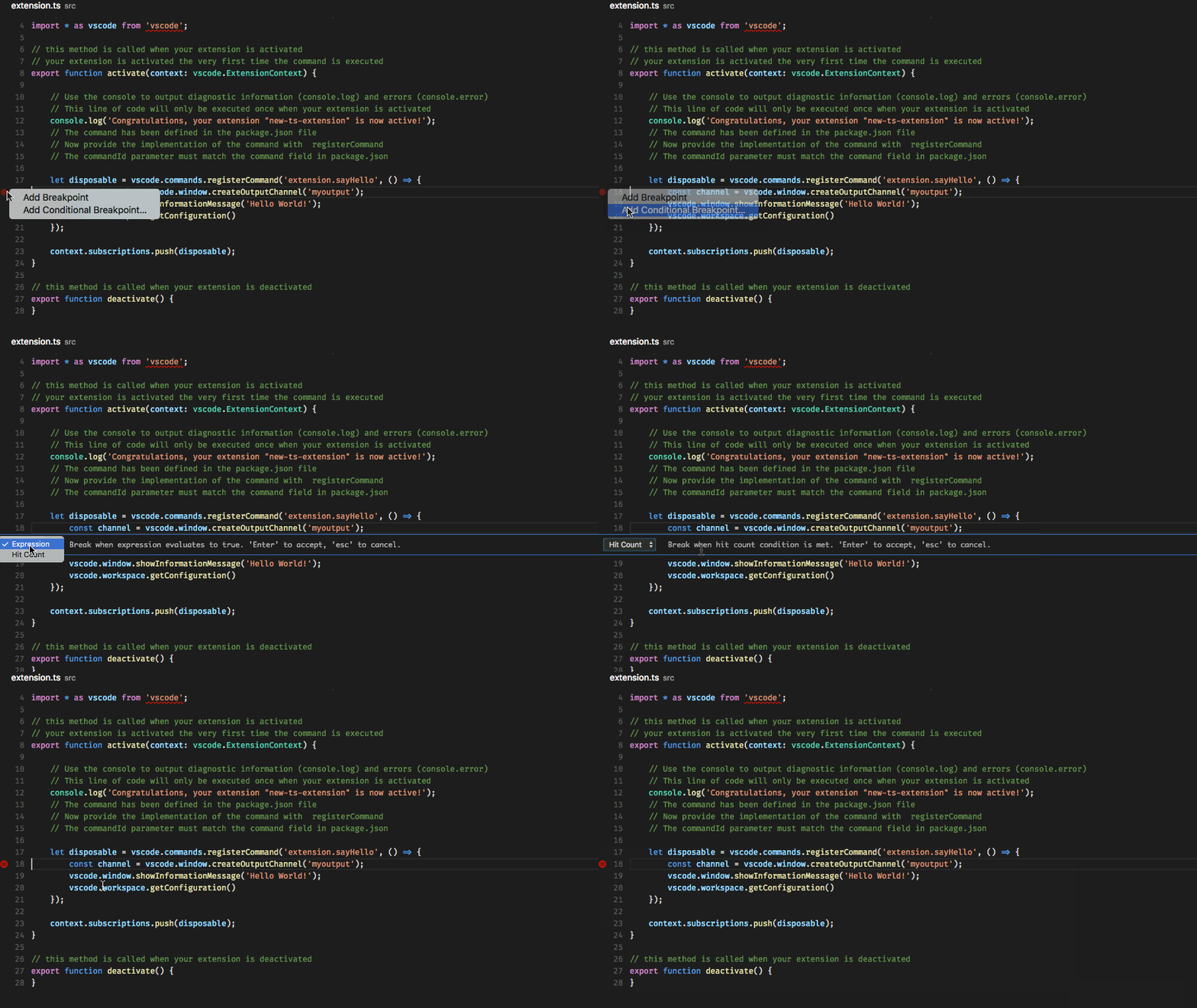
'히트 카운트 조건'이 존중되는지 여부와 식의 정확한 구문은 사용 중인 디버거 확장에 따라 달라집니다. 이번 마일스톤에서는 내장 Node.js 디버거만 히트 카운트를 지원합니다(하지만 다른 디버거 확장도 곧 지원하기를 바랍니다).
Node.js 디버거에서 지원하는 히트 카운트 구문은 정수 또는 연산자 <, <=, =, >, >=, % 뒤에 정수가 오는 형식입니다.
일부 예제
>10: 10회 히트 후 항상 중단<3: 처음 두 번의 히트만 중단10:>=10과 동일%2: 두 번 중 한 번씩 히트 시 중단
다중 대상 디버깅
10월 릴리스에는 '다중 대상 디버깅'의 초기 구현이 포함되어 있습니다. 즉, 단일 VS Code 인스턴스(및 단일 프로젝트 폴더) 내에서 여러 디버그 세션을 동시에 활성화할 수 있습니다.
이 기능은 다음 시나리오에 도움이 됩니다.
- 동시에 확장 및 해당 디버그 어댑터 및/또는 언어 서버를 디버깅합니다.
- 단일 프로젝트 폴더에서 클라이언트와 서버를 디버깅합니다.
- 클러스터링된 프로그램을 디버깅합니다.
참고: 이번 마일스톤에서는 UI에 표시하는 방법보다는 다중 대상 디버깅을 위한 내부 추상화를 올바르게 구현하는 데 중점을 두었습니다. 따라서 다중 대상 디버깅의 UI와 설정 방법은 **실험적**이며 향후 마일스톤에서 변경될 것입니다.
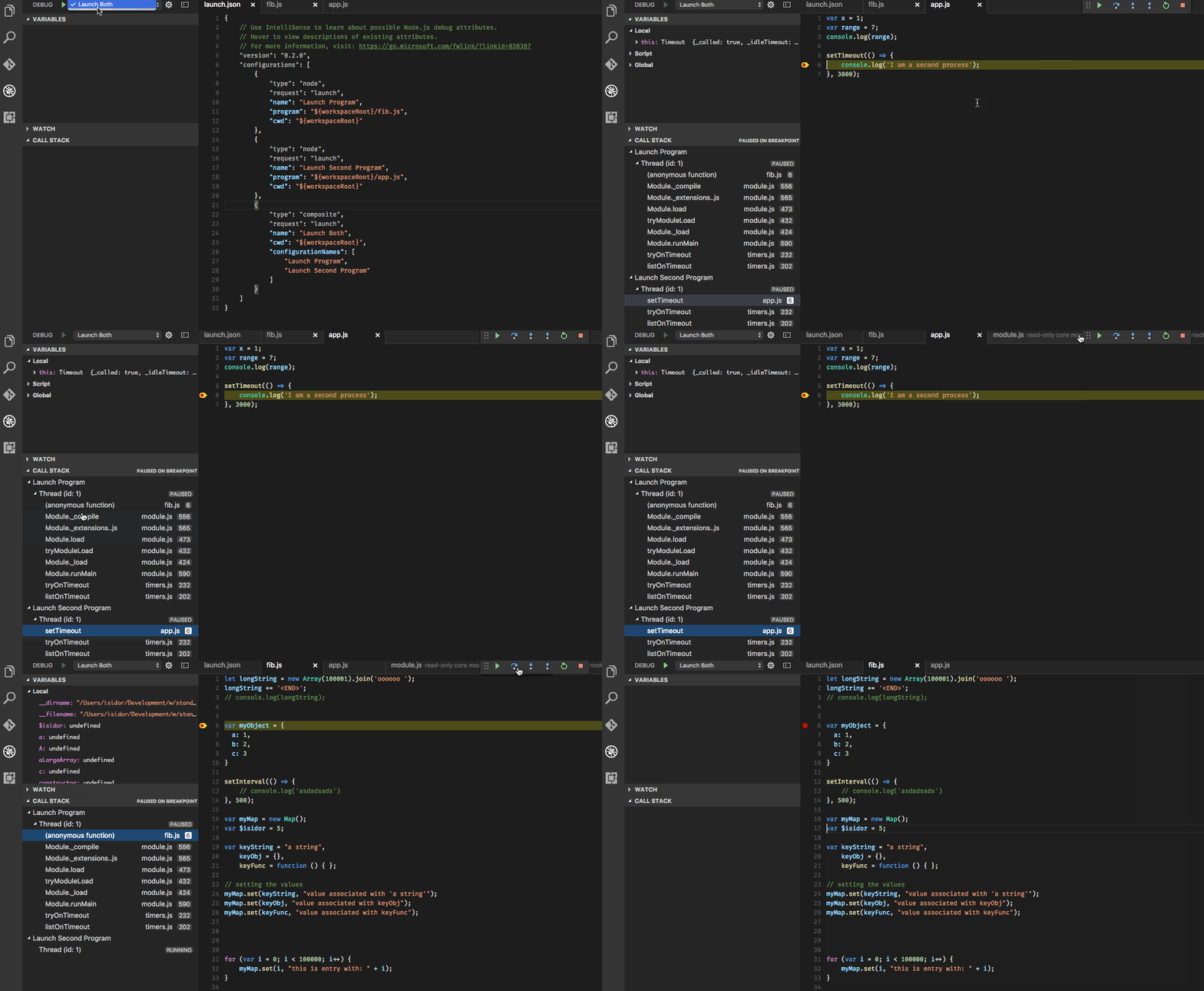
다중 대상 디버깅을 활성화하려면 유형이 composite인 새 실행 구성을 만들고 configurationNames라는 배열 유형의 속성을 추가합니다. 해당 속성 아래에 병렬로 실행할 다른 실행 구성의 이름을 나열합니다.
composite 구성을 실행한 후 개별 세션은 CALL STACK 보기에서 최상위 요소로 표시됩니다. 작업(예: 플로팅 디버그 위젯의 모든 작업)은 항상 CALL STACK 보기에서 현재 선택된 세션에 대해 수행됩니다.
디버그 설정
다음과 같은 새 설정을 도입했습니다.
debug.allowBreakpointsEverywhere: 모든 파일(명시적으로 등록된 파일뿐만 아니라)에 중단점을 설정할 수 있습니다. 새(트랜스파일된) 언어를 기존 디버거(예: Node.js 디버거)로 디버깅하려는 경우 유용합니다.debug.openExplorerOnEnd: 디버그 세션 종료 시 탐색기를 자동으로 열지 여부를 제어합니다.
확장 프로그램 작성
호환성 변경: MarkedString[] 의미
MarkedString | MarkedString[]를 반환하는 API 관련 구현은 의미가 변경되었습니다. 각 MarkedString은 다른 MarkedString과 가로줄로 시각적으로 구분됩니다. HoverProvider 및 Decoration API 모두 이 변경의 영향을 받습니다.
변경 로그
이제 확장 세부 정보 보기에서 확장 프로그램의 CHANGELOG.md를 직접 표시할 수 있습니다.
확장 작성자에게 기존 변경 로그를 확장 프로그램의 README.md에서 별도의 CHANGELOG.md 파일로 이동할 것을 권장합니다. README.md와 마찬가지로 CHANGELOG.md가 확장 프로그램의 작업 영역 루트에 있으면 vsce 게시 도구에서 자동으로 포함됩니다.
편집기 탭 컨텍스트 메뉴에 메뉴 항목 제공
확장이 메뉴 항목을 제공할 수 있는 추가 위치인 편집기 탭의 컨텍스트 메뉴(탭이 비활성화된 경우에도 작동)를 추가했습니다. 여기에 기여하는 관련 메뉴 경로는 editor/title/context입니다.
예를 들어,
"commands": [{
    "command": "doSomething",
    "title": "Do Something"
}],
"menus": {
    "editor/title/context": [
        {
            "command": "doSomething"
        }
    ]
}
onDidChangeVisibleTextEditors 이벤트
표시되는 편집기 목록이 변경될 때마다 발생하는 onDidChangeVisibleTextEditors 이벤트를 추가했습니다.
지금 업데이트: 최신 vscode.d.ts 사용
언제나처럼, 최신 및 최고의 확장 API 버전은 vscode.d.ts 파일에 정의되어 있습니다.
참고: 확장을 API 버전 1.7.0 이상으로 업데이트할 때 최신 버전의 vscode-node-module(^1.0.3)를 사용하고 TypeScript 2.0을 사용하도록 하십시오.
기존 확장을 최신 vscode 모듈로 마이그레이션하는 방법에 대한 자세한 내용은 여기를 참조하십시오.
새로운 명령
| 키 | 명령 | 명령 ID |
|---|---|---|
| ⌥⌘0 (Windows, Linux Shift+Alt+0) | 편집기 그룹 레이아웃 전환 | workbench.action.toggleEditorGroupLayout |
할당되지 않음 |
패널 최대화 전환 | workbench.action.toggleMaximizedPanel |
| 서식 | ||
| ⇧⌥F (Windows Shift+Alt+F, Linux Ctrl+Shift+I) | 문서 서식 | editor.action.formatDocument |
| ⌘K ⌘F (Windows, Linux Ctrl+K Ctrl+F) | 선택 영역 서식 | editor.action.formatSelection |
| 통합 터미널 | ||
| ⌘Home (Windows Ctrl+Home, Linux Shift+Home) | 맨 위로 스크롤 | workbench.action.terminal.scrollToTop |
| ⌘End (Windows Ctrl+End, Linux Shift+End) | 맨 아래로 스크롤 | workbench.action.terminal.scrollToBottom |
주요 변경 사항
- 929: Windows 10: 포커스가 창으로 이동하지 않고 작업 표시줄이 깜박임
- 2814: Windows: Explorer에서 보기 기능이 더 이상 vscode 창 앞에 explorer 창을 가져오지 않음
- 6466: cmder 사용 시 Open in Command Prompt가 cwd를 열지 않음
- 10210: 예외 메시지와 같은 디버깅 요소의 값을 복사할 수 없음
- 11334 & 13229: 터미널 IME 지원 개선
- 11431: RPM 패키지에 PATH에 바로가기가 없음
- 12036: 터치스크린이 있는 시스템에서 VS Code 사용 시 매우 느림
- 12260: 터미널에서 이 명령을 처리하기에 저장 공간이 부족합니다.
- 12969: HTML: 스크립트 태그 내부의 주석이 더 이상 스크립트 언어에 민감하지 않음
- 13554: 통합 터미널이 간헐적으로 일부 줄을 줄 바꿈함
- 14102: 기본 설정을 기본적으로 접고 편집기 상태를 기억합니다.
13919로 인해 Windows 파일 확장 연결이 깨졌습니다. VS Code로 열기 위해 파일 확장 연결을 재설정해야 합니다.
다음은 1.7 업데이트에 대한 닫힌 버그와 닫힌 기능 요청입니다.
확장 프로그램에 대한 기여
저희 팀은 여러 VS Code 확장을 유지 관리하거나 기여하고 있습니다. 가장 주목할 만한 것은 다음과 같습니다.
감사합니다
마지막으로, VS Code를 더욱 발전시키는 데 도움을 준 다음 분들께 진심으로 감사드립니다.
- @barakd: Git 빠른 열기가 잘못된 브랜치 이름을 수정해야 함 PR #12194
- Christian Alexander (@ChristianAlexander)
- Cliff Koh (@cliffkoh): 오타 및 일관성 문제 수정 PR #14078
- Sergey Shakhnazarov (@daserge): 종료 시 "write EPIPE process.send" 오류 방지 PR #13774
- xzper (@f111fei): #13670 수정 PR #13739
- @greams: --list-extensions 인수에 대한 옵션 추가 PR #13131
- Kei Son (@heycalmdown): 현재 창에 대한 표시기 추가 PR #13113
- Huachao Mao (@Huachao): handlebars 블록 주석 기호 업데이트 PR #12271
- Michael Hudson (@Huddo121): IAction.isAction()에 대한 테스트 적용 범위 증가 PR #13992
- Yuki Ueda (@Ikuyadeu): ini #13648 수정 PR #13923
- Jeong Woo Chang (@inspiredjw): 'uri' 속성이 null인 경우 읽을 수 없음 수정 PR #13263
- Jess Chadwick (@jchadwick)
- Kai Wood (@kaiwood): 빈 선택 영역 복사를 방지하는 설정 추가 PR #13678
- Krzysztof Cieślak (@Krzysztof-Cieslak)
- Michael (@michaelchiche): 유형 정의 오타 수정 PR #13159
- Michael Chou (@MikeChou): Linux 실행 스크립트에서 심볼릭 링크 재귀적으로 따라가기 PR #14046
- Denis Malinochkin (@mrmlnc)
- Renfred Harper (@renfredxh): 읽기 전용 편집기에서 줄 강조 표시 활성화 PR #14022
- Robin Munn (@rmunn): LF에 대한 잘못된 ANSI 이스케이프 코드 제거 PR #13345
- Sirisak Lueangsaksri (@spywhere): 설치된 확장 목록 정렬 PR #13399
- Tereza Tomcova (@the-ress)
- Ivan Samoylenko (@The-Smallest): project.json 오타 PR #13461
- Will Prater (@wprater)
- Toru Nagashima (@mysticatea): 제로 위치 지원 수정 PR-ESLint #153
- Dario Fuzinato (@fussinatto): README의 오타 수정 PR-ESLint #157
- Morton Fox (@mortonfox): 라이선스 링크 수정 PR-LSP #74
- Asad Saeeduddin (@masaeedu): 프로토콜 설명서 오타 수정 PR-LSP #85
- Anton Kosyakov (@akosyakov)
- Microsoft/language-server-protocol #87 수정 PR-LSP #90
- 이슈 #72 및 #78 수정 PR-LSP #91
- Richard Lasjunies (@rlasjunies): TSLint 엔진에서 제공한 수정 지원 PR #96
- Robert Stoll (@robstoll): 정규 표현식 패턴 수정, 위반된 규칙 누락 PR #107