2022년 8월 (버전 1.71)
업데이트 1.71.1: 이번 업데이트는 해당 보안 이슈를 해결합니다.
업데이트 1.71.2: 이번 업데이트는 해당 이슈들을 해결합니다.
다운로드: Windows: x64 Arm64 | Mac: Universal Intel silicon | Linux: deb rpm tarball Arm snap
Visual Studio Code의 2022년 8월 릴리스에 오신 것을 환영합니다. 8월은 VS Code의 많은 엔지니어들이 휴가를 떠나는 시기이지만, 이번 버전에는 여러분이 마음에 들어 하실 만한 많은 업데이트가 포함되어 있습니다.
- 병합 편집기 개선 - 텍스트 편집기와 병합 편집기 간의 전환이 더 쉬워졌습니다.
- 코덱 지원 확장 - 노트북 및 웹뷰에 포함된 오디오 및 비디오를 표시하는 데 도움이 됩니다.
- 파일 이름 바꾸기 선택 - F2를 누르면 파일 이름, 전체 이름 또는 파일 확장자가 선택됩니다.
- 새로운 코드 액션 UI - 원하는 코드 액션을 빠르게 찾을 수 있습니다.
- 터미널 업데이트 - fish 및 Git Bash에 대한 셸 통합, 새로운 부드러운 스크롤.
- Jupyter 노트북 이미지 붙여넣기 - 노트북 마크다운 셀에 이미지 파일을 붙여넣고 미리 볼 수 있습니다.
- TypeScript 라이브 스트림 - YouTube에서 TS "Crash Course" 또는 "Tips and Tricks"를 시청하세요.
- Live Preview 확장 - Live Preview가 이제 다중 루트 웹 프로젝트를 지원합니다.
- Markdown Language Server 블로그 게시물 - Markdown 지원이 Language Server로 이전된 방법에 대해 알아보세요.
이 릴리스 노트를 온라인으로 읽으려면 code.visualstudio.com의 업데이트로 이동하십시오.
Insider: 새로운 기능을 최대한 빨리 사용해 보고 싶으신가요? 야간 빌드인 Insider 빌드를 다운로드하고 사용 가능한 최신 업데이트를 즉시 사용해 보세요.
워크벤치
병합 편집기 개선
충돌이 있는 파일에서 병합 편집기 열기
이제 충돌이 있는 파일은 텍스트 편집기와 병합 편집기 간 전환을 위한 병합 편집기에서 열기 버튼을 자동으로 표시합니다.
열릴 때 수정되지 않은 병합 편집기 파일
VS Code는 이제 병합 편집기에서 파일을 열 때 결과 파일을 수정하지 않습니다(충돌 영역이 기본값으로 대체됨). 대신, 파일에 충돌 마커가 남아 있지만 결과 보기에서는 숨겨집니다. 확인란을 사용하여 충돌 마커를 어느 쪽 또는 두 쪽의 조합으로 대체하거나, 선택 취소하여 기본값으로 대체할 수 있습니다.
이전 충돌 장식 복원
이전 인라인 충돌 장식이 더 이상 비활성화되지 않으므로 병합 편집기와 인라인 환경을 함께 사용할 수 있습니다. 병합 편집기가 열리면 편집기 도구 모음에서 한 번의 클릭으로 이전 환경을 얻을 수 있습니다.
소스 제어 보기에서 파일 이름 옆의 같은 아이콘을 클릭하면 병합 편집기를 완전히 건너뛸 수 있습니다.
하지만 새 환경과 이전 환경 간에 언제든지 전환할 수 있으며 병렬로 사용할 수도 있습니다.
확인란 개선
이제 충돌이 뷰포트보다 커도 확인란이 항상 표시되도록 보장합니다. 처리되지 않은 충돌을 강조하기 위해 색상이 사용됩니다.
차이 알고리즘 개선
충돌 품질을 개선하기 위해 대체 차이 알고리즘을 탐색하기 시작했습니다. 다음 설정을 사용하여 새로운 실험적 차이 알고리즘을 활성화할 수 있습니다.
"mergeEditor.diffAlgorithm": "experimental",
이 새로운 알고리즘은 아직 성능에 최적화되지 않았지만 많은 엣지 케이스에서 병합 편집기 환경을 개선합니다.
앞으로
이번 릴리스에서는 병합 편집기의 가장 중요한 UX 문제를 중점적으로 다루고 많은 버그를 수정했습니다. 새 병합 편집기에 여전히 혼란스러움을 느낀다면 여러분의 의견을 듣고 싶습니다! 저희 저장소에 새 이슈를 생성하고 스크린샷과 병합 편집기 상태(JSON으로 병합 편집기 상태 복사 명령 사용)를 공유해 주세요. 지금까지 받은 피드백에 진심으로 감사드리며, 더 많은 피드백은 모든 사용자를 위해 병합 편집기 환경을 훌륭하게 만드는 데 도움이 될 것입니다.
향후 작업은 별도의 기본 보기, 충돌 축소, 차이 알고리즘 개선 및 기타 개선 사항에 집중할 것입니다.
FFmpeg 코덱 지원
이전에는 VS Code의 일부로 제공되는 FFmpeg 공유 라이브러리가 FLAC 코덱만 지원했습니다. 이번 릴리스에서는 라이브러리가 다음과 같은 코덱 및 컨테이너 목록을 지원하도록 업데이트되었습니다. 이를 통해 노트북에서 재생하거나 확장 프로그램이 웹뷰에 오디오 및 비디오를 삽입할 때 더 많은 오디오 및 비디오 파일을 재생할 수 있습니다.
- Vorbis
- Flac
- H.264
- VP8
- WAV
- MP3
- Ogg
테마: fairyfloss (vscode.dev에서 미리 보기: vscode.dev)
탐색기 이름 바꾸기 선택 개선
파일 이름 바꾸기 작업을 시작한 후 F2 키를 누르면 파일 이름, 전체 선택 항목, 파일 확장자 간에 전환되어 더 유연한 키보드 전용 상호 작용이 가능합니다.
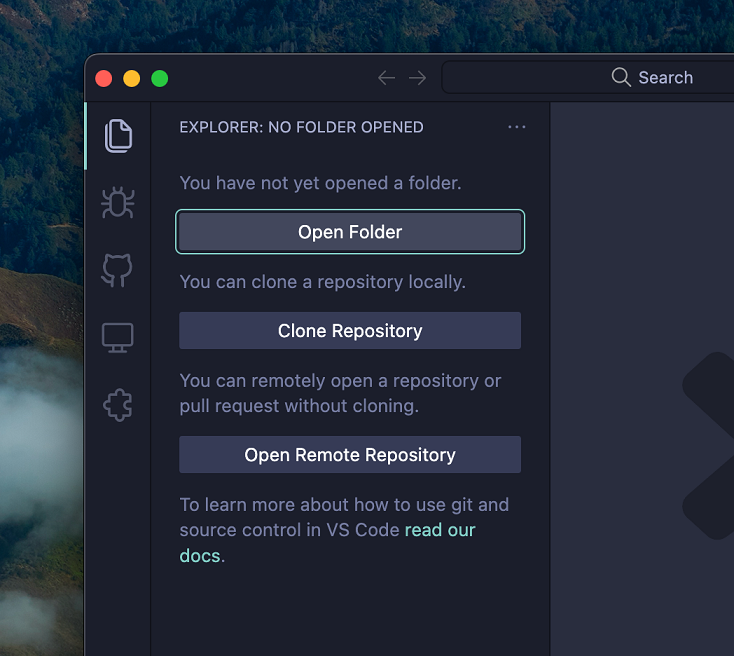
둥근 버튼
모든 버튼을 디자인 미학에 더 잘 맞도록 약간 둥근 모서리로 업데이트했습니다.
테마: Material Theme Palenight High Contrast
Windows에서 창 컨트롤 오버레이
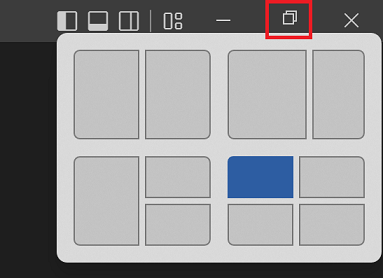
릴리스 1.68에서 VS Code는 Electron의 Window Controls Overlay 기능 지원을 실험 플래그 뒤에 채택했으며 기본적으로 꺼져 있었습니다. VS Code에 영향을 미치는 이 기능과 관련된 나머지 문제를 해결하여 Windows의 모든 사용자에게 기본적으로 활성화할 수 있게 되었습니다.
Window Controls Overlay 기능을 통해 Windows 11의 VS Code 사용자는 Snap Layouts를 선택하여 VS Code를 데스크톱에 배치할 수 있습니다.
트리 보기 확장 모드
트리 노드가 단일 클릭 또는 더블 클릭으로 확장되는 방식을 제어하는 Workbench > Tree: Expand Mode (workbench.tree.expandMode) 설정이 이제 확장 프로그램에서 제공하는 트리 보기에서도 존중됩니다.
편집기
고정 스크롤
고정 스크롤은 뷰포트 상단에 현재 범위를 표시합니다. 이 기능은 더 이상 실험적인 것이 아니며 editor.stickyScroll.enabled 설정을 통해 활성화할 수 있습니다. 추가 개선 사항은 다음과 같습니다.
- Editor > Sticky Scroll: Max Line Count (
editor.stickyScroll.maxLineCount) 설정을 사용하여 표시할 최대 줄 수를 설정할 수 있습니다. 기본 최대값은 5줄입니다. - 고정 스크롤에서
Ctrl/Cmd + 클릭을 사용하여 정의로 이동할 수 있습니다.
새로운 코드 액션 컨트롤
코드 액션 컨트롤을 완전히 개편했습니다. 코드 액션의 간단한 메뉴 대신, 원하는 코드 액션을 더 쉽게 찾을 수 있는 사용자 지정 컨트롤이 추가되었습니다.
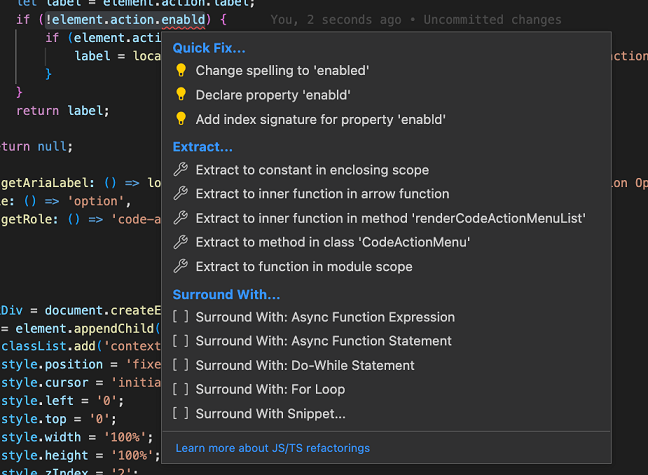
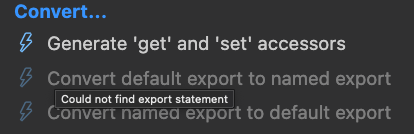
새 컨트롤을 통해 VS Code는 추가 정보를 표시할 수 있습니다. 예를 들어, 비활성화된 코드 액션에 마우스를 올려놓으면 비활성화된 이유를 알 수 있습니다.
다음 명령의 키 바인딩을 수정하여 코드 액션 목록을 탐색하는 데 사용되는 키보드 바로 가기 사용자 지정도 가능합니다.
selectNextCodeActionselectPrevCodeActionacceptSelectedCodeAction
앞으로 새로운 코드 액션 UI는 추가적인 UX 개선을 위한 훌륭한 기반을 제공할 것입니다. 제안 사항이 있다면 알려주세요!
제안 일치 항목 구성
IntelliSense 필터링을 구성하는 새로운 설정이 있습니다. 기본적으로 첫 번째 문자는 단어 시작과 일치해야 합니다. 예를 들어 c는 console 또는 WebContext와 일치해야 하지만 description과는 일치하지 않습니다. editor.suggest.matchOnWordStartOnly 설정은 이 동작을 변경합니다. 비활성화되면 필터링은 일치하는 모든 항목을 고려합니다. 이렇게 하면 더 많은 결과가 나오지만, 필터링은 여전히 일치 품질에 따라 수행됩니다.
아래 짧은 비디오에서 matchOnWordStartOnly가 비활성화되었을 때 'dir'에 대한 제안에 'mkdir' 및 'makedirs'와 같은 더 많은 항목이 포함되는 것을 볼 수 있습니다.
소스 제어
커밋 작업 버튼 개선
사용자는 git.postCommitCommand 설정을 사용하여 성공적인 커밋 작업 후 실행되는 보조 작업(예: pull, sync)을 전역적으로 제어할 수 있습니다. 이번 마일스톤에서는 git.rememberPostCommitCommand라는 새로운 설정을 추가하여 저장소별로 마지막으로 실행된 보조 작업을 기억하도록 활성화할 수 있습니다.
터미널
셸 통합 개선
이번 릴리스에서는 셸 통합에 다음과 같은 개선 사항이 적용되었습니다.
- Fish 셸 통합은 실험적인 수동 설치만 가능합니다. 설치 방법은 셸 통합 설명서를 참조하십시오.
- Windows용 Git bash 셸 통합은 실험적인 수동 설치만 가능합니다. 자세한 내용은 수동 설치 섹션을 참조하십시오.
- 일반적인 대체 현재 작업 디렉토리 시퀀스 지원:
OSC 6 ; scheme://<cwd> ST,OSC 1337 ; CurrentDir=<cwd> ST,OSC 9 ; 9 ; <cwd> ST - 다양한 셸 통합 엣지 케이스에 대한 더 나은 처리.
부드러운 스크롤
터미널이 이제 부드러운 스크롤을 지원합니다. 이는 스크롤 후 위치를 파악하는 데 도움이 되도록 짧은 시간 동안 스크롤을 애니메이션 처리하며, 편집기 및 목록과 유사합니다. 부드러운 스크롤을 활성화하려면 다음을 설정하십시오.
"terminal.integrated.smoothScrolling": true
밑줄 스타일 및 색상
밑줄 스타일 및 색상이 이제 원래 kitty 터미널에서 개척된 이스케이프 시퀀스를 사용하여 지원됩니다. 지원되는 프로그램의 경우, 이러한 새로운 밑줄은 시퀀스를 VS Code 터미널로 보내는 경우 자동으로 표시됩니다.
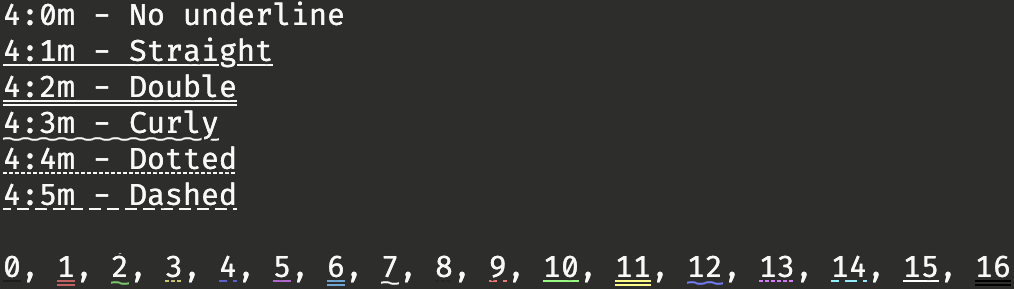
이 변경 사항에는 GPU 가속이 활성화되었을 때 밑줄 렌더링이 개선되어, 긴 하강선이 있는 글리프와 밑줄이 겹치는 것을 방지합니다.

밑줄 스타일 및 색상은 현재 Windows에서는 ConPTY의 미해결 문제로 인해 지원되지 않습니다.
렌더링 개선
터미널 렌더링에 여러 가지 개선 사항이 적용되었습니다.
-
작업 영역을 확대하거나 축소할 때 때때로 흐릿해지는 오래된 버그가 수정되었습니다!
-
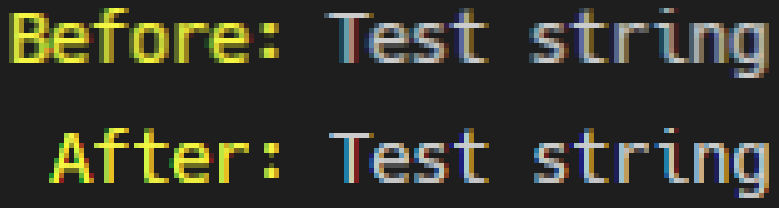
최소 대비 비율이 활성화되어 대비 비율을 충족하기 위해 텍스트 밝기를 조정해야 하는 경우, 텍스트의 색조가 유지됩니다.

-
새로운 테마 키
terminal.inactiveSelectionBackground를 사용하여 터미널이 포커스 상태인지 여부에 따라 다른 선택 배경색을 표시하여 편집기와 더 잘 일치시킬 수 있습니다.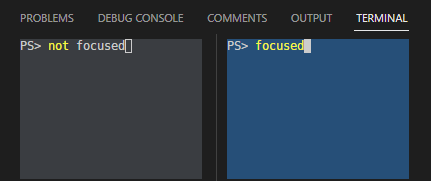
-
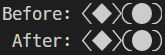
사용자 지정 Powerline 글리프 렌더링이 엣지 클리핑을 개선했습니다. 이는 반원 문자에서 가장 눈에 띄며 이제 부드러운 곡선으로 표시됩니다.
작업
창 새로고침 시 재연결
감시 작업이 이제 창 새로고침 시 다시 연결되어 VS Code가 업데이트되거나 확장 프로그램의 상태가 변경될 때 중단 없는 작업을 가능하게 합니다. 작업 재연결은 기본적으로 활성화되어 있지만 task.reconnection 설정을 사용하여 비활성화할 수 있습니다.
디버깅
launch.json의 suppressMultipleSessionWarning 옵션
시작 구성으로 디버깅을 시작하려고 할 때 해당 구성에 대한 활성 디버그 세션이 이미 있는 경우, VS Code는 두 번째 인스턴스를 시작하기 전에 경고 대화 상자를 표시합니다. 이는 실수로 쉽게 발생할 수 있으며 일반적으로 의도한 것이 아닙니다. 그러나 동일한 구성의 여러 인스턴스를 실행하는 것이 워크플로우의 일부인 경우, launch.json 구성 파일에 "suppressMultipleSessionWarning": true를 추가하여 이 경고를 비활성화할 수 있습니다.
주석
필터링
주석 보기에는 주석 텍스트 및 해결/미해결 상태별로 필터링할 수 있는 새 필터가 있습니다.
편집기 장식
주석 편집기 여백 장식이 이제 codicons를 사용하고 새로운 스타일을 갖습니다.
언어
TypeScript 4.8
VS Code는 이제 TypeScript 4.8.2를 제공합니다. 이 주요 업데이트는 타입 검사 및 추론을 위한 언어 개선 사항을 가져옵니다. 도구 측면에서도 몇 가지 유용한 성능 개선 및 버그 수정이 있을 것입니다!
이 업데이트에 대한 자세한 내용은 TypeScript 4.8 발표를 확인하세요.
TypeScript 라이브 스트림
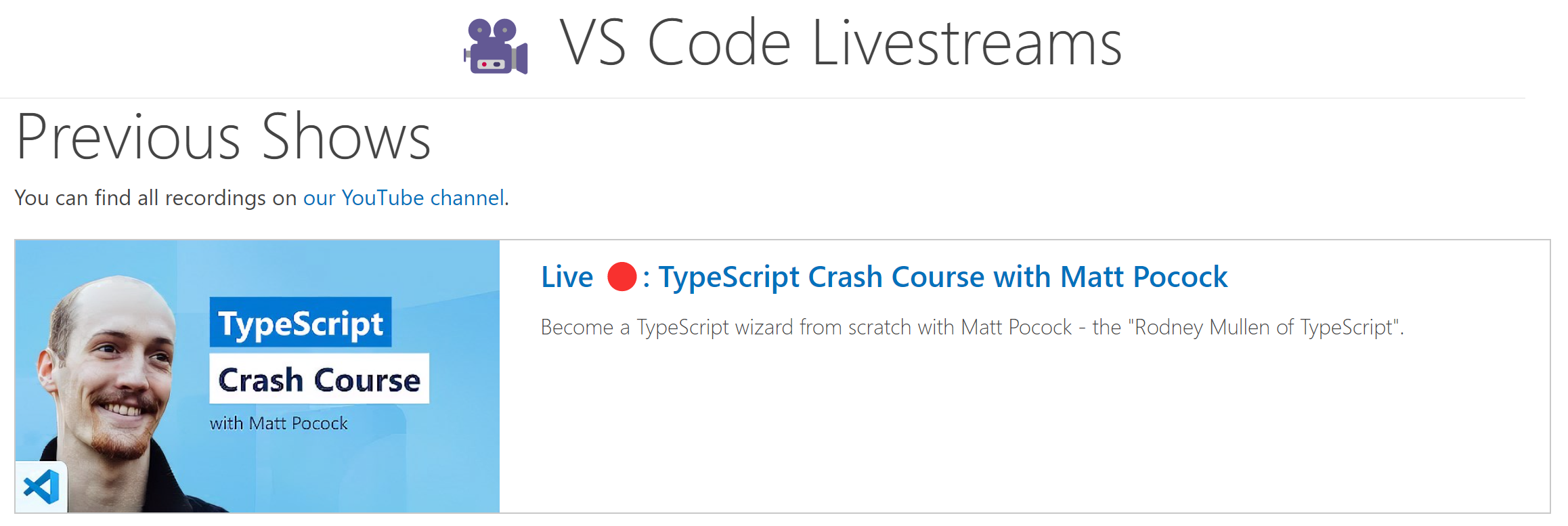
VS Code 라이브 스트림에서 TypeScript를 놓치셨다면, Matt Pocock과 함께한 두 개의 최근 세션을 살펴보세요.
확장 프로그램 기여
Jupyter
노트북 이미지 붙여넣기
이제 Jupyter 확장 프로그램을 통해 사용자는 노트북 내의 마크다운 셀에 스크린샷 또는 이미지 파일을 붙여넣을 수 있습니다. 현재는 image/png mime 유형만 지원됩니다. 기능을 사용하려면 다음 설정을 추가/활성화하십시오.
"ipynb.experimental.pasteImages.enabled": true
"editor.experimental.pasteActions.enabled": true
Pylance를 사용한 Jupyter 노트북에 대한 IntelliSense 개선
Python 커널이 있는 Jupyter 노트북에 대한 IntelliSense 지원은 이제 Pylance를 사용할 때 훨씬 더 좋아졌습니다. 이는 노트북 지원을 포함하도록 언어 서버 프로토콜의 업데이트 덕분입니다.
노트북 파일에 Python 코드를 작성할 때 자동 완성 옵션이 향상될 뿐만 아니라, 변수 추출, 메서드 추출, 기호 이름 바꾸기와 같은 리팩터링 기능, 자동 가져오기 및 의미 체계 하이라이팅도 사용할 수 있습니다.
테마: Horizon Extended (vscode.dev에서 미리 보기: vscode.dev)
라이브 미리보기
이제 Live Preview 확장 프로그램이 다중 루트 작업 영역을 공식적으로 지원합니다! 이전에도 기술적으로 다중 루트 작업 영역에서 Live Preview를 사용할 수 있었지만, 이제 이를 지원하는 더 깔끔한 구현이 있습니다.
Live Preview 확장 프로그램은 이제 다중 루트 작업 영역의 각 루트에 대해 새 서버를 시작합니다. 따라서 프로젝트 루트에 상대적인 링크(/로 시작하는 링크)는 다중 루트 작업 영역을 미리 볼 때 올바르게 작동합니다.
테마: GitHub Dark Dimmed (vscode.dev에서 미리 보기: vscode.dev)
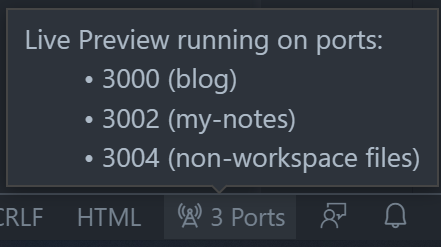
확장 프로그램에서 연 서버는 오른쪽 하단에 있는 Live Preview의 상태 표시줄 표시기에 마우스를 올리면 볼 수 있습니다. 아래 이미지에서는 각 작업 영역(포트 3000 및 3002)에 대해 서버가 시작되었으며, 열린 작업 영역에 속하지 않은 파일(포트 3004)에 대해 다른 서버가 생성되었습니다.
지금 바로 Live Preview 확장 프로그램을 설치하고 사용해 보세요! 📡✨🔎
GitHub Pull Requests 및 Issues
Pull Request 및 문제에 대한 GitHub Pull Requests and Issues 확장에 대한 더 많은 작업이 진행되었습니다. 이를 통해 Pull Request 및 문제를 작업하고, 생성하고, 관리할 수 있습니다. 이번 릴리스의 주요 내용은 다음과 같습니다.
- 풀 요청에 대한 알림.
- 검토 댓글은 풀 요청 개요에서 직접 해결/해결되지 않음으로 전환할 수 있습니다.
확장 프로그램의 0.50.0 릴리스 변경 기록을 확인하여 다른 주요 내용을 살펴보세요.
원격 개발
컨테이너, 원격 머신 또는 Linux용 Windows 하위 시스템(WSL)을 전체 기능 개발 환경으로 사용할 수 있는 원격 개발 확장에 대한 작업이 계속 진행 중입니다.
확장 프로그램의 새 기능 및 버그 수정에 대한 자세한 내용은 원격 개발 릴리스 정보에서 확인할 수 있습니다.
미리 보기 기능
파일 이동 및 이름 바꾸기 시 Markdown 링크 업데이트
파일을 VS Code 탐색기에서 이동하거나 이름을 바꿀 때 Markdown의 링크나 이미지가 실수로 깨지는 것에 지치셨나요? 새 markdown.experimental.updateLinksOnFileMove.enabled 설정을 사용해 보세요!
이 새로운 실험적 설정을 활성화하면 VS Code는 VS Code 탐색기에서 파일을 이동하거나 이름을 바꿀 때 Markdown의 링크와 이미지를 자동으로 업데이트합니다.
이 새로운 동작은 markdown.experimental.updateLinksOnFileMove.enabled 설정을 사용하여 활성화할 수 있습니다. 영향을 받는 파일 유형은 markdown.experimental.updateLinksOnFileMove.externalFileGlobs를 사용하여 제어할 수 있습니다.
이 새로운 기능을 사용해보고 피드백을 공유해 주세요.
설정 프로필
지난 몇 달 동안 VS Code에서 가장 많이 요청되는 기능 중 하나인 **설정 프로필** 지원을 위해 노력해 왔습니다. 이 기능은 workbench.experimental.settingsProfiles.enabled 설정을 통해 미리 볼 수 있습니다. 사용해 보고 vscode 저장소에 이슈를 생성하거나 이슈 #116740에 댓글을 달아 피드백을 제공해 주세요.
명령줄 인터페이스
이번 마일스톤에서는 설정 프로필에 대한 명령줄 인터페이스(CLI) 지원을 추가했습니다. 이제 --profile 인수를 사용하여 프로필 이름을 전달하고 해당 프로필을 사용하여 폴더 또는 작업 영역을 열 수 있습니다. 아래 명령줄은 "Web Development" 프로필로 web-sample 폴더를 엽니다.
code ~/projects/web-sample --profile "Web Development"
지정된 프로필이 존재하지 않으면 주어진 이름으로 새 빈 프로필이 생성됩니다.
임시 설정 프로필
이제 폴더 또는 작업 영역에 임시로 연결할 수 있는 **임시 설정 프로필**에 대한 지원도 있습니다. 임시 프로필은 더 이상 폴더 또는 작업 영역에 연결되지 않으면 자동으로 삭제됩니다.
아래 짧은 비디오에서 사용자가 폴더를 열고 Settings Profiles: Create Temporary Settings Profile 명령을 선택하면 새 'Temp 1' 프로필이 생성되어 프로필 목록에 표시됩니다. 폴더를 닫으면 'Temp 1' 프로필이 삭제됩니다.
CLI를 사용하여 임시 설정 프로필을 만들고 폴더 또는 작업 영역에 연결할 수도 있습니다. --profile-temp 스위치를 사용합니다. 아래 명령줄은 폴더를 닫은 후 삭제되는 임시 프로필로 **try-out-sample** 폴더를 엽니다.
code ~/projects/try-out-sample --profile-temp
개발 환경을 이동할 때 변경 사항을 유지
GitHub 또는 Azure Repos 저장소를 브라우징할 때(예: https://vscode.dev/github/microsoft/vscode), 계속 작업 명령을 사용하여 저장소에 사용할 다른 개발 환경을 선택할 수 있습니다.
이전에는 가상 작업 영역에 보류 중인 편집이 있는 경우 다른 곳에서 보기 위해 GitHub 또는 Azure Repos에 푸시해야 했습니다. 이번 마일스톤에서는 **Continue Working On** 기능에 **Edit Sessions** 통합을 추가하여, 커밋되지 않은 변경 사항이 GitHub codespace와 같은 대상 개발 환경으로 자동으로 함께 이동하도록 했습니다.
아래 비디오에서는 웹용 VS Code를 사용할 때 TypeScript 파일에 대한 사용자의 변경 사항이 새 GitHub codespace를 생성하고 작업 환경으로 전환할 때 적용됩니다.
이를 시도하려면 설정에서 "workbench.experimental.editSessions.enabled": true를 설정하고 설정 동기화를 활성화한 다음 웹 또는 데스크톱용 VS Code에서 Edit Sessions: Sign In 명령을 실행합니다.
웹용 VS Code를 사용할 때, **Continue Working On**을 사용할 때 커밋되지 않은 변경 사항이 함께 이동합니다.
- GitHub Codespaces의 새로운 클라우드 호스팅 환경
- GitHub 저장소의 새로운 로컬 복제본
- 동일한 가상 GitHub 저장소를 사용하는 로컬 VS Code 인스턴스
데스크톱 VS Code와 원격 저장소 확장을 사용할 때, **Continue Working On**을 사용할 때 커밋되지 않은 변경 사항이 함께 이동합니다.
- GitHub Codespaces의 클라우드 호스팅 환경 (GitHub Codespaces 확장 프로그램을 통해 사용 가능: GitHub Codespaces)
- GitHub 저장소의 새로운 로컬 복제본
- 컨테이너 볼륨에 GitHub 저장소의 새 복제본 (Dev Containers 확장 프로그램을 통해 사용 가능: Dev Containers)
- https://vscode.dev
- 저장소 복제본을 포함하는 기존 로컬 폴더
확장 프로그램 작성
TerminalExitStatus.reason
확장 프로그램 작성자는 이제 새로운 TerminalExitReason API를 통해 터미널이 종료된 이유를 더 잘 파악할 수 있습니다.
export enum TerminalExitReason {
  Unknown = 0,
  Shutdown = 1,
  Process = 2,
  User = 3,
  Extension = 4
}
Enum 설정 enumItemLabels 문서
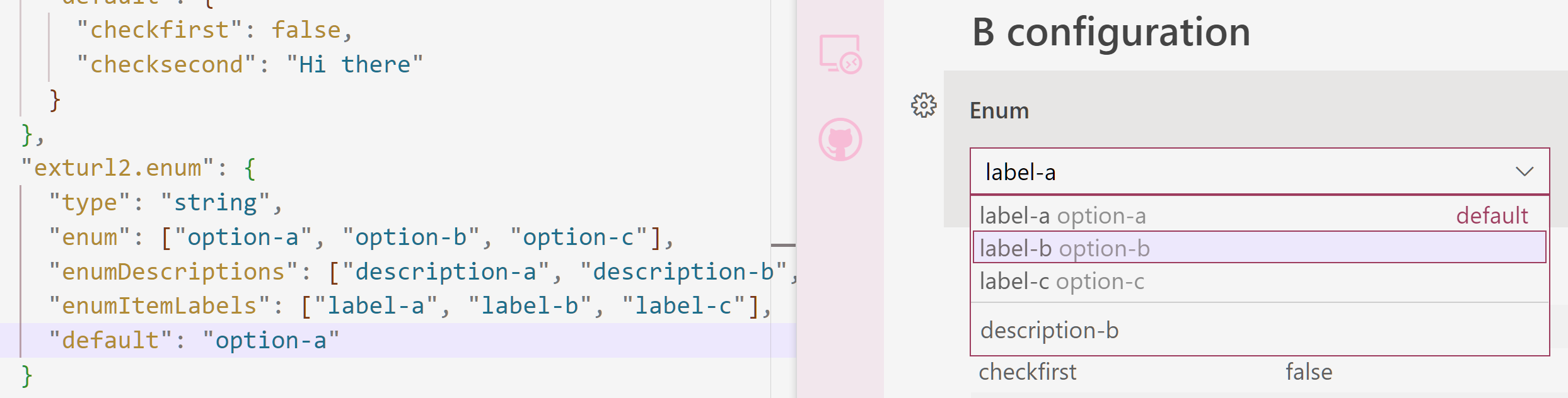
설정 편집기의 Enum 설정은 enumItemLabels 키를 지원하며, 이를 통해 확장 프로그램 작성자는 enum 값에 해당하는 드롭다운에 표시될 값을 지정할 수 있습니다.
테마: Light Pink (vscode.dev에서 미리 보기)
새로운 activeWebviewPanelId 컨텍스트 키
새로운 activeWebviewPanelId 컨텍스트 키는 현재 포커스된 웹뷰 패널의 viewType을 추적합니다. 웹뷰가 포커스되었을 때 명령 또는 메뉴 항목을 활성화하기 위해 이를 when 절에서 사용할 수 있습니다.
"when": "activeWebviewPanelId == 'markdown.preview'"
웹에서 TypeScript 서버 플러그인
TypeScript 언어 서비스 플러그인이 이제 웹에서 지원됩니다. 이는 typescriptServerPlugins 기여 포인트를 사용하여 확장 프로그램에서 제공하는 플러그인에 적용됩니다.
시작하려면 main 외에도 package.json에 browser 진입점을 추가하여 플러그인이 웹에서 사용 가능함을 TypeScript에 알려야 합니다.
"main": "out/main.js",
"browser": "out/main.browser.js"
browser 진입점은 플러그인을 활성화하는 기본 함수를 내보내는 JavaScript 모듈이어야 합니다.
export default function init(modules: { typescript: typeof import("typescript/lib/tsserverlibrary") }) {
  ...
};
웹에서는 플러그인이 일반 웹 워커 환경에서 실행되므로 fs와 같은 Node.js API를 사용할 수 없다는 점을 명심하십시오.
비활성화된 트리 항목
활성화 절이 false로 확인되는 명령이 있는 트리 항목은 비활성화된 것으로 표시됩니다.
Markdown Language Server
VS Code의 Markdown 지원은 이제 완전한 기능을 갖춘 Language Server로 재구현되었습니다. Matt Bierner의 여정에 대해 그의 Markdown Language Server 블로그 게시물에서 자세히 알아볼 수 있으며, 여기서는 Markdown 파일에 대한 모든 참조 찾기, 기호 이름 바꾸기, 잘못된 링크 감지와 같은 프로그래밍 언어 기능 추가에 대해 설명합니다.
'view/title' 메뉴의 예정된 변경
8월에 트리 보기의 view/title 메뉴에 기여된 명령에 대한 보기의 포커스 및 선택을 전달하려고 시도했습니다. 이번 릴리스에서는 일부 확장 프로그램에 문제를 일으켜 해당 변경 사항을 되돌렸습니다. 9월에 해당 변경 사항을 다시 적용하고 릴리스할 예정입니다. 이 업데이트가 확장 프로그램에 영향을 미치거나 이 동작이 바람직하지 않다고 생각되면 이슈 #42903에 댓글을 남겨주세요.
디버그 어댑터 프로토콜
'startDebugging' 요청 제안
현재 VS Code는 여러 동시 디버그 세션을 지원하지만 Debug Adapter Protocol(DAP)은 단일 세션만 다룹니다. 즉, 디버그 세션을 프로그래밍 방식으로 생성하는 것은 DAP의 일부가 아니며 DAP 또는 디버그 어댑터 외부, 일반적으로 디버그 어댑터를 포함하는 디버그 확장 프로그램에서만 수행할 수 있습니다. 결과적으로 자식 프로세스 디버깅과 같은 다중 세션 기능은 디버그 어댑터만 재사용하고 VS Code 특정 디버그 확장은 재사용하지 않는 비-VS Code DAP 클라이언트에게 쉽게 사용할 수 없습니다.
이 상황을 개선하기 위해 디버그 어댑터 내부에서 새 디버그 세션을 생성하기 위한 DAP의 새 역방향 요청을 추가할 계획입니다. 몇 차례 논의 후, startDebugging 역방향 요청에 대한 제안을 준비했습니다. 디버그 확장 프로그램 또는 DAP 클라이언트 작성자이고 이 DAP 프로토콜 추가에 관심이 있다면 피드백을 감사하겠습니다.
엔지니어링
Electron 19 업데이트
이번 마일스톤에서 VS Code 데스크톱에 Electron 19를 번들링하는 탐색을 완료했으며, Insiders에서 자체 호스팅에 참여한 모든 분들께 감사드립니다. 이번 업데이트에는 Chromium 102.0.5005.167 및 Node.js 16.14.2가 포함됩니다.
Windows 7 지원 종료
Microsoft는 2020년 1월에 Windows 7에 대한 지원을 종료했습니다. 그러나 Electron은 libuv 라이브러리를 패치하여 Windows 7을 계속 지원했습니다. Electron 19 업데이트와 함께 libuv 패치는 더 이상 작동하지 않으며 VS Code 데스크톱 버전을 사용하려면 최신 Windows 버전으로 업데이트하는 것이 좋습니다. VS Code는 Windows 7에 대한 제품 업데이트 및 보안 수정을 더 이상 제공하지 않습니다. Windows 업그레이드에 대한 자세한 내용은 support.microsoft.com에서 확인할 수 있습니다.
주요 수정 사항
- 115768 Windows: 다른 모니터의 다른 확대/축소 수준에서 창을 올바른 위치에 복원하지 못함
- 133444 설정 탭을 다른 편집기 그룹으로 드래그하면 검색 쿼리가 지워짐
- 140305 여러 화면에 걸쳐 확장된 메인 창이 다시 열릴 때 위치를 복원하지 않음
- 146683 열릴 때 창 레이아웃 스타일 버그
- 148492 작업 영역 파일에 플랫폼 독립적인 경로 사용
- 154963 확장 프로그램 안내에서 codicon 지원 수정
- 155341 데이터 쓰기가 지연되면 VS Code로 파이핑하면 실패함
- 156075 [Emmet] 언어별 "탭에서 확장 트리거"
- 156385 최근 명령 실행 시 별칭이 해결됨 -
ls가 실행 명령에--color=auto를 추가함
감사합니다
마지막으로, VS Code 기여자에 대한 진심 어린 감사의 말씀을 전합니다.
이슈 추적
이슈 추적에 대한 기여
- John Murray (@gjsjohnmurray)
- Andrii Dieiev (@IllusionMH)
- Simon Chan (@yume-chan)
- RedCMD (@RedCMD)
- ArturoDent (@ArturoDent)
풀 리퀘스트
vscode 기여
- @babakks (Babak K. Shandiz)
- 🎁
fish셸 기록 지원 추가 PR #156058 - 🎁 다른 터미널 CWD 이스케이프 시퀀스 지원 PR #157783
- 🎁
- @Balastrong (Leonardo Montini): 일관성을 위해 monaco 선택 상자에 커서 포인터 추가 PR #152976
- @ChaseKnowlden
- 기본 범위 목록에 offline_access 추가 PR #157453
- 비밀 상태의 오타 수정 PR #157559
- @CsCherrYY (Shi Chen): 참조 보기 API에서 사용자 지정 보기로/에서 전환 지원 PR #152008
- @DingWeizhe (DingWeizhe): 고정 스크롤 시작 줄 번호 수정 PR #157466
- @dirondin (Mikhail Po): #147912 (multipleSessionWarning 디버그 옵션) 수정 PR #147914
- @emeric-martineau (Emeric MARTINEAU): Bash PROMPT_COMMAND 처리 단순화 커밋 수정 PR #157631
- @etriebe (Eric Triebe): allowMidWordMatch를 설정으로 노출하는 옵션 추가 PR #152292
- @Evpok (Evpok): 스냅용 Wayland 빌드 활성화 PR #156551
- @FantasqueX (FantasqueX)
- ipc.ts에서 사용되지 않는 canceled를 Cancellation Error로 교체 PR #156965
- files.ts의 오타 수정 PR #157280
- @ferdnyc (Frank Dana): RPM 패키징: 표준 매크로 사용 PR #153247
- @gjsjohnmurray (John Murray)
- Windows 보조 디스플레이에서 다른 스케일링 팩터를 사용할 때 초기 창 크기 수정 (#_146499) PR #155589
- 작업 표시줄에 문제 보고자 창 표시 (#_130497) PR #156141
- 사용되지 않는
terminal.integrated.automationShell.*설정으로 링크하지 않음 (#_156481) PR #156486 editor.quickSuggestions설정에 Markdown 관련 기본값 제공 (#_156686) PR #156689- SCM 편집기 유효성 검사 메시지에 닫기 버튼 추가 (#_143036) PR #158131
- @juihanamshet1 (Jui Hanamshet): 괄호가 제거되면 범위를 줄입니다. 괄호가 추가되면 범위를 늘립니다. PR #156313
- @kidonng (Kid): 명령줄이 비어 있을 때 fish 통합 스크립트 수정 PR #157778
- @MaddyDev (Maddy): validExtensions에서 소문자 값 확인 PR #158319
- @MonadChains (MonadChains): 터미널 경계에 도달했을 때 선택 수정 PR #156071
- @pingren (Ping)
- PWA 전체 화면 진입 시 isStandalone 수정 PR #156424
- macOS에서 터미널 프로세스 getCwd Unicode 경로에 대한 env 추가 PR #157377
- @r3m0t (Tomer Chachamu): 확장 프로그램 개발 중 더 많은 설정 상속 PR #151872
- @Semesse (Semesse)
- 탐색기에서 파일을 드롭할 때 중첩된 자식에 대한 축소 상태 확인 건너뛰기 PR #156759
- exthost 언어 기능 테스트 수정 PR #158782
- @ssigwart (Stephen Sigwart): 검색 편집기 제목 업데이트 안 되는 문제 수정 PR #156011
- @SvanT (Svante Boberg): 폐기된 터미널 정리 PR #156326
- @zgracem (Amy Grace)
- fish용 쉘 통합 스크립트 추가 PR #157291
- vi 모드에서 fish 쉘 통합 개선 PR #158127
- @zhuowei: simpleFileDialog: 저장 시 디렉터리가 없는 경우 생성할지 사용자에게 묻기 PR #152536
vscode-extension-samples 기여
- @gjsjohnmurray (John Murray): lsp-embedded-request-forwarding: 맵에서 사용되는 URI 인코딩 방지 (수정 #682) PR #683
devcontainers/cli에 대한 기여
- @leopoldsedev (Christian Leopoldseder): localEnv/containerEnv 확장에서 선택적 기본값 구현 PR #51