2022년 7월 (버전 1.70)
업데이트 1.70.1: 이번 업데이트는 다음 이슈들을 해결합니다.
업데이트 1.70.2: 이번 업데이트는 다음 이슈들을 해결합니다.
업데이트 1.70.3: 이 업데이트는 Windows 7 사용자에게만 제공되며, Windows 7을 지원하는 마지막 릴리스입니다.
다운로드: Windows: x64 Arm64 | Mac: Universal Intel silicon | Linux: deb rpm tarball Arm snap
Visual Studio Code 2022년 7월 릴리스에 오신 것을 환영합니다. 이번 버전에는 많은 업데이트가 포함되어 있으며, 주요 내용은 다음과 같습니다.
- 제목 표시줄 사용자 지정 - 메뉴 표시줄, 명령 센터 또는 레이아웃 컨트롤 숨기기/표시.
- 선택 영역 접기 - 편집기에서 나만의 접힌 영역을 만듭니다.
- 여러 검색 결과 선택 - 여러 검색 결과를 선택하고 일괄 처리합니다.
- 트리 뷰 검색 및 필터링 - 탐색기 등 트리 뷰에서 검색 및 필터링합니다.
- 터미널 개선 사항 - 셸 통합 기본 사용, PowerShell 키 바인딩 확장.
- 명령줄 옵션 --merge - 3방향 병합 편집기를 기본 병합 도구로 사용합니다.
- 노트북: 최근 실패한 셀로 이동 - 노트북 오류로 직접 이동합니다.
- Python 시작 경험 - VS Code 내에서 Python을 빠르고 쉽게 설치 및 구성합니다.
- 고정 스크롤 미리 보기 - 현재 소스 코드 범위를 보여주는 새로운 스크롤 UI.
- 개발 컨테이너 CLI 주제 - 업데이트된 개발 컨테이너 CLI에 대해 알아봅니다.
이 릴리스 노트를 온라인으로 읽으려면 code.visualstudio.com의 업데이트로 이동하십시오.
릴리스 파티 시청: VS Code 팀이 새로운 기능에 대해 이야기하는 것을 들어보세요. YouTube 채널에서 이벤트 녹화 영상을 시청할 수 있습니다.
Insider: 새로운 기능을 최대한 빨리 사용해 보고 싶으신가요? 야간 빌드인 Insider 빌드를 다운로드하고 사용 가능한 최신 업데이트를 즉시 사용해 보세요.
워크벤치
더 쉬워진 제목 표시줄 사용자 지정
사용자 지정 제목 표시줄(Windows, macOS 및 웹의 기본값)을 사용하는 경우 제목 표시줄에 더 많은 대화형 콘텐츠가 추가되었음을 알 수 있습니다. 이러한 각 요소를 개별적으로 숨기는 설정은 이미 있지만, 이제 제목 표시줄을 마우스 오른쪽 버튼으로 클릭하여 메뉴 표시줄(macOS 데스크톱에서는 표시되지 않음), 명령 센터 및 레이아웃 컨트롤을 전환하는 컨텍스트 메뉴에 액세스할 수 있습니다.
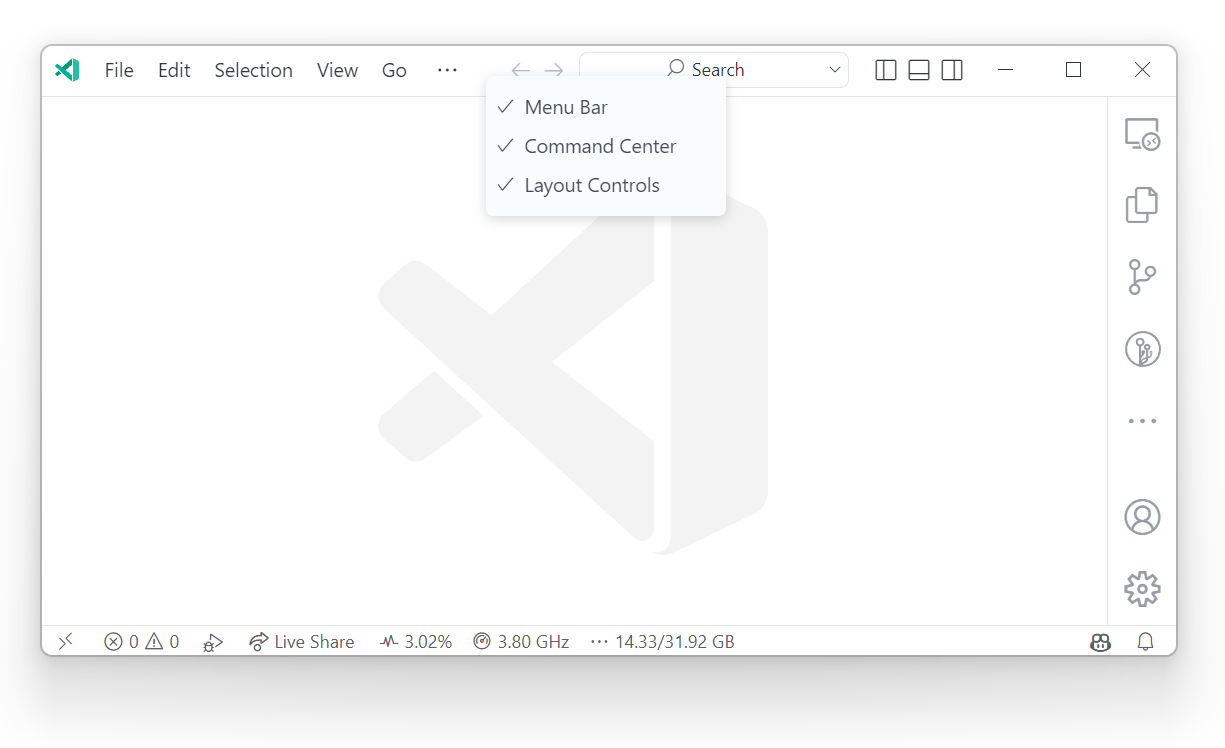
Windows 사용자가 시스템 컨텍스트 메뉴를 기대하는 경우, 창의 왼쪽 상단에 있는 VS Code 아이콘을 마우스 오른쪽 버튼으로 클릭하거나 Alt+Space를 눌러 메뉴를 트리거할 수 있습니다. Alt+Space로 트리거할 때의 동작은 마우스 위치에 따라 결정되므로, 사용자 지정 메뉴가 제목 표시줄 위에 있으면 나타납니다.
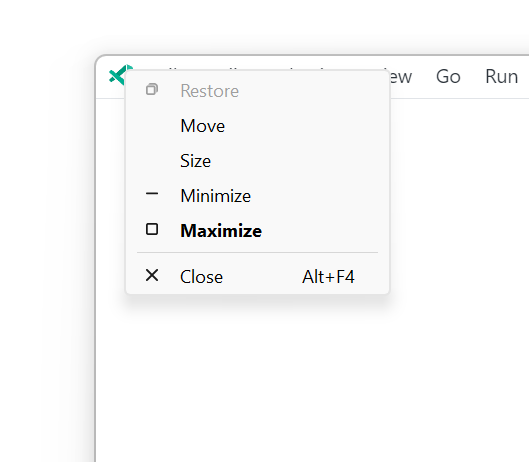
Linux 사용자의 경우, 이슈 #156397로 인해 제목 표시줄의 빈 공간을 클릭해도 컨텍스트 메뉴가 열리지 않습니다. 숨기려는 제목 표시줄의 항목 중 하나를 마우스 오른쪽 버튼으로 클릭해야 합니다.
개선된 메뉴 표시줄 접기
명령 센터가 추가되면서 공간 확보를 위해 메뉴 표시줄을 햄버거 메뉴로 축소하려고 했습니다. 사용자 피드백을 받은 후, 대부분의 메뉴가 축소될 때까지 이전 메뉴 표시줄 접기 동작으로 돌아갔다가, 그때 햄버거 메뉴로 전환했습니다.
macOS 제목 표시줄 확대/축소 접근성 개선
명령 센터 환경 개선의 일환으로, macOS 제목 표시줄에 대화형 구성 요소가 있는 경우 접근성 향상을 위해 제목 표시줄이 UI의 나머지 부분과 함께 확대/축소됩니다.
선택 영역 접기
선택 영역에서 수동 접기 범위 만들기 명령(⌘K ⌘, (Windows, Linux Ctrl+K Ctrl+,))은 현재 선택된 줄에서 접기 범위를 만들고 이를 접습니다. 이 범위는 수동 접기 범위라고 하며, 접기 제공자가 계산한 범위 위에 놓입니다.
수동 접기 범위 제거 명령(⌘K ⌘. (Windows, Linux Ctrl+K Ctrl+.))을 사용하여 수동 접기 범위를 다시 제거할 수 있습니다.
수동 접기 범위는 프로그래밍 언어 지원이 없는 경우에 특히 유용합니다.
접힌 범위 유지
VS Code는 이제 접힌 범위가 접기 제공자가 계산한 범위의 일부가 아니더라도 이를 유지합니다. 일반적인 예는 사용자가 파일을 주석 처리하거나, 문자열 리터럴을 시작하거나, 모든 범위를 생성할 수 없는 구문 오류를 만드는 경우입니다. 이러한 접힌 범위는 '복구된' 범위가 됩니다. 접기 제공자가 동일한 위치에서 범위를 다시 제공하거나 수동 접기 범위 제거 명령을 사용하면 제거됩니다.
접기 컨트롤 숨기기
이제 "editor.showFoldingControls": "never" 설정을 사용하여 여백의 접기 컨트롤을 숨길 수 있습니다. 접기 명령 및 바로 가기를 사용하여 접기 범위를 확장하고 축소할 수 있습니다.
3방향 병합 편집기 개선 사항
새로운 3방향 병합 편집기를 계속 다듬어 이번 릴리스에서 기본값으로 활성화했습니다. 병합 편집기는 소스 제어 보기에서 충돌하는 파일을 클릭하여 열 수 있습니다.
주요 변경 사항으로는 한쪽의 모든 변경 사항을 수락하는 새로운 명령, 개선된 컨텍스트 메뉴, 향상된 차이 색상, 충돌 변경 사항과 비충돌 변경 사항에 대한 강조 표시 강화 등이 있습니다.
또한 병합 충돌의 정확도를 높이기 위해 대체 차이 알고리즘을 탐색하기 시작했습니다. 차이 편집기 또는 병합 편집기에서 최적이 아닌 변경 강조 표시 또는 정렬을 발견하면 GitHub 이슈 추적기에 기록하고 싶습니다!
명령줄 옵션 병합
이제 명령줄 옵션을 사용하여 VS Code에서 병합 편집기를 열 수 있습니다.
-m --merge <path1> <path2> <base> <result> Perform a three-way merge by providing paths for two modified versions of a file, the common origin of both modified versions, and the output file to save merge results.
예를 들어 .gitconfig에 구성하면 VS Code를 Git 병합 도구로 사용할 수 있습니다.
[merge]
  tool = code
[mergetool "code"]
  cmd = code --wait --merge $REMOTE $LOCAL $BASE $MERGED
검색 파일 장식
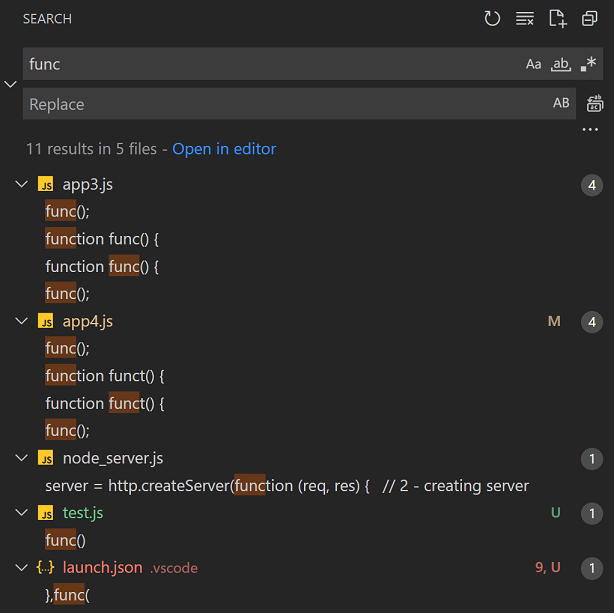
이제 검색 보기의 검색 결과에 파일의 문제 및 소스 제어 정보를 나타내는 파일 장식과 색상이 오른쪽에 표시됩니다. 이는 파일 탐색기에 이미 표시되는 파일 장식과 유사합니다.
여러 검색 결과 선택
이제 검색 보기에서 다중 선택도 지원합니다. 선택 항목에서 수행하는 모든 작업(예: 해제 또는 바꾸기)은 다른 선택 항목에도 수행됩니다.
트리 찾기 컨트롤
파일 탐색기와 같은 트리 뷰에서 이제 찾기 컨트롤을 지원합니다. 트리에서 ⌥⌘F (Windows, Linux Ctrl+Alt+F)를 눌러 찾기 컨트롤을 팝업할 수 있습니다. 찾기 컨트롤을 사용하여 일치하는 요소를 강조 표시하거나 필터 버튼을 토글하여 검색어와 일치하지 않는 모든 요소를 숨길 수 있습니다.
참고: 파일 탐색기에 포커스가 있는 상태에서 ⌥⌘F (Windows, Linux Ctrl+Alt+F)를 호출할 때 편집기에서 찾기 컨트롤을 여는 데 익숙한 경우, 해당 바로 가기를 구성할 수 있습니다.
{
  "key": "cmd+f", // "ctrl+f" on Windows/Linux
  "command": "-list.find",
  "when": "listFocus && listSupportsFind"
}
새 파일을 통한 임의 파일 생성
파일 > 새 파일... (또는 시작 페이지의 새 파일... 링크) 경험이 임의 파일 생성을 허용하도록 개선되었습니다. 이제 빠른 입력 상자에 파일 이름을 입력하여 디스크에 파일을 만들 수 있습니다.

터미널
셸 통합 기본 활성화
지난 릴리스에서 미리 보기에서 제외된 셸 통합의 자동 삽입이 이제 기본으로 활성화되었습니다. 지원되는 셸 설정(대부분의 bash/zsh/pwsh 구성)의 경우 변경 없이 모두 작동하며 명령 장식이 표시되어야 합니다.

테마: Sapphire Theme
참고: Windows에서는 셸 통합 지원을 위해 PowerShell 7(pwsh)이 필요합니다. https://aka.ms/PSWindows를 통해 설치할 수 있습니다.
셸 통합 기능이 자동으로 켜지지 않으면 수동 설치를 설정해야 하며, 이번 릴리스에서 간소화되었습니다.
자동 삽입은 terminal.integrated.shellIntegration.enabled 설정이 true로 설정된 경우 활성화됩니다. 이 기능을 비활성화하려면 settings.json 파일에 다음을 추가하세요.
"terminal.integrated.shellIntegration.enabled": "false"
이는 VS Code의 셸 통합 삽입만 비활성화합니다. 비활성화된 경우에도 VS Code가 이해하는 다른 터미널에 대해 셸 통합이 활성화된 설정이 있는 경우, 해당 설정을 계속 가져올 수 있습니다. 명령 및/또는 스크롤 바 장식이 마음에 들지 않으면 표시만 비활성화하면서 셸 통합이 제공하는 추가 기능을 활용할 수 있습니다.
간소화된 셸 통합 수동 설치
이전의 수동 설치는 여러 단계를 거쳤으며 플랫폼 및 셸별로 달랐습니다. 새로운 수동 설치는 code CLI를 사용하여 셸 통합 스크립트를 가져오며, 원격 창에 연결될 때도 플랫폼 간에 작동합니다. 즉, dotfiles에 동기화하면 정상적으로 작동합니다.
# Manual install on bash
[[ "$TERM_PROGRAM" == "vscode" ]] && . "$(code --locate-shell-integration-path bash)"
다른 셸에 대한 셸 통합 설치 방법에 대한 자세한 내용은 터미널 셸 통합에서 읽을 수 있습니다.
더 많은 셸 통합 구성 옵션
새로운 설정 terminal.integrated.shellIntegration.decorationsEnabled를 사용하면 명령 장식을 gutter, overviewRuler 또는 둘 다 표시하지 않도록 설정할 수 있습니다. 쉽게 액세스하려면 장식을 클릭할 때 컨텍스트 메뉴에서 명령 장식 구성을 통해 이 설정을 수정할 수 있습니다(옵션 드롭다운을 표시하려면 표시/숨기기 토글 선택).
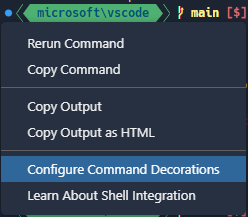
드롭다운에서 기본, 성공 또는 오류 아이콘을 구성할 수도 있습니다.
기본 색상 및 아이콘 탭 설정
기본 아이콘 및 터미널 탭 색상은 terminal.integrated.tabs.defaultIcon 및 terminal.integrated.tabs.defaultColor를 사용하여 폴더별로 설정할 수 있습니다.
확장된 PowerShell 키 바인딩
셸 통합 덕분에 Ctrl+Space와 같은 추가 PowerShell 키 바인딩이 있습니다. 이전에는 VT 인코딩 부족으로 인해 불가능했습니다. pwsh에서 셸 통합이 작동하는 경우 다음과 같은 키 바인딩이 이제 작동합니다.
- Ctrl+Space - Windows에서만
MenuComplete로 기본 설정됩니다. - Alt+Space -
SetMark로 기본 설정됩니다. - Shift+Enter -
AddLine으로 기본 설정됩니다. - Shift+End -
SelectLine으로 기본 설정됩니다. - Shift+Home -
SelectBackwardsLine으로 기본 설정됩니다.
이는 Linux/macOS에서도 해당 키 바인딩이 일반적으로 불가능하지만, 모든 플랫폼에 적용됩니다. 기본값은 Set-PSReadLineKeyHandler를 사용하여 pwsh 프로필에서 항상 재설정할 수 있습니다. 예상했던 추가 키 바인딩이 있다면 알려주세요.
역방향 검색 대신 최근 명령 실행
셸 통합이 활성화되면, 최근 명령 실행을 셸의 역방향 검색(Ctrl+R)에 대한 크로스 셸 호환 대체 기능으로 만들려고 합니다. 명령을 트리거할 때 기본값으로 연속 검색 모드가 있습니다. 이는 대부분의 셸에서 Ctrl+R처럼 작동하며, 퍼지 검색으로 되돌릴 수 있는 옵션이 있습니다.
새로운 inTerminalRunCommandPicker 컨텍스트 키를 사용할 수 있으며, 이를 통해 Ctrl+R과 같은 키 바인딩을 설정하여 다음 일치 항목으로 이동할 수 있습니다. 예를 들어, 다음 키 바인딩은 이제 셸의 역방향 검색을 상당히 완벽하게 대체하며, Ctrl+Alt+R은 이전 동작에 대한 대체 기능을 제공합니다.
{ "key": "ctrl+r",     "command": "workbench.action.terminal.runRecentCommand", "when": "terminalFocus" },
{ "key": "ctrl+alt+r", "command": "workbench.action.terminal.sendSequence", "args": { "text": "\u0012"/*^R*/ }, "when": "terminalFocus" },
{ "key": "ctrl+r",     "command": "workbench.action.quickOpenNavigateNextInViewPicker", "when": "inQuickOpen && inTerminalRunCommandPicker" },
{ "key": "ctrl+c",     "command": "workbench.action.closeQuickOpen", "when": "inQuickOpen && inTerminalRunCommandPicker" },
이제 여러 줄 명령에는 적절한 위치에 새 줄 기호가 표시되며, 괄호 붙여넣기 모드를 사용합니다. 이는 지원되는 셸에서 붙여넣은 것처럼 처리됨을 의미합니다. 일반적으로 별도로 실행하는 대신 동일한 프롬프트에 모두 추가됩니다.

기타 셸 통합 개선 사항
다음은 셸 통합에 대한 작은 개선 사항입니다.
-
명령 탐색에 대한 시각적 피드백이 개선되었습니다. "포커스 테두리"가 잠시 표시된 다음, 여백에 영구 사각형을 유지하여 버퍼 내 위치를 강조 표시하는 데 도움이 됩니다.

-
새로운
workbench.action.terminal.copyLastCommand명령을 사용하여 마지막 명령의 출력을 복사하는 키 바인딩을 설정할 수 있습니다 (단축키: Ctrl/Cmd+Shift+Up, Ctrl/Cmd+C, Escape, Ctrl/Cmd+End). -
Bash 셸 통합
- 더 많은
$PROMPT_COMMAND형식이 지원됩니다. - 셸 통합은
bash-preexec도우미가 이미 사용 중인 경우에도 더 잘 작동해야 합니다.
- 더 많은
렌더링 개선 사항
GPU 가속이 활성화된 경우 터미널 렌더링에 여러 가지 개선 사항이 적용되었습니다.
-
반원형 Powerline 기호가 사용자 지정 렌더링됩니다. 이전 릴리스의 화살표 기호와 마찬가지로, 셀 높이를 사용할 때도 인접 셀과 매끄럽게 결합되고 셀 높이까지 확장되어야 합니다.

-
둥근 모서리 박스 그리기 문자(
╭,╮,╰,╯)는 이제 더 부드러운 곡선을 사용합니다.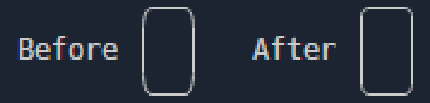
-
배경색이 변경될 때 글리프 클리핑이 개선되었습니다. 이는 종종
npm이 경고를 출력할 때 볼 수 있었습니다.
-
위의 클리핑 문제와 유사하게, 일부 글리프의 안티 앨리어싱이 다른 문자와 겹쳐 시각적 품질을 저하시키는 문제가 있었습니다. 이 문제는 위와 같은 배경 예제를 사용하여 가장 쉽게 설명할 수 있습니다.
Work의k에 있는 픽셀도 셀 범위를 다른 방향으로 벗어날 수 있었습니다. 이 픽셀은 배경과 거의 같은 색상으로 제거되므로 더 이상 글리프에 나타나지 않습니다.
소스 제어
액션 버튼 개선
사용자 피드백을 바탕으로 소스 제어 액션 버튼을 계속해서 다듬었습니다.
- 변경 사항 동기화 액션 버튼은 로컬 브랜치가 원격 추적 브랜치보다 앞서거나 뒤쳐져 있다고 높은 확신이 있을 때만 표시됩니다.
- 커밋 액션 버튼은 스마트 커밋 설정을 고려하여 변경된 리소스 목록을 기반으로 활성화됩니다.
git.enableSmartCommitgit.suggestSmartCommitgit.smartCommitChanges
- 커밋 액션 버튼 아이콘은 브랜치 보호 설정에 따라 업데이트됩니다.
git.branchProtectiongit.branchProtectionPrompt
개선된 rebase 충돌 해결
이번 마일스톤에서는 병합 충돌을 해결할 때 rebase 흐름의 몇 가지 작은 문제를 해결했습니다. 이제 모든 병합 충돌을 해결한 후 소스 제어 보기의 커밋 버튼을 사용하여 rebase 작업을 계속할 수 있습니다.
커밋 입력 필드 맞춤법 검사
이번 마일스톤에서 커밋 입력 필드의 맞춤법 검사를 지원하는 데 필요한 모든 확장 API가 제공됨을 확인했습니다. 두 가지 인기 있는 맞춤법 검사 확장 프로그램의 작성자에게 연락하여 확장 프로그램을 업데이트하여 커밋 설명 텍스트에 대한 맞춤법 검사를 제공하는 방법을 설명하는 풀 리퀘스트를 제출했습니다.
디버깅
JavaScript 디버깅
JavaScript/TypeScript 프로그램을 디버깅하기 위한 launch 구성을 만들 때, "console": "integratedTerminal"을 설정하여 해당 프로그램을 터미널에서 실행할 수 있습니다 (프로세스가 직접 생성되는 대신). 몇 달 전, launch.json 구성의 "args"가 셸에 대해 부분적으로 이스케이프되었지만 완전히 이스케이프되지는 않았다는 것을 발견했습니다. 이로 인해 프로그램에 인수를 전달하려고 시도하면 셸에서 특별한 동작이 실수로 트리거될 수 있었습니다. 이를 정리한 후 셸에 대해 특수 의미를 갖는 문자를 포함하는 인수 설정이 유용하다는 것을 깨달았고 일부 사용자가 이 동작에 의존하고 있다는 것을 알게 되었습니다.
올바른 수정 방법에 대해 논의한 결과, 이 동작은 선택 사항이어야 하며 디버그 어댑터 프로토콜(DAP)의 변경이 필요하다고 결정했습니다. VS Code와 js-debug에 이 DAP 변경 사항을 구현했으며, 다른 디버그 어댑터도 곧 따를 것입니다.
Node launch 구성에서 새 동작을 사용하는 방법은 다음과 같습니다.
{
    "type": "node",
    "console": "integratedTerminal",
    ...

    // If you pass args as a single string, the characters will not be escaped for the terminal,
    // so the command in backticks will be evaluated, and output will be redirected to "outfile".
    // The user is responsible for knowing the type of shell that this will be run in,
    // and doing any escaping necessary.
    "args": "`echo hello` > outfile",

    // If you pass args as an array, the characters will be escaped for the terminal,
    // so that the program receives them verbatim.
    "args": ["`echo hello` > outfile"]
}
디버그 세션 선택기
디버깅 중 명령 팔레트에서 디버그: 디버그 세션 선택을 실행할 수 있습니다. 이렇게 하면 활성 디버그 세션 목록이 표시되며, 이를 사용하여 개별 디버그 세션을 검색하고 필터링할 수 있습니다. 각 선택기 항목의 설명에는 해당 항목을 생성한 세션이 표시됩니다 (해당하는 경우).
선택기에서 항목을 선택하면 호출 스택 보기에서 디버그 세션이 포커스됩니다. 디버그 작업 (예: 일시 중지, 단계별 실행, 다시 시작, 중지)은 포커스된 디버그 세션에 대해 수행됩니다. 세션을 선택하면 해당 세션의 디버그 콘솔도 표시됩니다.
작업
작업 실행 명령 필터 지원
작업: 작업 실행(workbench.action.tasks.runTask) 작업은 작업 이름과 유형별 필터링을 지원하여 작업을 더 간결하고 구성 가능하게 선택하고 실행할 수 있습니다.
예를 들어,
{
  "key": "ctrl+h",
  "command": "workbench.action.tasks.runTask",
  "args": {
    "task": "VS Code - Build",
    "type": "npm"
  }
}
개선된 자동 작업 흐름
신뢰할 수 있는 작업 영역 기능은 VS Code가 자동 작업을 실행하는 흐름을 단순화할 수 있도록 합니다. 기본적으로 작업 영역이 신뢰되는 경우 자동 작업이 실행되며, 그렇지 않으면 폴더당 한 번씩 프롬프트가 표시됩니다. 이 동작은 task.allowAutomaticTasks 설정(기본값 auto)을 사용하여 자동 작업을 실행하기 전에 항상(on) 또는 절대(off) 프롬프트를 표시하도록 구성할 수 있습니다.
언어
JSON 서식 지정 시 줄 바꿈 유지
이제 JSON 문서에서 줄 서식 지정 시 초기 줄 위치를 유지할 수 있습니다. 예를 들어, 한 줄에 값이 포함된 배열은 서식 지정 후에도 해당 값이 같은 줄에 유지됩니다. JSON 파일의 추가 줄 바꿈(개행 문자)도 유지됩니다. 이 기능을 활성화하려면 설정 편집기에서 JSON > 서식: 줄 유지 옵션을 설정합니다.
노트북
최근 실패한 셀로 이동
가장 최근에 실행된 셀이 실패한 경우 해당 셀로 이동하는 버튼이 있습니다. 노트북: 최근 실패한 셀로 이동을 실행하여 동일한 작업을 수행할 수도 있습니다.
이는 셀 그룹을 실행할 때 어떤 셀이 실패하고 그룹 실행을 중단시켰는지 알고 싶을 때 유용합니다.
노트북 Markdown 미리 보기 첨부 파일 렌더링
이제 Jupyter 노트북 내에서 기본 64 이미지로 포함된 이미지를 렌더링할 수 있습니다.
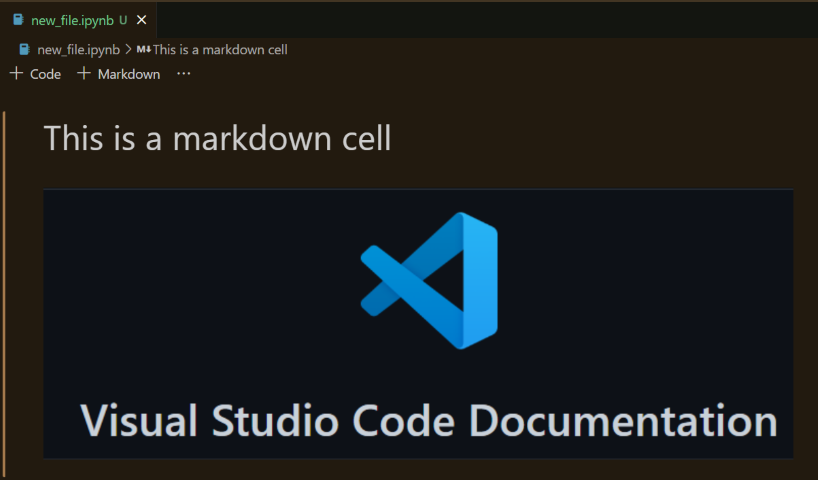
Jupyter 노트북에 붙여넣고 를 통해 참조된 이미지는 이제 VS Code 노트북 내에서 의도한 대로 렌더링됩니다.
다음 Markdown 소스 코드
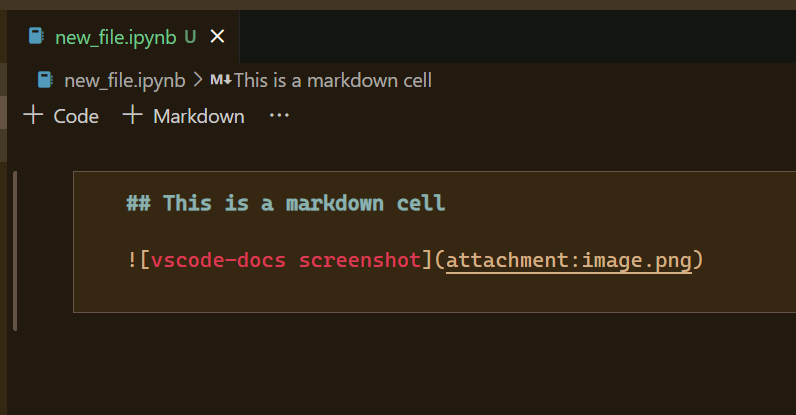
다음과 같이 렌더링됩니다.
노트북 링크 공유
공유 하위 메뉴의 vscode.dev 링크 복사 명령이 이제 노트북 링크를 지원합니다.
웹용 VS Code
표시 언어 설정
이제 확장 보기의 언어 팩 확장 프로그램에서 사용할 수 있는 표시 언어 설정 버튼을 사용하여 브라우저의 표시 언어를 설정할 수 있습니다.
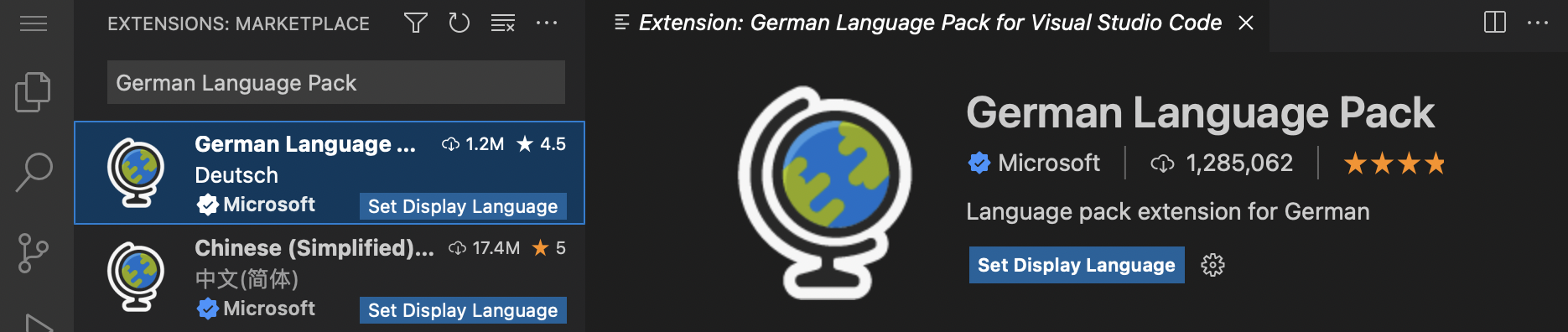
설정 후에는 현재 설정된 언어 팩 확장 프로그램의 표시 언어 지우기 버튼을 사용하여 표시 언어를 지울 수 있습니다.
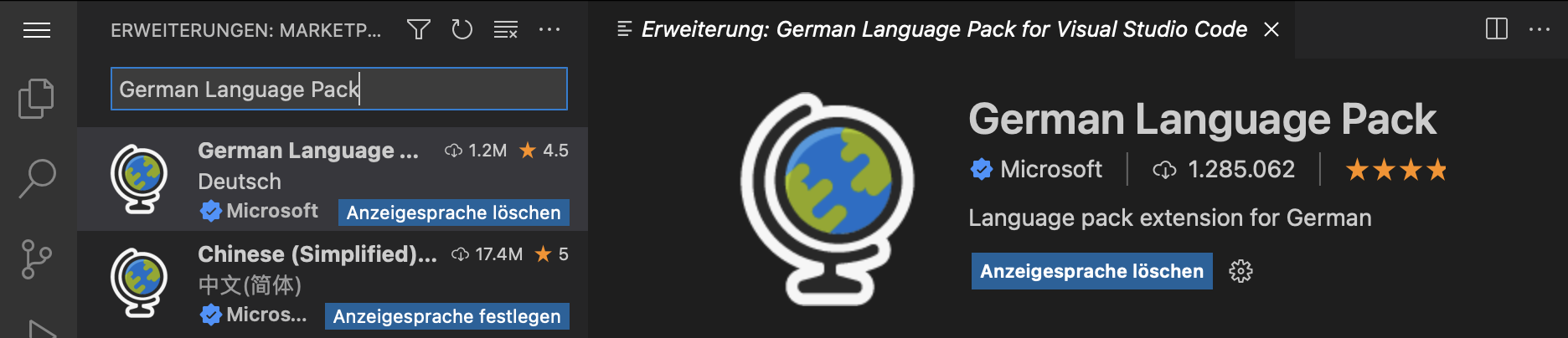
확장 프로그램 기여
Python
시작 경험
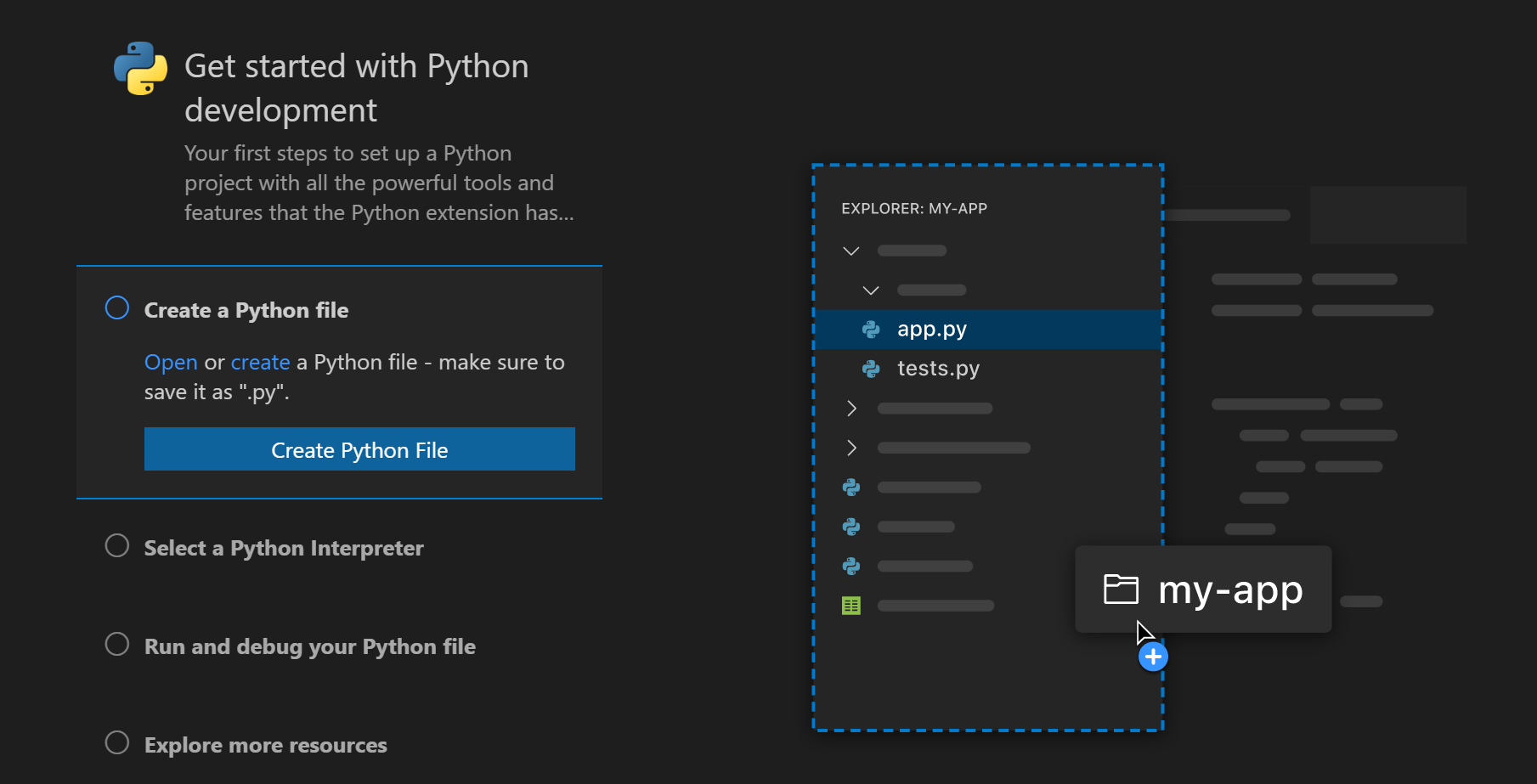
이제 Python 확장 프로그램 안내서는 사용자가 Python을 설치해야 하는 경우 이를 설치하고 선택하도록 원활하게 전환됩니다. Python이 설치되어 있지 않으면 Microsoft Store 또는 적절한 안내 타일이 열리고 사용자는 표시된 지침을 자동 실행할 수 있습니다. 인터프리터와 관련된 프롬프트는 시작 시가 아니라 인터프리터 사용자 작업이 필요할 때만 표시됩니다. 또한 UI 프롬프트는 오류 및 제안된 변경 사항에 대해 더 정확하도록 개선되었습니다.
상태 표시줄의 인터프리터 정보
새 설정 python.interpreter.infoVisibility가 추가되어 상태 표시줄에 선택한 인터프리터 정보가 표시되는 시기를 제어합니다. 기본적으로 인터프리터 정보는 Python 관련 파일을 열 때만 표시됩니다(onPythonRelated). 선택한 인터프리터가 열린 파일에 관계없이 표시되는 이전 동작으로 되돌리려면 always로 설정할 수 있습니다. 선택한 인터프리터가 유효하지 않은 상황을 나타내기 위해 경고 상태가 추가되었습니다.

자동 디버그 구성
Python 확장은 이제 현재 프로젝트를 분석하고 추가 수정이 필요 없는 디버그 구성을 제공하는 자동 디버그 구성을 지원합니다.
이 확장은 Django, Flask, FastApi 프로젝트뿐만 아니라 간단한 Python 파일을 인식합니다.
자동 디버그 구성 및 최근 개선 사항에 대해 자세히 알아볼 수 있습니다.
실험적 확장: WWBD
Python 환경 워크플로우 아이디어에 대한 샌드박스 역할을 하는 WWBD라는 새로운 실험적 Python 확장 프로그램이 있습니다. 현재 가상 환경을 위한 환경 만들기 명령이 있어 단일 명령으로 새 가상 환경을 설정하는 데 도움이 되는지 확인할 수 있습니다 (전체 세부 정보 및 기타 확장 기능에 대해서는 WWBD 확장 페이지 참조). 프로젝트 리포지토리의 아이디어 카테고리에서 conda 지원을 포함하여 고려 중인 다른 아이디어에 대해 읽을 수 있습니다.
Jupyter
플롯 이미지를 클립보드로 복사
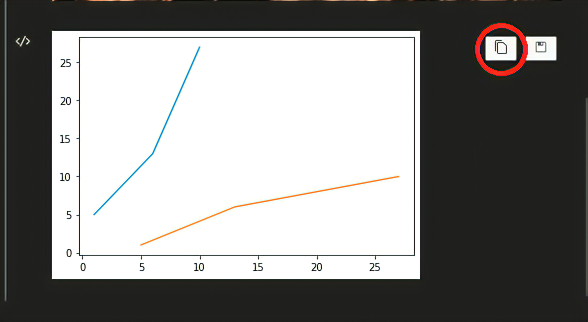
이제 Jupyter 확장 프로그램에서 셀 출력의 플롯을 클립보드로 복사할 수 있습니다. 올바른 프레젠테이션을 선택했는지 확인하세요. 현재 PNG 출력만 지원됩니다.
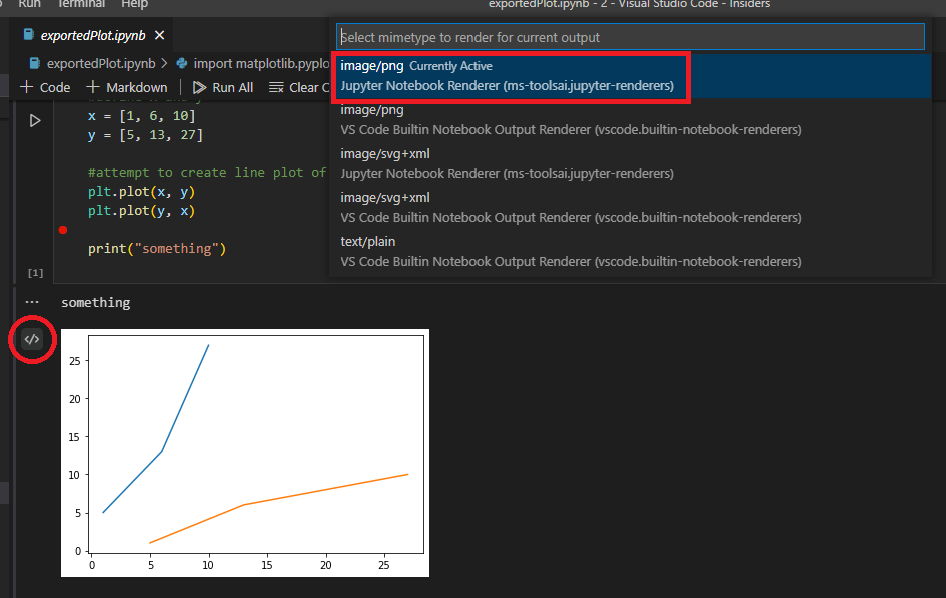
올바른 프레젠테이션 유형을 설정한 후 오른쪽 상단에 있는 클립보드 복사 버튼을 선택하세요.
웹 확장
다음 기능이 Jupyter 확장의 웹 버전으로 이식되었습니다.
- 플롯 뷰어
- 데이터프레임 뷰어
기능을 시험해보고 싶다면 다음 명령으로 Jupyter를 로컬 컴퓨터에서 실행하세요.
jupyter notebook --no-browser --NotebookApp.allow_origin_pat=https://.*\.vscode-cdn\.net
그런 다음 vscode.dev 내에서 Jupyter: 연결을 위한 Jupyter 서버 지정 명령을 사용하여 연결하세요.
자세한 정보 (및 의견)는 이 토론 항목을 참조하세요.
대화형 창 복원
interactiveWindow.restore 설정을 켜면 대화형 창 세션을 VS Code 창 새로고침 시에도 복원할 수 있습니다.
제한 사항: 원시 커널 상태는 창 새로고침 시 지속되지 않습니다 (이 토론 항목에서 자세한 정보 확인). 원격 Jupyter 서버를 사용하는 경우, 대화형 창은 새로고침 시 이전 커널 세션에 연결됩니다.
.env 파일에서 환경 변수 로드
.env 파일에서 환경 변수를 로드하는 여러 가지 수정 사항이 적용되었으며, .env 파일의 변경 감지를 포함합니다. Python 커널은 이제 python.envFile 설정에 정의된 파일에서 환경 변수를 로드합니다.
GitHub Pull Requests 및 Issues
Pull Request 및 문제에 대한 GitHub Pull Requests and Issues 확장에 대한 더 많은 작업이 진행되었습니다. 이를 통해 Pull Request 및 문제를 작업하고, 생성하고, 관리할 수 있습니다. 이번 릴리스의 주요 내용은 다음과 같습니다.
- Pull Request의 변경 사항만 표시하는 새 버튼이 생겼습니다. 이는 뷰어의 마지막 검토 이후 변경 사항을 보여줍니다.
- 소스 제어 보기의 새로운 커밋 및 Pull Request 생성 액션을 사용하면 Git 커밋을 수행하고 한 단계로 PR 생성 보기로 이동할 수 있습니다.
githubPullRequests.pullRequestDescription설정을 사용하여 PR 설명의 소스 텍스트를 구성할 수 있습니다.
확장의 0.48.0 릴리스 변경 로그를 확인하여 다른 주요 내용을 살펴보세요.
원격 개발
컨테이너, 원격 머신 또는 Linux용 Windows 하위 시스템(WSL)을 전체 기능 개발 환경으로 사용할 수 있는 원격 개발 확장에 대한 작업이 계속 진행 중입니다.
원격 개발 릴리스 노트에서 새로운 확장 기능 및 버그 수정에 대해 알아볼 수 있습니다: 원격 개발 릴리스 노트.
미리 보기 기능
편집기 고정 스크롤
스크롤 중에 사용자가 어느 범위에 있는지 보여주는 UI를 표시할 수 있습니다. "고정 스크롤" UI는 편집기 상단이 어느 클래스/인터페이스/네임스페이스/함수/메서드/생성자에 속해 있는지 표시하여 문서 내 위치를 알 수 있도록 도와줍니다. editor.experimental.stickyScroll.enabled 설정을 사용하여 고정 스크롤을 활성화합니다.
<video src="/assets/updates/1_70/sticky-scroll.mp4" autoplay loop controls muted title=""Sticky scroll" showing the source code scope for a TypeScript file">
TypeScript 4.8 지원
이번 업데이트에는 곧 출시될 TypeScript 4.8 릴리스에 대한 지원이 포함됩니다. TypeScript 팀이 현재 작업 중인 내용에 대한 자세한 내용은 TypeScript 4.8 반복 계획을 참조하세요.
TypeScript 4.8 야간 빌드를 사용하려면 TypeScript Nightly 확장을 설치하세요.
설정 프로필
지난 몇 달 동안 VS Code에서 가장 인기 있는 커뮤니티 요청 중 하나인 설정 프로필 지원을 위해 노력해 왔습니다. 이 기능은 workbench.experimental.settingsProfiles.enabled 설정을 통해 Insiders 릴리스에서 미리 볼 수 있습니다. 사용해 보시고 VS Code 리포지토리의 이슈를 생성하거나 이슈 #116740에 의견을 남겨 피드백을 공유해 주세요.
이번 마일스톤에서는 VS Code for the Web에서도 설정 프로필 지원을 추가했습니다. insiders.vscode.dev와 동일한 workbench.experimental.settingsProfiles.enabled 설정을 사용하여 사용해 볼 수 있습니다.
테마: Light Pink
작업 재연결
창 새로고침 시 task.experimental.reconnection을 활성화하여 감시 작업을 다시 연결할 수 있습니다. 이를 통해 확장 기능 변경 또는 VS Code 버전 업데이트 후 더 빠르게 작업에 복귀할 수 있습니다.
코드 액션
VS Code에서 코드 액션의 환경을 개선하기 위해 노력해 왔습니다. 코드 액션에는 리팩터링, 소스 액션 및 빠른 수정이 포함됩니다.
새로운 실험적 코드 액션 컨트롤은 컨텍스트 메뉴에서 리팩터링 또는 소스 액션을 선택하거나, 전구 아이콘을 클릭하거나, 빠른 수정을 통해 열 수 있습니다. editor.experimental.useCustomCodeActionMenu 설정을 사용하여 사용해 보세요. VS Code 리포지토리의 이슈를 생성하거나 이슈 #152913에 의견을 남겨 피드백을 공유해 주세요.
코드 액션에 대한 리팩터링 미리 보기도 새 코드 액션 컨트롤에서 액세스할 수 있습니다. 미리 보는 방법을 보려면 활성화된 항목에 마우스를 올립니다. 사용자 지정 키 바인딩은 코드 액션 선택 및 미리 보기에도 지원됩니다.
이번 마일스톤에서는 빠른 수정(⌘. (Windows, Linux Ctrl+.))을 포함한 코드 액션에 대한 사용자 지정 키 바인딩 지원도 추가했습니다. `keybindings.json`에 원하는 키보드 단축키를 다음 스니펫과 함께 추가하여 사용해 볼 수 있습니다.
[
  {
    "key": "ctrl+k",
    "when": "codeActionMenuVisible",
    "command": "focusPreviousCodeAction"
  },
  {
    "key": "ctrl+j",
    "when": "codeActionMenuVisible",
    "command": "focusNextCodeAction"
  }
]
웹 및 데스크톱용 VS Code 전반에 걸친 편집 세션
편집 세션에 대한 작업이 계속 진행 중입니다. 이를 통해 웹 또는 데스크톱용 VS Code에서 리포지토리 작업을 계속할 때 커밋되지 않은 변경 사항을 가져올 수 있습니다. 주요 변경 사항은 다음과 같습니다.
- 편집 세션 기능을 비활성화할 때 클라우드에 저장된 모든 편집 세션을 삭제할 수 있습니다.
- Microsoft 인증으로 로그인하는 것이 지원됩니다.
- 편집 세션을 찾기 어려운 경우, 편집 세션: 편집 세션 보기 명령을 사용하여 모든 편집 세션을 볼 수 있습니다.
편집 세션을 사용해 보려면 설정에서 `workbench.experimental.editSessions.enabled`를 설정하고 편집 세션: 현재 편집 세션 저장 명령을 사용하고, 프롬프트가 나타나면 GitHub 또는 Microsoft 인증으로 로그인하십시오. 그런 다음 다른 컴퓨터 또는 VS Code 인스턴스의 리포지토리에서 편집 세션: 최신 편집 세션 다시 시작 명령을 사용하여 수정된 모든 파일의 작업 내용을 작업 영역으로 복원하십시오. 언제든지 편집 세션: 로그아웃 명령을 사용하여 편집 세션에서 로그아웃할 수 있습니다.
편집 세션 환경을 계속 반복함에 따라 이를 사용해 보고 이슈 #141293에 댓글을 달아 피드백을 공유해 주세요.
확장 프로그램 작성
'when' 절의 'not in' 연산자
when 절에는 이미 in이라는 연산자가 존재하며, 배열 또는 개체 형식의 값을 가진 다른 컨텍스트 키 내에서 컨텍스트 키의 값을 동적으로 조회할 수 있습니다. 이 연산자를 부정하는 새로운 연산자 not in을 추가했습니다. 자세한 내용은 when 절 컨텍스트 문서를 참조하세요.
htmlLanguageParticipants 기여 포인트
새로운 기여 포인트인 htmlLanguageParticipants를 통해 HTML과 유사한 언어들이 코드 완성, 호버, 개요와 같은 모든 HTML 언어 서버 기능을 상속받고 싶다고 선언할 수 있습니다. 이는 전체 언어 서버를 구현하고 싶지 않은 프로그래밍 언어 확장 기능에 유용합니다.
내장된 handlebars 확장이 package.json에 htmlLanguageParticipants에 자신을 추가하는 것이 한 예입니다.
"contributes": {
  "htmlLanguageParticipants": [
     {
       "languageId": "handlebars"
      }
    ]
}
Quarkus 확장은 이미 기여 포인트를 채택했습니다. 이는 포함된 Qute HTML 템플릿 언어에 대한 추가 제안으로 HTML 기능을 풍부하게 합니다.
편집기 API에 드롭
텍스트 편집기 드롭 API를 통해 확장은 텍스트 편집기에 파일이나 기타 콘텐츠를 드롭하는 것을 처리할 수 있습니다. 이러한 드롭 이벤트는 VS Code 탐색기에서 VS Code의 텍스트 편집기로 파일을 드래그하는 것과 같이 VS Code 내에서 발생하거나 운영 체제에서 VS Code로 파일을 드롭하여 생성될 수 있습니다.
파일을 편집기로 드롭하려면 사용자는 드래그하는 동안 kbsytyle(Shift)를 누른 다음 파일을 특정 위치에 드롭할 수 있습니다. 이 시점에서 확장은 드롭된 데이터로 무엇을 할지 선택할 수 있습니다.
작동 중인 API의 간단한 예는 편집기 샘플에 드롭을 확인하세요.
제안된 API
모든 마일스톤에는 새로운 제안 API가 제공되며 확장 저자는 이를 시험해 볼 수 있습니다. 항상 그렇듯이 피드백을 원합니다. 제안 API를 시험해 보는 단계는 다음과 같습니다.
- 시험하고 싶은 제안을 찾아
package.json#enabledApiProposals에 해당 이름을 추가하세요. - 최신 vscode-dts를 사용하고
vscode-dts dev를 실행하세요. 그러면 해당d.ts파일이 작업 영역으로 다운로드됩니다. - 이제 제안에 대한 프로그래밍을 할 수 있습니다.
제안 API를 사용하는 확장은 게시할 수 없습니다. 다음 릴리스에서 호환성이 깨지는 변경 사항이 있을 수 있으며, 기존 확장을 깨뜨리는 일은 절대 없을 것입니다.
웹뷰 컨텍스트 메뉴
새로운 웹뷰 컨텍스트 메뉴 제안을 통해 고급 웹뷰는 사용자가 웹뷰 내부에서 마우스 오른쪽 버튼을 클릭할 때 표시되는 컨텍스트 메뉴를 쉽게 사용자 지정할 수 있습니다. 이 새로운 기여 포인트는 VS Code의 일반 컨텍스트 메뉴를 사용하므로 사용자 지정 메뉴가 편집기의 나머지 부분과 잘 어울립니다. 웹뷰는 웹뷰의 다른 섹션에 대한 사용자 지정 컨텍스트 메뉴도 표시할 수 있습니다.
이 새로운 API를 사용해 보려면 contribWebviewContext 제안을 활성화해야 합니다.
"enabledApiProposals": [
  "contribWebviewContext"
]
웹뷰에 새 컨텍스트 메뉴 항목을 추가하려면 `menus`의 새 `webview/context` 섹션 아래에 새 항목을 추가하세요. 각 기여에는 command(제목도 여기서 가져옴)와 when 절이 있습니다. when 절에는 컨텍스트 메뉴가 확장 프로그램의 웹뷰에만 적용되도록 webview == 'YOUR_WEBVIEW_VIEW_TYPE'이 포함되어야 합니다.
"contributes": {
  "menus": {
    "webview/context": [
      {
        "command": "catCoding.yarn",
        "when": "webview == 'catCoding'"
      },
      {
        "command": "catCoding.insertLion",
        "when": "webview == 'catCoding' && webviewSection == 'editor'"
      }
    ]
  },
  "commands": [
    {
      "command": "catCoding.yarn",
      "title": "Yarn 🧶",
      "category": "Cat Coding"
    },
    {
      "command": "catCoding.insertLion",
      "title": "Insert 🦁",
      "category": "Cat Coding"
    },
    ...
  ]
}
웹뷰 내부에서는 `data-vscode-context` 데이터 속성(또는 JavaScript에서 `dataset.vscodeContext`)을 사용하여 HTML의 특정 영역에 대한 컨텍스트를 설정할 수도 있습니다. `data-vscode-context` 값은 사용자가 요소를 마우스 오른쪽 버튼으로 클릭할 때 설정할 컨텍스트를 지정하는 JSON 객체입니다. 최종 컨텍스트는 문서 루트에서 클릭된 요소까지의 경로를 통해 결정됩니다.
예를 들어 이 HTML을 고려해 보세요.
<div class="main" data-vscode-context='{"webviewSection": "main", "mouseCount": 4}'>
  <h1>Cat Coding</h1>

  <textarea data-vscode-context='{"webviewSection": "editor", "preventDefaultContextMenuItems": true}'></textarea>
</div>
사용자가 textarea를 마우스 오른쪽 버튼으로 클릭하면 다음과 같은 컨텍스트가 설정됩니다.
webviewSection == 'editor'— 이 컨텍스트는 상위 요소의webviewSection을 재정의합니다.mouseCount == 4— 이는 상위 요소에서 상속됩니다.preventDefaultContextMenuItems == true— 이는 VS Code가 웹뷰 컨텍스트 메뉴에 일반적으로 추가하는 복사 및 붙여넣기 항목을 숨기는 특수 컨텍스트입니다.
사용자가 `