2023년 2월 (버전 1.76)
업데이트 1.76.1: 이 업데이트는 다음 이슈를 해결합니다.
업데이트 1.76.2: 이 업데이트는 다음 이슈를 해결합니다.
다운로드: Windows: x64 Arm64 | Mac: Universal Intel silicon | Linux: deb rpm tarball Arm snap
Visual Studio Code 2023년 2월 릴리스에 오신 것을 환영합니다. 이번 버전에는 여러분이 좋아하실 만한 많은 업데이트가 포함되어 있으며, 주요 하이라이트 중 일부는 다음과 같습니다.
- 프로필 - 활성 프로필 배지, 명령 팔레트를 통한 빠른 프로필 전환.
- 접근성 개선 - 새로운 오디오 신호, 개선된 터미널 화면 판독기 모드.
- 이동 가능한 탐색기 보기 - 탐색기를 보조 사이드바 또는 패널에 배치.
- 노트북 커널 MRU 목록 - 최근 사용한 노트북 커널 찾기 및 선택.
- Markdown 헤더 링크 제안 - 작업 공간 전체의 파일에서 헤더로 쉽게 연결.
- 원격 개발 사용성 - 새로운 바로 가기 키, 간소화된 원격 옵션 목록.
- 새로운 Git/GitHub 주제 - 초보 및 고급 Git 소스 제어 사용자를 위한 문서.
- 향상된 마켓플레이스 검색 - 다중 단어 쿼리에 대한 더 나은 결과.
- Jupyter IPyWidgets 8 지원 - Jupyter 노트북에서 최신 IPyWidgets 버전 사용.
- Python pytest IntelliSense - pytest fixtures 및 매개변수화된 인수에 대한 완성 기능.
이 릴리스 노트를 온라인으로 읽으려면 code.visualstudio.com의 업데이트로 이동하십시오.
Insider: 새로운 기능을 최대한 빨리 사용해 보고 싶으신가요? 야간 빌드인 Insider 빌드를 다운로드하고 사용 가능한 최신 업데이트를 즉시 사용해 보세요.
접근성
터미널 명령 실패 오디오 신호
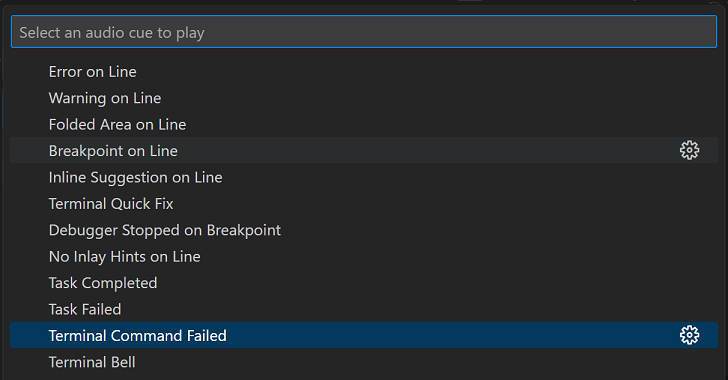
쉘 통합이 적용된 터미널에서 명령이 0이 아닌 코드로 종료될 때, 시각적 사용자는 명령 장식을 보고 빠르게 실패를 이해할 수 있습니다. 화면 판독기 사용자에게 실패를 알리기 위해 VS Code는 이제 audioCues.terminalCommandFailed 오디오 신호를 재생합니다.
도움말: 오디오 신호 목록 드롭다운을 스크롤하여 사용 가능한 오디오 신호 소리를 들을 수 있습니다.
향상된 오류 오디오 신호 응답성
audioCues.lineHasError 오디오 신호가 이제 문자 이동 중에 재생되어 화면 판독기 사용자가 편집기에서 오류가 어디에 있는지 더 잘 파악할 수 있습니다.
터미널 접근성 버퍼 개선
지난 릴리스에서 화면 판독기 사용자가 터미널: 접근 가능한 버퍼 포커스 명령을 통해 터미널 내용에 액세스할 수 있도록 하는 터미널 접근 가능한 버퍼를 도입했습니다.
이번 릴리스에서는 접근 가능한 버퍼에 선택 및 링크 지원을 추가하고, 읽기 전용으로 만들고, 쉘 통합 인사이트를 사용하여 실행된 명령, 종료 코드(있는 경우), 출력과 같이 중요한 터미널 내용만 표시하도록 개선했습니다. 다음 릴리스에서는 이 기능의 구성을 추가할 예정입니다.
문맥별 탭 포커스 모드
탭 키 포커스 전환 명령은 워크벤치 또는 편집기/터미널이 Tab 키 입력을 수신하는지 여부를 결정하는 데 유용합니다.
새로운 editor.tabFocusMode 설정을 통해 사용자는 기본 동작을 설정할 수 있습니다. 값이 true로 설정되면 편집기나 터미널 대신 워크벤치가 Tab 키 입력을 수신합니다.
Windows에서의 화면 판독기 쉘 통합 지원
이전에는 Windows에서 화면 판독기가 감지되면 PowerShell 지원 문제로 인해 쉘 통합이 비활성화되었습니다. 이제 대부분의 경우 더 이상 문제가 되지 않아 활성화했습니다.
터미널 접근 가능한 도움말 추가
화면 판독기 커뮤니티와의 논의를 통해 터미널 접근성 도움말 대화 상자()에 새 터미널 만들기 (프로필 포함) 및 기본 설정: 접근성 설정 열기 명령 언급과 같은 추가 사항이 포함되었습니다.
프로필
지난 마일스톤에 Stable 버전으로 출시된 프로필을 사용하면 현재 워크플로 및 프로젝트에 따라 VS Code 구성을 빠르게 전환할 수 있습니다. 설정, 확장 프로그램, 바로 가기 키와 같은 사용자 지정 세트를 저장하고, 여러 장치에서 동기화하고, 동료와 쉽게 공유할 수 있습니다.
프로필 배지
VS Code는 이제 **관리** 활동 표시줄 아이콘에 프로필 이름의 처음 두 글자를 프로필 배지로 표시하여 현재 사용자 지정 프로필을 나타냅니다.
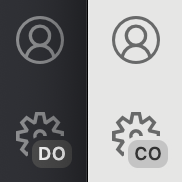
테마는 두 가지 새로운 테마 색상을 구성하여 프로필 배지 배경 및 전경 색상을 사용자 지정할 수 있습니다.
profileBadge.backgroundprofileBadge.foreground
프로필 전환
이제 명령 팔레트(⇧⌘P (Windows, Linux Ctrl+Shift+P))의 프로필: 프로필 전환 명령을 사용하여 프로필 간에 빠르게 전환할 수 있으며, 이를 통해 사용 가능한 프로필 목록이 포함된 드롭다운이 표시됩니다.

원격 워크스페이스의 프로필
이제 원격 확장 프로그램을 포함하는 프로필을 생성하고 사용자 지정할 수 있으며, 원격 개발 워크스페이스에서 프로필 간에 전환할 수 있습니다.
아래에서는 원격-SSH를 통해 두 인스턴스에서 두 개의 다른 프로필("문서 작성" 및 "코드")이 활성화된 것을 보여줍니다.

프로필 문서
프로필에 대해 자세히 알아보고 프로필이 유용한 시나리오를 알아보려면 Visual Studio Code의 프로필 주제를 확인하세요. 이 문서는 프로필을 생성, 수정, 공유 및 재사용하는 방법에 대해 자세히 설명합니다.
워크벤치
이동 가능한 탐색기 보기
VS Code 내의 대부분의 보기와 보기 컨테이너는 이동 가능하지만 몇 가지 내장된 보기는 예외입니다. 이번 릴리스에서는 탐색기 보기 컨테이너(⇧⌘E (Windows, Linux Ctrl+Shift+E))를 이동할 수 있으며, 보조 사이드바 또는 하단 패널에 배치하여 워크벤치를 더욱 사용자 지정할 수 있습니다.
아래는 파일 탐색기 보기가 패널 영역으로 이동된 모습입니다.
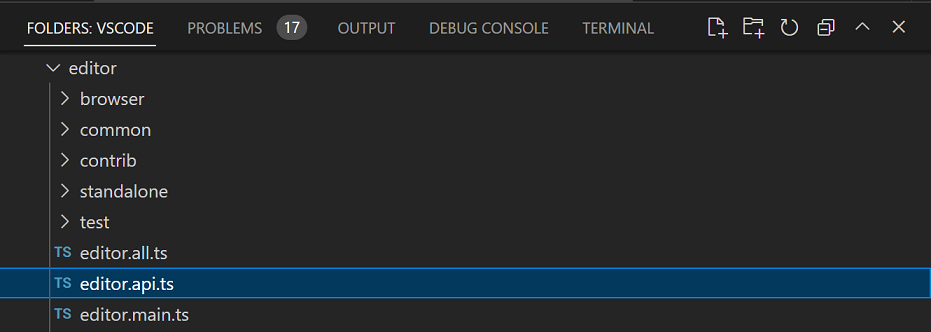
모든 보기를 기본 레이아웃으로 재설정하려면 명령 팔레트에서 보기: 보기 위치 재설정을 실행할 수 있습니다.
고정 너비 중앙 레이아웃
보기: 중앙 레이아웃 전환 명령(workbench.action.toggleCenteredLayout)에 이제 고정 너비 레이아웃 옵션이 추가되었습니다. 이 옵션은 새로운 workbench.editor.centeredLayoutFixedWidth 설정을 통해 활성화됩니다. 이 옵션을 사용하고 중앙 레이아웃이 활성화되면 편집기가 중앙에 배치되고 창 및 패널 크기 조정 시 너비를 유지하려고 시도합니다.
여러 빠른 변경 사항
제안된 여러 빠른 변경 API가 도입됨에 따라 여러 확장 프로그램에서 빠른 변경을 제공할 수 있습니다. 파일에 여러 빠른 변경 사항이 있는 경우, 표시할 변경 기준을 선택할 수 있는 드롭다운이 이제 표시됩니다.

주석
주석 보기에는 기존의 모두 축소에 이어 새로운 모두 확장 명령이 추가되었습니다. 해결되지 않은 주석의 홈 아이콘이 이제 주석 보기에서 사용되는 아이콘과 동일합니다.
기본 로그 수준 구성
이제 개발자: 로그 수준 설정... 명령에서 VS Code 또는 확장 프로그램의 기본 로그 수준을 구성할 수 있습니다. 이는 다시 시작해도 유지되며 여러 장치에서 동기화됩니다.
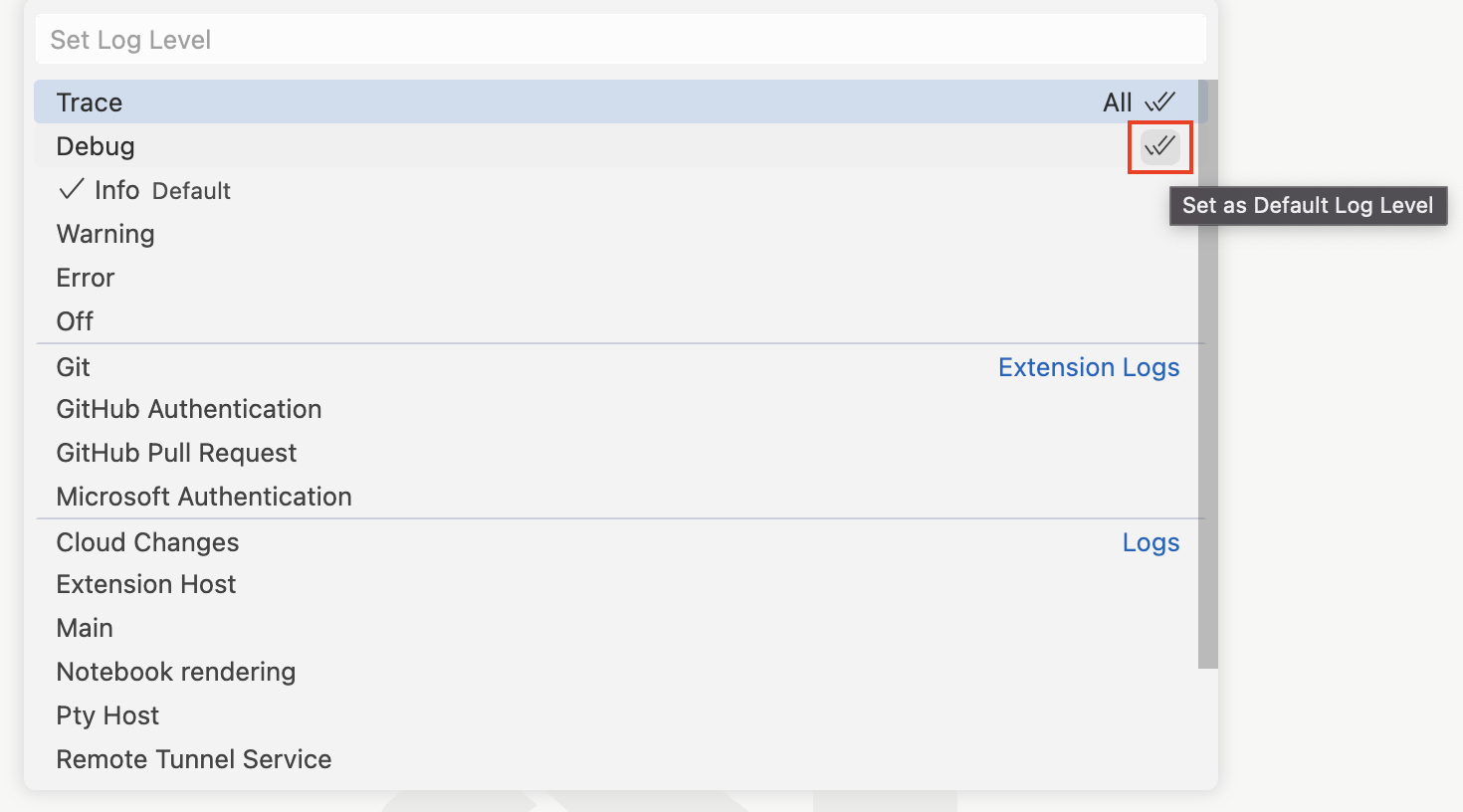
확장 프로그램을 선택하면 기본 로그 수준과 동일한 로그 수준 드롭다운이 표시됩니다.
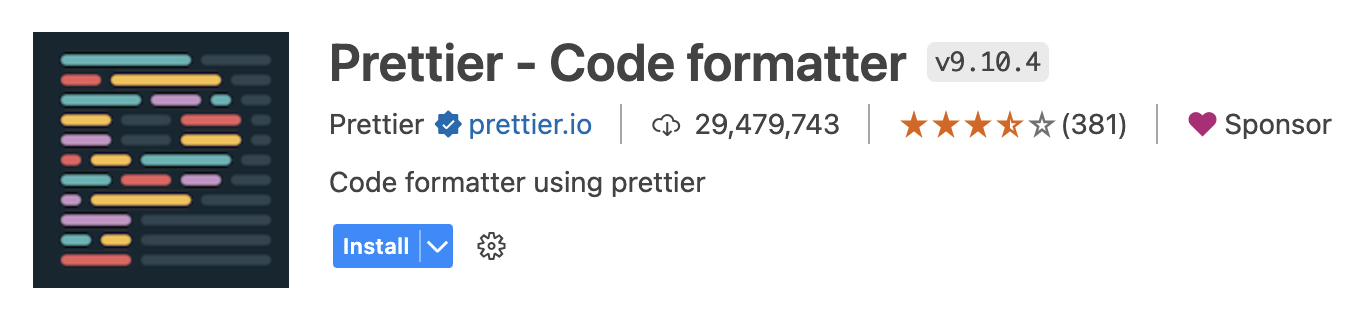
확장 프로그램 편집기에서 확인된 게시자 도메인
확장 프로그램 편집기 이제 확인된 표시기 옆에 확인된 게시자 도메인을 표시합니다. 아래에서는 prettier.io 도메인이 확인된 배지 오른쪽에 표시됩니다.
편집기
JSONC 문서 정렬
이제 JSONC(주석이 있는 JSON 문서) 파일을 키로 정렬할 수 있습니다. 이 기능을 사용하려면 명령 팔레트에서 JSON: 문서 정렬을 선택하세요.
일치 및 색상화를 위한 독립적인 대괄호 쌍
이번 릴리스에서는 editor.language.brackets와 editor.language.colorizedBracketPairs가 모두 구성된 경우의 동작을 변경했습니다. 이전에는 editor.language.colorizedBracketPairs를 설정하면 대괄호 일치에 대해 editor.language.brackets를 재정의했습니다(둘 다 동일한 대괄호 쌍 트리를 사용하므로). 이제 두 설정의 합집합이 대괄호 일치에 사용되지만, editor.language.colorizedBracketPairs에 구성된 대괄호만 색상이 지정됩니다.
소스 제어
Git 커밋 구문 강조
VS Code는 Git 커밋 메시지 파일에 대한 구문 강조를 제공하는 새로운 Git 문법을 채택했습니다. 새로운 문법은 영어 이외의 언어에 대한 지원이 더 좋습니다.
Git 및 GitHub 문서
소스 제어를 처음 사용하시거나 숙련된 Git 사용자이신 경우, 문서의 소스 제어 섹션에서 VS Code의 Git 통합에 대해 자세히 알아볼 수 있습니다. 문서는 다음과 같습니다.
- VS Code에서 Git 소스 제어 사용 - VS Code의 Git 통합 기능 개요.
- Git 소개 - VS Code에서의 초급 Git 작업.
- GitHub와 함께 작업하기 - 코드를 GitHub로 옮겨 다른 사람들과 공유하고 협업하세요.
- 자주 묻는 질문 - 일반적인 시나리오 및 주의 사항에 대한 도움을 받으세요.
노트북
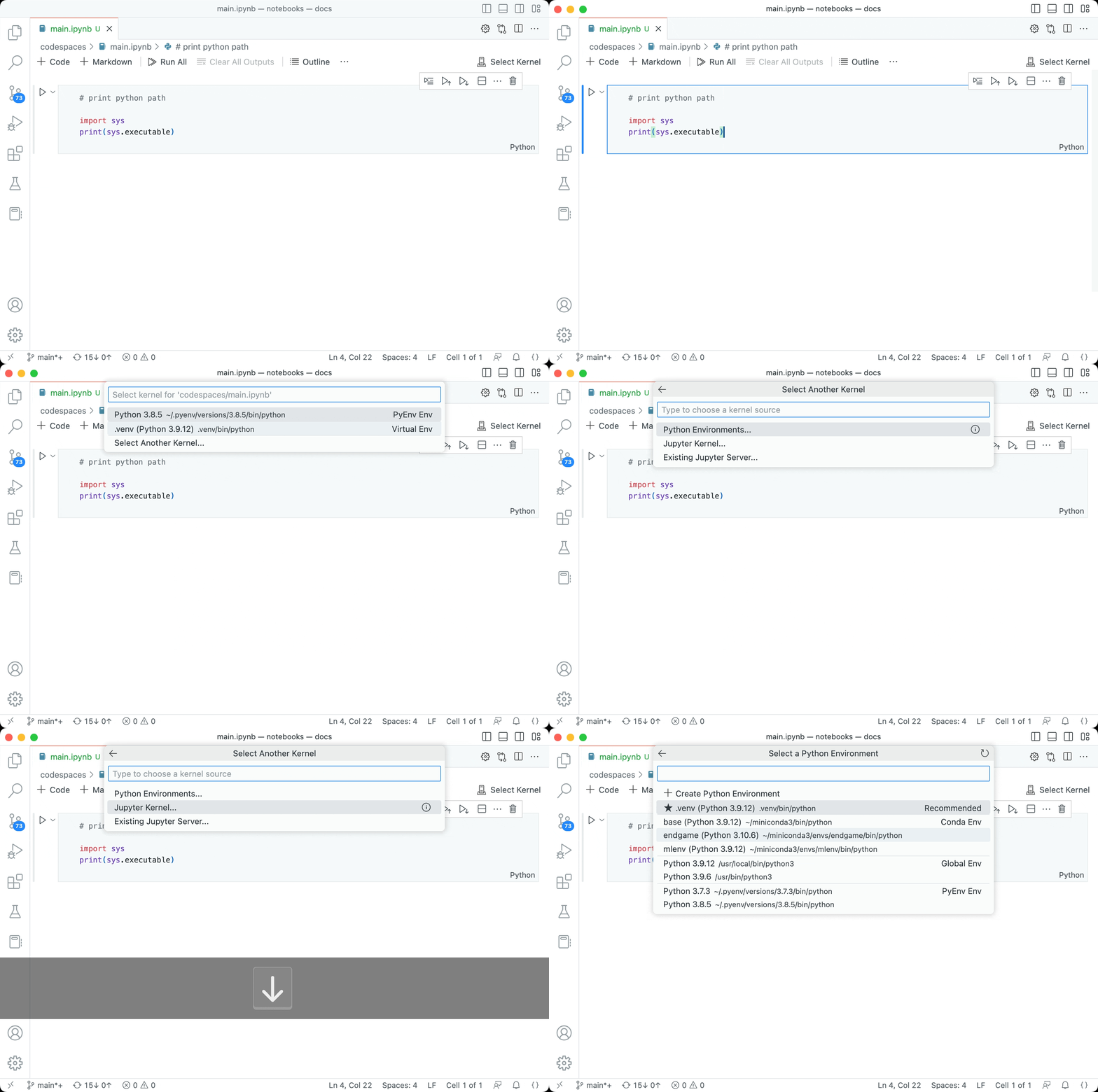
커널 선택기 기본 모드: MRU
커널 선택기는 이제 기본적으로 가장 최근에 사용한(MRU) 커널을 표시합니다. 이는 모든 사용 가능한 커널을 표시하던 이전 동작에서 변경된 것입니다. 최신 Jupyter 및 Python 확장 프로그램이 설치된 경우, 다른 커널 선택...이라는 보조 선택기에서 커널을 소스별(예: Jupyter 커널, Python 환경 등)로 그룹화하여 모든 커널을 볼 수 있습니다.
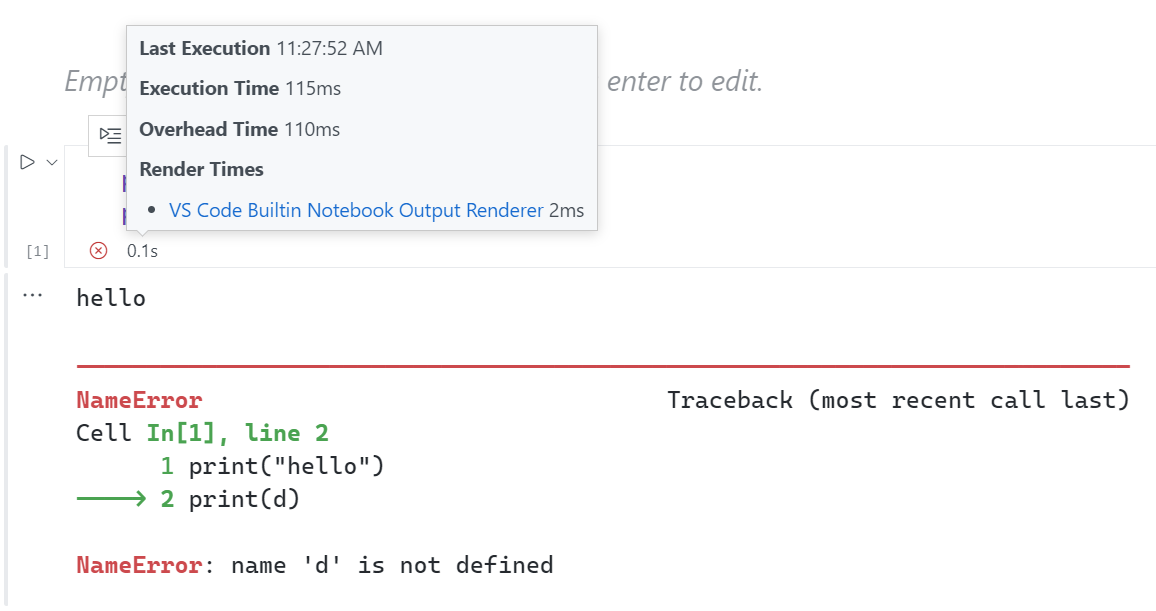
노트북 렌더러 성능 진단
노트북 셀을 실행할 때 일부 노트북 출력 렌더러는 렌더링하는 데 시간이 오래 걸릴 수 있습니다. 이러한 렌더러를 식별하는 데 도움이 되도록 노트북 셀 상태 표시줄의 호버에 진단 기능을 추가했습니다. 이 보기는 각 렌더러가 실행하는 데 걸린 시간과 총 실행 시간을 표시합니다. 또한 호버의 링크는 렌더러 이름과 실행 시간을 미리 채운 이슈 보고서를 열어 렌더러가 실행하는 데 너무 오래 걸리는 경우 쉽게 이슈를 제출할 수 있도록 합니다.
내장 오류 렌더러에 대한 더 나은 링크 지원
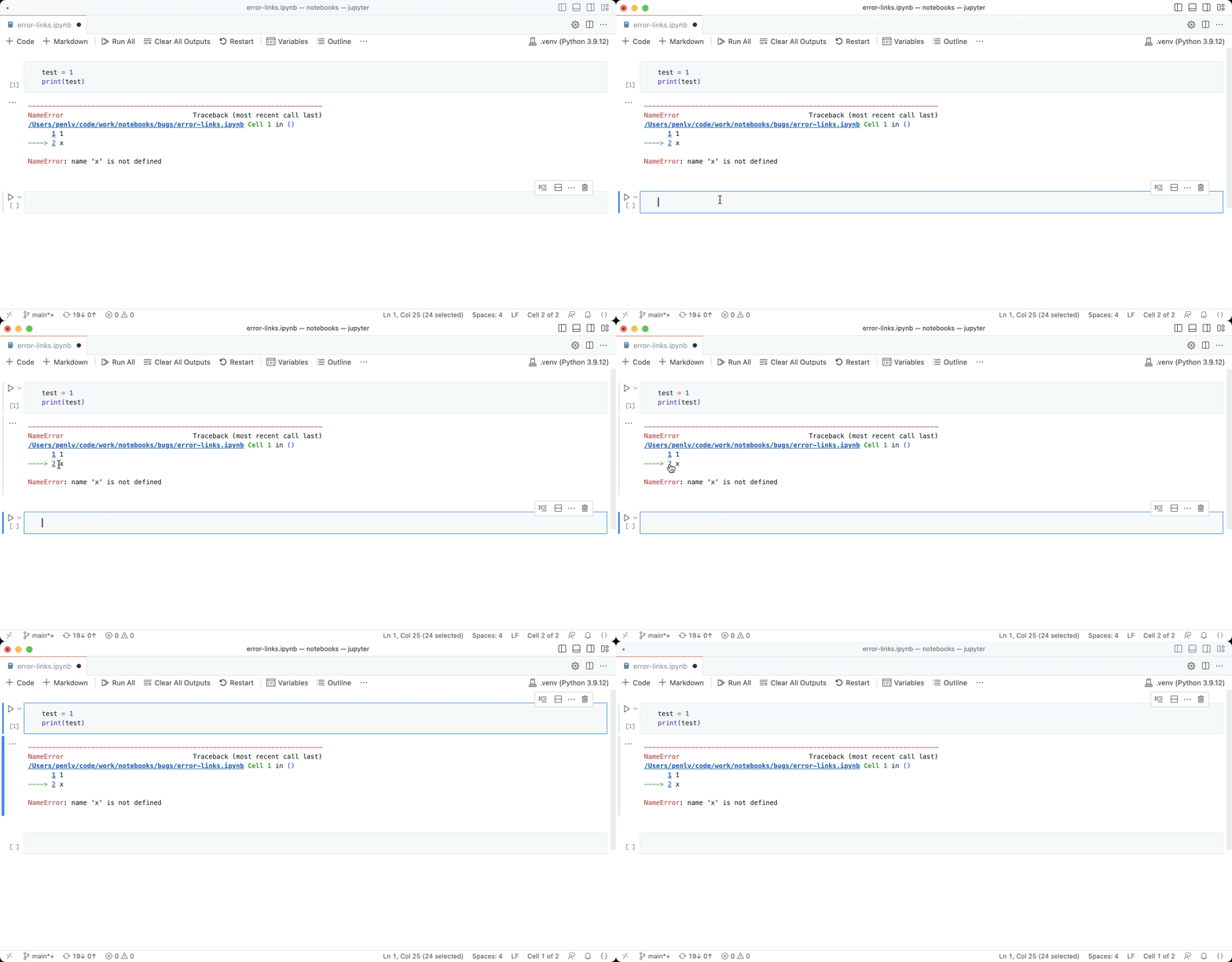
내장 오류 렌더러 이제 파일 및 줄 번호에 대한 링크를 지원합니다. 이를 통해 오류 메시지에서 파일 경로를 클릭하여 편집기에서 파일을 열 수 있습니다.
Jupyter 확장 프로그램의 오류 렌더러는 내장 오류 렌더러를 위해 사용 중단되었습니다.
언어
Markdown 작업 공간 헤더 링크 완성
다른 Markdown 문서의 헤더로 연결해야 하는데 전체 파일 경로를 기억하거나 입력하고 싶지 않으신가요? 작업 공간 헤더 완성 기능을 사용해 보세요! 시작하려면 Markdown 링크에서 ##을 입력하면 현재 작업 공간의 모든 Markdown 헤더 목록이 표시됩니다.
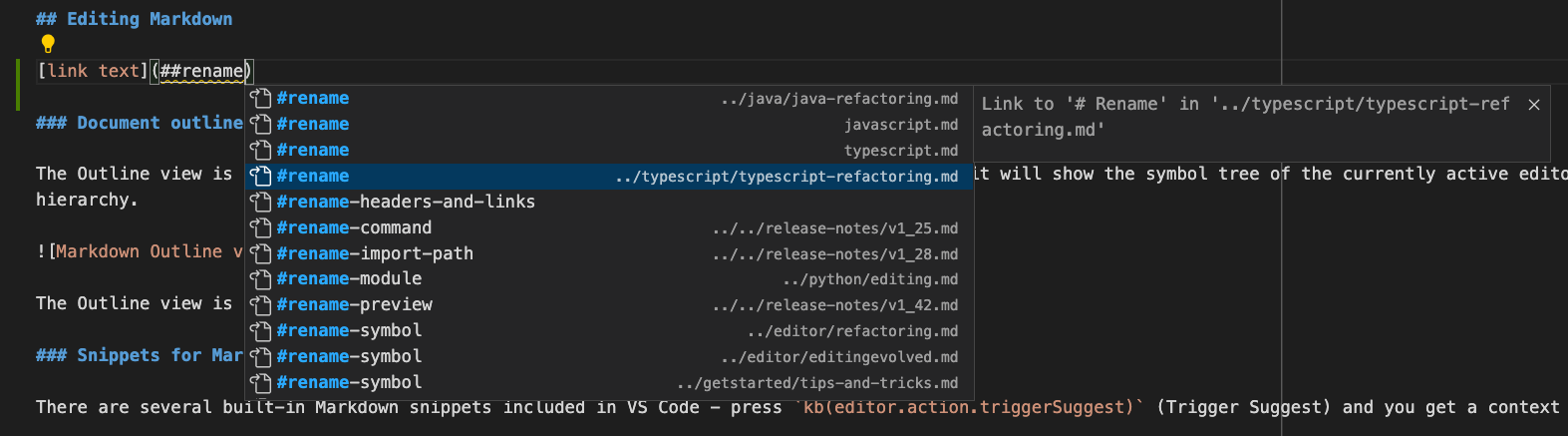
이러한 완성 항목 중 하나를 수락하면 다른 파일에 있더라도 해당 헤더에 대한 전체 링크가 삽입됩니다.

Markdown > 제안 > 경로: 작업 공간 헤더 완성 포함 설정(markdown.suggest.paths.includeWorkspaceHeaderCompletions)을 사용하여 작업 공간 헤더 완성 표시 여부/시기를 구성할 수 있습니다.
유효한 설정 값은 다음과 같습니다.
onDoubleHash(기본값) -##을 입력한 후에만 작업 공간 헤더 완성 표시.onSingleOrDoubleHash-#또는##을 입력한 후에 작업 공간 헤더 완성 표시.never- 작업 공간 헤더 완성 절대 표시 안 함.
현재 작업 공간의 모든 헤더를 찾는 것은 비용이 많이 들 수 있으므로, 특히 Markdown 파일이 많은 작업 공간의 경우 처음 요청될 때 약간의 지연이 있을 수 있습니다.
Markdown 링크에 대한 기본 파일 확장명 스타일 구성
새로운 markdown.preferredMdPathExtensionStyle 설정은 VS Code가 Markdown 파일에 대한 링크에 파일 확장명을 사용하는 것을 선호하는지 여부를 구성합니다. 이 기본 설정은 경로 완성 및 링크 이름 바꾸기와 같은 언어 도구에 사용됩니다.
유효한 설정 값은 다음과 같습니다.
auto- 파일 확장명의 기존 스타일을 유지하려고 시도합니다.includeExtension- 링크에.md확장자를 포함합니다.removeExtension- 링크에서.md확장자를 제거합니다.
원격 개발
원격 개발 확장 프로그램을 사용하면 개발 컨테이너, SSH 또는 원격 터널을 통해 원격 머신 또는 Windows Subsystem for Linux(WSL)를 완전한 기능을 갖춘 개발 환경으로 사용할 수 있습니다.
원격 개발 릴리스 노트에서 새로운 확장 프로그램 기능 및 버그 수정에 대해 알아볼 수 있습니다: Remote Development release notes.
원격 메뉴
이번 마일스톤에서는 상태 표시줄 왼쪽 하단의 원격 표시기를 클릭하여 액세스할 수 있는 원격 메뉴에 여러 사용성 개선 사항을 적용했습니다.
-
원격 메뉴를 열기 위한 기본 바로 가기 키가 추가되었습니다: ⌥⌘O (Windows, Linux Ctrl+Alt+O).
-
원격 메뉴에 대한 원격 확장 프로그램의 기여도를 줄여서 원격 창에 연결하기 위한 모든 작업을 한눈에 쉽게 볼 수 있도록 했습니다.
- 원격 창 열기를 위한 기본 작업은 이제 항상 원격 메뉴에 표시되므로, 이미 원격 창에 있더라도 다른 원격지에 연결하기 위한 작업을 검색할 수 있습니다.
- 원격 구성 또는 시작에 대한 대부분의 작업은 원격 메뉴의 공간을 절약하기 위해 명령 팔레트로 이동했습니다.
-
원격 메뉴의 추가 원격 확장 프로그램 설치 옵션은 이제 엄선된 원격 개발 확장 프로그램 목록을 가리키며, 이러한 확장 프로그램이 모두 이미 설치된 경우 원격 메뉴에서 숨겨집니다.
원격 저장소
이번 마일스톤에서는 원격 리포지토리 확장 프로그램의 복제 없이 원격 리포지토리 검색 및 편집 안내서가 출시되어 GitHub 및 Azure Repos에서 로컬 복제 없이 검색, 편집 및 빠른 커밋을 생성할 수 있도록 도와줍니다.
시작하는 데 도움이 되는 원격 리포지토리 튜토리얼을 확인할 수도 있습니다.
웹용 VS Code
이번 마일스톤에서는 Git LFS 추적 파일을 GitHub 및 Azure Repos 리포지토리에 호스팅하고 vscode.dev에서 읽기 전용으로 지원하는 실험적인 기능을 추가했습니다.
아래 짧은 동영상에서 vscode-docs 리포지토리에 Git LFS에 저장된 이미지는 vscode.dev에서 Markdown 미리보기를 스크롤할 때 표시됩니다.
GitHub 또는 Azure Repos 리포지토리에서 파일을 볼 때 .gitattributes 구성에 따라 파일이 LFS 추적되는지 여부를 감지하고 GitHub 또는 Azure Repos의 LFS 서버에서 가져와야 하는지 여부를 결정합니다.
VS Code 데스크톱과 함께 GitHub 리포지토리 및 Azure 리포지토리 확장 프로그램을 사용하여 복제하지 않고도 Git LFS 추적 파일이 포함된 리포지토리를 탐색할 수 있습니다.
이 동작은 다음 설정을 사용하여 비활성화할 수 있습니다.
"githubRepositories.experimental.lfs.read.enabled": false"azureRepos.experimental.lfs.read.enabled": false
VS Code는 아직 Git LFS 추적 파일을 커밋하는 것을 지원하지 않으며, github.dev는 Git LFS 읽기 지원이 없습니다.
확장
향상된 확장 프로그램 검색 관련성
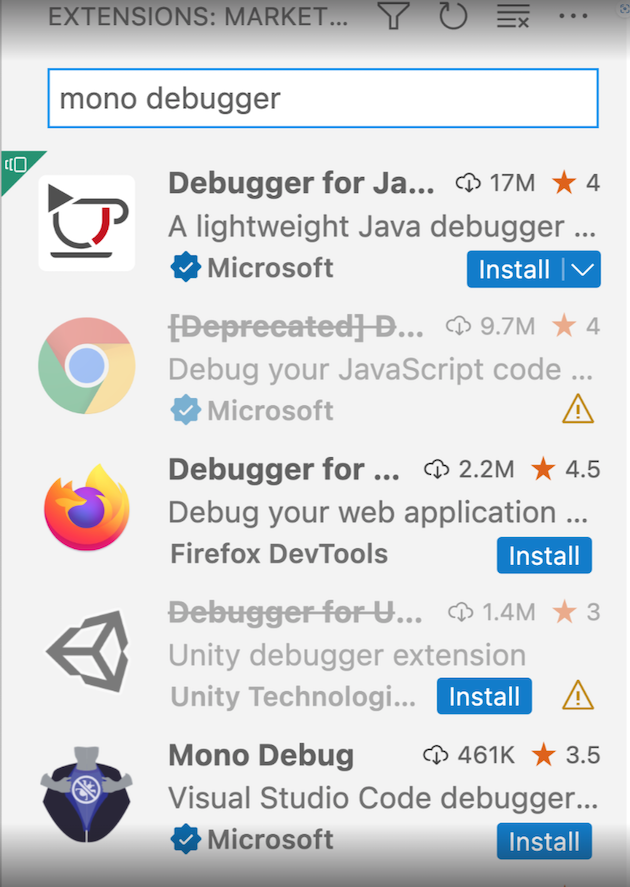
확장 프로그램 보기 및 마켓플레이스 갤러리의 확장 프로그램 검색 결과 관련성을 개선했습니다. 특히 다중 단어 쿼리의 경우 결과가 이제 더 적절해야 합니다.
| 이전 | 이후 |
|---|---|
 |
 |
확장 프로그램 기여
Jupyter
IPyWidgets
Jupyter 확장 프로그램은 이제 IPyWidgets 버전 8을 지원합니다. IPyWidgets 7.*에 의존하는 Python 위젯은 두 버전 모두 지원되므로 계속 작동합니다.
대화형 창 커널 선택
대화형 창에 대한 커널 자동 선택은 새로운 커널 선택기 UI와 더 잘 작동하도록 수정되었습니다. 현재 활성 인터프리터가 사용되지만, 해당 작업 공간의 대화형 창에 대해 이전에 다른 커널이 선택된 경우 이전에 선택된 커널이 사용됩니다.
Python
향상된 pytest IntelliSense 지원
Pylance 확장 프로그램은 이제 명확하고 간결하며 이해하기 쉬운 테스트를 pytest로 작성할 때 더 효율적이고 효과적으로 작업하는 데 도움이 되는 강력한 기능을 제공합니다.
- pytest fixtures 및 매개변수화된 인수에 대한 완성, 정의로 이동, 모든 참조 찾기 및 기호 이름 바꾸기(F2) 지원.
- 인레이 힌트(
"python.analysis.inlayHints.pytestParameters"설정으로 활성화됨) 및 코드 동작을 통한 pytest 매개변수에 대한 형식 주석 지원. - 데코레이터에 제공된 매개변수 값을 기반으로 매개변수화된 pytest 인수의 형식 추론.
아래 짧은 동영상은 이러한 새로운 pytest 기능을 보여줍니다.
GitHub Pull Requests 및 Issues
작업, 생성 및 관리할 수 있는 GitHub 끌어오기 요청 및 문제 확장에 대한 추가 작업이 이루어졌습니다. 주요 내용은 다음과 같습니다.
- PR 설명 및 주석의 고정 링크 렌더링.
- 설명 페이지에서 리뷰 다시 요청.
- 체크아웃된 PR의 파일에 대한 빠른 변경 사항.
확장 프로그램 0.60.0 릴리스의 변경 로그를 확인하여 다른 하이라이트를 살펴보세요.
미리 보기 기능
풍부한 콘텐츠 노트북 검색
전체 검색이 이제 노트북 편집기에 표시되는 대로 노트북 결과를 표시하는 것을 지원합니다. search.experimental.notebookSearch를 활성화하여 사용해 보고 발생하는 버그에 대해 알려주세요! 현재는 셀 입력 및 셀의 Markdown 소스 검색만 지원합니다.
테마: Community Material Theme (vscode.dev에서 미리보기: vscode.dev)
비동기 토큰화
이 릴리스는 실험적인 비동기 토큰화 기능을 제공합니다. 이 기능을 통해 문서를 별도의 웹 워커에서 토큰화할 수 있으며, 문서가 큰 경우 편집기의 응답성을 향상시킬 수 있습니다.
현재로서는 비동기 토큰화가 기본적으로 비활성화되어 있지만, editor.experimental.asyncTokenization을 true로 설정하여 활성화할 수 있습니다.
TypeScript 5.0 지원
이 업데이트에는 예정된 TypeScript 5.0 릴리스에 대한 지원이 포함됩니다. TypeScript 팀이 현재 작업 중인 내용에 대한 자세한 내용은 TypeScript 5.0 베타 블로그 게시물 및 TypeScript 5.0 반복 계획을 참조하세요. 일부 편집기 도구 하이라이트:
- 새로운
switch및case완성 기능은switch문의 두 부분을 더 빠르게 채우는 데 도움이 됩니다. - github.dev 및 vscode.dev에서 프로젝트 전체 IntelliSense를 활성화하기 위한 작업.
TypeScript 5.0 야간 빌드를 사용하려면 TypeScript Nightly 확장 프로그램을 설치하거나 최신 VS Code 1.76+ Insiders 빌드를 설치하세요.
확장 프로그램 작성
InputBox 프롬프트 및 유효성 검사 메시지에 대한 링크 지원
이번 릴리스에서는 InputBox 프롬프트 및 유효성 검사 메시지에 대한 링크 지원을 도입했습니다. 이러한 문자열에서 이제 다음 구문을 사용하여 링크를 만들 수 있습니다.
[link text](link target)
링크 대상은 URL 또는 명령 ID가 될 수 있습니다. 사용자가 링크를 클릭하면 해당 링크 대상이 브라우저에서 열리거나 명령으로 실행됩니다.
예
const result = await vscode.window.showInputBox({
  prompt:
    'Please enter a valid email address [more info](https://aka.ms/vscode-email-validation)',
  validateInput: text => {
    if (text.indexOf('@') === -1) {
      return 'Please enter a valid email address, [more info](https://aka.ms/vscode-email-validation)';
    }
    return undefined;
  }
});
다음 프롬프트가 표시됩니다.

다음 유효성 검사 메시지가 표시됩니다.

테마: Panda Theme (vscode.dev에서 미리 보기)
이 동작은 showInputBox 및 createInputBox API 모두에서 작동합니다.
활성화 이벤트에 대한 정보 진단
확장 프로그램이 * (별표) 활성화 이벤트를 사용할 때 VS Code가 시작되는 과정에서 활성화됩니다. 이는 VS Code 시작을 지연시킬 수 있습니다. 확장 프로그램 작성자가 * 활성화 이벤트를 사용하는 영향을 이해하도록 돕기 위해, 확장 프로그램이 * 활성화 이벤트를 사용할 때 표시되는 정보 진단을 추가했습니다. 이 진단은 문제 보기와 확장 프로그램 편집기에서도 볼 수 있습니다.

* (별표) 활성화에 대한 자세한 내용은 활성화 이벤트 문서를 참조하세요.
When 절 컨텍스트 파싱의 예정된 변경 사항
When 절은 확장 프로그램 매니페스트 파일(package.json)에서 사용되며, 확장 프로그램이 명령 및 UI 요소(예: 메뉴 또는 보기)와 같은 기여를 선택적으로 활성화 및 비활성화할 수 있도록 합니다. 다음 VS Code 릴리스에는 When 절에 대한 새로운 파서가 포함될 예정입니다. 새로운 파서는 더 많은 기능과 정확성을 제공하지만, When 절에 대해 더 엄격한 규칙을 적용하며 기존 When 절에 일부 호환성 문제가 발생할 수 있습니다. 호환성 문제 및 새로운 기능에 대해 자세히 알아보려면 이슈 #175540을 검토하세요. 또한 새로운 파서, 새로운 기능, 호환성 문제 및 마이그레이션 가이드에 대한 업데이트는 해당 이슈를 구독하는 것이 좋습니다.
Electron 업데이트로 인해 네이티브 모듈에 대한 필수 변경이 필요할 수 있습니다.
다음 안정 릴리스에서는 Electron 22로 업데이트할 예정입니다. 이는 V8 메모리 케이지 활성화로 인해 네이티브 모듈을 활용하는 확장 프로그램에 영향을 미칩니다. 외부("힙 외부") 메모리를 가리키는 ArrayBuffer는 더 이상 허용되지 않습니다. 이는 V8에서 이 기능에 의존하는 네이티브 모듈이 VS Code 1.77 이상에서 작동하려면 리팩터링해야 함을 의미합니다.
미래 버전의 VS Code에서 네이티브 모듈을 작동시키는 방법에 대한 지침은 Electron 블로그 게시물을 참조하십시오.
언어 서버 프로토콜
언어 서버 프로토콜(LSP) 클라이언트(8.1.0) 및 서버(8.1.0) npm 패키지의 새 버전이 릴리스되었습니다. 이는 버그 수정 릴리스(주로 전체 텍스트 문서 동기화를 사용할 때 요청 순서 문제를 해결하기 위해)이며 JSON-RPC 라이브러리에 대한 사용자 지정 메시지 처리를 위한 API 추가 사항을 포함합니다.
제안된 API
모든 마일스톤에는 새로운 제안 API가 제공되며 확장 저자는 이를 시험해 볼 수 있습니다. 항상 그렇듯이 피드백을 원합니다. 제안 API를 시험해 보는 단계는 다음과 같습니다.
- 시험하고 싶은 제안을 찾아
package.json#enabledApiProposals에 해당 이름을 추가하세요. - 최신 vscode-dts를 사용하고
vscode-dts dev를 실행하세요. 그러면 해당d.ts파일이 작업 영역으로 다운로드됩니다. - 이제 제안에 대한 프로그래밍을 할 수 있습니다.
제안 API를 사용하는 확장은 게시할 수 없습니다. 다음 릴리스에서 호환성이 깨지는 변경 사항이 있을 수 있으며, 기존 확장을 깨뜨리는 일은 절대 없을 것입니다.
OpenDialogOptions allowUIResources
원격 확장 프로그램 호스트에서 실행 중인지 알고 있는 확장 프로그램은 allowUIResources를 사용하여 열기 파일 대화 상자에 로컬 표시 버튼을 표시할 수 있습니다. allowUIResources를 사용하는 확장 프로그램은 항상 반환된 URI의 스키마를 확인해야 합니다.
QuickPickItems에 대한 도구 설명
이번 릴리스에서는 QuickPickItem에 대한 tooltip 속성에 대한 새로운 제안 API를 도입합니다. 이 속성을 사용하면 Quick Pick의 각 항목에 대한 도구 설명을 지정할 수 있습니다. 도구 설명은 사용자가 항목에 마우스를 올릴 때 표시되거나 Ctrl+Space로 전환할 수 있습니다.
예
await vscode.window.showQuickPick(
  [
    {
      label: 'label',
      tooltip: 'tooltip'
    },
    {
      label: 'label2',
      tooltip: new vscode.MarkdownString('tooltip2 [link](https://github.com)')
    }
  ],
  {
    placeHolder: 'placeholder'
  }
);
다음 Quick Pick가 표시됩니다.
테마: Panda Theme (vscode.dev에서 미리 보기)
물론 이것은 도구 설명이 필요 없는 간단한 예입니다. 도구 설명은 여러 줄 또는 추가 리소스에 대한 링크가 포함될 수 있는 긴 설명을 제공하고 싶을 때 유용합니다.
이 속성이 Quick Pick API에 좋은 추가라고 생각하며 여러분의 피드백을 기다리겠습니다.
엔지니어링
더 많은 Electron UtilityProcess 채택
당사의 프로세스 샌드박스 여정의 일환으로, Node.js가 활성화된 브라우저 창이 애플리케이션에 더 이상 없도록 하고 싶습니다. 이번 마일스톤에서는 마지막 남은 프로세스를 숨겨진 Node.js 브라우저 창에서 Electron UtilityProcess로 변환하기 시작했습니다. 이 작업의 일부로 파일 감시 프로세스도 자체 유틸리티 프로세스로 이동해야 했습니다.
새로운 설정 window.experimental.sharedProcessUseUtilityProcess는 UtilityProcess 사용을 활성화하며 다음 릴리스에서는 기본값으로 설정할 예정입니다.
macOS 10.11 및 10.12 지원 종료
당사의 1.75 릴리스 노트에서 언급했듯이, 1.76은 macOS 10.11 (OS X El Capitan) 및 10.12 (macOS Sierra)를 지원하는 마지막 릴리스입니다. 추가 정보는 FAQ를 참조하세요: FAQ.
주요 수정 사항
감사합니다
마지막으로, VS Code 기여자에 대한 진심 어린 감사의 말씀을 전합니다.
이슈 추적
이슈 추적에 대한 기여
- @gjsjohnmurray (John Murray)
- @IllusionMH (Andrii Dieiev)
- @ArturoDent (ArturoDent)
- @starball5 (starball)
- @tjx666 (余腾靖)
풀 리퀘스트
vscode 기여
- @davidnx: "폴더에서 찾기" 사용 시 특수 glob 문자 이스케이프 PR #166318
- @DerDemystifier (Bassim EL BAKKALI EL GAZUANI): QuietLight에서 Opacity를 MatchHighlight로 설정 PR #174296
- @dtivel (Damon Tivel)
- 서명된 확장 프로그램 확인에 대한 오류 처리 및 로깅 개선 PR #174730
- 배포판 번들링 PR #175115
- @eronnen (Ely Ronnen)
- #173869 수정: Markdown 미리보기에서 코드 요소에도 활성 줄 표시… PR #173870
- #174711 수정: Markdown 사용자 지정 편집기에서 "소스 표시" 명령 PR #174712
- @gjsjohnmurray (John Murray)
- 주석 영역 위젯 '부리' 화살표를 단일 줄 범위에 맞추기 (#_173690) PR #174291
- 해결되지 않은 주석 글리프를 적절한 경우 홈에 표시 (#_149162) PR #174418
- @hamzahamidi (Hamza Hamidi): (keybindings) 스캔 코드 및 간단한 키에 대한 해시코드 수정 PR #173456
- @hermannloose (Hermann Loose): 주석 패널에 "모두 확장" 작업 추가 PR #173132
- @ibuky (ibuky): fix#171379 PR #172175
- @jongwooo (Jongwoo Han): `set-output` 명령어를 환경 파일로 대체 PR #172691
- @jsanjose (JSJ): OpenWithCodeContextMenu 텍스트 수정 PR #173468
- @MarkZuber (Mark Zuber)
- vscode-server 소켓 파일 및 명명된 파이프 길이에 대한 사용자 지정 경로 추가 PR #172481
- 대용량 RPC 메시지를 청크로 전송 PR #174278
- @maski07 (Masaki Mori): Fix #173735 PR #174149
- @rtjoa (Ryan Tjoa): `Workbench › List: Fast Scroll Sensitivity` 설명에 markdown 사용 PR #173878
- @Schamper (Erik Schamper): 실제로 오프라인일 때만 OfflineError 발생 PR #172708
- @thernstig (Tobias Hernstig): `.env.*`에 대한 shellscript `filenamePatterns` 추가 PR #173426
- @Viijay-Kr (Vijaya Krishna): #162727: 'Debug:Run to cursor' 명령어를 비활성 상태에서도 사용할 수 있게 됨… PR #169819
- @walles (Johan Walles): Git Commit Message 문법 다시 고정 II PR #173195
vscode-pull-request-github 기여
- @joshuaobrien
- @kabel (Kevin Abel): vsix에서 더 많은 파일 무시 PR #4530
vscode-vsce 기여
- @calebcartwright (Caleb Cartwright): docs에 yarn 테스트 요구 사항 언급 PR #830
- @lucyydotp (Lucy): `.cjs` 파일에 `.js` 확장자 추가하지 않음 PR #825
monaco-editor 기여
- @mathedu4all (Bao Hongchang): README.md의 API doc URL 업데이트 PR #3550