VS Code에서 채팅 시작하기
Visual Studio Code의 채팅을 통해 자연어를 사용하여 AI 기반 코딩 지원을 받을 수 있습니다. 코드에 대한 질문, 복잡한 로직 이해 도움, 새 기능 생성, 버그 수정 등 다양한 작업을 대화형 인터페이스를 통해 수행할 수 있습니다.
이 문서에서는 VS Code에서 다양한 채팅 경험에 액세스하는 방법, 첫 프롬프트를 제출하는 방법, 더 나은 결과를 얻기 위한 효과적인 프롬프트 작성 방법, 워크플로우에 맞게 채팅을 맞춤 설정하는 방법을 배웁니다.
VS Code에서 채팅 액세스하기
VS Code는 다양한 워크플로우와 작업에 최적화된 세 가지 방식으로 AI 채팅 대화를 시작할 수 있습니다. 각 채팅 경험에 액세스하려면 VS Code 제목 표시줄의 채팅 메뉴 또는 해당 키보드 단축키를 사용하세요.
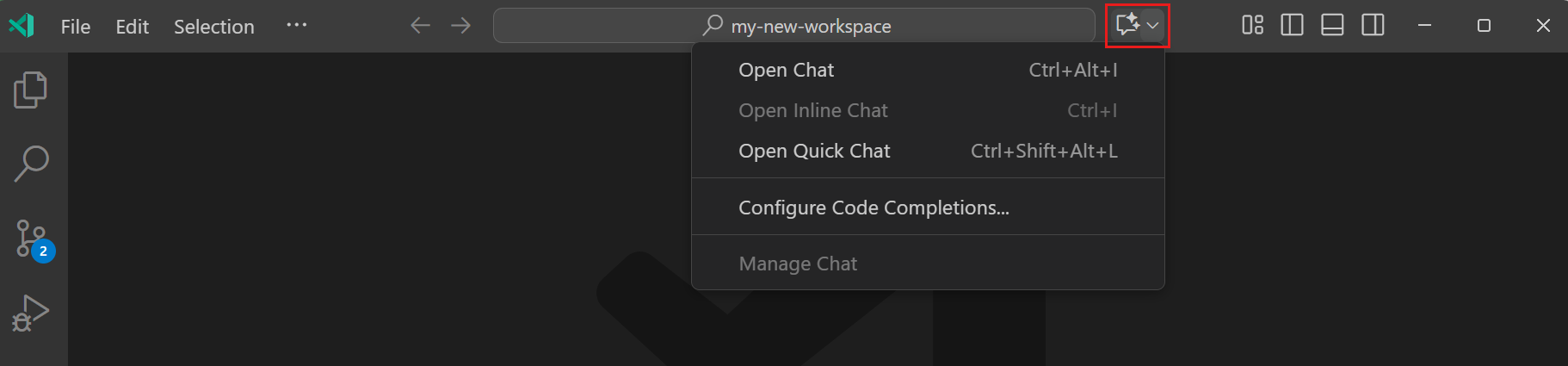
채팅 보기
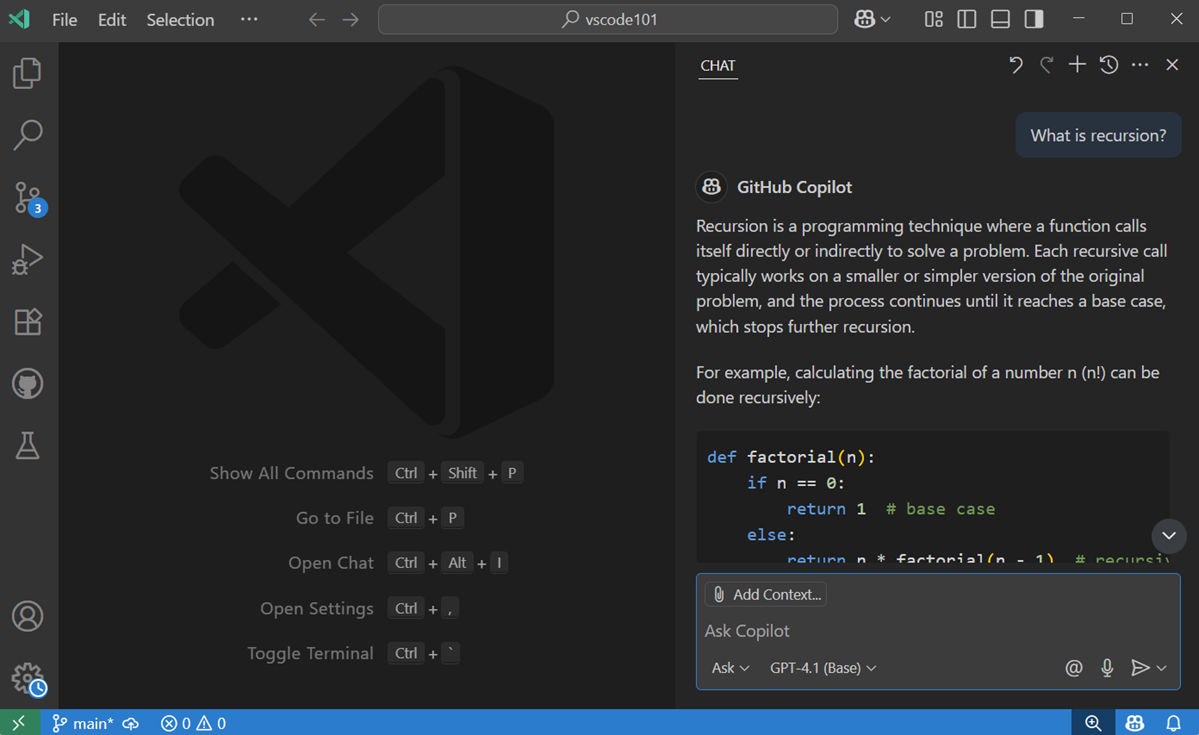
⌃⌘I (Windows, Linux Ctrl+Alt+I)를 눌러 전용 사이드 패널에서 채팅 보기를 엽니다. 채팅을 위한 더 큰 작업 공간을 선호하는 경우, 채팅 메뉴에서 새 채팅 편집기를 선택하여 편집기 탭으로 열거나 새 채팅 창을 선택하여 별도의 창으로 열 수 있습니다.
채팅 보기는 다음 용도로 사용됩니다.
- 지속적인 다중 턴 채팅 대화
- 질문, 여러 파일에 걸친 코드 편집, 자율 코딩 워크플로우 시작을 위해 에이전트 간 전환
- 여러 파일에 걸친 기능 작업
- 복잡한 변경 사항 계획 및 구현
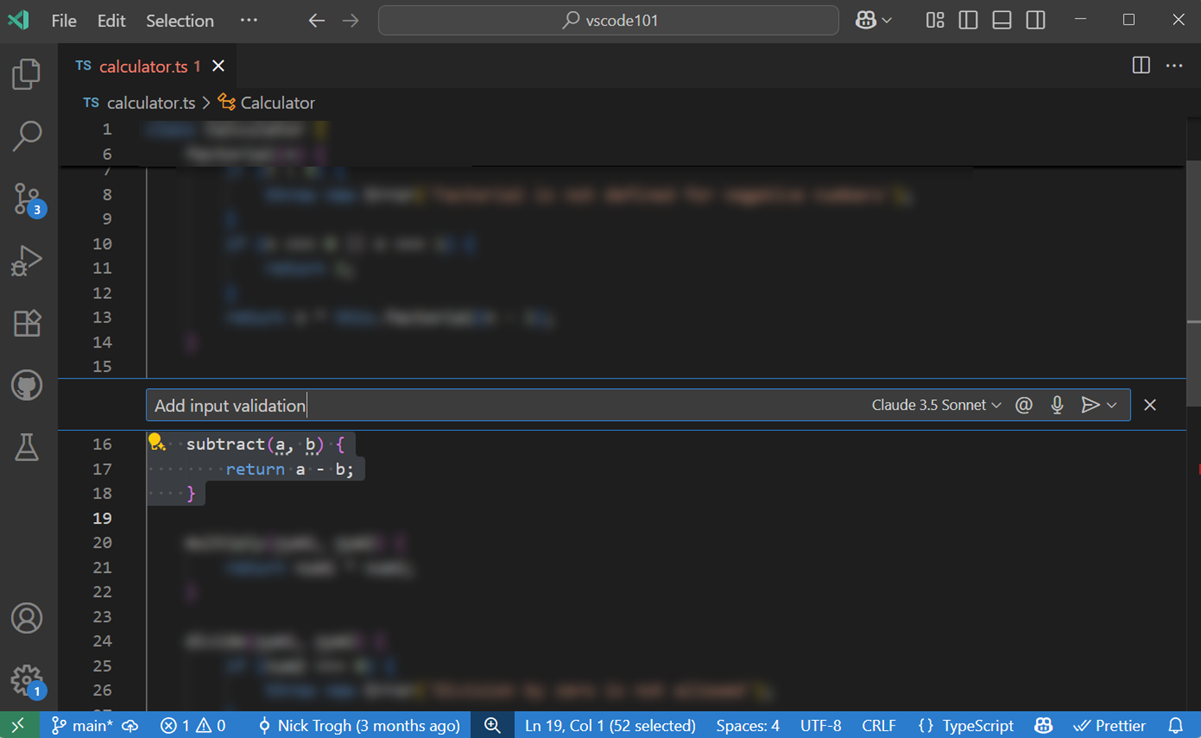
인라인 채팅
⌘I (Windows, Linux Ctrl+I)를 눌러 편집기나 터미널에서 직접 채팅 대화를 시작하세요.
인라인 채팅은 다음 용도로 사용됩니다.
- 작업 중인 위치에 바로 제안 받기
- 현재 컨텍스트에서 코드 이해하기
- 터미널 명령 및 출력에 대한 도움 받기
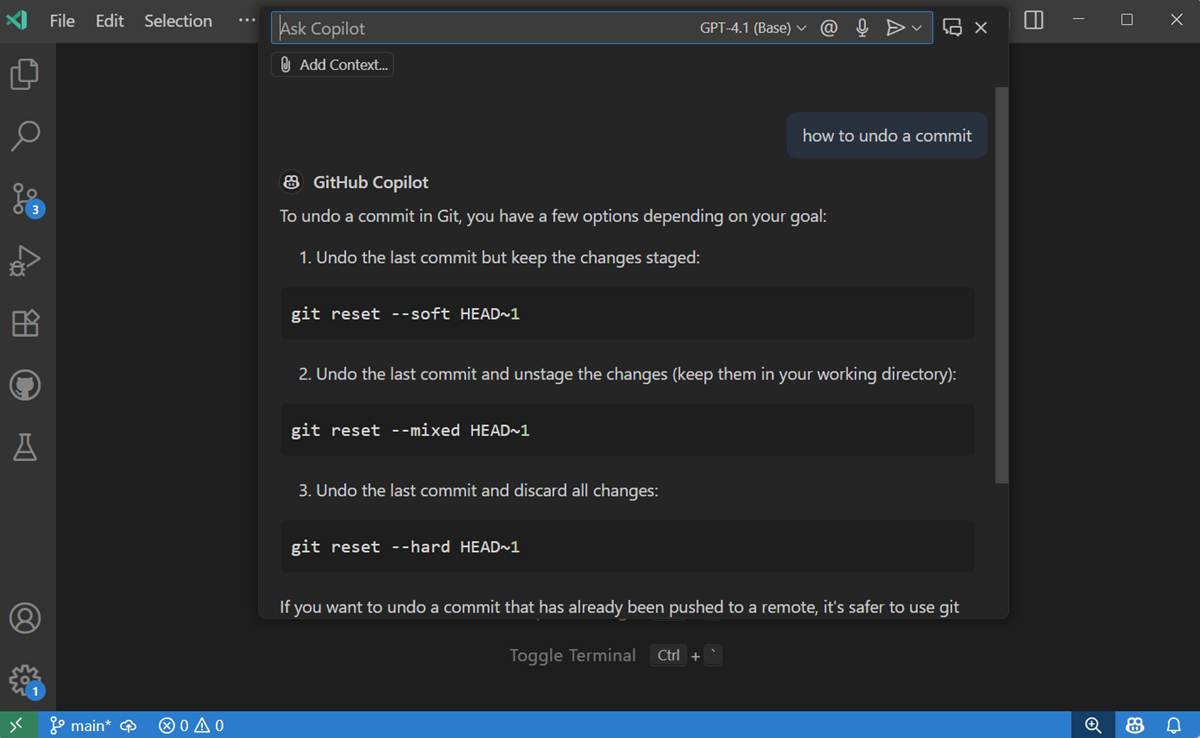
빠른 채팅
⇧⌥⌘L (Windows, Linux Ctrl+Shift+Alt+L)를 눌러 가벼운 채팅 오버레이를 엽니다.
빠른 채팅은 다음 용도로 사용됩니다.
- 긴 대화가 필요하지 않은 빠른 질문
- 현재 보기를 변경하지 않고 답변 받기
- 작업에 집중하면서 정보 조회
code chat 명령을 사용하여 명령줄에서 직접 채팅을 시작할 수 있습니다. 자세한 내용은 VS Code 명령줄 문서를 참조하세요.
첫 채팅 프롬프트 제출하기
채팅이 VS Code에서 어떻게 작동하는지 확인하기 위해 간단한 계산기 앱을 만들어 보겠습니다.
-
⌃⌘I (Windows, Linux Ctrl+Alt+I)를 누르거나 VS Code 제목 표시줄에서 채팅을 선택하여 채팅 보기를 엽니다.
-
에이전트 선택기에서 에이전트를 선택합니다.
에이전트를 사용할 때 채팅은 필요한 작업을 자율적으로 결정하고 작업 공간에 필요한 변경 사항을 적용합니다.
-
채팅 입력 필드에 다음 프롬프트를 입력하고 Enter를 눌러 제출하세요.
Create a basic calculator app with HTML, CSS, and JavaScript에이전트는 작업 공간에 직접 변경 사항을 적용하며, 종종 종속성을 설치하거나 빌드 스크립트를 실행하기 위해 터미널 명령을 실행할 수도 있습니다.
-
편집기에서 제안된 변경 사항을 검토하고 유지하거나 삭제하는 것을 선택합니다.
-
앱을 개선하기 위해 후속 질문을 하세요. 예를 들어 다음과 같이 질문할 수 있습니다.
Add a dark mode toggle또는
Style it with a modern design대화를 계속하면 VS Code는 채팅 프롬프트 및 응답 기록을 컨텍스트로 사용합니다. 이 컨텍스트를 통해 채팅과 다중 턴 대화를 통해 결과물을 다듬고 개선할 수 있습니다.
음성 입력을 사용하여 VS Code에서 채팅과 상호 작용하세요. 채팅에서 음성 입력 사용에 대해 자세히 알아보세요.
다양한 언어 모델 탐색하기
VS Code는 다양한 언어 모델을 선택할 수 있도록 제공하며, 각 모델은 다른 작업에 최적화되어 있습니다. 일부 모델은 빠른 코딩 작업을 위해 설계되었으며, 다른 모델은 복잡한 추론 및 계획에 뛰어납니다.
언어 모델을 변경하려면 채팅 입력 필드의 모델 선택기에서 필요에 가장 적합한 모델을 선택하세요.
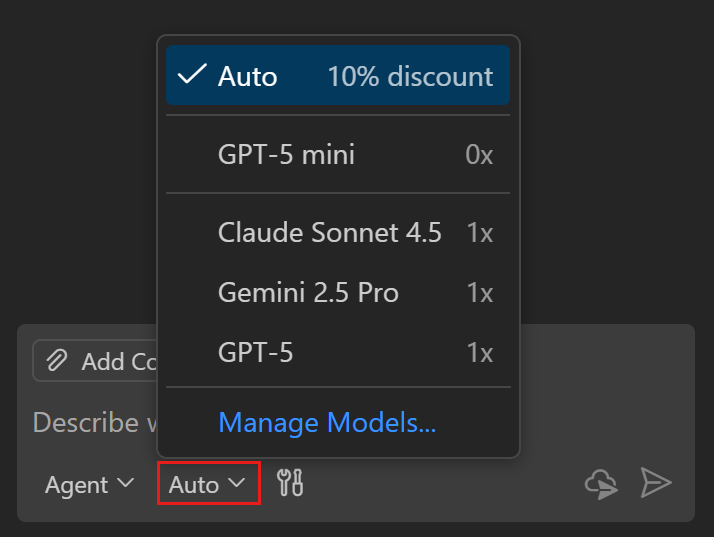
다른 모델 제공업체의 모델을 추가하여 채팅에서 사용할 수도 있습니다. 다른 제공업체의 모델 사용 방법에 대한 자세한 정보를 얻으세요.
사용 가능한 모델 목록은 Copilot 구독에 따라 다를 수 있으며 시간이 지남에 따라 변경될 수 있습니다. 사용 가능한 언어 모델에 대한 자세한 내용은 GitHub Copilot 문서를 참조하세요.
에이전트 간 전환하기
에이전트는 특정 작업에 최적화된 다른 역할 또는 페르소나를 채팅이 맡도록 합니다. 채팅 세션 중에 언제든지 에이전트 간에 전환할 수 있습니다.
-
채팅 보기(⌃⌘I (Windows, Linux Ctrl+Alt+I))를 엽니다.
-
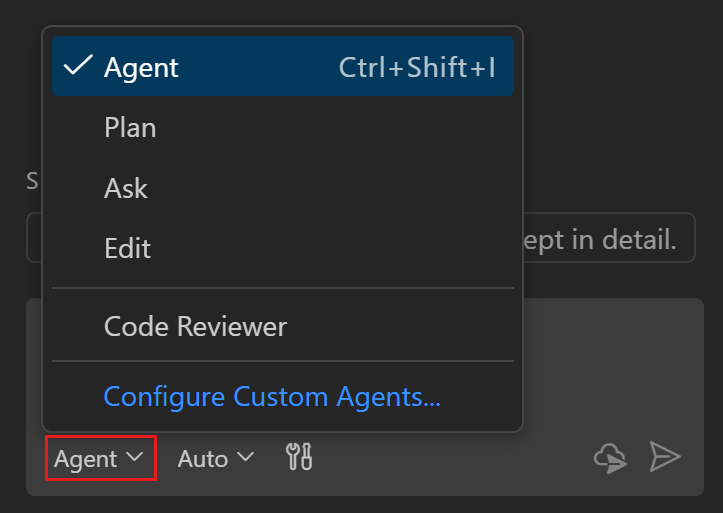
에이전트 선택기에서 원하는 에이전트를 선택합니다.
내장 에이전트
VS Code는 에이전트, 계획, 질문, 편집의 네 가지 내장 에이전트를 제공합니다. 더 전문화된 워크플로우의 경우 자체 사용자 지정 에이전트를 만들 수도 있습니다.
에이전트
Agent는 높은 수준의 요구 사항에 따라 복잡한 코딩 작업을 위해 최적화되었으며, 이는 터미널 명령 및 도구 실행을 필요로 할 수 있습니다. AI는 자율적으로 작동하며 관련 컨텍스트와 편집할 파일을 결정하고, 필요한 작업을 계획하며, 발생하는 문제를 해결하기 위해 반복합니다.
VS Code는 편집기에 직접 코드 변경 사항을 적용하고, 편집기 오버레이 컨트롤을 통해 제안된 편집 간을 탐색하고 검토할 수 있습니다. 에이전트는 다양한 작업을 수행하기 위해 여러 도구를 호출할 수 있습니다.
MCP 서버를 추가하거나 도구를 제공하는 확장 프로그램을 설치하여 추가 도구로 채팅을 맞춤 설정할 수 있습니다.
Agent와 채팅 시작: 안정 버전 | Insider 버전
에이전트 시작하기
-
채팅 보기의 에이전트 선택기에서 Agent를 선택합니다.
-
채팅 입력 필드에 높은 수준의 프롬프트를 입력하세요. 예를 들어 다음과 같이 질문할 수 있습니다.
Implement a user authentication system with OAuth2 and JWT.또는
Set up a CI/CD pipeline for this project. -
도구 선택기를 사용하여 도구를 활성화하고 에이전트에게 더 많은 기능을 부여하세요.
-
보내기를 선택하거나 Enter를 눌러 프롬프트를 제출합니다.
-
에이전트가 요청을 처리하는 동안 코드 변경 및 도구 호출을 검토하고 확인합니다.
팁VS Code는 작업 공간 설정 또는 환경 설정과 같은 민감한 파일의 의도하지 않은 편집으로부터 보호하는 데 도움이 됩니다. 민감한 파일 편집에 대해 자세히 알아보세요.
계획
계획 에이전트는 코딩 작업에 대한 구조화된 구현 계획을 만드는 데 최적화되어 있습니다. 복잡한 기능을 작은 관리 가능한 단계로 나누어 구현하기 전에 계획 에이전트를 사용하세요.
계획 에이전트는 필요한 단계를 간략하게 설명하는 자세한 계획을 생성하고 작업을 포괄적으로 이해하기 위해 명확한 질문을 합니다. 그런 다음 계획을 구현 에이전트에게 전달하거나 지침으로 사용할 수 있습니다.
계획 에이전트와 채팅 시작: 안정 버전 | Insider 버전
계획 에이전트 시작하기
-
채팅 입력 필드에 높은 수준의 프롬프트를 입력하세요. 예를 들어 다음과 같이 질문할 수 있습니다.
Update the application to support multi-language localization.또는
Add a search feature to the application. -
채팅 보기의 에이전트 선택기에서 Plan을 선택합니다.
-
보내기를 선택하거나 Enter를 눌러 프롬프트를 제출합니다.
-
필요에 따라 명확한 질문에 답하거나 계획을 구체화합니다.
-
구현 시작을 선택하여 계획을 구현 에이전트에게 전달합니다.
질문
Ask는 코드베이스, 코딩 및 일반 기술 개념에 대한 질문에 답변하는 데 최적화되어 있습니다. 무언가가 어떻게 작동하는지 이해하거나, 아이디어를 탐색하거나, 코딩 작업에 대한 도움을 받고 싶을 때 Ask를 사용하세요. 여러 파일에 걸친 더 큰 변경이나 더 복잡한 코딩 작업의 경우 에이전트 사용을 고려하세요.
응답에는 코드 블록이 포함될 수 있으며, 이 코드 블록은 개별적으로 코드베이스에 적용할 수 있습니다. 이는 단일 파일 내에서 작은 편집에 유용합니다. 코드 블록을 코드베이스에 적용하려면 코드 블록 위로 마우스를 가져가 편집기에서 적용 버튼을 선택하세요.
Ask와 채팅 시작: 안정 버전 | Insider 버전
Ask 시작하기
-
채팅 입력 필드에 프롬프트를 입력하세요. 예를 들어 다음과 같이 질문할 수 있습니다.
Provide 3 ways to implement a search feature in React.또는
Where is the db connection configured in this project? #codebase -
채팅 보기의 에이전트 선택기에서 Ask를 선택합니다.
-
선택적으로, 프롬프트에 컨텍스트를 추가하여 더 정확한 응답을 얻으세요.
-
보내기를 선택하거나 Enter를 눌러 프롬프트를 제출합니다.
편집
Edit는 프로젝트의 여러 파일에 걸쳐 코드 편집을 만드는 데 최적화되어 있습니다. Edit는 변경하려는 내용과 편집하려는 파일을 잘 알고 있을 때 코딩 작업에 유용합니다.
VS Code는 편집기에서 직접 코드 변경 사항을 적용하며, 여기서 검토할 수 있습니다. 편집기 오버레이 컨트롤을 사용하여 위 및 아래 컨트롤로 편집 간을 탐색하고 변경 사항을 유지하거나 취소합니다.
Edit와 채팅 시작: 안정 버전 | Insider 버전
Edit 시작하기
-
채팅 입력 필드에 요청을 입력하세요. 예를 들어 다음과 같이 질문할 수 있습니다.
Refactor the authentication logic to use OAuth2.또는
Add unit tests for the user service. -
채팅 보기의 에이전트 선택기에서 Edit를 선택합니다.
-
프롬프트에 컨텍스트를 추가하여 AI가 올바른 파일에 편집을 수행하도록 안내합니다.
-
보내기를 선택하거나 Enter를 눌러 프롬프트를 제출합니다.
-
오버레이 컨트롤을 사용하여 편집기에서 코드 변경 사항을 검토합니다.
워크플로우에 맞게 채팅 맞춤 설정하기
컨텍스트를 추가하면 채팅에서 더 관련성 있는 응답을 얻을 수 있습니다. 특정 프로젝트 지침 및 개발 관행에 맞게 채팅을 더욱 맞춤 설정하려면 VS Code에서 여러 가지 방법으로 채팅을 맞춤 설정할 수 있습니다.
- 사용자 지정 지침: 코딩 표준, 선호하는 프레임워크 또는 아키텍처 지침과 같이 모든 대화에 걸쳐 채팅 동작을 안내하는 영구 지침을 추가합니다.
- 프롬프트 파일: 팀 전체의 일반적인 워크플로우를 표준화하기 위해
/명령으로 호출할 수 있는 재사용 가능한 프롬프트 템플릿을 정의합니다. - 사용자 지정 에이전트: 코드 검토, 계획 또는 문서와 같은 특정 개발 역할 및 작업에 맞게 조정된 다른 페르소나를 위한 특수 사용자 지정 에이전트를 만듭니다.
- MCP 서버: 모델 컨텍스트 프로토콜을 통해 외부 도구 및 서비스를 통합하여 사용자 지정 기능으로 채팅을 확장합니다.
효과적인 프롬프트 작성하기
채팅에서 최상의 결과를 얻으려면 프롬프트 작성 시 다음 팁을 염두에 두세요.
-
#-멘션을 사용하여 컨텍스트 추가: 특정 파일(#file), 코드베이스(#codebase) 또는 터미널 출력(#terminalSelection)을 참조하세요. 채팅 입력 필드에#를 입력하면 사용 가능한 모든 컨텍스트 항목을 볼 수 있습니다. 프롬프트에 컨텍스트 추가에 대해 자세히 알아보세요. -
/명령 사용:/를 입력하여/new또는/explain과 같은 일반 명령에 액세스하거나 자체 사용자 지정 프롬프트를 만듭니다. -
도구 참조: 채팅 기능을 확장하려면
#뒤에 도구 이름을 입력하세요. 예를 들어#fetch는 웹 콘텐츠를 검색하고#githubRepo는 GitHub 리포지토리를 검색합니다. 채팅에 도구 추가 및 사용 방법에 대해 자세히 알아보세요.
다음 단계
이제 기본 사항을 알았으니 더 많은 채팅 기능을 탐색해 보세요.
추가 자료
-
코드베이스 이해, 코드 생성, 디버깅, 노트북 작업 등 일반적인 작업을 다루는 채팅 프롬프트 예제에서 영감을 얻으세요.
-
GitHub Copilot 및 VS Code에서의 사용 방법에 대한 자세한 내용은 GitHub Copilot 문서를 참조하세요.
-
YouTube의 VS Code Copilot 시리즈를 확인하세요. 이 시리즈에서는 Python, C#, Java, PowerShell, C++ 등에서 Copilot을 사용하는 방법에 대한 더 많은 소개 콘텐츠와 프로그래밍별 동영상을 찾을 수 있습니다.