C/C++ 확장 로깅
언어 서버와 디버그 어댑터에 대한 로깅 정보를 사용할 수 있습니다. 문제 보고서의 정보를 기반으로 진단할 수 없는 문제가 발생하는 경우 로깅을 활성화하고 로그를 보내달라고 요청할 수 있습니다.
로깅 정보는 언어 서버의 경우 출력 패널로, 디버그 어댑터의 경우 디버그 콘솔로 직접 전달됩니다.
언어 서버에 대한 로깅을 활성화합니다.
언어 서버에 대한 전체 로깅을 켜려면 다음 단계를 따르십시오.
-
명령 팔레트를 열고 기본 설정: 작업 영역 설정을 선택합니다.
-
검색 상자에서 "logging"을 검색합니다.
-
C_Cpp: Logging Level을 찾아 수준을 Debug로 변경합니다.

-
기본 메뉴에서 보기 > 출력을 선택하여 출력 패널을 엽니다.
-
로그 필터 선택기에서 C/C++ 옵션을 선택합니다.
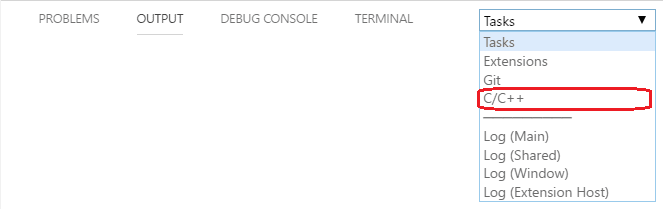
디버그 어댑터에 대한 로깅을 활성화합니다.
디버그 어댑터에 대한 로깅을 활성화하면 VS Code와 확장 간의 통신 정보와 확장과 디버그 어댑터 간의 통신 정보가 표시됩니다.
디버그 어댑터에 대한 로깅 구성은 launch.json에서 구성됩니다.
LLDB-MI 디버거에 대한 로깅
macOS LLDB-MI 디버거에 대한 로깅 블록과 기본 구성은 launch.json에 있습니다.
"logging": {
    "trace": false,
    "traceResponse": false,
    "engineLogging": false
}
VS Code 및 CppTools 확장
여기서의 로깅은 trace 로깅이라고 하며, launch.json의 로깅 블록에서 trace 및 traceResponse를 true로 설정하여 활성화할 수 있습니다. 이렇게 하면 VS Code와 확장 간의 통신 및 확장 응답과 관련된 문제를 진단하는 데 도움이 됩니다.
CppTools 확장 및 디버거
CppTools와 디버거 간의 로깅은 engineLogging이라고 합니다. gdb 또는 lldb와 같은 MI 디버거를 사용하는 경우 mi 인터프리터를 사용하여 요청, 응답 및 이벤트를 표시합니다. 이 로깅은 디버거가 올바른 명령을 받고 올바른 응답을 생성하는지 여부를 판단하는 데 도움이 됩니다.
Visual C++ 디버거에 대한 로깅
launch.json에 기본 구성이 포함된 Visual C++ 디버거에 대한 로깅 블록은 다음과 같습니다.
"logging": {
    "engineLogging": false
}
Visual C++ 디버거 로깅은 모든 디버거 통신이 프로세스 내부에서 이루어지고 로깅을 통해 볼 수 없으므로 VS Code와의 통신만 표시합니다.