테스트
Visual Studio Code는 코드를 테스트하기 위한 풍부한 기능 세트를 제공합니다. 프로젝트에서 테스트를 자동으로 검색하고, 테스트를 실행 및 디버그하고, 테스트 커버리지 결과를 얻을 수 있습니다. VS Code의 GitHub Copilot은 프로젝트의 테스트 프레임워크 설정을 지원하고, 테스트 코드를 생성하고, 실패한 테스트를 수정하는 데 도움을 줄 수 있습니다.
이 문서에서는 VS Code에서 테스트를 시작하는 방법, 인기 있는 테스트 확장 프로그램을 찾고, 테스트 기능을 탐색하는 방법을 배웁니다. 또한 VS Code의 Copilot이 테스트를 더 빠르게 작성하는 데 도움이 되고 실패한 테스트를 수정하는 데 도움을 줄 수 있다는 점도 배웁니다.
아직 Copilot 구독이 없다면, Copilot 무료 플랜에 가입하여 Copilot을 무료로 사용하세요. 월별 완료 및 채팅 상호 작용 제한이 적용됩니다.
VS Code에서 테스트하기
VS Code의 테스트 지원은 언어별이며 설치된 테스트 확장 프로그램에 따라 달라집니다. 언어 확장 프로그램 또는 독립 실행형 확장 프로그램은 특정 언어 또는 테스트 프레임워크에 대한 테스트 기능을 구현할 수 있습니다.
VS Code는 코드를 테스트하기 위한 다음과 같은 기능을 제공합니다.
-
다양한 테스트 프레임워크 지원: 언어 확장 프로그램 및 독립 실행형 테스트 확장 프로그램은 Jest, Mocha, Pytest, JUnit 등 다양한 언어와 테스트 실행기를 지원합니다.
-
중앙 집중식 테스트 관리: 테스트 탐색기는 프로젝트의 테스트를 관리하고 실행할 수 있는 중앙 집중식 장소를 제공합니다. 테스트 탐색기는 테스트 확장 프로그램에 따라 프로젝트의 테스트를 자동으로 검색할 수 있습니다.
-
통합 테스트 결과: 테스트 코드 옆에 있는 편집기 내에서 테스트 상태를 보거나 테스트 탐색기에서 모든 테스트를 볼 수 있습니다. 자세한 테스트 결과는 테스트 결과 패널에서 확인할 수 있습니다.
-
디버깅: 테스트 실패를 진단하기 위해 테스트를 디버그하세요. 중단점, 변수 감시 등 VS Code의 풍부한 디버깅 지원을 활용하세요.
-
테스트 커버리지: 테스트 커버리지를 실행하여 테스트가 코드를 얼마나 커버하는지 확인하세요.
-
AI 기반 테스트: VS Code의 GitHub Copilot을 사용하여 테스트 프레임워크 설정, 테스트 코드 생성, 실패한 테스트 수정에 도움을 받으세요.
-
작업 통합: 테스트를 실행하는 작업을 만들어 테스트 작업을 더 쉽게 만드세요. 코드를 변경할 때 백그라운드에서 테스트를 실행할 수도 있습니다.
VS Code에서 테스트 시작하기
VS Code에서 테스트를 시작하려면 다음 단계를 따르세요.
-
확장 프로그램 보기에서 프로젝트에 대한 테스트 확장 프로그램을 설치합니다. **테스트** 범주(@category:"testing")로 확장 프로그램을 필터링합니다.
-
활동 표시줄에서 비커 아이콘()을 선택하여 테스트 탐색기를 열고 프로젝트의 테스트를 검색합니다.
-
테스트 탐색기에서 또는 편집기에서 직접 테스트를 실행하고 디버그합니다.
테스트를 위한 확장 프로그램
테스트를 지원하는 확장 프로그램은 Visual Studio Marketplace에서 찾을 수 있습니다. 확장 프로그램 보기(⇧⌘X (Windows, Linux Ctrl+Shift+X))로 이동하여 **테스트** 범주로 필터링할 수도 있습니다.
Copilot은 테스트 프레임워크 설정을 지원하고 관련 테스트 확장 프로그램을 제안할 수 있습니다. 채팅 보기(⌃⌘I (Windows, Linux Ctrl+Alt+I))를 열고 /setupTests 명령을 입력하면 Copilot이 프로젝트 구성 프로세스를 안내합니다.
테스트 보기에서 자동 테스트 검색
테스트 보기는 테스트를 관리하고 실행할 수 있는 중앙 집중식 장소를 제공합니다. 활동 표시줄에서 비커 아이콘()을 선택하여 테스트 보기에 액세스할 수 있습니다. 명령 팔레트(⇧⌘P (Windows, Linux Ctrl+Shift+P))에서 **테스트: 테스트 탐색기 보기 포커스** 명령을 사용할 수도 있습니다.
테스트가 있는 프로젝트가 있는 경우, 테스트 탐색기 보기는 작업 공간의 테스트를 검색하고 나열합니다. 기본적으로 검색된 테스트는 테스트 탐색기의 트리 보기로 표시됩니다. 트리 보기와 테스트 계층 구조가 일치하여 테스트를 쉽게 탐색하고 실행할 수 있습니다.
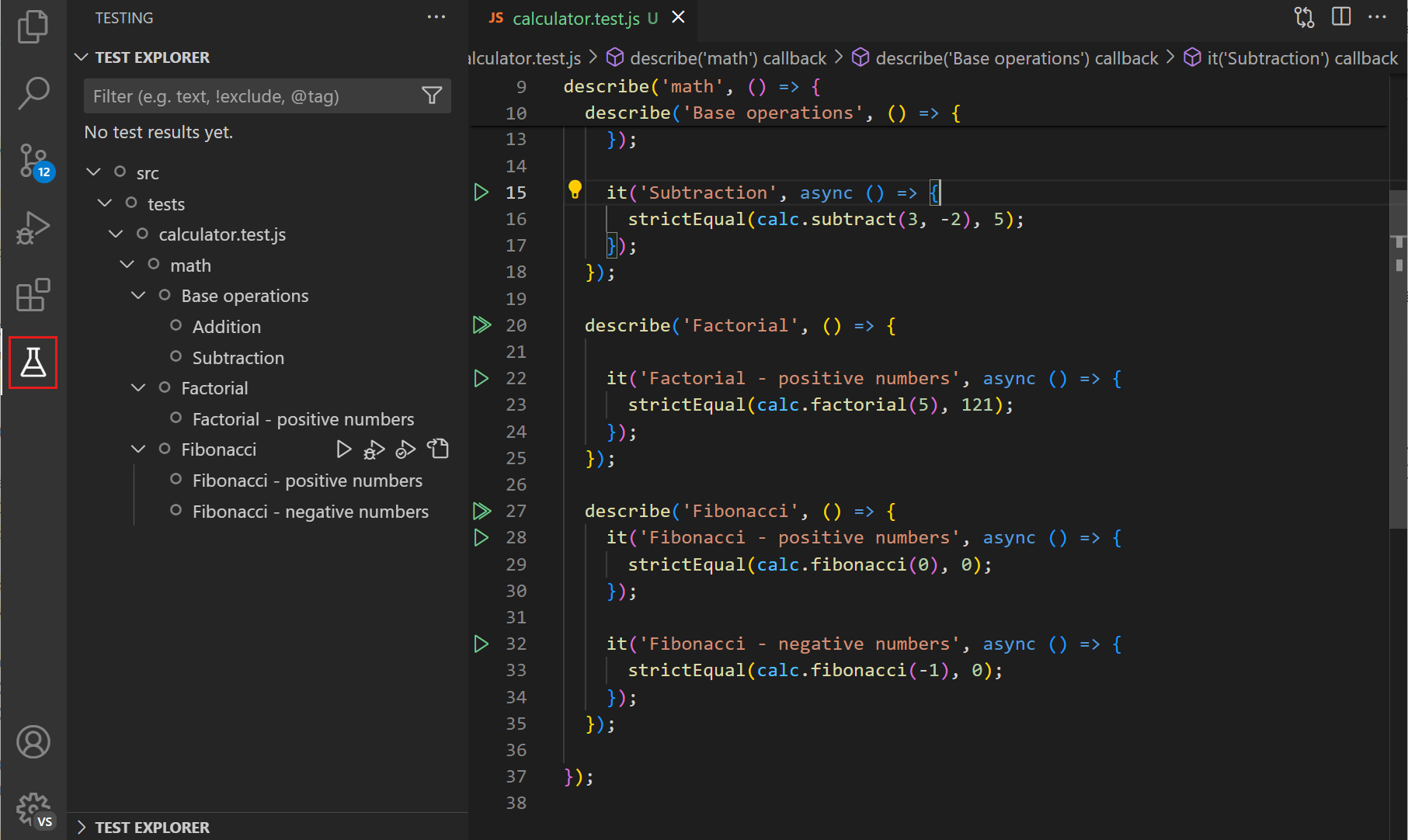
재생 버튼을 선택하여 테스트 탐색기에서 테스트를 실행할 수 있습니다. 테스트 실행 및 디버그 섹션에서 테스트 실행 및 디버그에 대해 자세히 알아보세요.
테스트 탐색기 보기에서 테스트를 두 번 클릭하여 테스트 코드까지 이동합니다. 실패한 테스트를 선택하면 편집기에서 테스트 파일을 열고 실패한 테스트를 강조 표시하며 오류 메시지를 표시합니다.
테스트가 많은 경우, 필터링 옵션을 사용하여 관심 있는 테스트를 빠르게 찾을 수 있습니다. **필터** 버튼을 사용하여 상태별로 테스트를 필터링하거나 현재 파일의 테스트만 표시할 수 있습니다. 또한 검색 상자를 사용하여 이름별로 특정 테스트를 검색하거나 @ 기호를 사용하여 상태별로 검색할 수 있습니다.
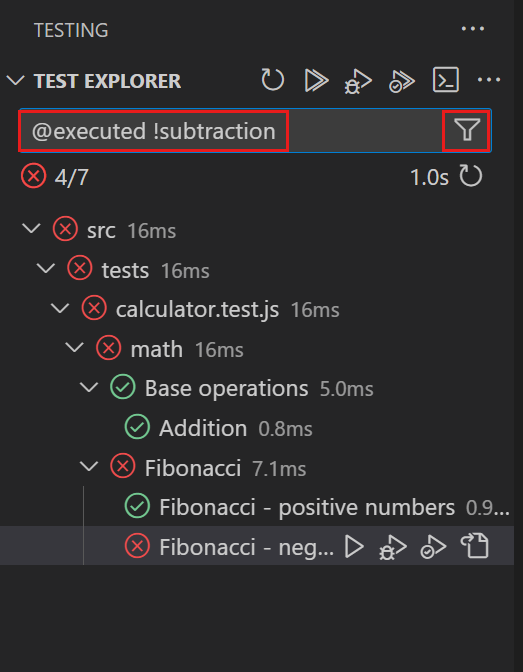
**추가 작업** 메뉴에서 정렬 및 표시 옵션과 같은 추가 기능을 액세스할 수 있습니다.
새 테스트를 추가하거나 테스트를 변경한 경우 **테스트 새로 고침** 버튼을 사용하여 테스트 탐색기의 테스트 목록을 새로 고칩니다. 명령 팔레트(⇧⌘P (Windows, Linux Ctrl+Shift+P))에서 **테스트 탐색기: 테스트 다시 로드** 명령을 사용할 수도 있습니다.
테스트 확장 프로그램에 따라 프로젝트에서 테스트를 검색하기 위해 테스트 프레임워크 또는 테스트 실행기를 먼저 구성해야 할 수 있습니다. 자세한 내용은 테스트 확장 프로그램의 설명서를 참조하세요. Copilot 채팅 보기에서 setupTests 명령을 사용하여 프로젝트의 테스트 프레임워크 설정을 지원하는 데 도움을 받을 수 있습니다.
AI로 테스트 작성하기
테스트를 작성하는 것은 시간이 많이 걸릴 수 있으며 종종 무시됩니다. Copilot은 애플리케이션에 대한 테스트 코드를 생성하여 테스트 작성 프로세스를 가속화할 수 있습니다. 이를 사용하여 단위 테스트, 통합 테스트, 엔드투엔드 테스트 등을 작성할 수 있습니다.
VS Code에서 Copilot으로 테스트를 작성하려면 다음 방법 중 하나를 사용할 수 있습니다.
-
편집기 스마트 작업
-
선택 사항: 애플리케이션 코드 블록을 선택합니다.
-
편집기에서 마우스 오른쪽 버튼을 클릭한 다음 **Copilot** > **테스트 생성**을 선택합니다.
-
-
채팅 프롬프트
-
테스트를 생성하려는 애플리케이션 코드 파일을 엽니다.
-
Copilot 편집(), 채팅 보기(⌃⌘I (Windows, Linux Ctrl+Alt+I)) 또는 편집기 인라인 채팅(⌘I (Windows, Linux Ctrl+I))을 엽니다.
-
테스트를 생성하기 위한 프롬프트를 입력합니다. 예: 이 코드를 위한 테스트를 생성하세요. 엣지 케이스에 대한 테스트도 포함하세요.
프롬프트에
#file을 입력하여 추가 컨텍스트를 추가합니다. 예: 이 코드를 위한 테스트를 생성하세요 #file:calculator.js팁GitHub Copilot 설명서에서 단위 테스트 생성, 모의 객체 또는 엔드투엔드 테스트 생성에 대한 더 많은 예제 프롬프트를 얻으세요.
-
Copilot은 애플리케이션 코드에 대한 테스트 케이스 코드를 생성합니다. 이미 테스트 파일이 있는 경우 Copilot이 테스트를 거기에 추가하거나 필요한 경우 새 파일을 생성합니다. 더 많은 프롬프트를 Copilot에 제공하여 생성된 테스트를 추가로 사용자 지정할 수 있습니다. 예를 들어, Copilot에게 다른 테스트 프레임워크를 사용하도록 요청할 수 있습니다.
Copilot에 코드 생성에 대한 특별 지침을 제공할 수 있습니다. 예를 들어, 특정 테스트 프레임워크, 명명 규칙 또는 코드 구조를 사용하도록 Copilot에 지시할 수 있습니다.
VS Code에서 Copilot 사용에 대해 자세히 알아보세요.
테스트 실행 및 디버그
프로젝트에서 테스트를 검색한 후 VS Code 내에서 직접 테스트를 실행 및 디버그하고 테스트 결과를 볼 수 있습니다.
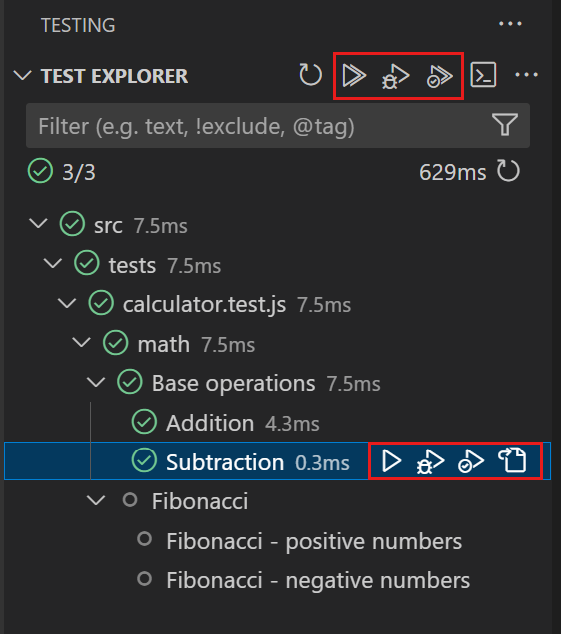
테스트 탐색기에서 섹션 머리글의 컨트롤을 사용하여 모든 테스트를 실행하거나 디버그합니다. 특정 노드에서 실행/디버그 아이콘을 선택하여 트리 보기에서 특정 테스트를 실행하거나 디버그할 수도 있습니다.
편집기에서 테스트 코드를 보는 동안 편집기 여백의 재생 컨트롤을 사용하여 해당 위치의 테스트를 실행합니다.
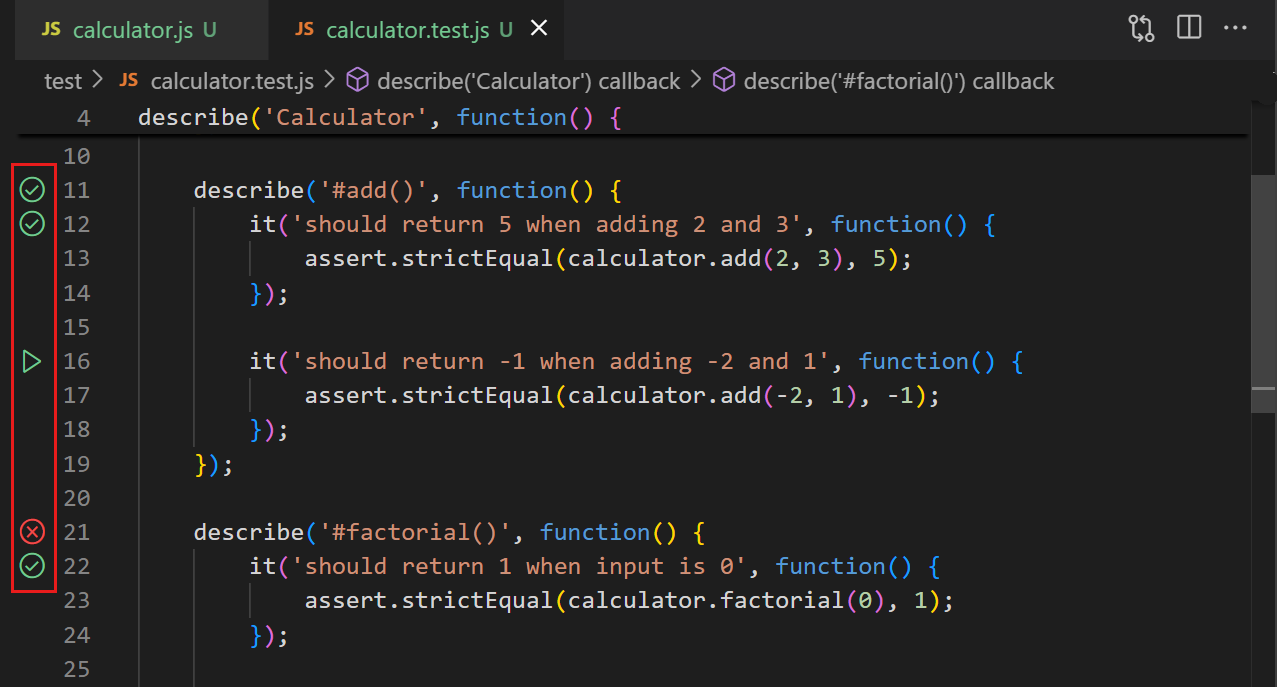
여백 컨트롤에서 마우스 오른쪽 버튼을 클릭하여 테스트 디버깅과 같은 다른 작업을 볼 수 있습니다.
testing.defaultGutterClickAction 설정을 사용하여 여백 컨트롤의 기본 테스트 작업으로 구성하세요.
하나 이상의 테스트를 실행한 후 편집기 여백과 테스트 탐색기의 트리 보기에서 해당 테스트 상태(통과/실패)를 표시합니다. 테스트가 실패하면 테스트 오류 메시지가 편집기에 오버레이로 표시됩니다.

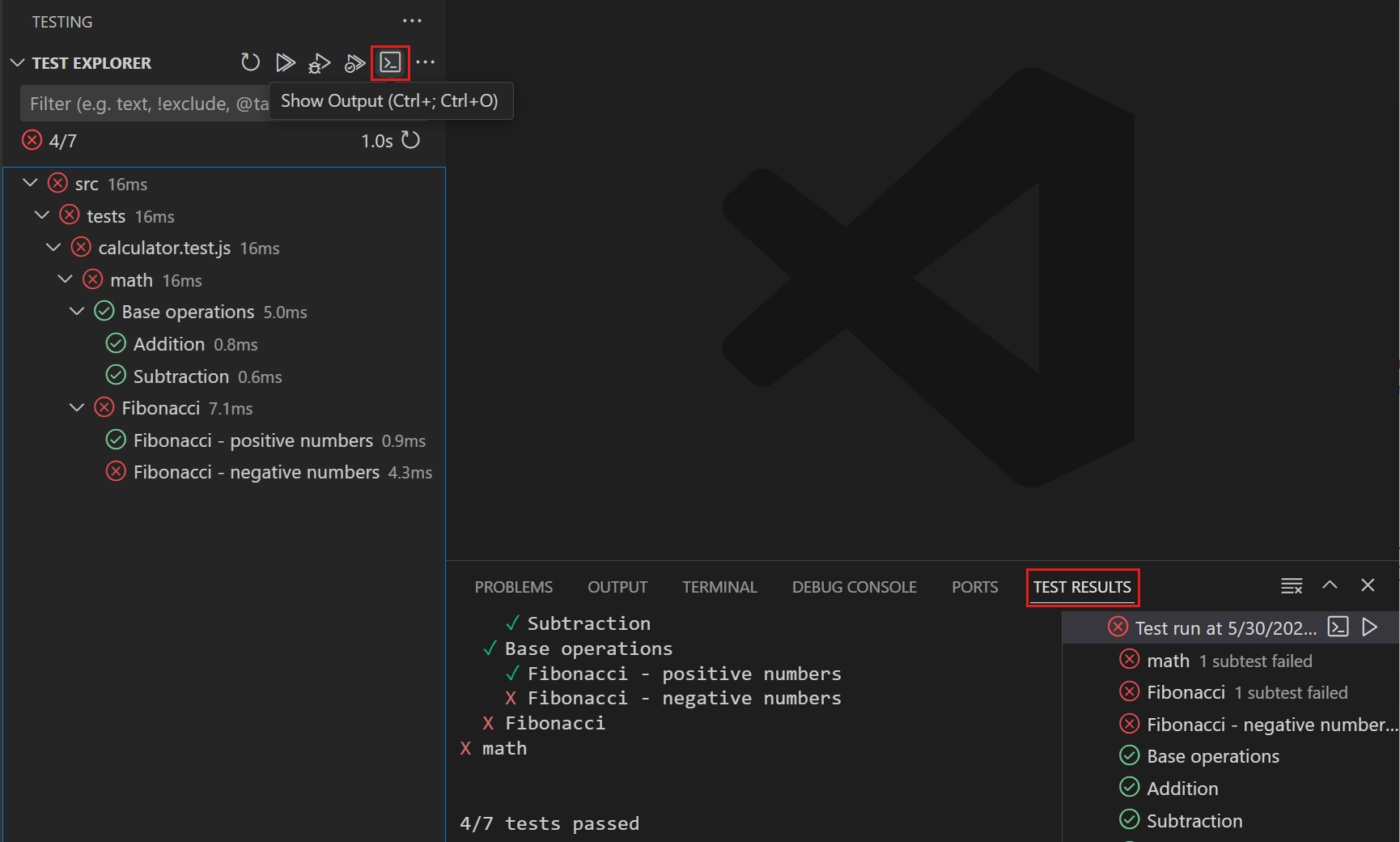
테스트 탐색기에서 **출력 보기** 버튼을 사용하여 **테스트 결과** 패널에서 테스트 출력을 봅니다.
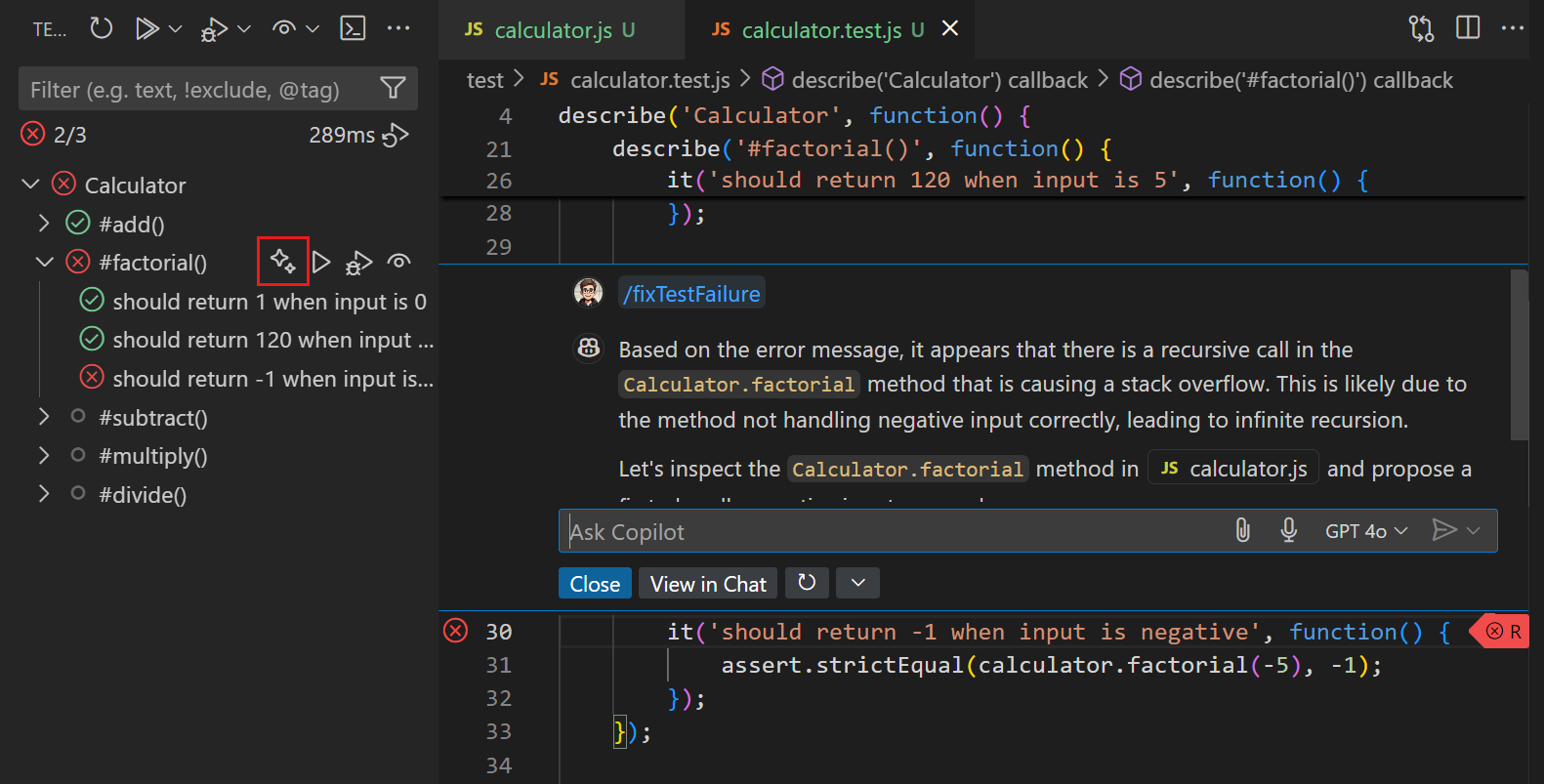
Copilot은 실패한 테스트를 수정하는 데 도움을 줄 수 있습니다. 테스트 탐색기에서 트리 보기 위로 마우스를 이동하고 **테스트 실패 수정** 버튼(반짝임)을 선택하면 Copilot이 실패한 테스트에 대한 수정을 제안합니다. 또는 Copilot 채팅에서 /fixTestFailure 명령을 입력합니다.
테스트 커버리지
테스트 커버리지는 테스트가 코드를 얼마나 커버하는지를 측정하는 것입니다. 테스트되지 않는 코드 영역을 식별하는 데 도움이 됩니다. VS Code는 해당 테스트 확장 프로그램이 테스트 커버리지를 지원하는 경우 테스트를 커버리지로 실행하고 커버리지 결과를 보는 것을 지원합니다.
실행 및 디버그 테스트와 마찬가지로 커버리지로 테스트를 실행할 수 있습니다. 테스트 탐색기 보기, 편집기 여백의 해당 작업 또는 명령 팔레트(⇧⌘P (Windows, Linux Ctrl+Shift+P))의 명령을 사용합니다.
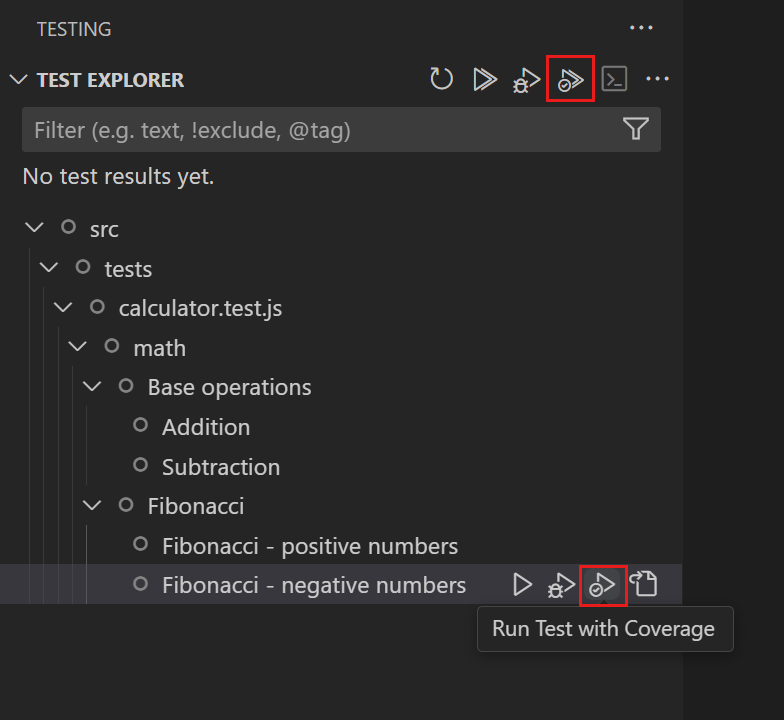
커버리지로 테스트를 실행한 후 다양한 위치에서 커버리지 결과를 볼 수 있습니다.
-
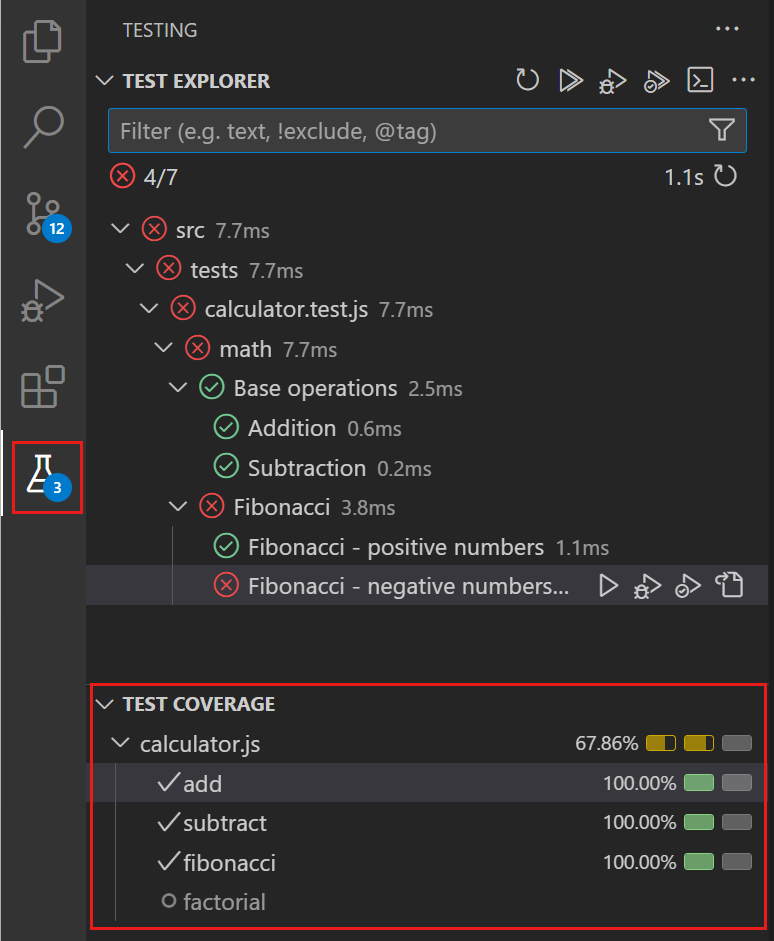
테스트 커버리지 보기
트리 보기는 커버리지 백분율이 있는 테스트를 표시합니다. 색상 표시기는 커버리지 백분율에 대한 시각적 신호도 제공합니다. 각 줄 위로 마우스를 이동하여 커버리지 결과에 대한 자세한 내용을 확인합니다.
-
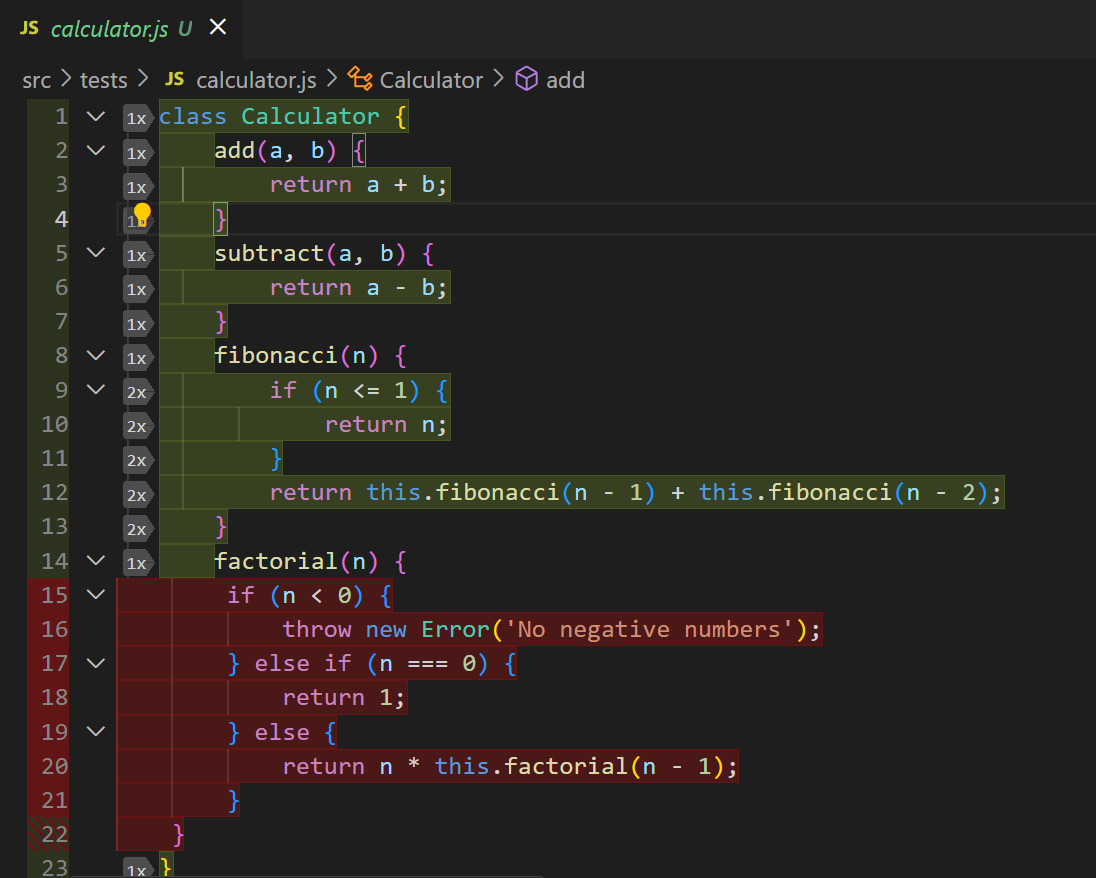
편집기에서 오버레이로
테스트 커버리지가 있는 코드 파일의 경우, 편집기에서 여백에 색상 오버레이를 표시하여 테스트로 커버되는 줄과 그렇지 않은 줄을 표시합니다. 여백 위로 마우스를 이동하면 커버된 줄의 경우 해당 줄이 실행된 횟수에 대한 표시기도 있음을 알 수 있습니다. 편집기 제목 표시줄에서 **인라인 커버리지 보기** 버튼을 선택하거나 **테스트: 인라인 커버리지 표시** 명령(⌘; ⇧⌘I (Windows, Linux Ctrl+; Ctrl+Shift+I))을 사용하여 커버리지 오버레이를 전환할 수도 있습니다.
-
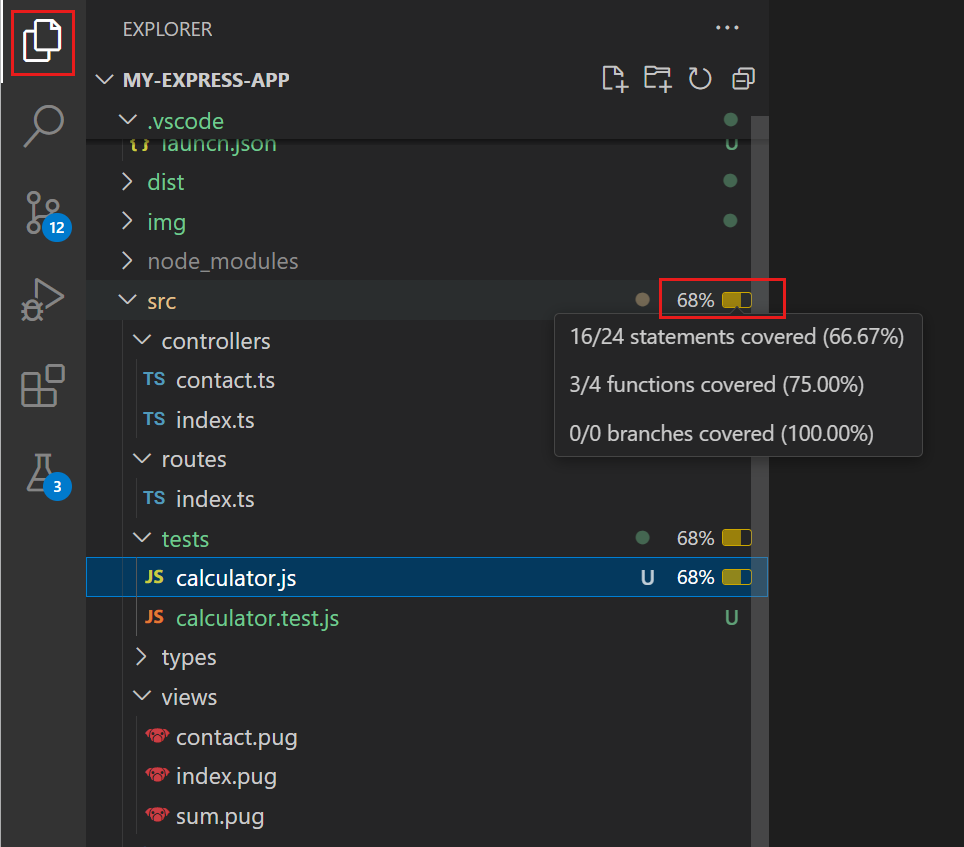
탐색기 보기에서 코드 파일의 커버리지 백분율 표시
탐색기 보기는 코드 파일의 커버리지 백분율을 표시합니다. 탐색기에서 파일 또는 노드 위로 마우스를 이동하여 커버리지 결과에 대한 자세한 내용을 확인합니다.
-
차이 편집기에서
차이 편집기가 열려 있는 경우, 커버리지 결과는 편집기에서 표시되는 방식과 유사하게 차이 편집기에서도 표시됩니다.
작업 통합
VS Code의 작업은 명령줄을 입력하거나 새 코드를 작성하지 않고도 VS Code 내에서 스크립트를 실행하고 프로세스를 시작하도록 구성할 수 있습니다. VS Code에서 기본 테스트 작업을 정의하고, 선택적으로 테스트를 실행하기 위한 바로가기 키를 만들 수 있습니다.
작업: 기본 테스트 작업 구성 명령을 사용하여 기본 테스트 작업을 구성합니다. VS Code는 예를 들어 package.json 파일을 기반으로 테스트 작업을 자동으로 감지하려고 합니다. 기본 테스트 작업을 선택하면 tasks.json 파일이 열려 작업을 사용자 지정할 수 있습니다.
다음 코드 스니펫은 node --test 명령을 기본 테스트 작업으로 지정하는 tasks.json 파일입니다.
{
  "version": "2.0.0",
  "tasks": [
    {
      "type": "npm",
      "script": "test",
      "group": {
        "kind": "test",
        "isDefault": true
      },
      "problemMatcher": [],
      "label": "npm: test",
      "detail": "node --test src/tests/**.js"
    }
  ]
}
테스트 작업을 실행하려면 **작업: 테스트 작업 실행** 명령을 사용하거나 명령에 대한 바로가기 키를 만드세요.
작업 사용 및 구성에 대해 자세히 알아보세요.
현재 작업은 VS Code의 테스트 기능에 특별히 통합되지 않으므로 작업에서 테스트를 실행해도 사용자 인터페이스가 업데이트되지 않습니다. 개별 테스트 확장 프로그램은 UI에 통합되는 특정 테스트 자동화 기능을 제공할 수 있습니다.
테스트 구성 설정
VS Code에서 테스트 환경을 사용자 지정하기 위해 여러 설정을 구성할 수 있습니다. 각 언어 확장 프로그램은 해당 언어의 테스트에 특정한 추가 설정을 제공할 수 있습니다. 다음은 구성할 수 있는 몇 가지 일반적인 설정입니다.
| 설정 ID | 세부 정보 |
|---|---|
| testing.countBadge | 활동 표시줄의 테스트 아이콘에 대한 개수 배지를 제어합니다. |
| testing.gutterEnabled | 편집기 여백에 테스트 컨트롤을 표시할지 여부를 구성합니다. |
| testing.defaultGutterClickAction | 여백 테스트 컨트롤을 선택할 때 기본 동작을 구성합니다. |
| testing.coverageBarThresholds | 테스트 커버리지 보기의 커버리지 막대 임계값 색상을 구성합니다. |
| testing.displayedCoveragePercent | 테스트 커버리지 보기(총계, 문장 또는 최소값)에 표시되는 백분율 값을 구성합니다. |
| testing.showCoverageInExplorer | 탐색기 보기에 커버리지 백분율을 표시할지 여부를 구성합니다. |
설정 편집기(⌘, (Windows, Linux Ctrl+,))에서 모든 테스트 관련 설정을 찾을 수 있습니다.
다음 단계
-
VS Code에서 Copilot 및 AI 기반 테스트에 대해 자세히 알아보세요.
-
작업 사용 및 구성에 대해 자세히 알아보세요.