VS Code와 함께하는 Unity 개발
Visual Studio Code를 사용하면 Unity의 C# 스크립트를 쉽게 작성하고 디버깅할 수 있습니다.

이 가이드는 Unity와 Visual Studio Code를 함께 사용하는 방법을 안내합니다. C# 학습 자료를 찾고 있다면 C# 커리큘럼을 확인해 보세요.
Unity 학습 자료를 찾고 있다면 Unity 웹사이트의 학습 섹션을 확인해 보세요.
최상의 환경을 위해 Unity와 프로젝트를 구성하는 방법을 알아보려면 계속 읽어보세요.
설치
-
Unity 2021 이상이 설치되어 있어야 합니다.
-
아직 설치하지 않았다면 Visual Studio Code 설치.
-
다음으로, Visual Studio Marketplace에서 Visual Studio Code용 Unity 확장을 설치하세요. 확장 설치에 대한 자세한 내용은 확장 마켓플레이스를 참조하세요. Unity 확장은 Microsoft에서 게시합니다.
Unity 확장을 설치하면 Visual Studio Code에서 C#을 작성하는 데 필요한 모든 종속성이 설치됩니다. 여기에는 C# Dev Kit이 포함됩니다.
Unity 설정
Visual Studio 패키지 업데이트
Visual Studio Code용 Unity 확장은 Visual Studio Editor Unity 패키지에 따라 달라집니다. Unity에서 Windows, Packages를 엽니다. Visual Studio Editor 패키지가 2.0.20 이상으로 업그레이드되었는지 확인하세요.
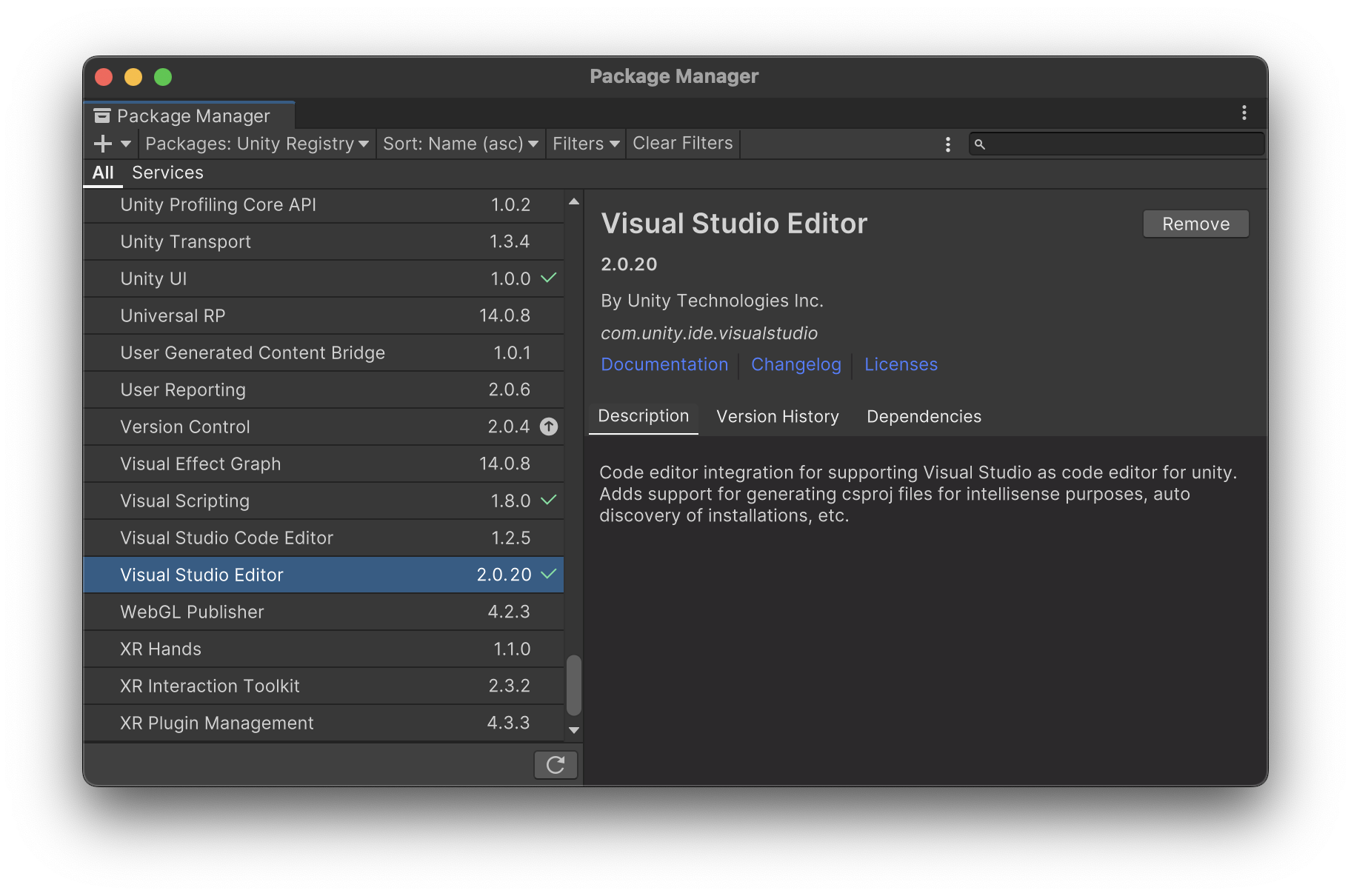
참고: Unity에서 게시한
Visual Studio Code Editor패키지는 Unity에서 유지 관리되지 않는 레거시 패키지입니다.
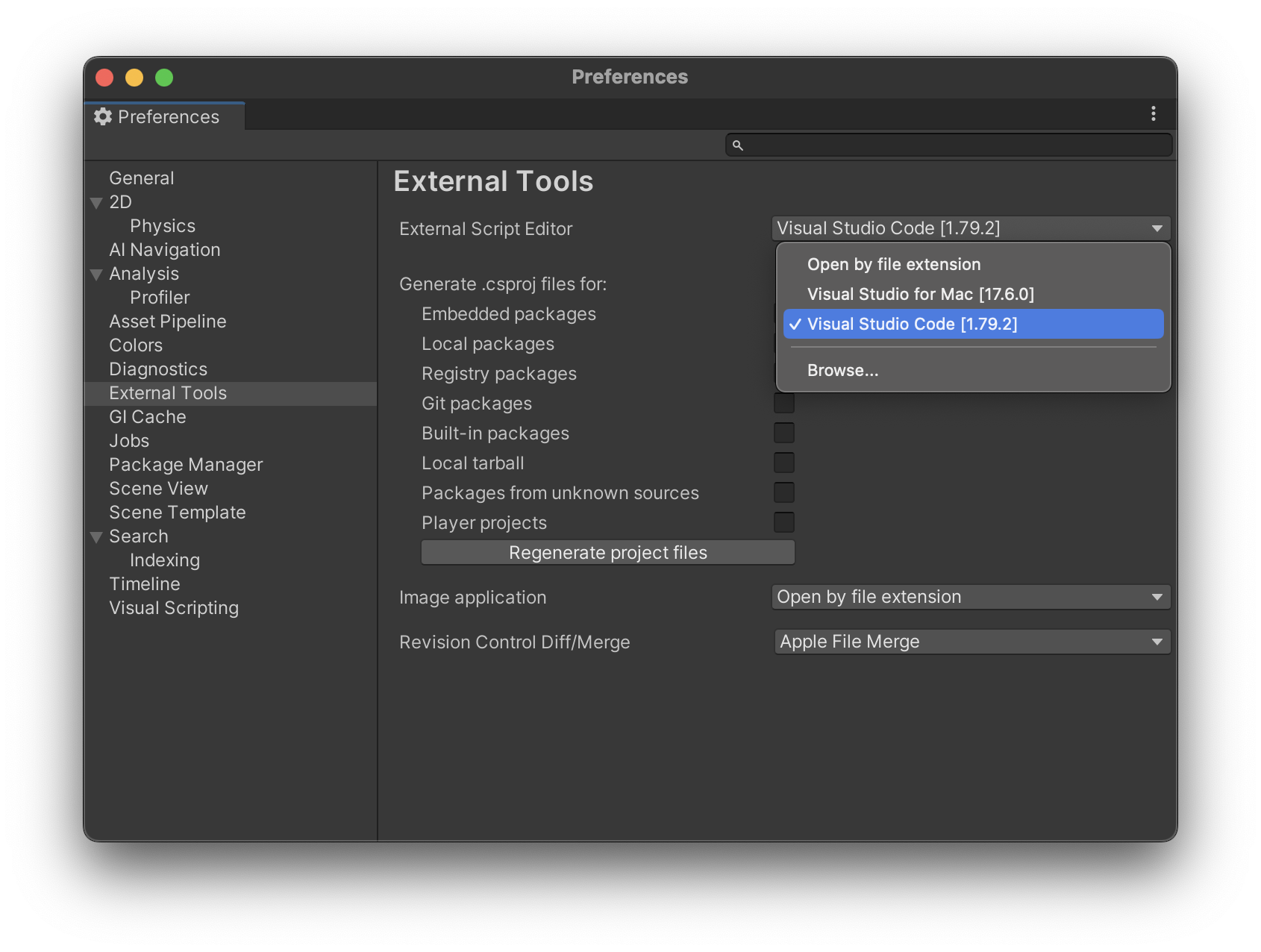
VS Code를 Unity의 외부 편집기로 설정
Unity 기본 설정, 외부 도구를 열고 외부 스크립트 편집기로 Visual Studio Code를 선택합니다.
진화된 편집
이제 Visual Studio Code로 편집을 시작할 준비가 되었습니다. Unity에서 C# 스크립트를 두 번 클릭하면 Visual Studio Code가 열립니다. 예상할 수 있는 몇 가지 기능은 다음과 같습니다.
- 구문 강조
- 괄호 일치
- IntelliSense
- 코드 조각
- CodeLens
- 피크
- 정의로 이동
- 코드 작업/전구
- 기호로 이동
- 호버
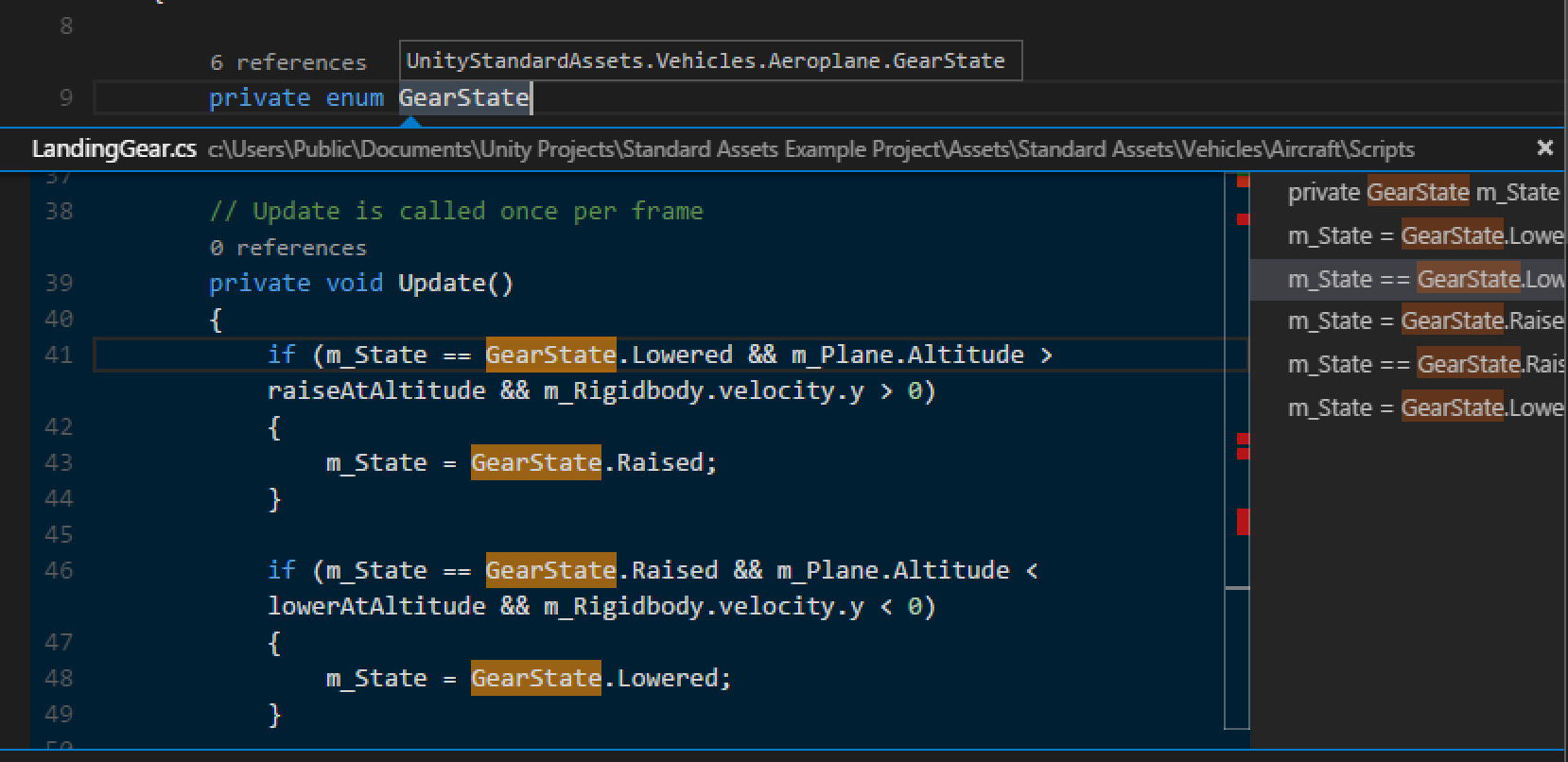
도움이 될 두 가지 주제는 기본 편집과 C#입니다. 아래 이미지에서 VS Code가 마우스 호버 컨텍스트, 참조 미리 보기 등을 표시하는 것을 볼 수 있습니다.
디버깅
기본적으로 Unity 프로젝트는 Unity 편집기 인스턴스에 Unity 디버거를 연결하는 디버거 구성으로 설정됩니다. 디버깅 세션을 시작하려면 F5를 누릅니다.
Unity 독립 실행형 플레이어를 디버깅하려면 Unity 디버거 연결 명령을 사용하는 것이 가장 쉽습니다.
또는 프로젝트의 .vscode/launch.json 파일을 수정하고 제어하는 IP 엔드포인트에 대한 새 디버거 구성을 추가할 수 있습니다.
{
  "name": "Attach to Xbox",
  "type": "vstuc",
  "request": "attach",
  "endPoint": "127.0.0.1:56321"
}
다음 단계
더 자세히 알아보려면 다음을 읽어보십시오.